Flutter for OpenHarmony生活助手App实战:个人中心实现
生活助手App的个人中心设计注重简洁实用与情感连接,通过数据可视化和清晰功能布局提升用户体验。页面分为三部分:顶部渐变色用户信息卡片(含头像、用户名和使用天数)、中间三列数据统计卡片(习惯打卡、记账笔数、待办完成率),以及底部功能菜单。设计细节包括适当间距(20.h)、对角线渐变背景、80x80圆形头像框、卡片阴影效果(5%不透明度)等,既保证视觉层次感又强化用户成就感。该设计通过正向反馈机制鼓励
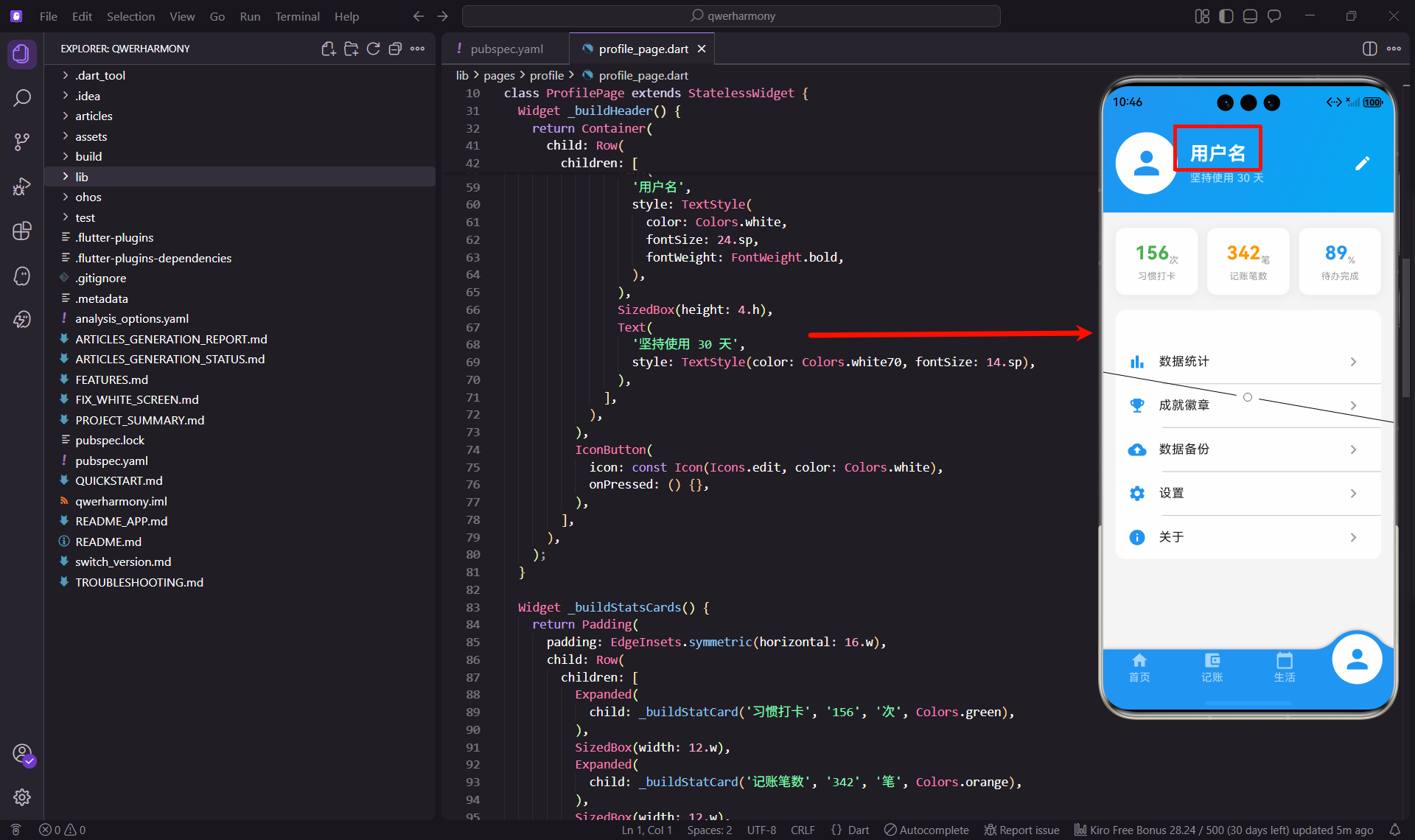
说起个人中心这个功能,我自己用App的时候特别在意。一个App的个人中心做得好不好,直接影响我对这个App的整体印象。有些App的个人中心做得特别乱,功能堆砌在一起,找个设置都要翻半天;有些App的个人中心又做得太简单,该有的功能都没有。
所以在做生活助手App的个人中心时,我就想着一定要做得既简洁又实用。用户打开个人中心,应该能快速找到想要的功能,同时也能看到自己的使用数据,有一种成就感。
为什么个人中心这么重要
个人中心不只是一个设置页面,它是用户和App之间的情感连接点。想想看,当你看到自己坚持使用了30天,完成了156次习惯打卡,记了342笔账,是不是会有一种成就感?这种正向反馈能让用户更愿意继续使用App。
我在设计个人中心的时候,有几个核心想法:
- 数据可视化:让用户看到自己的使用数据,产生成就感
- 功能清晰:所有功能一目了然,不用到处找
- 视觉舒适:配色要舒服,不能太花哨
- 操作便捷:常用功能要放在显眼的位置
页面整体结构设计
个人中心页面我分成了三个部分:顶部的用户信息卡片、中间的数据统计卡片、底部的功能菜单列表。这种布局很经典,也很实用。
先看看页面的基本框架:
class ProfilePage extends StatelessWidget {
const ProfilePage({super.key});
Widget build(BuildContext context) {
return Scaffold(
backgroundColor: Colors.grey[100],
body: SingleChildScrollView(
child: Column(
children: [
_buildHeader(),
SizedBox(height: 20.h),
_buildStatsCards(),
SizedBox(height: 20.h),
_buildMenuList(),
],
),
),
);
}
这里用SingleChildScrollView包裹整个内容,确保内容多的时候可以滚动。背景色用浅灰色Colors.grey[100],这样白色的卡片能更突出,层次感更强。
Column里面依次放置三个主要部分,用SizedBox(height: 20.h)分隔开。这个20的间距是我试了很多次才确定的,太小了显得拥挤,太大了又显得松散。
顶部用户信息卡片
顶部的用户信息卡片是整个页面的视觉焦点,我用了渐变色背景:
Widget _buildHeader() {
  return Container(
    padding: EdgeInsets.fromLTRB(16.w, 60.h, 16.w, 24.h),
    decoration: BoxDecoration(
      gradient: const LinearGradient(
        colors: [Colors.blue, Colors.lightBlue],
        begin: Alignment.topLeft,
        end: Alignment.bottomRight,
      ),
    ),
padding: EdgeInsets.fromLTRB(16.w, 60.h, 16.w, 24.h)这里的60是顶部padding,要留出状态栏的空间。如果不留这个空间,内容会被状态栏遮挡。
渐变色从深蓝到浅蓝,从左上到右下,这种对角线渐变看起来更有动感。我一开始用的是垂直渐变,后来发现对角线渐变更好看,更有设计感。
头像和用户信息
    child: Row(
      children: [
        Container(
          width: 80.w,
          height: 80.w,
          decoration: BoxDecoration(
            color: Colors.white,
            shape: BoxShape.circle,
            border: Border.all(color: Colors.white, width: 3),
          ),
          child: Icon(Icons.person, size: 48.sp, color: Colors.blue),
        ),
        SizedBox(width: 16.w),
头像用圆形容器,80x80的尺寸刚好合适,不会太大也不会太小。白色背景配蓝色图标,和整体的蓝色主题呼应。
border: Border.all(color: Colors.white, width: 3)加了一个白色边框,让头像和背景有个明显的分界,不会混在一起。这个3像素的边框宽度也是试出来的,太细了看不清,太粗了又显得笨重。
用户名和使用天数的展示:
        Expanded(
          child: Column(
            crossAxisAlignment: CrossAxisAlignment.start,
            children: [
              Text(
                '用户名',
                style: TextStyle(
                  color: Colors.white,
                  fontSize: 24.sp,
                  fontWeight: FontWeight.bold,
                ),
              ),
              SizedBox(height: 4.h),
              Text(
                '坚持使用 30 天',
                style: TextStyle(color: Colors.white70, fontSize: 14.sp),
              ),
            ],
          ),
        ),
用户名用24号粗体白色文字,在蓝色背景上特别醒目。下面的"坚持使用30天"用半透明白色Colors.white70,形成主次分明的视觉层次。
这个"坚持使用30天"的设计是我特意加的,能让用户有成就感。看到自己坚持了这么多天,会更有动力继续使用。这种正向反馈很重要。
编辑按钮
        IconButton(
          icon: const Icon(Icons.edit, color: Colors.white),
          onPressed: () {},
        ),
      ],
    ),
  );
}
右边放一个编辑按钮,点击可以编辑用户信息。用图标而不是文字,更简洁,也更符合现代App的设计风格。
数据统计卡片的设计
中间的数据统计卡片是我特别喜欢的部分,能让用户直观地看到自己的使用数据:
Widget _buildStatsCards() {
  return Padding(
    padding: EdgeInsets.symmetric(horizontal: 16.w),
    child: Row(
      children: [
        Expanded(
          child: _buildStatCard('习惯打卡', '156', '次', Colors.green),
        ),
        SizedBox(width: 12.w),
        Expanded(
          child: _buildStatCard('记账笔数', '342', '笔', Colors.orange),
        ),
        SizedBox(width: 12.w),
        Expanded(
          child: _buildStatCard('待办完成', '89', '%', Colors.blue),
        ),
      ],
    ),
  );
}
三个卡片并排放置,用Expanded让它们平均分配空间。12像素的间距让卡片之间有适当的留白,不会挤在一起。
我选了三个最有代表性的数据:习惯打卡次数、记账笔数、待办完成率。这三个数据能反映用户在不同功能模块的使用情况,让用户对自己的使用有个整体的了解。
单个统计卡片的实现
Widget _buildStatCard(String label, String value, String unit, Color color) {
  return Container(
    padding: EdgeInsets.all(16.w),
    decoration: BoxDecoration(
      color: Colors.white,
      borderRadius: BorderRadius.circular(12.r),
      boxShadow: [
        BoxShadow(
          color: Colors.black.withOpacity(0.05),
          blurRadius: 10,
          offset: const Offset(0, 2),
        ),
      ],
    ),
每个卡片用白色背景,加了一点阴影效果,让卡片有浮起来的感觉。blurRadius: 10和offset: const Offset(0, 2)让阴影看起来很自然,不会太重也不会太轻。
阴影的颜色用Colors.black.withOpacity(0.05),只有5%的不透明度,这样阴影很淡,不会抢了内容的风头。
数值和单位的展示:
    child: Column(
      children: [
        Row(
          mainAxisAlignment: MainAxisAlignment.center,
          crossAxisAlignment: CrossAxisAlignment.end,
          children: [
            Text(
              value,
              style: TextStyle(
                fontSize: 24.sp,
                fontWeight: FontWeight.bold,
                color: color,
              ),
            ),
            Text(
              unit,
              style: TextStyle(fontSize: 12.sp, color: Colors.grey),
            ),
          ],
        ),
        SizedBox(height: 4.h),
        Text(
          label,
          style: TextStyle(fontSize: 12.sp, color: Colors.grey),
        ),
      ],
    ),
  );
}
数值用24号粗体彩色文字,单位用12号灰色文字,形成大小对比。crossAxisAlignment: CrossAxisAlignment.end让数值和单位底部对齐,看起来更协调。
不同的数据用不同的颜色:绿色代表习惯(健康),橙色代表记账(财务),蓝色代表待办(效率)。这种颜色编码能帮助用户快速识别不同类型的数据。
标签放在下面,用灰色小字显示。整个卡片的信息层次很清晰:数值是主角,单位和标签是配角。
功能菜单列表
底部的功能菜单列表包含了所有的功能入口:
Widget _buildMenuList() {
  final menuItems = [
    {'title': '数据统计', 'icon': Icons.bar_chart,
     'page': const StatisticsPage()},
    {'title': '成就徽章', 'icon': Icons.emoji_events,
     'page': const AchievementsPage()},
    {'title': '数据备份', 'icon': Icons.backup,
     'page': const BackupPage()},
    {'title': '设置', 'icon': Icons.settings,
     'page': const SettingsPage()},
    {'title': '关于', 'icon': Icons.info,
     'page': const AboutPage()},
  ];
我选了5个核心功能:数据统计、成就徽章、数据备份、设置、关于。这些功能基本覆盖了用户在个人中心可能需要的所有操作。
每个菜单项包含标题、图标、目标页面三个属性。用Map存储数据,代码简洁清晰。
菜单容器的样式
  return Container(
    margin: EdgeInsets.symmetric(horizontal: 16.w),
    decoration: BoxDecoration(
      color: Colors.white,
      borderRadius: BorderRadius.circular(12.r),
    ),
    child: ListView.separated(
      shrinkWrap: true,
      physics: const NeverScrollableScrollPhysics(),
      itemCount: menuItems.length,
      separatorBuilder: (context, index) =>
        Divider(height: 1.h, indent: 60.w),
菜单列表用白色背景,圆角12。shrinkWrap: true让ListView只占用需要的高度,不会撑满整个屏幕。
physics: const NeverScrollableScrollPhysics()禁用ListView自己的滚动,因为外层已经有ScrollView了,如果ListView也能滚动,会产生滚动冲突。
separatorBuilder在每个菜单项之间加一条分割线,indent: 60.w让分割线从左边缩进60,和图标对齐,看起来更整齐。
菜单项的实现
      itemBuilder: (context, index) {
        final item = menuItems[index];
        return ListTile(
          leading: Icon(item['icon'] as IconData, color: Colors.blue),
          title: Text(item['title'] as String),
          trailing: const Icon(Icons.chevron_right, color: Colors.grey),
          onTap: () => Get.to(() => item['page'] as Widget),
        );
      },
    ),
  );
}
用ListTile实现菜单项,Flutter自带的组件,简单好用。左边是蓝色图标,中间是标题,右边是灰色箭头。
onTap: () => Get.to(() => item['page'] as Widget)点击后跳转到对应的页面。用GetX的路由管理,代码简洁,而且有默认的页面切换动画。
数据统计的实现思路
数据统计卡片显示的数据需要从各个功能模块获取。我的实现思路是这样的:
class UserStats {
  static Future<int> getHabitCount() async {
    final prefs = await SharedPreferences.getInstance();
    final habits = prefs.getStringList('habits') ?? [];
    return habits.length;
  }

  static Future<int> getTransactionCount() async {
    final prefs = await SharedPreferences.getInstance();
    final transactions = prefs.getStringList('transactions') ?? [];
    return transactions.length;
  }

  static Future<int> getTodoCompletionRate() async {
    final prefs = await SharedPreferences.getInstance();
    final todos = prefs.getStringList('todos') ?? [];
    if (todos.isEmpty) return 0;

    int completed = 0;
    for (final todo in todos) {
      final data = jsonDecode(todo);
      if (data['completed'] == true) completed++;
    }
    return (completed / todos.length * 100).round();
  }
}
每个统计数据都有对应的获取方法,从各自的存储中读取真实数据。这样数据是动态的,会随着用户的使用而变化。
实际使用中,这些方法应该是异步的,因为需要从存储读取数据。所以个人中心页面应该改成StatefulWidget:
class ProfilePage extends StatefulWidget {
const ProfilePage({super.key});
State<ProfilePage> createState() => _ProfilePageState();
}
class _ProfilePageState extends State<ProfilePage> {
int habitCount = 0;
int transactionCount = 0;
int todoRate = 0;
void initState() {
super.initState();
_loadStats();
}
Future<void> _loadStats() async {
final habits = await UserStats.getHabitCount();
final transactions = await UserStats.getTransactionCount();
final rate = await UserStats.getTodoCompletionRate();
setState(() {
habitCount = habits;
transactionCount = transactions;
todoRate = rate;
});
}
}
在initState中加载数据,加载完成后用setState更新界面。这样用户打开个人中心时,能看到最新的统计数据。
使用天数的计算
"坚持使用30天"这个数据需要记录用户第一次使用App的时间:
class UserPreferences {
  static const String _firstUseKey = 'first_use_date';

  static Future<void> recordFirstUse() async {
    final prefs = await SharedPreferences.getInstance();
    if (!prefs.containsKey(_firstUseKey)) {
      await prefs.setString(_firstUseKey,
        DateTime.now().toIso8601String());
    }
  }

  static Future<int> getDaysUsed() async {
    final prefs = await SharedPreferences.getInstance();
    final firstUseStr = prefs.getString(_firstUseKey);
    if (firstUseStr == null) return 0;

    final firstUse = DateTime.parse(firstUseStr);
    final now = DateTime.now();
    return now.difference(firstUse).inDays;
  }
}
第一次使用时记录当前时间,之后每次打开个人中心,计算当前时间和第一次使用时间的差值,就得到了使用天数。
这个功能看起来简单,但对用户的激励作用很大。看到自己坚持了这么多天,会有成就感,更愿意继续使用。
头像上传功能
虽然现在用的是默认图标,但应该支持用户上传自己的头像:
import 'package:image_picker/image_picker.dart';
import 'dart:io';

class AvatarPicker {
  static Future<String?> pickAvatar() async {
    final picker = ImagePicker();
    final image = await picker.pickImage(
      source: ImageSource.gallery,
      maxWidth: 512,
      maxHeight: 512,
    );

    if (image == null) return null;

    final prefs = await SharedPreferences.getInstance();
    await prefs.setString('avatar_path', image.path);

    return image.path;
  }

  static Future<String?> getAvatarPath() async {
    final prefs = await SharedPreferences.getInstance();
    return prefs.getString('avatar_path');
  }
}
点击编辑按钮时,可以选择从相册选择图片。选择后保存图片路径,下次打开时显示用户的头像。
maxWidth: 512, maxHeight: 512限制图片大小,避免图片太大占用太多内存。
头像显示的实现:
Widget _buildAvatar() {
  return FutureBuilder<String?>(
    future: AvatarPicker.getAvatarPath(),
    builder: (context, snapshot) {
      if (snapshot.hasData && snapshot.data != null) {
        return CircleAvatar(
          radius: 40.r,
          backgroundImage: FileImage(File(snapshot.data!)),
        );
      }
      return Container(
        width: 80.w,
        height: 80.w,
        decoration: BoxDecoration(
          color: Colors.white,
          shape: BoxShape.circle,
        ),
        child: Icon(Icons.person, size: 48.sp, color: Colors.blue),
      );
    },
  );
}
用FutureBuilder异步加载头像路径,如果有头像就显示头像,没有就显示默认图标。
实际使用体验和改进
我自己用了一段时间这个个人中心,感觉还是挺满意的。数据统计卡片能让我看到自己的使用情况,有种成就感。
有时候看到习惯打卡次数越来越多,就会想继续坚持。看到记账笔数很多,就知道自己在认真管理财务。这种正向反馈真的很重要。
不过也发现了一些可以改进的地方:
1. 数据趋势图
现在只显示一个数字,如果能显示趋势图就更好了。比如习惯打卡次数的变化曲线,能看出自己是在进步还是在退步。
实现思路是:记录每天的数据,然后用折线图展示。点击统计卡片可以查看详细的趋势图。
2. 成就系统
可以设置一些成就,比如"连续打卡7天"、"记账100笔"等。达成成就后给用户一个徽章,增加趣味性。
这个功能我已经在成就徽章页面实现了,但可以在个人中心显示最新获得的成就,让用户有更强的成就感。
3. 个性化主题
现在用的是蓝色主题,可以让用户选择自己喜欢的颜色。不同的人喜欢不同的颜色,个性化能提高用户满意度。
实现起来也不难,就是把颜色值存储起来,然后在构建界面时使用用户选择的颜色。
4. 社交功能
可以加个"邀请好友"的功能,让用户可以邀请朋友一起使用App。有朋友一起用,会更有动力坚持。
还可以加个排行榜,看看自己的习惯打卡次数在所有用户中排第几。适度的竞争能激发用户的积极性。
性能优化建议
个人中心页面虽然不复杂,但也要注意性能:
1. 数据缓存
统计数据不需要每次都重新计算,可以缓存起来。只有在数据变化时才更新缓存,这样能大大提高响应速度。
2. 图片优化
如果用户上传的头像很大,要进行压缩。太大的图片会占用内存,影响性能。可以用image包进行图片压缩。
3. 懒加载
菜单列表的页面可以懒加载,不要在个人中心页面初始化时就创建所有页面。只有在用户点击时才创建对应的页面。
4. 动画优化
页面切换动画要流畅,不要用太复杂的动画。GetX默认的动画就很好,简洁流畅。
总结
个人中心是App的重要组成部分,做好个人中心能提高用户的使用体验和满意度。关键是要让用户看到自己的使用数据,产生成就感,同时也要让功能清晰易用。
我在开发这个功能的时候,一直在思考怎么让它更好用。后来发现,好的个人中心不是功能最多的,而是最能让用户有成就感的。
如果你也在开发类似的功能,建议多从用户角度思考,多试用,多改进。一个好用的个人中心,真的能让用户更愿意使用你的App。
欢迎加入开源鸿蒙跨平台社区:https://openharmonycrossplatform.csdn.net

开源鸿蒙跨平台开发社区汇聚开发者与厂商,共建“一次开发,多端部署”的开源生态,致力于降低跨端开发门槛,推动万物智联创新。
更多推荐
 17
17 0
0- 0


 已为社区贡献30条内容

所有评论(0)