Flutter for OpenHarmony 文件转换助手App实战 - 底部导航栏
底部导航栏是应用的核心导航组件。通过使用BottomNavigationBar和StatefulWidget,我们实现了一个功能完整的导航系统。这个系统支持4个主要功能模块的切换,并且能够保持每个页面的状态。关键的设计要点包括:使用_pages列表来存储页面Widget实例,使用_selectedIndex来跟踪当前选中的导航项,以及使用setState来触发页面切换。这样的设计提供了良好的用户体
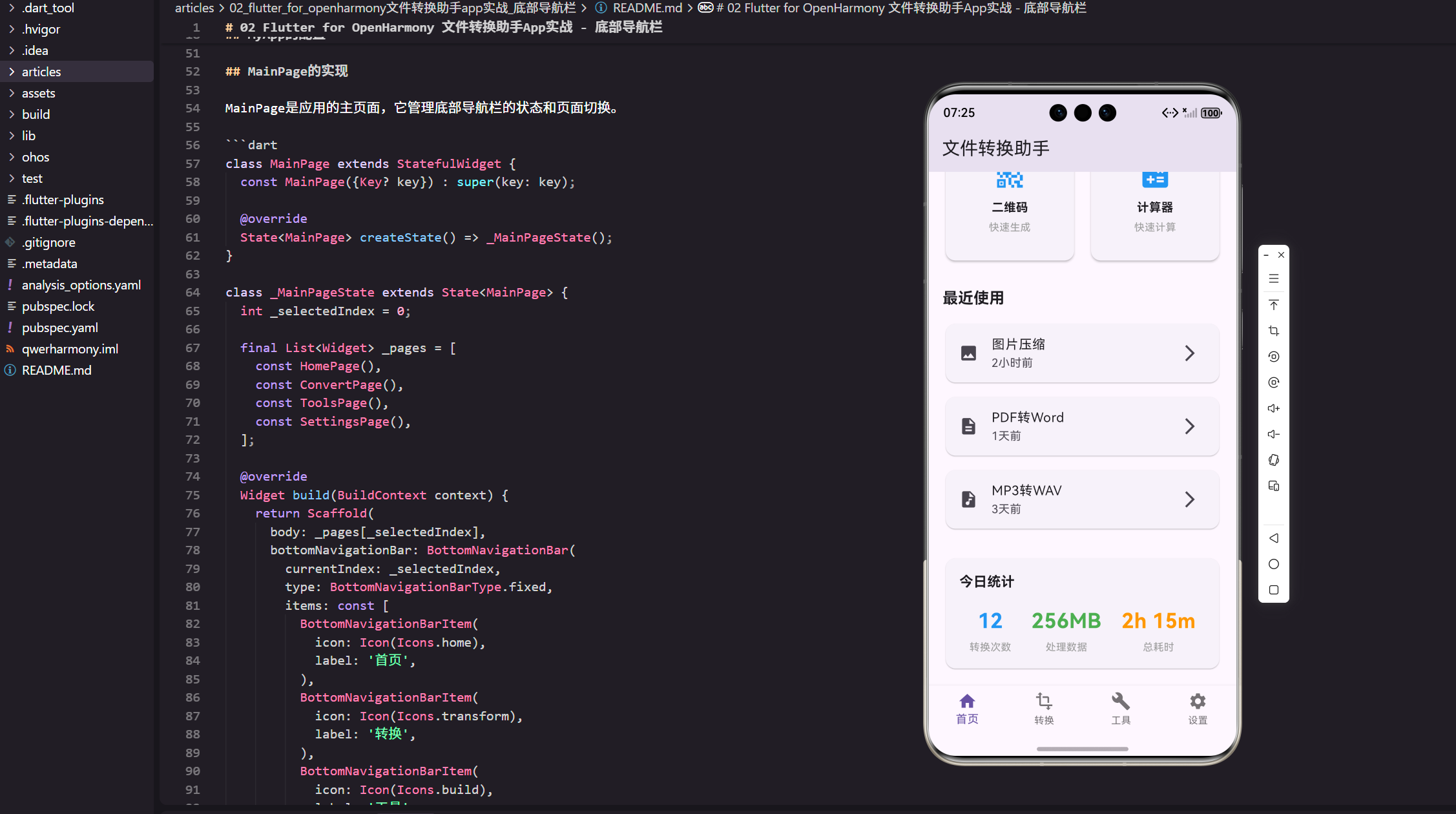
底部导航栏是应用的核心导航组件,用户通过它可以快速切换不同的功能模块。在我们的文件转换助手应用中,底部导航栏包含了四个主要功能:首页、转换、工具和设置。这样的设计让用户能够快速访问应用的各个功能模块,是现代移动应用的标准导航模式。底部导航栏的实现涉及到应用的全局状态管理、页面切换和GetX框架的集成。
应用的启动和初始化
应用的启动从main函数开始。在这里,我们需要初始化GetX的依赖注入系统,并启动应用。
void main() {
  Get.put(AppController());
  runApp(const MyApp());
}
这段代码做了两件重要的事情。首先,Get.put(AppController()) 将AppController注册到GetX的依赖注入系统中。这样做的好处是,应用的任何地方都可以通过 Get.find() 来访问这个控制器,而不需要通过构造函数传递。这是GetX框架提供的强大功能,可以大大简化代码的复杂度。
其次,runApp(const MyApp()) 启动应用,MyApp是应用的根Widget。这是Flutter应用的标准启动方式。通过将AppController注册到依赖注入系统,我们确保了应用的全局状态可以在任何地方被访问和修改。
MyApp的全局配置
MyApp是应用的根Widget,它负责配置应用的主题、屏幕适配和其他全局设置。这是一个StatelessWidget,因为应用的全局配置在运行时不会改变。
class MyApp extends StatelessWidget {
const MyApp({Key? key}) : super(key: key);
Widget build(BuildContext context) {
return ScreenUtilInit(
designSize: const Size(360, 690),
minTextAdapt: true,
splitScreenMode: true,
builder: (context, child) {
return GetMaterialApp(
title: '文件转换助手',
theme: ThemeData(
primarySwatch: Colors.blue,
useMaterial3: true,
),
darkTheme: ThemeData.dark(useMaterial3: true),
themeMode: ThemeMode.system,
home: const MainPage(),
debugShowCheckedModeBanner: false,
);
},
);
}
}
这个配置包含了几个重要的部分。ScreenUtilInit 用来初始化屏幕适配库flutter_screenutil。designSize: const Size(360, 690) 设置了设计稿的尺寸,这是一个标准的手机屏幕尺寸。
minTextAdapt: true 表示文字也会根据屏幕尺寸进行适配,这确保了在不同尺寸的设备上文字都能有合适的大小。splitScreenMode: true 支持分屏模式,这对于支持鸿蒙系统的多窗口特性很重要。
GetMaterialApp 是GetX框架提供的应用根Widget,它集成了GetX的所有功能,包括路由管理、依赖注入和状态管理。theme 和 darkTheme 分别设置了亮色和暗色主题。themeMode: ThemeMode.system 表示应用会根据系统设置自动切换主题,这提供了更好的用户体验。
home: const MainPage() 指定了应用启动时显示的页面。debugShowCheckedModeBanner: false 隐藏了调试横幅,使应用看起来更加专业。
MainPage的核心实现
MainPage是应用的主页面,它管理底部导航栏的状态和页面切换。这是一个StatefulWidget,因为它需要维护当前选中的导航项索引。
class MainPage extends StatefulWidget {
const MainPage({Key? key}) : super(key: key);
State<MainPage> createState() => _MainPageState();
}
MainPage本身很简单,只是一个容器。真正的逻辑在_MainPageState中实现。这样的设计遵循了Flutter的最佳实践,将Widget和State分离。
页面列表和状态管理
在_MainPageState中,我们定义了一个_selectedIndex变量来跟踪当前选中的导航项,以及一个_pages列表来存储所有的页面Widget。
class _MainPageState extends State<MainPage> {
  int _selectedIndex = 0;

  final List<Widget> _pages = [
    const HomePage(),
    const ConvertPage(),
    const ToolsPage(),
    const SettingsPage(),
  ];
_selectedIndex 初始值为0,表示应用启动时显示首页。_pages 列表包含了所有四个页面的Widget实例。这些Widget实例在_MainPageState初始化时创建,并且在应用的整个生命周期中保持不变。
这样的设计有一个重要的优点:当用户在不同页面之间切换时,每个页面的状态会被保持,而不是被销毁和重新创建。这提高了应用的性能,避免了不必要的重新构建。
底部导航栏的构建
底部导航栏是通过BottomNavigationBar组件实现的。这个组件提供了一个标准的导航栏UI,包括图标和标签。
Widget build(BuildContext context) {
return Scaffold(
body: _pages[_selectedIndex],
bottomNavigationBar: BottomNavigationBar(
currentIndex: _selectedIndex,
type: BottomNavigationBarType.fixed,
items: const [
BottomNavigationBarItem(
icon: Icon(Icons.home),
label: '首页',
),
BottomNavigationBarItem(
icon: Icon(Icons.transform),
label: '转换',
),
BottomNavigationBarItem(
icon: Icon(Icons.build),
label: '工具',
),
BottomNavigationBarItem(
icon: Icon(Icons.settings),
label: '设置',
),
],
onTap: (index) {
  setState(() {
    _selectedIndex = index;
  });
},
),
);
}
Scaffold是Flutter中的标准布局组件,它提供了应用的基础结构,包括AppBar、body和bottomNavigationBar。body: _pages[_selectedIndex] 根据当前选中的导航项索引显示对应的页面。
BottomNavigationBar 的配置包含了几个重要的属性。currentIndex: _selectedIndex 指定了当前选中的导航项。type: BottomNavigationBarType.fixed 是一个关键的配置,它确保了所有导航项都能显示标签,即使有多个项。如果不设置这个属性,当导航项超过3个时,未选中的项会隐藏标签。
导航项的设计
四个导航项分别代表应用的四个主要功能模块。每个导航项都有一个图标和一个标签。
- 首页:使用home图标,展示应用的主要功能和快速入口
- 转换:使用transform图标,提供文件转换功能
- 工具:使用build图标,提供各种实用工具
- 设置:使用settings图标,提供应用设置
这样的设计让用户能够快速识别每个功能模块。Material Design中的图标都有明确的含义,用户可以直观地理解每个图标代表的功能。
页面切换的实现机制
当用户点击导航项时,onTap回调会被触发。这个回调接收一个index参数,表示用户点击的导航项的索引。
onTap: (index) {
setState(() {
_selectedIndex = index;
});
},
这段代码看起来很简单,但它实现了整个应用的导航逻辑。当用户点击一个导航项时,我们更新_selectedIndex的值。调用setState会触发Widget的重新构建,从而显示对应的页面。
由于_pages列表中的Widget实例是在初始化时创建的,所以当我们切换回之前访问过的页面时,页面的状态会被保持。这是一个重要的性能优化。
页面状态的保持机制
这是底部导航栏实现中一个非常重要的特性。当用户在不同页面之间切换时,每个页面的状态会被保持。这是因为_pages列表中的Widget实例是在_MainPageState初始化时创建的,而不是在每次切换时重新创建的。
例如,如果用户在首页滚动到底部,然后切换到转换页面,再切换回首页,首页会保持之前的滚动位置。这样的设计提高了应用的性能,避免了不必要的重新构建和数据重新加载。
与GetX框架的集成
虽然底部导航栏的实现使用了传统的StatefulWidget和setState,但应用的其他部分使用了GetX框架进行状态管理。AppController是一个GetX的控制器,它管理应用的全局状态。
Get.put(AppController());
这行代码在应用启动时执行,将AppController注册到GetX的依赖注入系统中。这样,应用的任何地方都可以访问AppController中的状态和方法。这种混合使用StatefulWidget和GetX的方式是很常见的,可以根据不同的需求选择合适的状态管理方式。
导航栏的样式定制
BottomNavigationBar提供了多个属性来定制导航栏的样式。例如,可以修改backgroundColor来改变导航栏的背景色,可以修改selectedItemColor来改变选中项的颜色。
BottomNavigationBar(
  backgroundColor: Colors.white,
  selectedItemColor: Colors.blue,
  unselectedItemColor: Colors.grey,
  // ... 其他属性
)
这样的设计使得导航栏具有很好的可定制性,可以根据应用的设计需求进行调整。
总结
底部导航栏是应用的核心导航组件。通过使用BottomNavigationBar和StatefulWidget,我们实现了一个功能完整的导航系统。这个系统支持4个主要功能模块的切换,并且能够保持每个页面的状态。关键的设计要点包括:使用_pages列表来存储页面Widget实例,使用_selectedIndex来跟踪当前选中的导航项,以及使用setState来触发页面切换。这样的设计提供了良好的用户体验,让用户能够快速在不同功能模块之间切换,同时保持每个页面的状态。
欢迎加入开源鸿蒙跨平台社区:https://openharmonycrossplatform.csdn.net

开源鸿蒙跨平台开发社区汇聚开发者与厂商,共建“一次开发,多端部署”的开源生态,致力于降低跨端开发门槛,推动万物智联创新。
更多推荐


 10
10 0
0- 0


 已为社区贡献5条内容

所有评论(0)