Flutter for OpenHarmony PUBG游戏助手App实战:屏幕适配方案
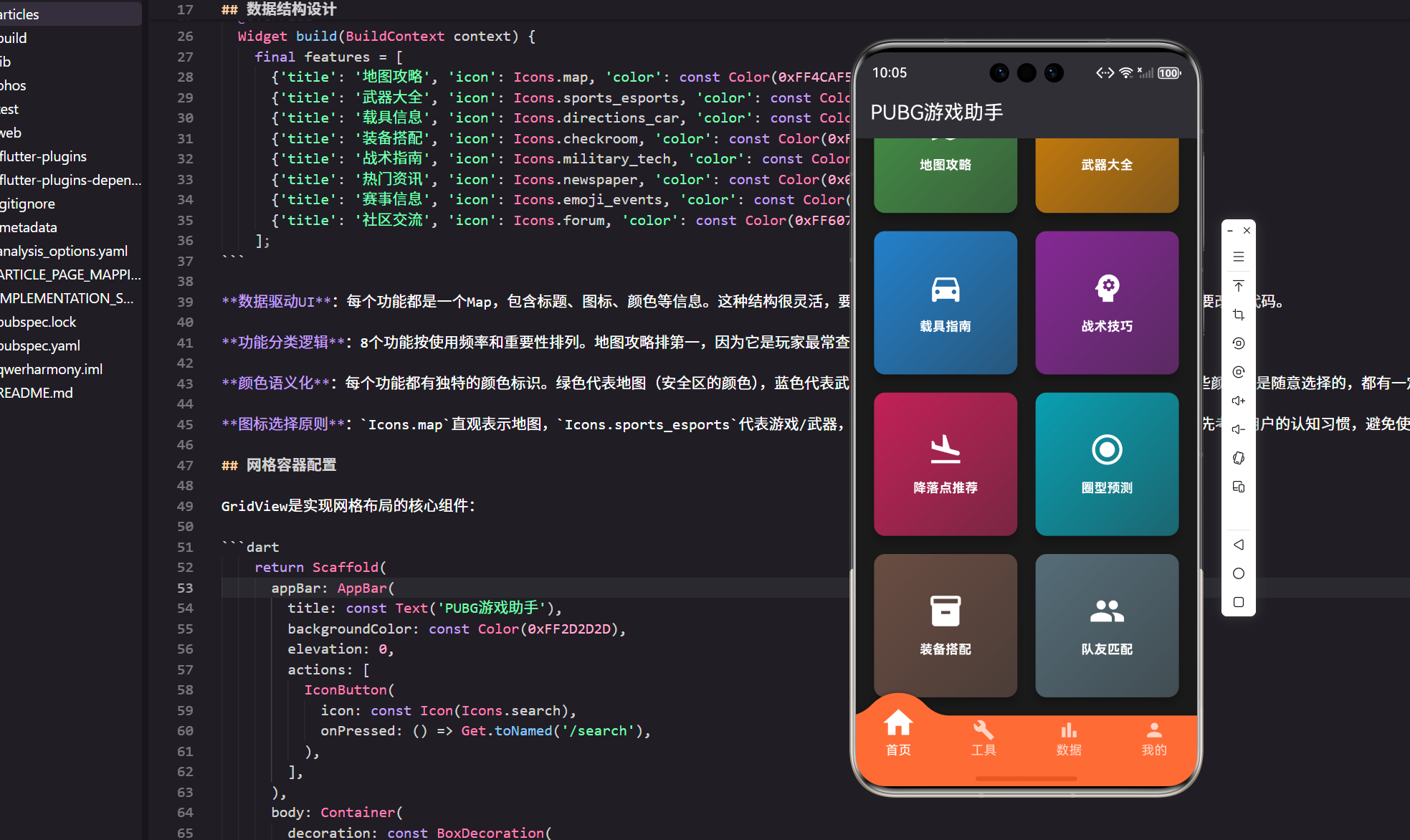
游戏玩家使用的设备千差万别,从小屏手机到大屏平板,从普通分辨率到高分辨率屏幕。如何让PUBG游戏助手在所有设备上都有完美的显示效果?今天我们来聊聊flutter_screenutil这个神器,看看如何用它解决屏幕适配的所有问题。
为什么需要屏幕适配
在没有适配方案之前,我们经常遇到这些问题:在设计师的iPhone上看起来完美的界面,到了Android手机上就变形了。按钮太小点不到,文字太大显示不全,布局错乱影响使用。
对于游戏助手应用来说,这个问题更严重。玩家可能在游戏中途快速查询信息,如果界面显示有问题,会直接影响游戏体验。想象一下,在激烈的战斗中需要查看武器配件搭配,结果界面乱成一团,这会让玩家多么抓狂。
flutter_screenutil解决了这个痛点。它让我们能用一套代码适配所有屏幕,确保在任何设备上都有一致的视觉效果。
flutter_screenutil核心原理
flutter_screenutil的工作原理很简单:设定一个基准屏幕尺寸,然后根据实际屏幕尺寸按比例缩放所有元素。
比如我们设定基准尺寸为375x812(iPhone 13的尺寸),那么在750x1624的屏幕上,所有元素都会放大2倍。在187.5x406的屏幕上,所有元素都会缩小0.5倍。
这种等比例缩放确保了界面在不同设备上的视觉一致性。用户不会因为换了设备就需要重新学习界面操作。
依赖配置与初始化
首先在pubspec.yaml中添加依赖:
dependencies:
  flutter_screenutil: ^5.9.0
这个版本经过OpenHarmony适配,稳定性很好。我们在多个项目中使用过,没有遇到兼容性问题。
然后在应用入口进行初始化:
import 'package:flutter_screenutil/flutter_screenutil.dart';
class MyApp extends StatelessWidget {
const MyApp({Key? key}) : super(key: key);
Widget build(BuildContext context) {
return ScreenUtilInit(
designSize: const Size(375, 812),
builder: (context, child) => GetMaterialApp(
title: 'PUBG游戏助手',
theme: ThemeData(
primarySwatch: Colors.orange,
useMaterial3: true,
scaffoldBackgroundColor: const Color(0xFF1A1A1A),
),
home: const MainApp(),
debugShowCheckedModeBanner: false,
),
);
}
}
ScreenUtilInit配置:这是整个适配方案的核心。designSize: const Size(375, 812)设定基准屏幕尺寸为375x812像素。
尺寸选择依据:375x812是iPhone 13的屏幕尺寸,也是目前最主流的手机屏幕比例。选择这个尺寸作为基准,能覆盖大部分用户的设备。
builder模式:ScreenUtilInit使用builder模式包装整个应用。这样做的好处是适配配置会传递给所有子Widget,不需要在每个页面单独配置。
与GetMaterialApp集成:ScreenUtilInit可以很好地与GetX集成,不会产生冲突。适配功能和状态管理功能各司其职。
尺寸适配的具体应用
flutter_screenutil提供了四个核心扩展方法:
// 宽度适配
padding: EdgeInsets.all(16.w),
width: 200.w,

// 高度适配
height: 100.h,
margin: EdgeInsets.symmetric(vertical: 12.h),

// 字体适配
fontSize: 16.sp,

// 半径适配
borderRadius: BorderRadius.circular(8.r),
宽度适配(.w):根据屏幕宽度按比例缩放。16.w表示在基准屏幕上是16像素,在其他屏幕上会按宽度比例调整。
高度适配(.h):根据屏幕高度按比例缩放。通常用于垂直方向的间距、高度设置。
字体适配(.sp):专门用于字体大小适配。它会综合考虑屏幕尺寸和系统字体缩放设置。
半径适配(.r):用于圆角、圆形等场景。确保圆角在不同屏幕上都保持合适的比例。
实际项目中的应用
让我们看看在PUBG游戏助手中如何应用这些适配方法:
class HomePage extends StatelessWidget {
Widget build(BuildContext context) {
return Scaffold(
body: Container(
padding: EdgeInsets.all(16.w),
child: GridView.builder(
gridDelegate: SliverGridDelegateWithFixedCrossAxisCount(
crossAxisCount: 2,
crossAxisSpacing: 12.w,
mainAxisSpacing: 12.w,
childAspectRatio: 1.1,
),
itemBuilder: (context, index) {
return Container(
decoration: BoxDecoration(
borderRadius: BorderRadius.circular(16.r),
),
child: Column(
mainAxisAlignment: MainAxisAlignment.center,
children: [
Icon(
Icons.map,
size: 48.sp,
color: Colors.white,
),
SizedBox(height: 12.h),
Text(
'地图攻略',
style: TextStyle(
fontSize: 16.sp,
fontWeight: FontWeight.bold,
),
),
],
),
);
},
),
),
);
}
}
容器适配:padding: EdgeInsets.all(16.w)确保内边距在所有屏幕上都合适。不会在小屏上太挤,也不会在大屏上太松散。
网格间距:crossAxisSpacing: 12.w和mainAxisSpacing: 12.w让网格间距保持一致的视觉效果。
圆角适配:BorderRadius.circular(16.r)确保圆角在不同屏幕上都保持合适的弧度。
图标大小:size: 48.sp让图标在所有设备上都有合适的大小。不会在小屏上看不清,也不会在大屏上显得突兀。
文字大小:fontSize: 16.sp确保文字在所有设备上都清晰可读。
底部导航栏的适配实践
ConvexAppBar的适配需要特别注意:
class _MainAppState extends State<MainApp> {
Widget build(BuildContext context) {
return Scaffold(
body: _pages[_selectedIndex],
bottomNavigationBar: ConvexAppBar(
style: TabStyle.react,
backgroundColor: const Color(0xFFFF6B35),
height: 50.h, // 高度适配
items: const [
TabItem(icon: Icons.home, title: '首页'),
TabItem(icon: Icons.build, title: '工具'),
TabItem(icon: Icons.bar_chart, title: '数据'),
TabItem(icon: Icons.person, title: '我的'),
],
initialActiveIndex: _selectedIndex,
onTap: (index) => setState(() => _selectedIndex = index),
),
);
}
}
导航栏高度:height: 50.h确保导航栏在不同屏幕上都有合适的高度。太低会影响点击,太高会占用过多空间。
图标自适应:ConvexAppBar的图标会自动适配,但如果需要自定义大小,也可以用.sp单位。
文字适配:导航栏的标题文字也会自动适配,保持清晰可读。
复杂布局的适配策略
对于复杂的布局,需要更细致的适配策略:
class ProfilePage extends StatelessWidget {
Widget build(BuildContext context) {
return Scaffold(
body: ListView(
padding: EdgeInsets.all(16.w),
children: [
// 用户信息卡片
Container(
padding: EdgeInsets.all(20.w),
margin: EdgeInsets.only(bottom: 24.h),
decoration: BoxDecoration(
gradient: LinearGradient(
colors: [Colors.blue.shade400, Colors.blue.shade600],
),
borderRadius: BorderRadius.circular(12.r),
),
child: Column(
children: [
CircleAvatar(
radius: 40.r,
backgroundColor: Colors.white,
child: Icon(
Icons.person,
size: 40.sp,
color: Colors.blue,
),
),
SizedBox(height: 12.h),
Text(
'PUBG游戏助手',
style: TextStyle(
color: Colors.white,
fontSize: 18.sp,
fontWeight: FontWeight.bold,
),
),
],
),
),
// 功能列表
_buildListTile(Icons.favorite, '收藏夹', Colors.red),
_buildListTile(Icons.history, '历史记录', Colors.blue),
_buildListTile(Icons.settings, '设置', Colors.grey),
],
),
);
}
Widget _buildListTile(IconData icon, String title, Color color) {
return Card(
margin: EdgeInsets.only(bottom: 8.h),
child: ListTile(
contentPadding: EdgeInsets.symmetric(
horizontal: 16.w,
vertical: 8.h,
),
leading: Icon(icon, color: color, size: 24.sp),
title: Text(
title,
style: TextStyle(fontSize: 16.sp),
),
trailing: Icon(
Icons.arrow_forward_ios,
size: 16.sp,
color: Colors.grey,
),
),
);
}
}
卡片内边距:padding: EdgeInsets.all(20.w)确保卡片内容不会太挤或太松。
垂直间距:margin: EdgeInsets.only(bottom: 24.h)控制卡片之间的垂直间距。
头像大小:radius: 40.r让头像在不同屏幕上都保持合适的大小。
列表项适配:contentPadding使用适配单位,确保列表项在所有设备上都有良好的点击体验。
特殊场景的处理
有些场景需要特殊处理,不能简单地按比例缩放:
// 最小点击区域保证
Widget _buildButton(String text) {
  return Container(
    constraints: BoxConstraints(
      minWidth: 44.w,   // 最小宽度
      minHeight: 44.h,  // 最小高度
    ),
    padding: EdgeInsets.symmetric(
      horizontal: 16.w,
      vertical: 8.h,
    ),
    decoration: BoxDecoration(
      color: Colors.blue,
      borderRadius: BorderRadius.circular(8.r),
    ),
    child: Center(
      child: Text(
        text,
        style: TextStyle(
          color: Colors.white,
          fontSize: 14.sp,
        ),
      ),
    ),
  );
}
最小点击区域:即使在小屏设备上,按钮的点击区域也不能小于44x44像素。这是人机交互的基本要求。
约束条件:使用BoxConstraints设置最小尺寸,确保可用性不受影响。
文字适配的高级技巧
文字适配不只是改变大小,还要考虑可读性:
Text(
  '这是一段很长的文字,需要考虑在不同屏幕上的显示效果',
  style: TextStyle(
    fontSize: 16.sp,
    height: 1.4,  // 行高不需要适配
  ),
  maxLines: 2,
  overflow: TextOverflow.ellipsis,
)
行高处理:height: 1.4设置行高比例,这个值不需要适配,因为它本身就是相对值。
文字截断:长文字要设置maxLines和overflow,避免在小屏上显示不全。
字体权重:FontWeight.bold等属性不需要适配,它们是相对值。
图片适配策略
图片的适配需要特别注意:
// 固定宽高比的图片
AspectRatio(
  aspectRatio: 16 / 9,
  child: Container(
    width: double.infinity,
    decoration: BoxDecoration(
      borderRadius: BorderRadius.circular(8.r),
      image: DecorationImage(
        image: AssetImage('assets/images/weapon.jpg'),
        fit: BoxFit.cover,
      ),
    ),
  ),
)

// 固定尺寸的图标
Image.asset(
  'assets/images/icon.png',
  width: 64.w,
  height: 64.w,  // 保持正方形
)
宽高比保持:使用AspectRatio保持图片的宽高比,避免变形。
图标适配:小图标使用适配单位,确保在不同屏幕上都清晰可见。
背景图片:背景图片通常使用BoxFit.cover,让图片填满容器而不变形。
平板设备的特殊处理
平板设备需要特殊考虑,不能简单地放大手机界面:
class ResponsiveLayout extends StatelessWidget {
Widget build(BuildContext context) {
// 判断是否为平板
bool isTablet = MediaQuery.of(context).size.width > 600;
if (isTablet) {
return _buildTabletLayout();
} else {
return _buildPhoneLayout();
}
}
Widget _buildTabletLayout() {
return GridView.builder(
padding: EdgeInsets.all(24.w),
gridDelegate: SliverGridDelegateWithFixedCrossAxisCount(
crossAxisCount: 3, // 平板显示3列
crossAxisSpacing: 16.w,
mainAxisSpacing: 16.w,
),
itemBuilder: (context, index) {
return _buildCard();
},
);
}
Widget _buildPhoneLayout() {
return GridView.builder(
padding: EdgeInsets.all(16.w),
gridDelegate: SliverGridDelegateWithFixedCrossAxisCount(
crossAxisCount: 2, // 手机显示2列
crossAxisSpacing: 12.w,
mainAxisSpacing: 12.w,
),
itemBuilder: (context, index) {
return _buildCard();
},
);
}
}
设备判断:通过屏幕宽度判断设备类型,600像素是常用的分界点。
布局差异:平板可以显示更多列,充分利用屏幕空间。
间距调整:平板的间距可以适当增大,避免元素过于密集。
性能优化考虑
屏幕适配不应该影响应用性能:
// 缓存适配后的尺寸
class AdaptiveSize {
  static late double _screenWidth;
  static late double _screenHeight;
  static late double _pixelRatio;

  static void init() {
    _screenWidth = 1.sw;
    _screenHeight = 1.sh;
    _pixelRatio = ScreenUtil().pixelRatio ?? 1.0;
  }

  static double get cardWidth => 160.w;
  static double get cardHeight => 120.h;
  static double get titleSize => 16.sp;
}
尺寸缓存:把常用的适配尺寸缓存起来,避免重复计算。
批量初始化:在应用启动时一次性计算所有常用尺寸。
避免频繁调用:不要在build方法中频繁调用适配方法,会影响性能。
调试与测试
开发过程中需要在不同设备上测试适配效果:
// 调试信息显示
class DebugInfo extends StatelessWidget {
Widget build(BuildContext context) {
return Positioned(
top: 50.h,
right: 16.w,
child: Container(
padding: EdgeInsets.all(8.w),
decoration: BoxDecoration(
color: Colors.black54,
borderRadius: BorderRadius.circular(4.r),
),
child: Column(
crossAxisAlignment: CrossAxisAlignment.start,
children: [
Text(
'屏幕: ${1.sw.toInt()}x${1.sh.toInt()}',
style: TextStyle(color: Colors.white, fontSize: 12.sp),
),
Text(
'密度: ${ScreenUtil().pixelRatio}',
style: TextStyle(color: Colors.white, fontSize: 12.sp),
),
Text(
'状态栏: ${ScreenUtil().statusBarHeight}',
style: TextStyle(color: Colors.white, fontSize: 12.sp),
),
],
),
),
);
}
}
调试信息:在开发版本中显示屏幕信息,方便调试适配效果。
多设备测试:在不同尺寸的设备上测试,确保适配效果符合预期。
边界情况:测试极端尺寸的设备,比如很窄或很宽的屏幕。
常见问题与解决方案
在实际开发中可能遇到的问题:
问题1:文字在某些设备上显示不全
// 解决方案:设置最小字体大小
Text(
  title,
  style: TextStyle(
    fontSize: math.max(14.sp, 12),  // 最小12像素
  ),
)
问题2:按钮在小屏设备上太小
// 解决方案:设置最小尺寸
Container(
  constraints: BoxConstraints(
    minWidth: math.max(80.w, 60),
    minHeight: math.max(40.h, 36),
  ),
  // 按钮内容...
)
问题3:图片在大屏上过度放大
// 解决方案:限制最大尺寸
Image.asset(
  'icon.png',
  width: math.min(64.w, 80),
  height: math.min(64.w, 80),
)
适配效果验证
如何验证适配效果是否符合预期:
// 适配效果测试工具
class AdaptationTest extends StatelessWidget {
Widget build(BuildContext context) {
return Scaffold(
appBar: AppBar(title: Text('适配测试')),
body: Column(
children: [
_buildTestItem('16.w', 16.w),
_buildTestItem('32.w', 32.w),
_buildTestItem('48.w', 48.w),
_buildTestItem('16.sp', null, fontSize: 16.sp),
_buildTestItem('20.sp', null, fontSize: 20.sp),
_buildTestItem('24.sp', null, fontSize: 24.sp),
],
),
);
}
Widget _buildTestItem(String label, double? width, {double? fontSize}) {
return Padding(
padding: EdgeInsets.all(8.w),
child: Row(
children: [
Text('$label: '),
if (width != null)
Container(
width: width,
height: 20.h,
color: Colors.blue,
),
if (fontSize != null)
Text(
'测试文字',
style: TextStyle(fontSize: fontSize),
),
],
),
);
}
}
可视化测试:通过可视化的方式验证不同适配单位的效果。
对比测试:在不同设备上对比相同元素的显示效果。
用户测试:让真实用户在不同设备上使用,收集反馈。
最佳实践总结
经过多个项目的实践,我总结了几个最佳实践:
统一使用适配单位:项目中所有尺寸都使用适配单位,不要混用。
合理选择基准尺寸:375x812是目前最合适的基准尺寸,覆盖面广。
注意最小尺寸限制:重要元素要设置最小尺寸,确保可用性。
区分设备类型:手机和平板要有不同的布局策略。
性能优化:缓存常用尺寸,避免重复计算。
充分测试:在多种设备上测试,确保适配效果。
未来发展方向
屏幕适配技术还在不断发展:
自适应布局:根据屏幕尺寸自动调整布局结构。
智能缩放:基于内容重要性的智能缩放算法。
多屏适配:支持折叠屏、双屏等新型设备。
AI辅助:使用AI技术自动优化适配效果。
小结
屏幕适配是移动应用开发的基础技能,对于游戏助手这种需要在多种设备上使用的应用更是如此。flutter_screenutil为我们提供了简单而强大的解决方案。
通过合理使用.w、.h、.sp、.r这四个适配单位,我们能确保应用在所有设备上都有一致的视觉效果。配合响应式布局和特殊场景处理,可以为用户提供完美的使用体验。
记住几个关键点:选择合适的基准尺寸、统一使用适配单位、注意最小尺寸限制、区分不同设备类型、充分测试验证效果。做好这些,你的游戏助手就能在任何设备上都表现出色。
欢迎加入开源鸿蒙跨平台社区:https://openharmonycrossplatform.csdn.net

开源鸿蒙跨平台开发社区汇聚开发者与厂商,共建“一次开发,多端部署”的开源生态,致力于降低跨端开发门槛,推动万物智联创新。
更多推荐
 26
26 0
0- 0


 已为社区贡献22条内容

所有评论(0)