Flutter for OpenHarmony PUBG游戏助手App实战:首页网格布局设计
功能不要贪多:8个功能是比较合适的数量。太多会让用户选择困难,太少又显得功能单薄。视觉要有冲击力:游戏应用的用户对视觉效果要求较高。适当的渐变、阴影、动画能提升应用品质。操作要够简单:玩家通常在游戏间隙使用助手,时间紧迫。界面要让用户能快速找到需要的功能。性能要够流畅:任何卡顿都会影响用户体验。特别是在游戏场景下,流畅性比功能丰富性更重要。数据要能驱动:用数据结构驱动UI生成,方便后续的功能调整和
#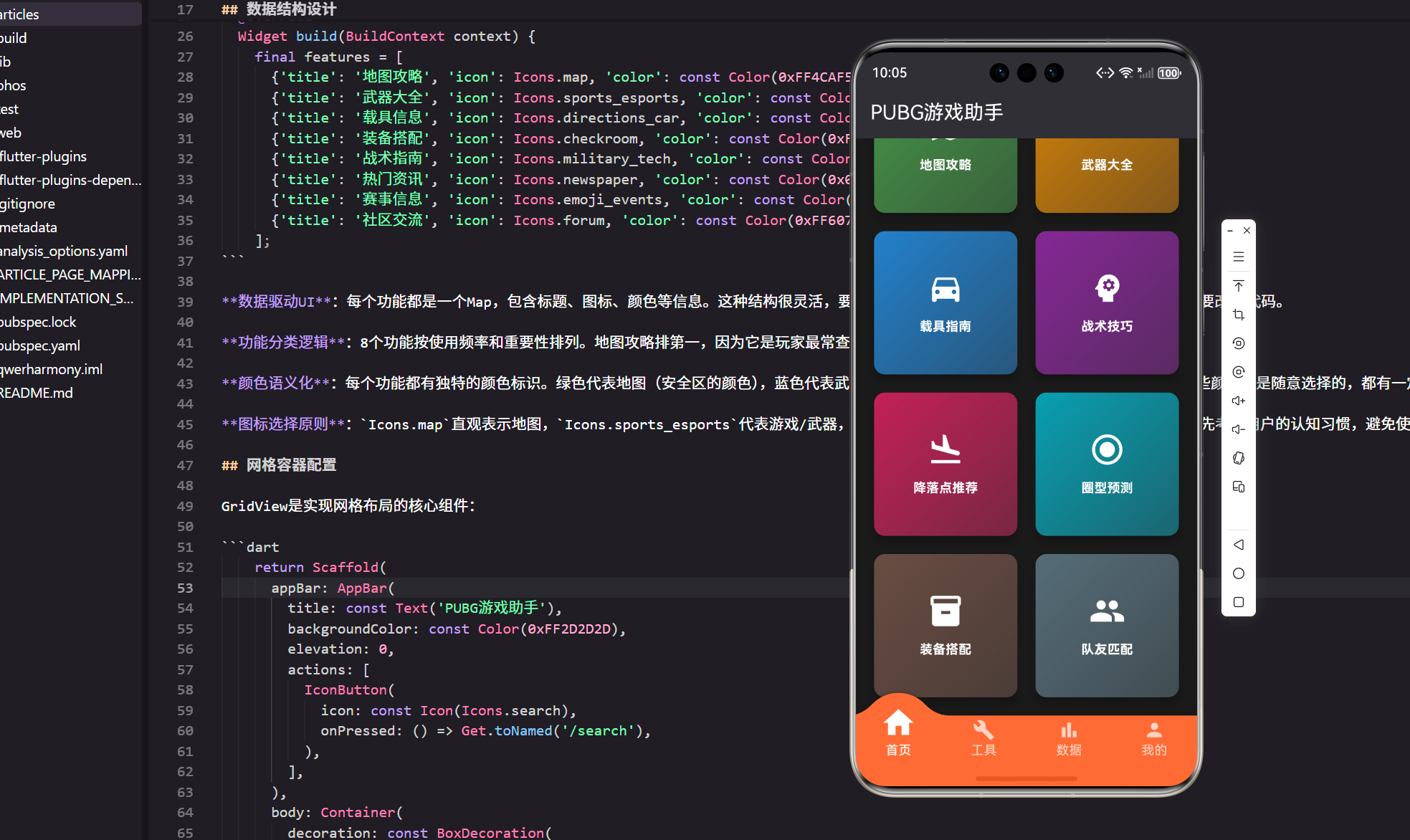
首页是用户接触最多的界面,它的设计直接影响用户对整个应用的第一印象。对于PUBG游戏助手来说,首页需要在有限的空间内展示最重要的功能,让玩家能快速找到需要的工具。今天我们来聊聊如何设计一个既美观又实用的网格布局。
网格布局的设计思路
游戏助手的首页不同于普通应用,它需要考虑玩家的使用场景。玩家通常在游戏间隙查询信息,时间紧迫,需要快速定位功能。因此首页设计要遵循几个原则:
功能优先级明确:最常用的功能放在最显眼的位置。地图攻略、武器数据这些核心功能要优先展示。
视觉层次清晰:通过颜色、大小、位置来区分功能的重要性。让用户一眼就能看出哪些是主要功能。
操作便捷性:卡片要足够大,方便点击。考虑到游戏玩家可能戴着游戏手套或者手指出汗,点击区域不能太小。
视觉冲击力:游戏应用需要有一定的视觉冲击力,但不能过于花哨,影响信息的传达。
数据结构设计
首页的功能列表用数据驱动的方式组织:
class HomePage extends StatelessWidget {
const HomePage({Key? key}) : super(key: key);
Widget build(BuildContext context) {
final features = [
{'title': '地图攻略', 'icon': Icons.map, 'color': const Color(0xFF4CAF50)},
{'title': '武器大全', 'icon': Icons.sports_esports, 'color': const Color(0xFF2196F3)},
{'title': '载具信息', 'icon': Icons.directions_car, 'color': const Color(0xFFFF9800)},
{'title': '装备搭配', 'icon': Icons.checkroom, 'color': const Color(0xFFE91E63)},
{'title': '战术指南', 'icon': Icons.military_tech, 'color': const Color(0xFF9C27B0)},
{'title': '热门资讯', 'icon': Icons.newspaper, 'color': const Color(0x00BCD4)},
{'title': '赛事信息', 'icon': Icons.emoji_events, 'color': const Color(0xFF795548)},
{'title': '社区交流', 'icon': Icons.forum, 'color': const Color(0xFF607D8B)},
];
数据驱动UI:每个功能都是一个Map,包含标题、图标、颜色等信息。这种结构很灵活,要调整功能顺序或添加新功能,只需要修改数据,不需要改UI代码。
功能分类逻辑:8个功能按使用频率和重要性排列。地图攻略排第一,因为它是玩家最常查询的信息。武器大全排第二,装备搭配紧随其后。
颜色语义化:每个功能都有独特的颜色标识。绿色代表地图(安全区的颜色),蓝色代表武器(冷静、精准),橙色代表载具(速度、活力)。这些颜色不是随意选择的,都有一定的心理暗示作用。
图标选择原则:Icons.map直观表示地图,Icons.sports_esports代表游戏/武器,Icons.directions_car代表载具。选择图标时优先考虑用户的认知习惯,避免使用生僻或容易误解的图标。
网格容器配置
GridView是实现网格布局的核心组件:
    return Scaffold(
      appBar: AppBar(
        title: const Text('PUBG游戏助手'),
        backgroundColor: const Color(0xFF2D2D2D),
        elevation: 0,
        actions: [
          IconButton(
            icon: const Icon(Icons.search),
            onPressed: () => Get.toNamed('/search'),
          ),
        ],
      ),
      body: Container(
        decoration: const BoxDecoration(
          gradient: LinearGradient(
            begin: Alignment.topCenter,
            end: Alignment.bottomCenter,
            colors: [Color(0xFF2D2D2D), Color(0xFF1A1A1A)],
          ),
        ),
        child: GridView.builder(
          padding: EdgeInsets.all(16.w),
          gridDelegate: SliverGridDelegateWithFixedCrossAxisCount(
            crossAxisCount: 2,
            crossAxisSpacing: 12.w,
            mainAxisSpacing: 12.w,
            childAspectRatio: 1.1,
          ),
          itemCount: features.length,
          itemBuilder: (context, index) {
            final feature = features[index];
            return _buildFeatureCard(feature);
          },
        ),
      ),
    );
  }
AppBar设计:使用深灰色背景(0xFF2D2D2D),elevation: 0去掉阴影,让界面更简洁。右侧添加搜索按钮,方便用户快速查找功能。
渐变背景:Container使用LinearGradient创建从深灰到更深灰的渐变。这种细微的渐变让界面更有层次感,符合游戏应用的视觉风格。渐变方向从上到下,模拟自然光照效果。
GridView.builder选择:比直接用GridView性能更好,特别是在列表项较多时。虽然我们只有8个功能,但使用builder是好习惯,为将来扩展做准备。
网格参数配置:
crossAxisCount: 2:每行显示2个卡片,这是手机屏幕的最佳配置crossAxisSpacing: 12.w:水平间距12个逻辑像素,用.w适配不同屏幕mainAxisSpacing: 12.w:垂直间距也是12个逻辑像素,保持一致性childAspectRatio: 1.1:卡片宽高比1.1:1,稍微偏向横向,能容纳更多内容
屏幕适配:padding: EdgeInsets.all(16.w)使用flutter_screenutil的适配单位,确保在不同屏幕上都有合适的边距。
功能卡片设计
每个功能卡片都是一个精心设计的UI组件:
  Widget _buildFeatureCard(Map<String, dynamic> feature) {
    return GestureDetector(
      onTap: () => Get.toNamed(feature['route']),
      child: Container(
        decoration: BoxDecoration(
          borderRadius: BorderRadius.circular(16.r),
          gradient: LinearGradient(
            begin: Alignment.topLeft,
            end: Alignment.bottomRight,
            colors: [
              (feature['color'] as Color).withOpacity(0.8),
              (feature['color'] as Color).withOpacity(0.6),
            ],
          ),
          boxShadow: [
            BoxShadow(
              color: (feature['color'] as Color).withOpacity(0.3),
              blurRadius: 8,
              offset: const Offset(0, 4),
            ),
          ],
        ),
        child: Column(
          mainAxisAlignment: MainAxisAlignment.center,
          children: [
            Icon(
              feature['icon'] as IconData,
              size: 48.sp,
              color: Colors.white,
            ),
            SizedBox(height: 12.h),
            Text(
              feature['title'] as String,
              style: TextStyle(
                color: Colors.white,
                fontSize: 16.sp,
                fontWeight: FontWeight.bold,
              ),
            ),
          ],
        ),
      ),
    );
  }
}
交互设计:GestureDetector处理点击事件,使用Get.toNamed进行路由跳转。虽然当前版本的路由还没完全实现,但接口已经预留好了,后续扩展很方便。
圆角设计:BorderRadius.circular(16.r)创建圆角效果。16个逻辑像素的圆角既不会太尖锐,也不会太圆润,符合现代UI设计趋势。.r后缀确保圆角在不同屏幕上比例一致。
渐变背景:每个卡片使用对角线渐变,从左上到右下。透明度从0.8渐变到0.6,创造出立体感。这种渐变让卡片看起来有深度,不会显得平淡。
阴影效果:BoxShadow使用功能色的半透明版本作为阴影颜色。blurRadius: 8创建柔和的阴影,offset: const Offset(0, 4)让阴影向下偏移4个像素,模拟光源从上方照射的效果。
内容布局:卡片内容用Column垂直排列,MainAxisAlignment.center让内容居中显示。图标在上,文字在下,这是最直观的布局方式。
图标设计:图标大小48.sp,颜色为白色。这个尺寸在各种屏幕上都能清晰显示,白色在彩色背景上很醒目。
文字样式:标题使用16.sp的粗体白色文字。FontWeight.bold让文字更醒目,在游戏应用中需要这种强烈的视觉对比。
颜色系统深度解析
颜色选择不是随意的,每种颜色都有特定的含义:
{'title': '地图攻略', 'icon': Icons.map, 'color': const Color(0xFF4CAF50)},      // 绿色
{'title': '武器大全', 'icon': Icons.sports_esports, 'color': const Color(0xFF2196F3)}, // 蓝色
{'title': '载具信息', 'icon': Icons.directions_car, 'color': const Color(0xFFFF9800)},  // 橙色
{'title': '装备搭配', 'icon': Icons.checkroom, 'color': const Color(0xFFE91E63)},      // 粉色
绿色(地图攻略):绿色在PUBG中代表安全区,玩家看到绿色会联想到安全、策略。用绿色表示地图攻略很合适。
蓝色(武器大全):蓝色给人冷静、精准的感觉,符合武器的特性。专业的射击游戏玩家需要冷静分析武器数据。
橙色(载具信息):橙色代表活力、速度,与载具的快速移动特性相符。这种暖色调也能吸引用户注意。
粉色(装备搭配):粉色在这里代表个性化、搭配。装备搭配是个性化的功能,粉色能体现这种特点。
这种颜色语义化设计让用户能快速建立功能与颜色的关联,提高使用效率。
响应式布局考虑
虽然主要针对手机屏幕设计,但也要考虑不同屏幕尺寸的适配:
// 可以根据屏幕宽度动态调整列数
int getCrossAxisCount(BuildContext context) {
  double screenWidth = MediaQuery.of(context).size.width;
  if (screenWidth > 600) {
    return 3; // 平板显示3列
  } else if (screenWidth > 400) {
    return 2; // 大屏手机显示2列
  } else {
    return 1; // 小屏手机显示1列
  }
}
动态列数:根据屏幕宽度调整显示列数。平板设备可以显示更多列,充分利用屏幕空间。
最小点击区域:确保每个卡片的点击区域不小于44x44像素,这是人机交互的基本要求。
文字大小适配:使用flutter_screenutil的.sp单位,确保文字在不同屏幕上都有合适的大小。
性能优化策略
网格布局的性能优化主要体现在几个方面:
使用builder模式:GridView.builder只渲染可见的项目,比一次性渲染所有项目效率更高。虽然我们只有8个项目,但养成好习惯很重要。
const构造优化:
const HomePage({Key? key}) : super(key: key);

// 在数据定义中使用const
{'title': '地图攻略', 'icon': Icons.map, 'color': const Color(0xFF4CAF50)},
避免重复构建:功能列表定义在build方法内部,但数据是静态的,不会因为重建而变化。如果数据会动态变化,应该把它提取到State变量中。
图标缓存:Material Icons会被Flutter自动缓存,不需要额外处理。
交互反馈设计
良好的交互反馈能提升用户体验:
GestureDetector(
  onTap: () {
    // 添加触觉反馈
    HapticFeedback.lightImpact();
    Get.toNamed(feature['route']);
  },
  onTapDown: (details) {
    // 可以添加按下效果
  },
  onTapUp: (details) {
    // 可以添加释放效果
  },
  child: AnimatedContainer(
    // 可以添加动画效果
    duration: const Duration(milliseconds: 150),
    // 其他配置...
  ),
)
触觉反馈:HapticFeedback.lightImpact()提供轻微的震动反馈,让用户知道点击生效了。
视觉反馈:可以用AnimatedContainer添加点击时的缩放或颜色变化效果。
音效反馈:游戏应用可以考虑添加点击音效,增强沉浸感。
可访问性考虑
虽然是游戏应用,但也要考虑可访问性:
Semantics(
  label: '${feature['title']}功能',
  hint: '点击进入${feature['title']}',
  child: GestureDetector(
    // 卡片内容...
  ),
)
语义标签:为每个卡片添加语义信息,方便屏幕阅读器用户使用。
对比度:确保文字与背景有足够的对比度,白色文字在彩色背景上通常能满足要求。
最小点击区域:每个卡片都足够大,满足最小44x44像素的点击区域要求。
动态内容支持
虽然当前版本的功能列表是静态的,但架构上已经支持动态内容:
class HomeController extends GetxController {
final RxList<Map<String, dynamic>> features = <Map<String, dynamic>>[].obs;
void onInit() {
super.onInit();
loadFeatures();
}
void loadFeatures() {
// 可以从服务器加载功能列表
// 支持A/B测试、个性化推荐等
features.value = [
{'title': '地图攻略', 'icon': Icons.map, 'color': const Color(0xFF4CAF50)},
// 其他功能...
];
}
void addFeature(Map<String, dynamic> feature) {
features.add(feature);
}
void removeFeature(int index) {
features.removeAt(index);
}
}
动态加载:功能列表可以从服务器动态加载,支持运营活动、新功能推广等需求。
个性化推荐:根据用户的使用习惯调整功能顺序,把常用功能放在前面。
A/B测试:可以为不同用户展示不同的功能布局,测试哪种设计效果更好。
错误处理与空状态
网格布局也要考虑异常情况的处理:
Widget build(BuildContext context) {
  if (features.isEmpty) {
    return _buildEmptyState();
  }

  return GridView.builder(
    // 正常的网格布局...
  );
}

Widget _buildEmptyState() {
  return Center(
    child: Column(
      mainAxisAlignment: MainAxisAlignment.center,
      children: [
        Icon(
          Icons.games,
          size: 64.sp,
          color: Colors.grey,
        ),
        SizedBox(height: 16.h),
        Text(
          '暂无功能',
          style: TextStyle(
            fontSize: 18.sp,
            color: Colors.grey,
          ),
        ),
        SizedBox(height: 8.h),
        Text(
          '请稍后再试',
          style: TextStyle(
            fontSize: 14.sp,
            color: Colors.grey[600],
          ),
        ),
      ],
    ),
  );
}
空状态设计:当功能列表为空时,显示友好的提示信息,而不是空白页面。
加载状态:可以添加加载动画,让用户知道内容正在加载中。
错误状态:网络错误或其他异常时,显示错误信息和重试按钮。
搜索与筛选功能
AppBar中的搜索按钮可以扩展为完整的搜索功能:
void _showSearchDialog() {
  showDialog(
    context: context,
    builder: (context) => AlertDialog(
      title: const Text('搜索功能'),
      content: TextField(
        decoration: const InputDecoration(
          hintText: '输入功能名称',
        ),
        onChanged: (value) {
          // 实时搜索功能
        },
      ),
      actions: [
        TextButton(
          onPressed: () => Navigator.pop(context),
          child: const Text('取消'),
        ),
      ],
    ),
  );
}
实时搜索:用户输入时实时筛选功能列表,快速找到需要的功能。
搜索历史:记录用户的搜索历史,提供快速访问。
热门搜索:显示热门搜索词,帮助用户发现新功能。
数据埋点与分析
为了优化用户体验,需要收集用户行为数据:
void _onFeatureTap(String featureName) {
  // 埋点统计
  Analytics.track('feature_click', {
    'feature_name': featureName,
    'position': features.indexWhere((f) => f['title'] == featureName),
    'timestamp': DateTime.now().millisecondsSinceEpoch,
  });

  // 跳转功能页面
  Get.toNamed('/feature/$featureName');
}
点击统计:记录每个功能的点击次数,了解用户偏好。
位置分析:分析不同位置的功能点击率,优化布局设计。
使用时长:统计用户在首页的停留时间,评估设计效果。
国际化支持
虽然主要面向中文用户,但也要考虑国际化:
final features = [
  {
    'title': 'map_guide'.tr,
    'icon': Icons.map,
    'color': const Color(0xFF4CAF50)
  },
  // 其他功能...
];
多语言支持:使用GetX的国际化功能,支持多种语言。
文化适配:不同文化对颜色的理解可能不同,需要考虑本地化调整。
文字长度:不同语言的文字长度差异很大,布局要能适应。
性能监控
监控首页的性能表现,及时发现问题:
class HomePage extends StatelessWidget {
Widget build(BuildContext context) {
return PerformanceOverlay.allEnabled(
child: Scaffold(
// 页面内容...
),
);
}
}
渲染性能:监控页面的渲染帧率,确保60fps的流畅体验。
内存使用:监控内存占用,避免内存泄漏。
启动时间:统计首页的加载时间,优化启动性能。
实战经验总结
做了多个游戏助手项目后,我总结了几点关于首页设计的经验:
功能不要贪多:8个功能是比较合适的数量。太多会让用户选择困难,太少又显得功能单薄。
视觉要有冲击力:游戏应用的用户对视觉效果要求较高。适当的渐变、阴影、动画能提升应用品质。
操作要够简单:玩家通常在游戏间隙使用助手,时间紧迫。界面要让用户能快速找到需要的功能。
性能要够流畅:任何卡顿都会影响用户体验。特别是在游戏场景下,流畅性比功能丰富性更重要。
数据要能驱动:用数据结构驱动UI生成,方便后续的功能调整和个性化推荐。
未来优化方向
这个网格布局还有很多优化空间:
智能排序:根据用户使用频率自动调整功能顺序。
个性化推荐:基于用户行为推荐相关功能。
动态布局:支持用户自定义功能布局,拖拽排序。
快捷操作:长按卡片显示快捷菜单,提供更多操作选项。
离线缓存:缓存功能数据,确保离线时也能正常使用。
小结
首页网格布局看似简单,但要做好需要考虑很多细节。从数据结构设计到视觉效果实现,从性能优化到用户体验,每个环节都很重要。
我们这个设计在保持简洁的同时,也为未来的扩展留了足够空间。数据驱动的架构让功能调整变得很容易,响应式的布局确保在不同设备上都有良好表现。
记住几个关键点:功能分类要合理、视觉设计要有冲击力、交互操作要简单直观、性能表现要流畅稳定。做好这些,你的游戏助手首页就能给用户留下深刻印象。
欢迎加入开源鸿蒙跨平台社区:https://openharmonycrossplatform.csdn.net

开源鸿蒙跨平台开发社区汇聚开发者与厂商,共建“一次开发,多端部署”的开源生态,致力于降低跨端开发门槛,推动万物智联创新。
更多推荐

 22
22 0
0- 0


 已为社区贡献23条内容

所有评论(0)