Flutter for OpenHarmony 猫咪管家App实战 - 提醒列表实现
本文介绍了一个Flutter实现的宠物猫提醒管理应用页面,主要功能包括: 分类展示提醒列表: 今日提醒 即将到来的提醒 全部提醒列表 支持提醒管理操作: 开关控制提醒启用/禁用状态 删除提醒功能 添加新提醒按钮 界面特点: 空状态友好提示 分类标题突出显示 禁用提醒用删除线标识 橙色主题色统一设计 该页面使用Provider状态管理,采用无状态组件设计,实现了完整的提醒分类展示和管理功能。
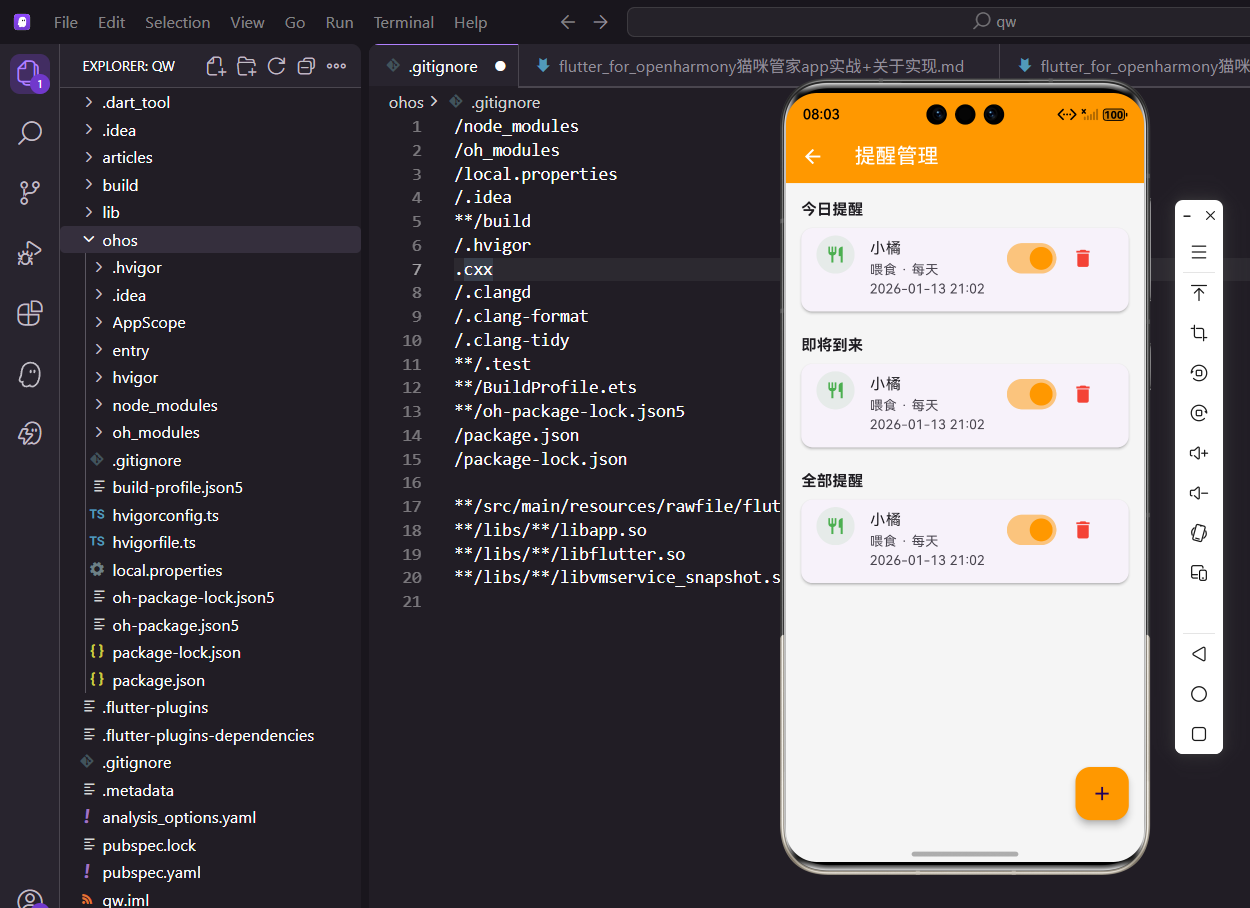
养猫需要记住的事情太多,喂食、驱虫、疫苗…稍不注意就会忘记。今天我们来实现提醒列表页面,分类展示今日提醒、即将到来的提醒,支持开关控制和删除操作。
功能需求
提醒列表页面需要实现:
- 分类展示今日提醒和即将到来的提醒
- 显示全部提醒列表
- 支持开关启用/禁用提醒
- 支持删除提醒
- 空状态友好提示
这些功能组合起来,就是一个完整的提醒管理页面。
依赖引入
首先导入需要的包:
import 'package:flutter/material.dart';
import 'package:provider/provider.dart';
import 'package:flutter_screenutil/flutter_screenutil.dart';
import 'package:intl/intl.dart';
import '../../providers/reminder_provider.dart';
import '../../models/reminder_model.dart';
import 'add_reminder_screen.dart';
ReminderProvider专门管理提醒数据。
intl用于日期时间的格式化显示。
无状态组件
提醒列表不需要维护额外状态:
class ReminderListScreen extends StatelessWidget {
  const ReminderListScreen({super.key});
数据由Provider管理,页面本身不需要状态。
StatelessWidget更简洁高效。
页面结构
build方法构建整体布局:
Widget build(BuildContext context) {
return Scaffold(
appBar: AppBar(title: const Text('提醒管理')),
body: Consumer<ReminderProvider>(
builder: (context, provider, child) {
final reminders = provider.reminders;
Consumer监听ReminderProvider的变化。
获取所有提醒列表。
空状态处理
没有提醒时显示引导界面:
          if (reminders.isEmpty) {
            return Center(
              child: Column(
                mainAxisAlignment: MainAxisAlignment.center,
                children: [
                  Icon(Icons.alarm, size: 80.sp, color: Colors.grey[300]),
                  SizedBox(height: 16.h),
                  Text('暂无提醒', style: TextStyle(color: Colors.grey[600])),
                ],
              ),
            );
          }
闹钟图标暗示提醒主题。
灰色调表示空状态。
分类获取提醒
获取今日和即将到来的提醒:
          final todayReminders = provider.getTodayReminders();
          final upcomingReminders = provider.getUpcomingReminders();
getTodayReminders返回今天的提醒。
getUpcomingReminders返回未来几天的提醒。
分类列表展示
用ListView展示分类后的提醒:
          return ListView(
            padding: EdgeInsets.all(16.w),
            children: [
              if (todayReminders.isNotEmpty) ...[
                Text('今日提醒', style: TextStyle(fontSize: 16.sp, fontWeight: FontWeight.bold)),
                SizedBox(height: 8.h),
                ...todayReminders.map((r) => _buildReminderCard(context, r, provider)),
                SizedBox(height: 16.h),
              ],
条件渲染,有今日提醒才显示这个分组。
展开运算符…将提醒列表映射为卡片。
即将到来的提醒:
              if (upcomingReminders.isNotEmpty) ...[
                Text('即将到来', style: TextStyle(fontSize: 16.sp, fontWeight: FontWeight.bold)),
                SizedBox(height: 8.h),
                ...upcomingReminders.map((r) => _buildReminderCard(context, r, provider)),
                SizedBox(height: 16.h),
              ],
同样的模式展示即将到来的提醒。
分组标题用粗体突出显示。
全部提醒:
              Text('全部提醒', style: TextStyle(fontSize: 16.sp, fontWeight: FontWeight.bold)),
              SizedBox(height: 8.h),
              ...reminders.map((r) => _buildReminderCard(context, r, provider)),
            ],
          );
        },
      ),
最后显示全部提醒列表。
用户可以查看所有设置的提醒。
悬浮添加按钮
页面底部的FAB:
      floatingActionButton: FloatingActionButton(
        onPressed: () => Navigator.push(context, MaterialPageRoute(
          builder: (_) => const AddReminderScreen(),
        )),
        backgroundColor: Colors.orange,
        child: const Icon(Icons.add),
      ),
    );
  }
点击跳转到添加提醒页面。
橙色与App主题一致。
提醒卡片组件
构建单条提醒的卡片:
  Widget _buildReminderCard(BuildContext context, ReminderModel reminder, ReminderProvider provider) {
    return Card(
      margin: EdgeInsets.only(bottom: 8.h),
      child: ListTile(
        leading: CircleAvatar(
          backgroundColor: _getTypeColor(reminder.type).withOpacity(0.1),
          child: Icon(_getTypeIcon(reminder.type), color: _getTypeColor(reminder.type), size: 20.sp),
        ),
Card提供阴影和圆角效果。
CircleAvatar显示类型对应的图标。
标题显示:
        title: Text(
          reminder.title,
          style: TextStyle(
            decoration: reminder.isEnabled ? null : TextDecoration.lineThrough,
            color: reminder.isEnabled ? null : Colors.grey,
          ),
        ),
禁用的提醒用删除线和灰色显示。
视觉上区分启用和禁用状态。
副标题信息:
        subtitle: Column(
          crossAxisAlignment: CrossAxisAlignment.start,
          children: [
            Text('${reminder.typeString} · ${reminder.repeatString}'),
            Text(DateFormat('yyyy-MM-dd HH:mm').format(reminder.dateTime)),
          ],
        ),
显示提醒类型、重复规则和时间。
两行信息让内容更清晰。
操作按钮区域
开关和删除按钮:
        trailing: Row(
          mainAxisSize: MainAxisSize.min,
          children: [
            Switch(
              value: reminder.isEnabled,
              onChanged: (_) => provider.toggleReminder(reminder.id),
              activeColor: Colors.orange,
            ),
            IconButton(
              icon: const Icon(Icons.delete, color: Colors.red),
              onPressed: () => _showDeleteDialog(context, reminder, provider),
            ),
          ],
        ),
        isThreeLine: true,
      ),
    );
  }
Switch控制提醒的启用状态。
删除按钮点击弹出确认对话框。
类型颜色映射
不同类型用不同颜色:
  Color _getTypeColor(ReminderType type) {
    switch (type) {
      case ReminderType.feeding: return Colors.green;
      case ReminderType.medication: return Colors.orange;
      case ReminderType.vaccination: return Colors.blue;
      case ReminderType.deworming: return Colors.teal;
      case ReminderType.grooming: return Colors.pink;
      case ReminderType.veterinary: return Colors.red;
      case ReminderType.other: return Colors.grey;
    }
  }
喂食用绿色,用药用橙色,疫苗用蓝色。
颜色区分让用户快速识别类型。
类型图标映射
不同类型用不同图标:
  IconData _getTypeIcon(ReminderType type) {
    switch (type) {
      case ReminderType.feeding: return Icons.restaurant;
      case ReminderType.medication: return Icons.medication;
      case ReminderType.vaccination: return Icons.vaccines;
      case ReminderType.deworming: return Icons.bug_report;
      case ReminderType.grooming: return Icons.content_cut;
      case ReminderType.veterinary: return Icons.local_hospital;
      case ReminderType.other: return Icons.alarm;
    }
  }
图标让类型更直观。
Material Icons提供了丰富的选择。
删除确认对话框
弹出确认删除的对话框:
  void _showDeleteDialog(BuildContext context, ReminderModel reminder, ReminderProvider provider) {
    showDialog(
      context: context,
      builder: (context) => AlertDialog(
        title: const Text('确认删除'),
        content: Text('确定要删除提醒"${reminder.title}"吗?'),
        actions: [
          TextButton(onPressed: () => Navigator.pop(context), child: const Text('取消')),
          TextButton(
            onPressed: () {
              provider.deleteReminder(reminder.id);
              Navigator.pop(context);
            },
            child: const Text('删除', style: TextStyle(color: Colors.red)),
          ),
        ],
      ),
    );
  }
}
删除是危险操作,需要确认。
删除按钮用红色强调。
Switch开关
控制提醒启用状态:
Switch(
  value: reminder.isEnabled,
  onChanged: (_) => provider.toggleReminder(reminder.id),
  activeColor: Colors.orange,
)
value是当前状态。
onChanged调用Provider切换状态。
TextDecoration删除线
禁用状态的视觉效果:
TextStyle(
  decoration: reminder.isEnabled ? null : TextDecoration.lineThrough,
  color: reminder.isEnabled ? null : Colors.grey,
)
lineThrough添加删除线效果。
灰色文字表示禁用状态。
isThreeLine属性
ListTile的三行模式:
ListTile(
  ...
  isThreeLine: true,
)
当subtitle有多行内容时使用。
让ListTile有足够的高度。
Row的mainAxisSize
控制Row的宽度:
Row(
  mainAxisSize: MainAxisSize.min,
  children: [...],
)
MainAxisSize.min让Row宽度自适应内容。
不会占据整个trailing区域。
条件渲染
只在有数据时显示分组:
if (todayReminders.isNotEmpty) ...[
  Text('今日提醒', ...),
  SizedBox(height: 8.h),
  ...todayReminders.map((r) => _buildReminderCard(...)),
  SizedBox(height: 16.h),
],
展开运算符…让条件渲染更简洁。
没有今日提醒时这部分不会渲染。
AlertDialog使用
确认对话框的结构:
AlertDialog(
  title: const Text('确认删除'),
  content: Text('确定要删除提醒"${reminder.title}"吗?'),
  actions: [
    TextButton(...),  // 取消按钮
    TextButton(...),  // 删除按钮
  ],
)
title是对话框标题。
actions是底部的操作按钮。
小结
提醒列表页面涉及的知识点:
- 分类展示数据
- Switch开关控制
- AlertDialog确认对话框
- 条件渲染和状态样式
这些技巧在其他管理类页面也能复用。
欢迎加入OpenHarmony跨平台开发社区,一起交流Flutter开发经验:
https://openharmonycrossplatform.csdn.net

开源鸿蒙跨平台开发社区汇聚开发者与厂商,共建“一次开发,多端部署”的开源生态,致力于降低跨端开发门槛,推动万物智联创新。
更多推荐

 17
17 0
0- 0


 已为社区贡献31条内容

所有评论(0)