Flutter 通过 Android Studio 打包 APK 完整教程
本文详细介绍了Flutter项目生成Android发布包(APK)的完整流程。首先说明环境要求,包括Android Studio、Flutter SDK等工具的配置。然后分步骤讲解如何生成签名密钥、创建密钥配置文件,并针对Groovy DSL和Kotlin DSL两种构建文件分别给出配置方法。接着提供三种打包方式:通过Build菜单、Gradle面板或Terminal命令行。最后列举了常见错误及解
一、准备工作
1.1 环境要求
- Android Studio(建议最新版)
- Flutter SDK(已正确配置)
- Java JDK 11 或更高版本
- 已配置 Android SDK
1.2 项目准备
在 Android Studio 中打开 Flutter 项目,确保项目能正常运行。
二、生成签名密钥
2.1 使用命令行生成
keytool -genkey -v -keystore ~/upload-keystore.jks -keyalg RSA -keysize 2048 -validity 10000 -alias upload
输入密钥库口令: [输入密码,如:android]
再次输入新口令: [再次输入相同密码]
您的名字与姓氏是什么?
  [Unknown]:  [输入姓名,如:Test]
您的组织单位名称是什么?
  [Unknown]:  [输入部门,如:Dev]
您的组织名称是什么?
  [Unknown]:  [输入公司,如:MyCompany]
您所在的城市或区域名称是什么?
  [Unknown]:  [输入城市,如:Shanghai]
您所在的省/市/自治区名称是什么?
  [Unknown]:  [输入省份,如:Shanghai]
该单位的双字母国家/地区代码是什么?
  [Unknown]:  [输入国家代码,如:CN]
CN=Test, OU=Dev, O=MyCompany, L=Shanghai, ST=Shanghai, C=CN是否正确?
  [否]:  y

输入 <upload> 的密钥口令
	(如果和密钥库口令相同, 按回车): [直接按回车]
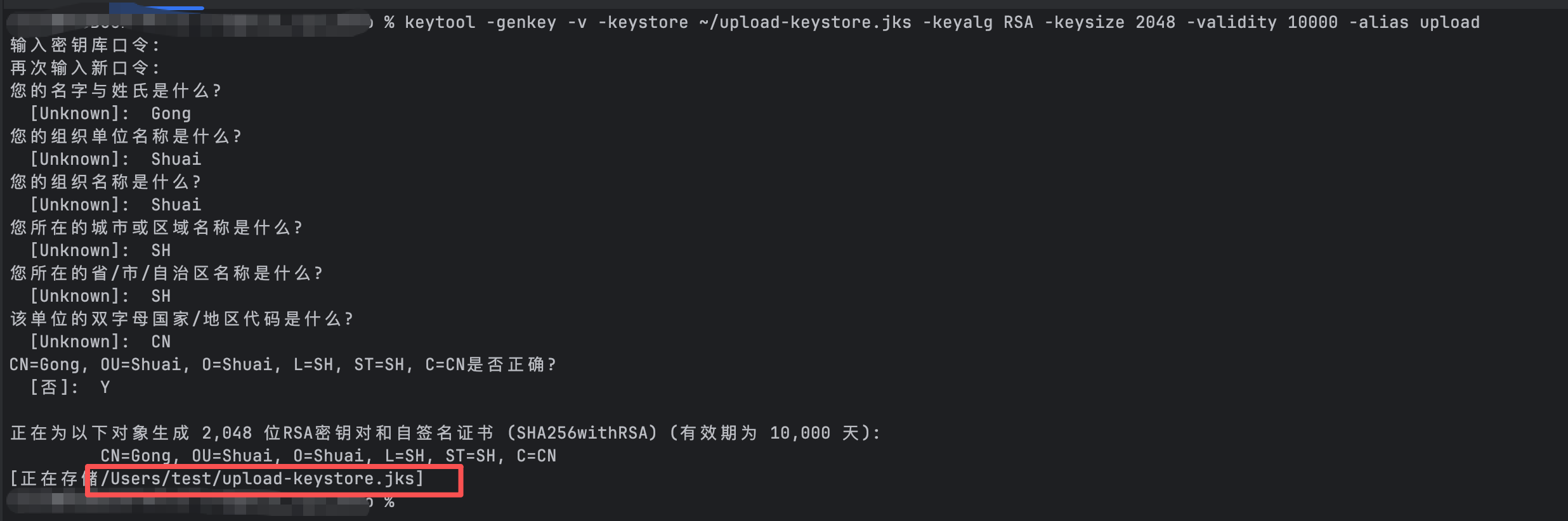
在存储位置中
2.2 创建密钥配置文件
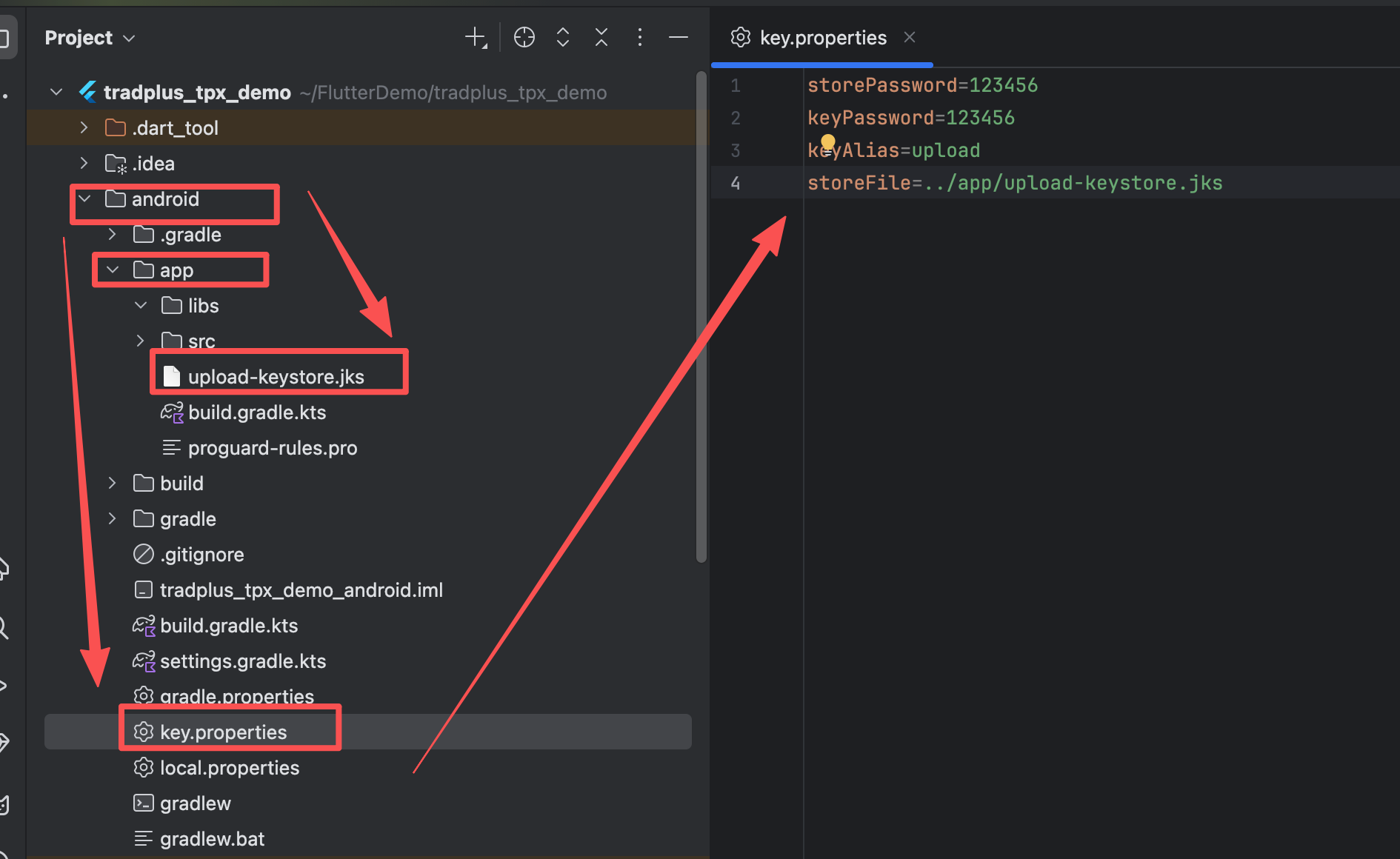
在项目 android 目录下创建 key.properties:
storePassword=你的密码
keyPassword=你的密码
keyAlias=upload
storeFile=../app/upload-keystore.jks
三、配置构建文件
3.1 修改 android/app/build.gradle
注意:如果你的文件是
build.gradle.kts(Kotlin DSL),语法不同!
3.2 Groovy DSL(build.gradle):
def keystoreProperties = new Properties()
def keystorePropertiesFile = rootProject.file('key.properties')
if (keystorePropertiesFile.exists()) {
    keystoreProperties.load(new FileInputStream(keystorePropertiesFile))
}

android {
    signingConfigs {
        release {
            keyAlias keystoreProperties['keyAlias']
            keyPassword keystoreProperties['keyPassword']
            storeFile keystoreProperties['storeFile'] ? file(keystoreProperties['storeFile']) : null
            storePassword keystoreProperties['storePassword']
        }
    }

    buildTypes {
        release {
            signingConfig signingConfigs.release
            minifyEnabled true
            shrinkResources true
        }
    }
}
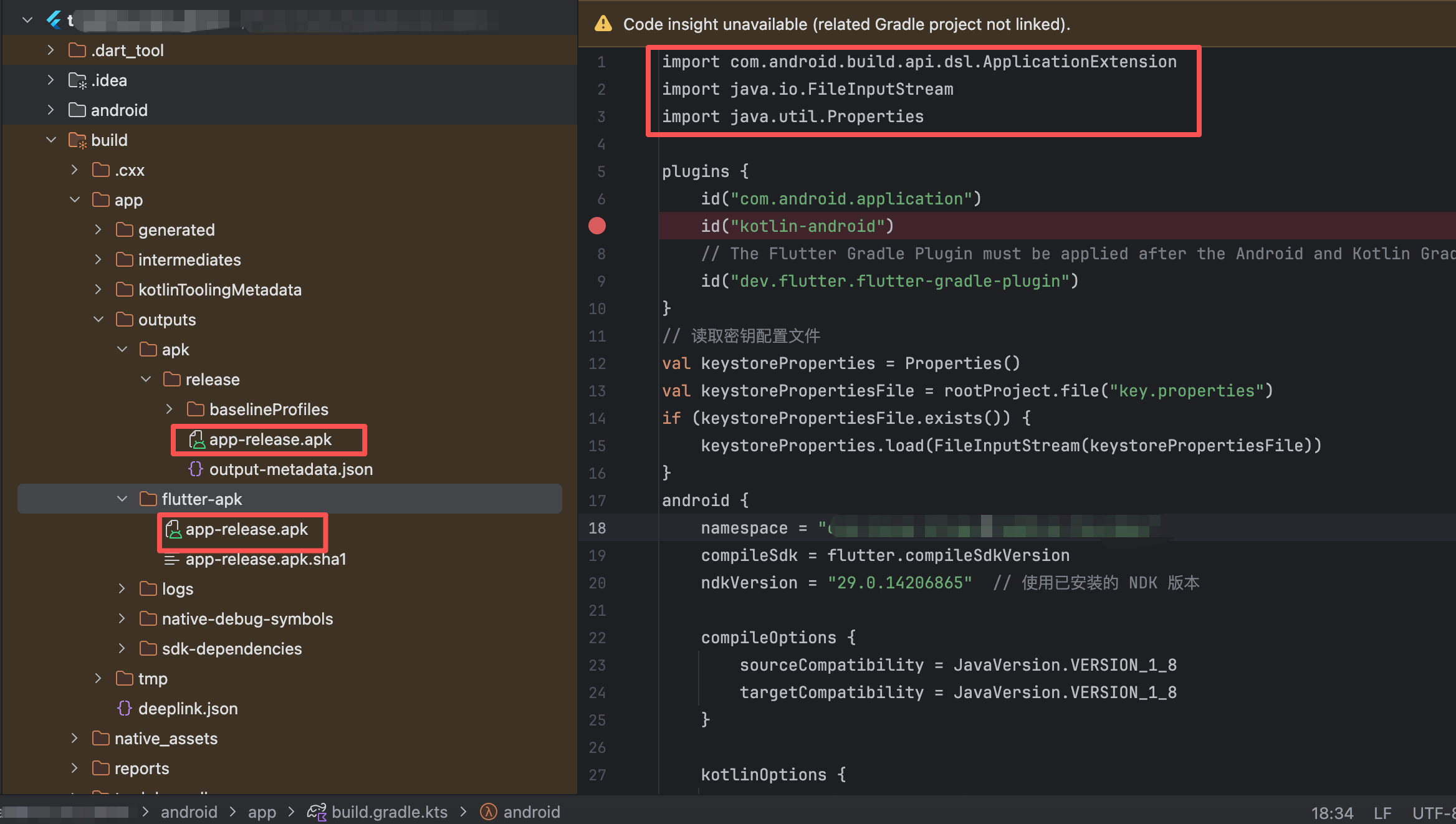
3.3 Kotlin DSL(build.gradle.kts):
// === 添加这些导入语句 ===
import com.android.build.api.dsl.ApplicationExtension
import java.io.FileInputStream
import java.util.Properties
// =======================
plugins {
    id("com.android.application")
    id("kotlin-android")
    // The Flutter Gradle Plugin must be applied after the Android and Kotlin Gradle plugins.
    id("dev.flutter.flutter-gradle-plugin")
}
val keystoreProperties = Properties()
val keystorePropertiesFile = rootProject.file("key.properties")
if (keystorePropertiesFile.exists()) {
    keystoreProperties.load(FileInputStream(keystorePropertiesFile))
}

android {
    signingConfigs {
        create("release") {
            keyAlias = keystoreProperties.getProperty("keyAlias")
            keyPassword = keystoreProperties.getProperty("keyPassword")
            storeFile = file(keystoreProperties.getProperty("storeFile"))
            storePassword = keystoreProperties.getProperty("storePassword")
        }
    }

    buildTypes {
        getByName("release") {
            isMinifyEnabled = true
            isShrinkResources = true
            signingConfig = signingConfigs.getByName("release")
        }
    }
}
⚠️ 重要区别:Kotlin DSL 使用 isMinifyEnabled,Groovy DSL 使用 minifyEnabled!
四、在 Android Studio 中打包
4.1 方法一:使用 Build 菜单(推荐)
- 点击顶部菜单 Build
- 选择 Flutter
- 选择 Build APK 或 Build App Bundle
4.2 方法二:使用 Gradle 面板
- 打开右侧 Gradle 面板
- 展开项目 →
:app→ Tasks →build - 双击
assembleRelease
4.3 方法三:使用 Terminal
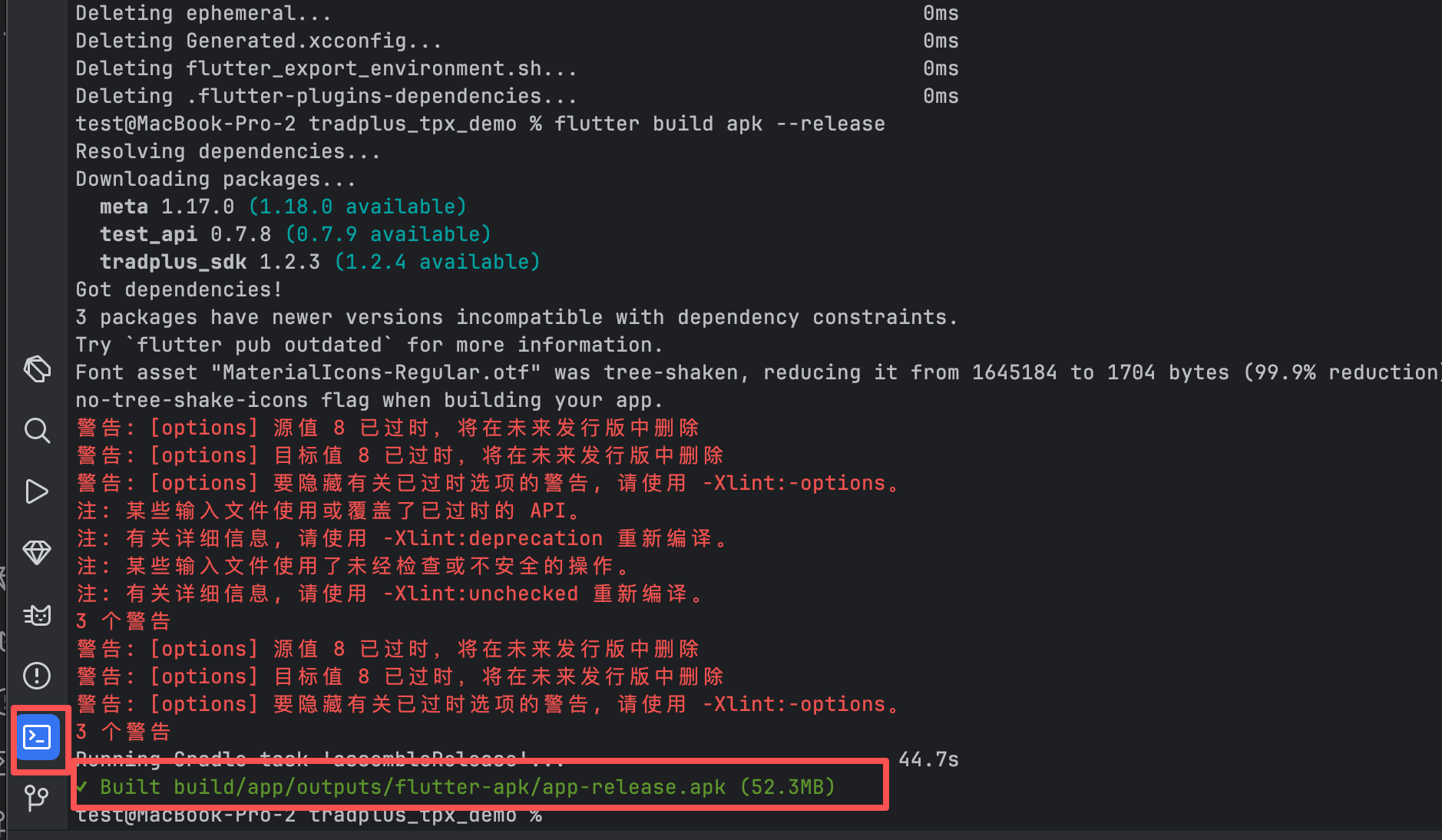
在 Android Studio 的 Terminal 中:
flutter build apk --release
五、APK 输出位置
构建成功后,APK 文件位于:
build/app/outputs/flutter-apk/app-release.apk
或者
android/app/build/outputs/apk/release/app-release.apk
六、常见错误与解决方案
错误1:Build → Generate Signed Bundle / APK 选项缺失
原因:项目未被正确识别为 Android 项目
解决方案:
- 在项目面板切换视图为 Android
- 或使用命令行:
flutter build apk --release - 或右键
android目录 → Flutter → Open Android Module
错误2:minifyEnabled false 语法错误
错误信息:
Unresolved reference: minifyEnabled
原因:混淆了 Groovy 和 Kotlin DSL 语法
解决方案:
- Kotlin DSL:使用
isMinifyEnabled - Groovy DSL:使用
minifyEnabled
错误3:签名文件找不到
错误信息:
Keystore file '.../key.jks' not found
解决方案:
- 确保签名文件存在:
ls android/app/*.jks
- 检查
key.properties中的路径是否正确 - 或重新生成签名文件
错误4:R8 混淆错误
错误信息:
Missing classes detected while running R8
解决方案:添加混淆规则到 android/app/proguard-rules.pro:
# Flutter
-keep class io.flutter.app.** { *; }
-keep class io.flutter.plugin.** { *; }
-keep class io.flutter.** { *; }

# 第三方 SDK(如 TradPlus)
-keep class com.tradplus.** { *; }
-keep class com.tp.** { *; }
-dontwarn com.tradplus.**
错误5:APK 文件过大(400+MB)
原因:调试符号未剥离
解决方案:
- 检查
build.gradle.kts中是否有:
packaging {
    jniLibs {
        keepDebugSymbols.add("**/libflutter.so")  # ❌ 移除这行!
    }
}
- 正确配置:
buildTypes {
    release {
        isMinifyEnabled = true
        isShrinkResources = true

        packaging {
            jniLibs {
                keepDebugSymbols.clear()  # ✅ 发布版移除调试符号
            }
        }
    }
}
错误6:Kotlin DSL 赋值错误
错误信息:
Assignments are not expressions
原因:赋值语句格式错误
错误示例:
keyAlias =  // ❌ 换行了
    keystoreProperties.getProperty("keyAlias")
正确示例:
keyAlias = keystoreProperties.getProperty("keyAlias") // ✅ 一行完成
七、优化建议
7.1 减小 APK 体积
# 分架构打包
flutter build apk --release --split-per-abi

# 只打包 arm64(现代设备)
flutter build apk --release --target-platform android-arm64
7.2 配置 Gradle 优化
android {
    defaultConfig {
        ndk {
            // 只包含主流架构
            abiFilters.addAll(listOf("armeabi-v7a", "arm64-v8a"))
        }
    }
}
7.3 使用 App Bundle
flutter build appbundle --release
八、验证 APK
8.1 检查签名
keytool -printcert -jarfile app-release.apk
8.2 安装测试
adb install app-release.apk
8.3 查看 APK 信息
# 使用 Android Studio 的 APK Analyzer
# Build → Analyze APK...
九、自动化脚本
创建 build_release.sh:
#!/bin/bash
echo "🔧 开始构建发布版 APK..."

# 清理
flutter clean

# 获取依赖
flutter pub get

# 构建
flutter build apk --release --split-per-abi

echo "✅ 构建完成!"
echo "📱 APK 位置:"
find build -name "*.apk" -type f | xargs ls -lh
十、经验总结
10.1 关键要点
- 区分 DSL:注意 Groovy 和 Kotlin DSL 的语法差异
- 签名文件:确保路径正确,文件存在
- 调试符号:发布版一定要移除,否则 APK 会巨大
- 混淆规则:第三方 SDK 需要添加对应的 keep 规则
10.2 推荐流程
- 先测试 Debug 版本能否正常运行
- 配置签名和混淆
- 构建 Release 版本
- 验证 APK 签名和大小
- 真机测试
10.3 排错顺序
当遇到构建错误时:
- 检查语法(特别是 Kotlin DSL)
- 检查文件路径和是否存在
- 检查依赖版本兼容性
- 查看完整错误日志(
--stacktrace)
通过本教程,你应该能够顺利完成 Flutter APK 的打包,并避免常见的坑。记住:命令行永远是最可靠的备用方案,当 Android Studio 的 GUI 方法失效时,使用 flutter build apk --release 通常能解决问题。
往期推荐

开源鸿蒙跨平台开发社区汇聚开发者与厂商,共建“一次开发,多端部署”的开源生态,致力于降低跨端开发门槛,推动万物智联创新。
更多推荐

 39
39 0
0- 0


 已为社区贡献58条内容

所有评论(0)