鸿蒙+Flutter 跨平台开发——桌面图标焕新大师的实现流程
本文介绍了使用Flutter+鸿蒙开发"桌面图标焕新大师"应用的完整流程。该应用支持自定义设备应用图标,核心功能包括:获取设备应用列表、图标预览与选择、应用新图标等。采用MVC架构,通过device_apps插件获取应用数据,实现优雅降级机制,在无法获取真实数据时显示示例数据。关键实现包括:单例模式的图标管理服务、ListView构建的应用列表界面、网格布局的图标选择界面。应用
鸿蒙+Flutter 跨平台开发——桌面图标焕新大师的实现流程
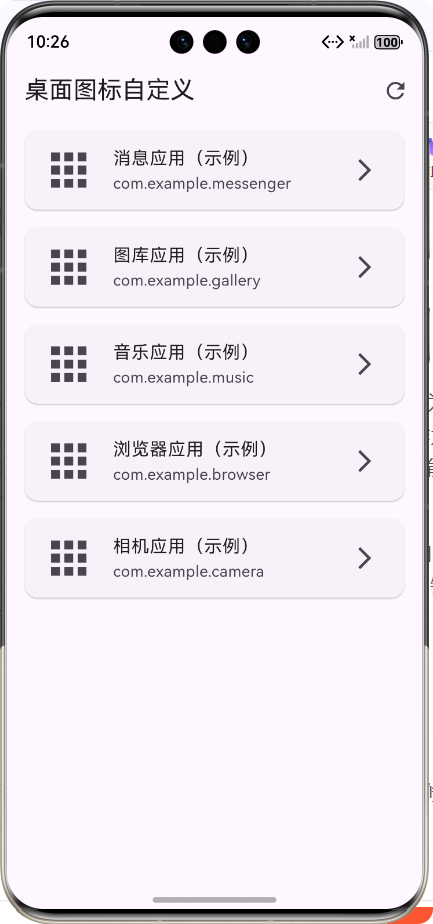
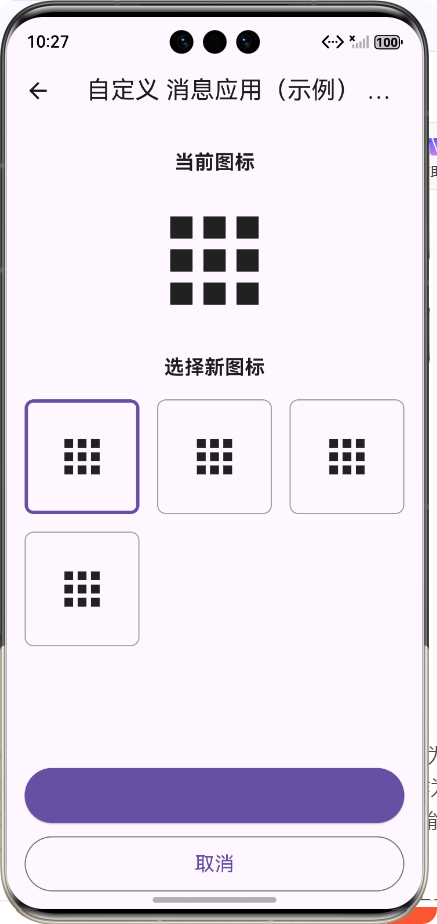
🚀运行效果展示
前言
随着移动互联网的快速发展,跨平台开发技术已经成为移动应用开发的重要趋势。Flutter作为Google推出的跨平台UI框架,以其高性能、热重载和丰富的组件库受到了广泛关注。而鸿蒙系统作为华为自主研发的分布式操作系统,具有强大的跨设备能力和安全性能。将Flutter与鸿蒙系统结合,能够充分发挥两者的优势,打造出高性能、跨平台的优质应用。
本文将详细介绍如何使用Flutter+鸿蒙开发一款"桌面图标焕新大师"应用,该应用允许用户自定义设备上其他应用的图标,提供了丰富的图标样式选择。我们将从应用架构设计、核心功能实现、错误处理等方面进行深入探讨,为开发者提供一份完整的跨平台开发指南。
应用介绍
产品定位
"桌面图标焕新大师"是一款专注于桌面图标自定义的跨平台应用,用户可以通过该应用轻松修改设备上其他应用的图标,让手机桌面更加个性化。
核心功能
- 应用列表展示:显示设备上所有可修改图标的应用
- 图标预览:查看应用当前图标和可选图标样式
- 图标自定义:选择新的图标样式并应用到目标应用
- 实时预览:修改图标后实时查看效果
- 优雅降级:在无法获取真实数据时自动显示示例数据
技术架构
应用采用经典的MVC架构,结合Flutter的声明式UI特性,实现了高效、可维护的代码结构:
├── lib/
│   ├── models/         # 数据模型层
│   ├── services/       # 业务逻辑层
│   ├── screens/        # 界面展示层
│   ├── widgets/        # 自定义组件
│   └── main.dart       # 应用入口
├── assets/             # 静态资源
├── ohos/               # 鸿蒙平台代码
└── pubspec.yaml        # 依赖配置
核心功能实现
1. 应用架构设计
流程图
2. 应用列表获取
实现思路
使用device_apps插件获取设备上已安装的应用列表,同时实现优雅降级机制,在无法获取真实数据时显示示例数据。
核心代码
/// 获取设备上所有可修改图标的应用列表
Future<List<AppIcon>> getInstalledApps() async {
  try {
    // 使用device_apps插件获取真实的已安装应用列表
    final List<Application> apps = await DeviceApps.getInstalledApplications(
      includeAppIcons: true,
      includeSystemApps: false,
      onlyAppsWithLaunchIntent: true,
    );

    // 将Application转换为AppIcon
    final List<AppIcon> appIcons = [];
    for (final app in apps) {
      try {
        // 获取应用图标,使用try-catch确保单个应用处理失败不会影响整个列表
        final String? iconPath = await _saveAppIcon(app);
        if (iconPath == null) continue;

        // 为每个应用生成一些示例图标路径
        final List<String> iconPaths = [
          iconPath, // 当前图标
          await _generateSampleIconPath(app.packageName, 'icon1'),
          await _generateSampleIconPath(app.packageName, 'icon2'),
          await _generateSampleIconPath(app.packageName, 'icon3'),
        ];

        appIcons.add(AppIcon(
          packageName: app.packageName,
          appName: app.appName,
          currentIconPath: iconPath,
          iconPaths: iconPaths,
        ));
      } catch (e) {
        // 单个应用处理失败,跳过该应用
        debugPrint('处理应用 ${app.packageName} 失败: $e');
        continue;
      }
    }

    // 如果没有获取到应用列表,返回示例数据
    if (appIcons.isEmpty) {
      return _getSampleApps();
    }

    return appIcons;
  } catch (e) {
    // 处理异常,包括MissingPluginException
    debugPrint('获取应用列表失败: $e');
    // 返回示例数据
    return _getSampleApps();
  }
}
3. 图标管理服务
实现思路
设计了单例模式的IconManagementService,负责获取应用列表、修改应用图标等核心功能。该服务实现了完整的错误处理机制,确保在各种异常情况下都能正常工作。
核心代码
/// 图标管理服务
/// 负责获取应用列表、修改应用图标等功能
class IconManagementService {
  /// 单例实例
  static final IconManagementService _instance = IconManagementService._internal();

  /// Dio实例,用于网络请求
  final Dio _dio = Dio();

  /// 私有构造函数
  IconManagementService._internal();

  /// 获取单例实例
  factory IconManagementService() => _instance;

  // 核心方法...
}
4. 应用列表界面
实现思路
使用ListView.builder构建应用列表,每个列表项显示应用图标、名称和包名。点击列表项进入图标自定义界面。
核心代码
/// 构建应用列表项
Widget _buildAppItem(AppIcon app) {
  return Card(
    margin: const EdgeInsets.symmetric(horizontal: 16, vertical: 8),
    child: ListTile(
      leading: Image.file(
        File(app.currentIconPath),
        width: 48,
        height: 48,
        fit: BoxFit.cover,
        errorBuilder: (context, error, stackTrace) {
          return const Icon(Icons.apps, size: 48);
        },
      ),
      title: Text(app.appName),
      subtitle: Text(app.packageName),
      trailing: const Icon(Icons.arrow_forward_ios),
      onTap: () {
        _navigateToIconCustomization(app);
      },
    ),
  );
}
5. 图标自定义界面
实现思路
图标自定义界面分为三个部分:当前图标显示、图标选项网格和操作按钮。用户可以在网格中选择新的图标样式,然后点击"应用新图标"按钮完成修改。
界面布局
核心代码
/// 构建图标选项网格
Widget _buildIconOptions() {
  return Expanded(
    child: Padding(
      padding: const EdgeInsets.symmetric(horizontal: 16),
      child: Column(
        children: [
          const Text('选择新图标', style: TextStyle(fontSize: 18, fontWeight: FontWeight.bold)),
          const SizedBox(height: 16),
          Expanded(
            child: GridView.builder(
              gridDelegate: const SliverGridDelegateWithFixedCrossAxisCount(
                crossAxisCount: 3,
                crossAxisSpacing: 16,
                mainAxisSpacing: 16,
                childAspectRatio: 1,
              ),
              itemCount: widget.app.iconPaths.length,
              itemBuilder: (context, index) {
                final iconPath = widget.app.iconPaths[index];
                final isSelected = index == _selectedIconIndex;

                return GestureDetector(
                  onTap: () {
                    setState(() {
                      _selectedIconIndex = index;
                    });
                  },
                  child: Container(
                    decoration: BoxDecoration(
                      border: Border.all(
                        color: isSelected ? Theme.of(context).primaryColor : Colors.grey,
                        width: isSelected ? 3 : 1,
                      ),
                      borderRadius: BorderRadius.circular(8),
                    ),
                    child: Padding(
                      padding: const EdgeInsets.all(8),
                      child: Image.file(
                        File(iconPath),
                        fit: BoxFit.cover,
                        errorBuilder: (context, error, stackTrace) {
                          return const Icon(Icons.apps, size: 48);
                        },
                      ),
                    ),
                  ),
                );
              },
            ),
          ),
        ],
      ),
    ),
  );
}
6. 错误处理机制
实现思路
应用实现了完整的错误处理机制,包括:
- Flutter绑定初始化
- 插件异常捕获
- 优雅降级到示例数据
- 用户友好的错误提示
核心代码
void main() {
  // 确保Flutter绑定已初始化,这对插件正常工作至关重要
  WidgetsFlutterBinding.ensureInitialized();
  runApp(const MyApp());
}
/// 获取示例应用数据
/// 当无法获取真实应用列表时使用
Future<List<AppIcon>> _getSampleApps() async {
  // 创建示例应用数据,不依赖文件系统
  // 使用内存中的图标数据,避免依赖path_provider插件
  final List<AppIcon> sampleApps = [];

  // 示例应用列表
  final List<Map<String, String>> sampleAppData = [
    {'package': 'com.example.messenger', 'name': '消息应用'},
    {'package': 'com.example.gallery', 'name': '图库应用'},
    {'package': 'com.example.music', 'name': '音乐应用'},
    {'package': 'com.example.browser', 'name': '浏览器应用'},
    {'package': 'com.example.camera', 'name': '相机应用'},
  ];

  for (final appData in sampleAppData) {
    final packageName = appData['package']!;
    final appName = appData['name']!;

    // 使用空字符串作为图标路径,Image.file会使用errorBuilder
    // 这样可以避免依赖文件系统和path_provider插件
    const iconPath = '';

    sampleApps.add(AppIcon(
      packageName: packageName,
      appName: appName,
      currentIconPath: iconPath,
      iconPaths: [iconPath, iconPath, iconPath, iconPath],
    ));
  }

  return sampleApps;
}
鸿蒙平台适配
1. 项目结构
鸿蒙平台代码位于ohos目录下,包含了鸿蒙应用的配置文件和入口代码:
├── ohos/
│   ├── AppScope/       # 应用范围配置
│   ├── entry/          # 入口模块
│   ├── hvigor/         # 构建工具配置
│   └── oh_modules/     # 依赖模块
2. 适配要点
- 权限配置:在鸿蒙配置文件中添加必要的权限
- 资源管理:确保资源文件在鸿蒙平台上正确加载
- 插件适配:确保使用的Flutter插件支持鸿蒙平台
- 构建配置:配置正确的鸿蒙构建参数
3. 构建命令
# 构建鸿蒙应用
hvigorw clean assembleDebug

# 安装到设备
hdc install entry/build/outputs/default/entry-default-signed.hap
性能优化
1. 列表优化
- 使用
ListView.builder实现懒加载 - 为列表项添加
key属性,提高列表滚动性能 - 优化图片加载,使用
fit: BoxFit.cover避免不必要的缩放
2. 状态管理
- 使用
provider进行状态管理,避免不必要的重建 - 合理使用
setState,只更新必要的UI部分 - 实现了单例模式管理服务,避免重复创建实例
3. 资源管理
- 优化图标资源的加载和缓存
- 实现了图标缓存机制,避免重复下载
- 在无法获取图标时显示默认图标,提高用户体验
总结
通过本文的介绍,我们详细了解了如何使用Flutter+鸿蒙开发一款"桌面图标焕新大师"应用。从应用架构设计到核心功能实现,再到鸿蒙平台适配和性能优化,我们提供了一份完整的跨平台开发指南。
开发经验总结
- 跨平台优势:Flutter+鸿蒙的组合能够充分发挥两者的优势,实现一次开发,多平台运行
- 架构设计:采用MVC架构,结合Flutter的声明式UI,能够提高代码的可维护性和扩展性
- 错误处理:实现完整的错误处理机制,包括插件异常捕获和优雅降级,能够提高应用的健壮性
- 性能优化:合理使用Flutter的性能优化技巧,能够打造出高性能的跨平台应用
- 用户体验:注重用户体验,提供友好的错误提示和加载状态,能够提高用户满意度
未来展望
- 支持更多图标样式:提供更多的图标样式供用户选择
- 支持自定义图标上传:允许用户上传自己的图标
- 支持图标批量修改:允许用户批量修改多个应用的图标
- 支持图标主题:提供图标主题包,用户可以一键应用整套图标
- 支持更多平台:进一步完善鸿蒙平台适配,支持更多鸿蒙设备
参考文献
欢迎加入开源鸿蒙跨平台社区:https://openharmonycrossplatform.csdn.net

开源鸿蒙跨平台开发社区汇聚开发者与厂商,共建“一次开发,多端部署”的开源生态,致力于降低跨端开发门槛,推动万物智联创新。
更多推荐



 25
25 0
0- 0


 已为社区贡献16条内容

所有评论(0)