flutter_for_openharmony口腔护理app实战+快速记录实现
本文介绍了口腔护理App中快速记录功能的实现方案。该功能针对用户无法实时记录护理过程的需求,提供便捷的补录入口,包括刷牙、漱口、牙线、饮食四种记录类型,以及早晨/晚间护理的一键记录功能。技术实现采用Flutter框架,通过Material Design组件构建UI界面,使用Provider进行状态管理,并采用组件化开发方式提高代码复用性。功能设计注重用户体验,通过颜色区分记录类型、简化输入流程,有
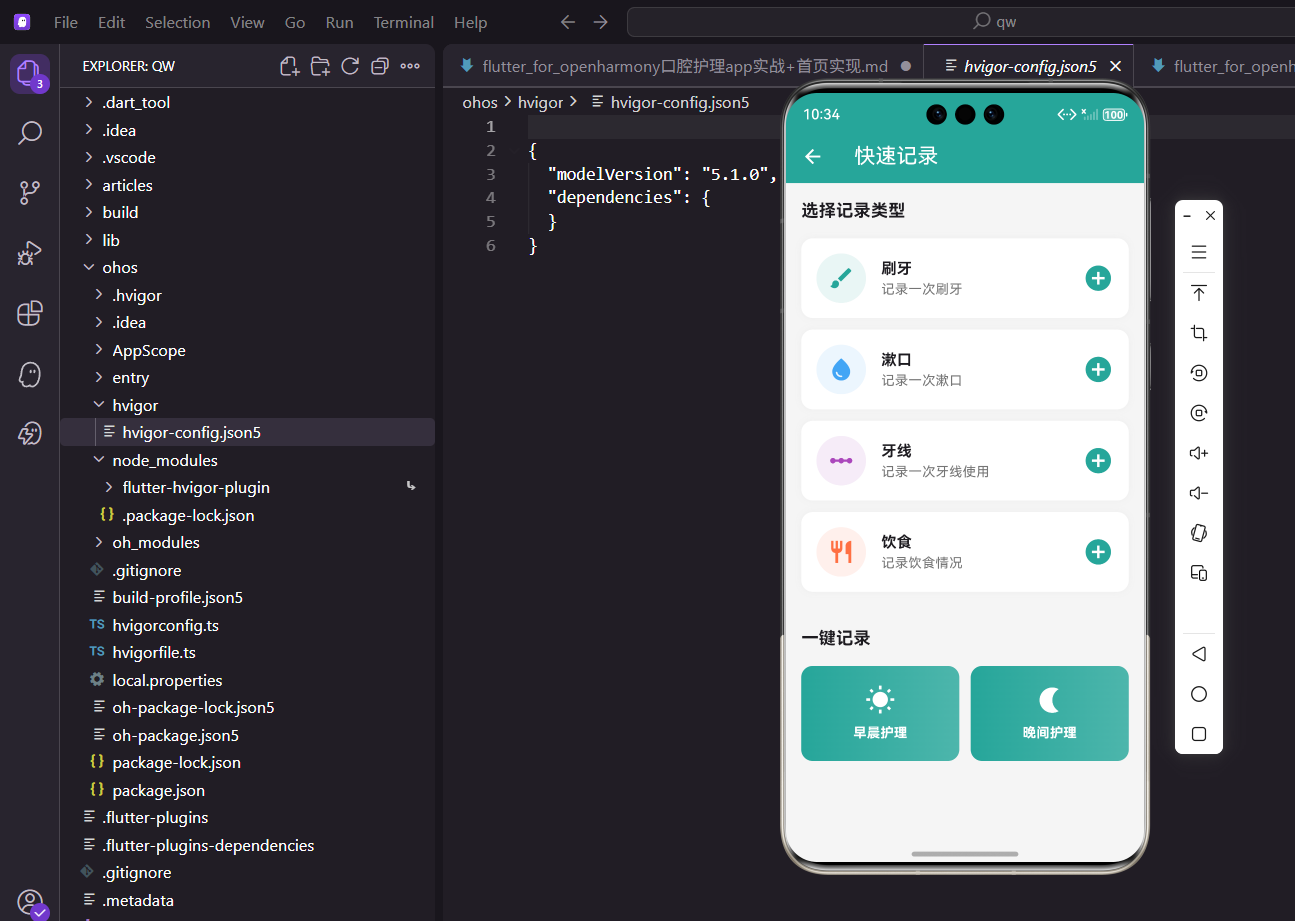
快速记录页面是口腔护理App的便捷入口,让用户能够快速添加各类护理记录。相比使用计时器完整记录,快速记录更适合补录或简单记录的场景,大大降低了用户的操作成本。在实际使用中,用户可能因为各种原因无法在护理时打开App进行实时记录,快速记录功能就是为了解决这个痛点而设计的。
本文将详细介绍快速记录功能的完整实现,包括页面布局、对话框交互、数据模型设计、状态管理等多个方面。通过本文的学习,你将掌握如何实现一个高效便捷的快速记录功能,提升应用的实用性和用户体验。
快速记录的设计理念与用户场景
用户不一定每次都能使用计时器完整记录刷牙过程,有时候可能忘记打开App,事后想要补录。快速记录功能就是为这种场景设计的,用户只需要选择记录类型和简单的参数,就能快速完成记录。此外,"一键记录"功能更是把常见的护理组合打包,一次点击完成多条记录。
典型使用场景:
早晨匆忙出门,刷完牙忘记记录,到公司后打开App快速补录。这种场景下,用户不需要精确的计时数据,只需要记录"我刷牙了"这个事实。快速记录提供预设的时长选项,用户选择最接近的即可。
晚上睡前完成了完整的口腔护理流程(刷牙+牙线+漱口),不想一个个单独记录。这时"一键记录"功能就派上用场了,点击"晚间护理"按钮,三条记录自动添加,省时省力。
出差旅行时,使用了酒店提供的一次性牙刷,想记录下来但不需要详细信息。快速记录支持最简化的输入,只记录核心信息,不强制填写所有字段。
依赖导入与技术栈
import 'package:flutter/material.dart';
import 'package:provider/provider.dart';
这里导入了Flutter的核心库和Provider状态管理包。Flutter的Material库提供了丰富的UI组件,包括对话框、按钮、卡片等,是构建现代化移动应用的基础。Provider是Flutter官方推荐的状态管理方案,它基于InheritedWidget实现,性能优异且易于使用。在快速记录功能中,我们需要将用户创建的记录保存到全局状态,以便其他页面可以访问和展示这些数据。
import '../../providers/app_provider.dart';
import '../../models/oral_models.dart';
AppProvider是我们自定义的状态管理类,负责管理应用的全局数据,包括各类护理记录、用户设置等。它继承自ChangeNotifier,当数据发生变化时会通知所有监听者更新UI。oral_models文件定义了各种记录的数据模型,如BrushRecord(刷牙记录)、MouthwashRecord(漱口记录)、FlossRecord(牙线记录)等。使用数据模型类可以提供类型安全,避免拼写错误,并且便于数据的序列化和反序列化。
页面基础结构
class QuickRecordPage extends StatelessWidget {
  const QuickRecordPage({super.key});
快速记录页面使用StatelessWidget。
对话框内部使用StatefulBuilder管理状态。
Widget build(BuildContext context) {
return Scaffold(
appBar: AppBar(title: const Text('快速记录')),
body: SingleChildScrollView(
padding: const EdgeInsets.all(16),
child: Column(
crossAxisAlignment: CrossAxisAlignment.start,
children: [
const Text('选择记录类型', style: TextStyle(fontSize: 18, fontWeight: FontWeight.bold)),
const SizedBox(height: 16),
页面标题和记录类型选择区域。
18像素加粗字体作为区域标题。
记录类型卡片
            _buildQuickRecordCard(
              context,
              icon: Icons.brush,
              title: '刷牙',
              subtitle: '记录一次刷牙',
              color: const Color(0xFF26A69A),
              onTap: () => _showBrushDialog(context),
            ),
刷牙记录卡片,绿色主题。
点击后弹出对话框填写详细信息。
            _buildQuickRecordCard(
              context,
              icon: Icons.water_drop,
              title: '漱口',
              subtitle: '记录一次漱口',
              color: const Color(0xFF42A5F5),
              onTap: () => _showMouthwashDialog(context),
            ),
漱口记录卡片,蓝色主题。
不同类型使用不同颜色便于区分。
            _buildQuickRecordCard(
              context,
              icon: Icons.linear_scale,
              title: '牙线',
              subtitle: '记录一次牙线使用',
              color: const Color(0xFFAB47BC),
              onTap: () => _showFlossDialog(context),
            ),

            _buildQuickRecordCard(
              context,
              icon: Icons.restaurant,
              title: '饮食',
              subtitle: '记录饮食情况',
              color: const Color(0xFFFF7043),
              onTap: () => _showDietDialog(context),
            ),
牙线和饮食记录卡片。
紫色和橙色分别对应不同的记录类型。
一键记录区域
            const SizedBox(height: 24),
            const Text('一键记录', style: TextStyle(fontSize: 18, fontWeight: FontWeight.bold)),
            const SizedBox(height: 16),

            Row(
              children: [
                Expanded(
                  child: _buildOneClickButton(
                    context,
                    '早晨护理',
                    Icons.wb_sunny,
                    () => _recordMorningRoutine(context),
                  ),
                ),
一键记录区域提供快捷操作。
早晨护理按钮,太阳图标表示早晨。
                const SizedBox(width: 12),
                Expanded(
                  child: _buildOneClickButton(
                    context,
                    '晚间护理',
                    Icons.nightlight,
                    () => _recordEveningRoutine(context),
                  ),
                ),
              ],
            ),
          ],
        ),
      ),
    );
  }
晚间护理按钮,月亮图标表示晚上。
两个按钮等宽排列,中间12像素间距。
记录卡片组件
  Widget _buildQuickRecordCard(
    BuildContext context, {
    required IconData icon,
    required String title,
    required String subtitle,
    required Color color,
    required VoidCallback onTap,
  }) {
抽取通用的记录卡片组件。
使用命名参数,required确保必须传入。
    return GestureDetector(
      onTap: onTap,
      child: Container(
        margin: const EdgeInsets.only(bottom: 12),
        padding: const EdgeInsets.all(16),
        decoration: BoxDecoration(
          color: Colors.white,
          borderRadius: BorderRadius.circular(12),
          boxShadow: [BoxShadow(color: Colors.grey.shade200, blurRadius: 5)],
        ),
白色圆角卡片,浅色阴影。
底部12像素间距让卡片之间有分隔。
        child: Row(
          children: [
            Container(
              padding: const EdgeInsets.all(12),
              decoration: BoxDecoration(
                color: color.withOpacity(0.1),
                shape: BoxShape.circle,
              ),
              child: Icon(icon, color: color, size: 28),
            ),
左侧图标,使用传入的颜色。
浅色圆形背景让图标更突出。
            const SizedBox(width: 16),
            Expanded(
              child: Column(
                crossAxisAlignment: CrossAxisAlignment.start,
                children: [
                  Text(title, style: const TextStyle(fontWeight: FontWeight.bold, fontSize: 16)),
                  Text(subtitle, style: TextStyle(color: Colors.grey.shade600)),
                ],
              ),
            ),
            const Icon(Icons.add_circle, color: Color(0xFF26A69A), size: 32),
          ],
        ),
      ),
    );
  }
中间显示标题和副标题。
右侧加号图标暗示点击可以添加记录。
一键记录按钮组件
  Widget _buildOneClickButton(BuildContext context, String label, IconData icon, VoidCallback onTap) {
    return GestureDetector(
      onTap: onTap,
      child: Container(
        padding: const EdgeInsets.all(20),
        decoration: BoxDecoration(
          gradient: const LinearGradient(
            colors: [Color(0xFF26A69A), Color(0xFF4DB6AC)],
          ),
          borderRadius: BorderRadius.circular(12),
        ),
一键记录按钮使用渐变背景。
与首页的卡片风格一致。
        child: Column(
          children: [
            Icon(icon, color: Colors.white, size: 32),
            const SizedBox(height: 8),
            Text(label, style: const TextStyle(color: Colors.white, fontWeight: FontWeight.bold)),
          ],
        ),
      ),
    );
  }
图标和文字垂直排列。
白色图标和文字在绿色背景上很醒目。
刷牙记录对话框
  void _showBrushDialog(BuildContext context) {
    String selectedType = 'morning';
    int duration = 180;

    showDialog(
      context: context,
      builder: (ctx) => StatefulBuilder(
        builder: (context, setState) => AlertDialog(
          title: const Text('记录刷牙'),
使用StatefulBuilder在对话框内管理状态。
这样可以在对话框内使用setState更新UI。
          content: Column(
            mainAxisSize: MainAxisSize.min,
            children: [
              DropdownButtonFormField<String>(
                value: selectedType,
                decoration: const InputDecoration(labelText: '时间段'),
                items: const [
                  DropdownMenuItem(value: 'morning', child: Text('早晨')),
                  DropdownMenuItem(value: 'noon', child: Text('中午')),
                  DropdownMenuItem(value: 'evening', child: Text('晚上')),
                ],
                onChanged: (v) => setState(() => selectedType = v!),
              ),
时间段下拉选择框。
三个选项:早晨、中午、晚上。
              const SizedBox(height: 16),
              DropdownButtonFormField<int>(
                value: duration,
                decoration: const InputDecoration(labelText: '刷牙时长'),
                items: const [
                  DropdownMenuItem(value: 60, child: Text('1分钟')),
                  DropdownMenuItem(value: 120, child: Text('2分钟')),
                  DropdownMenuItem(value: 180, child: Text('3分钟')),
                  DropdownMenuItem(value: 240, child: Text('4分钟')),
                ],
                onChanged: (v) => setState(() => duration = v!),
              ),
            ],
          ),
刷牙时长下拉选择框。
提供常见的时长选项,默认3分钟。
          actions: [
            TextButton(onPressed: () => Navigator.pop(ctx), child: const Text('取消')),
            ElevatedButton(
              onPressed: () {
                final record = BrushRecord(
                  dateTime: DateTime.now(),
                  durationSeconds: duration,
                  type: selectedType,
                  score: duration >= 180 ? 95 : (duration >= 120 ? 85 : 75),
                );
                context.read<AppProvider>().addBrushRecord(record);
                Navigator.pop(ctx);
                ScaffoldMessenger.of(context).showSnackBar(const SnackBar(content: Text('刷牙记录已保存')));
              },
              child: const Text('保存'),
            ),
          ],
        ),
      ),
    );
  }
保存按钮创建记录并添加到provider。
评分根据时长自动计算,3分钟以上95分。
漱口记录对话框
  void _showMouthwashDialog(BuildContext context) {
    String product = '李施德林';
    int duration = 60;

    showDialog(
      context: context,
      builder: (ctx) => StatefulBuilder(
        builder: (context, setState) => AlertDialog(
          title: const Text('记录漱口'),
          content: Column(
            mainAxisSize: MainAxisSize.min,
            children: [
              DropdownButtonFormField<String>(
                value: product,
                decoration: const InputDecoration(labelText: '漱口水品牌'),
                items: const [
                  DropdownMenuItem(value: '李施德林', child: Text('李施德林')),
                  DropdownMenuItem(value: '高露洁', child: Text('高露洁')),
                  DropdownMenuItem(value: '佳洁士', child: Text('佳洁士')),
                  DropdownMenuItem(value: '其他', child: Text('其他')),
                ],
                onChanged: (v) => setState(() => product = v!),
              ),
漱口水品牌选择。
提供常见品牌选项,方便用户快速选择。
              const SizedBox(height: 16),
              DropdownButtonFormField<int>(
                value: duration,
                decoration: const InputDecoration(labelText: '漱口时长'),
                items: const [
                  DropdownMenuItem(value: 30, child: Text('30秒')),
                  DropdownMenuItem(value: 60, child: Text('60秒')),
                  DropdownMenuItem(value: 90, child: Text('90秒')),
                ],
                onChanged: (v) => setState(() => duration = v!),
              ),
            ],
          ),
漱口时长选择。
30秒到90秒的常见选项。
          actions: [
            TextButton(onPressed: () => Navigator.pop(ctx), child: const Text('取消')),
            ElevatedButton(
              onPressed: () {
                final record = MouthwashRecord(
                  dateTime: DateTime.now(),
                  productName: product,
                  durationSeconds: duration,
                );
                context.read<AppProvider>().addMouthwashRecord(record);
                Navigator.pop(ctx);
                ScaffoldMessenger.of(context).showSnackBar(const SnackBar(content: Text('漱口记录已保存')));
              },
              child: const Text('保存'),
            ),
          ],
        ),
      ),
    );
  }
创建MouthwashRecord并保存。
SnackBar提示用户保存成功。
牙线记录对话框
  void _showFlossDialog(BuildContext context) {
    String type = '牙线棒';

    showDialog(
      context: context,
      builder: (ctx) => StatefulBuilder(
        builder: (context, setState) => AlertDialog(
          title: const Text('记录牙线使用'),
          content: DropdownButtonFormField<String>(
            value: type,
            decoration: const InputDecoration(labelText: '牙线类型'),
            items: const [
              DropdownMenuItem(value: '牙线棒', child: Text('牙线棒')),
              DropdownMenuItem(value: '传统牙线', child: Text('传统牙线')),
              DropdownMenuItem(value: '水牙线', child: Text('水牙线')),
            ],
            onChanged: (v) => setState(() => type = v!),
          ),
牙线类型选择。
三种常见类型:牙线棒、传统牙线、水牙线。
          actions: [
            TextButton(onPressed: () => Navigator.pop(ctx), child: const Text('取消')),
            ElevatedButton(
              onPressed: () {
                final record = FlossRecord(dateTime: DateTime.now(), type: type);
                context.read<AppProvider>().addFlossRecord(record);
                Navigator.pop(ctx);
                ScaffoldMessenger.of(context).showSnackBar(const SnackBar(content: Text('牙线记录已保存')));
              },
              child: const Text('保存'),
            ),
          ],
        ),
      ),
    );
  }
牙线记录只需要类型一个字段。牙线棒使用方便但清洁效果略差,传统牙线清洁效果好但需要技巧,水牙线适合牙龈敏感的用户。记录使用的工具类型可以帮助用户找到最适合自己的清洁方式,通过长期记录可以对比不同工具的使用感受和清洁效果。
饮食记录对话框实现
  void _showDietDialog(BuildContext context) {
    String type = '甜食';

    showDialog(
      context: context,
      builder: (ctx) => StatefulBuilder(
        builder: (context, setState) => AlertDialog(
          title: const Text('记录饮食'),
          content: DropdownButtonFormField<String>(
            value: type,
            decoration: const InputDecoration(labelText: '饮食类型'),
            items: const [
              DropdownMenuItem(value: '甜食', child: Text('甜食')),
              DropdownMenuItem(value: '酸性食物', child: Text('酸性食物')),
              DropdownMenuItem(value: '碳酸饮料', child: Text('碳酸饮料')),
              DropdownMenuItem(value: '其他', child: Text('其他')),
            ],
            onChanged: (v) => setState(() => type = v!),
          ),
饮食类型选择提供四种常见类型。甜食包括糖果、蛋糕等高糖食品,容易导致蛀牙。酸性食物如柠檬、醋等会腐蚀牙釉质。碳酸饮料含糖量高且呈酸性,对牙齿伤害最大。其他类型用于记录特殊饮食情况。这些分类帮助用户了解哪些饮食对口腔健康有影响,从而调整饮食习惯。
          actions: [
            TextButton(onPressed: () => Navigator.pop(ctx), child: const Text('取消')),
            ElevatedButton(
              onPressed: () {
                final record = DietRecord(dateTime: DateTime.now(), type: type);
                context.read<AppProvider>().addDietRecord(record);
                Navigator.pop(ctx);
                ScaffoldMessenger.of(context).showSnackBar(const SnackBar(content: Text('饮食记录已保存')));
              },
              child: const Text('保存'),
            ),
          ],
        ),
      ),
    );
  }
}
饮食记录相对简单,只需要记录类型即可。保存按钮点击后创建DietRecord对象,包含当前时间和选择的饮食类型。通过Provider的addDietRecord方法将记录添加到全局状态中。保存成功后关闭对话框并显示SnackBar提示用户操作成功。饮食记录可以帮助用户分析饮食习惯与口腔健康的关系,例如发现自己经常吃甜食后可以有意识地减少摄入。
一键记录功能
  void _recordMorningRoutine(BuildContext context) {
    final provider = context.read<AppProvider>();
    provider.addBrushRecord(BrushRecord(
      dateTime: DateTime.now(),
      durationSeconds: 180,
      type: 'morning',
      score: 95,
    ));
    provider.addMouthwashRecord(MouthwashRecord(
      dateTime: DateTime.now(),
      productName: '漱口水',
      durationSeconds: 60,
    ));
    ScaffoldMessenger.of(context).showSnackBar(const SnackBar(content: Text('早晨护理已记录(刷牙+漱口)')));
  }
早晨护理一键记录刷牙和漱口。
默认参数:3分钟刷牙,60秒漱口。
  void _recordEveningRoutine(BuildContext context) {
    final provider = context.read<AppProvider>();
    provider.addBrushRecord(BrushRecord(
      dateTime: DateTime.now(),
      durationSeconds: 180,
      type: 'evening',
      score: 95,
    ));
    provider.addFlossRecord(FlossRecord(dateTime: DateTime.now(), type: '牙线棒'));
    provider.addMouthwashRecord(MouthwashRecord(
      dateTime: DateTime.now(),
      productName: '漱口水',
      durationSeconds: 60,
    ));
    ScaffoldMessenger.of(context).showSnackBar(const SnackBar(content: Text('晚间护理已记录(刷牙+牙线+漱口)')));
  }
}
晚间护理一键记录刷牙、牙线和漱口。晚间护理比早晨多了牙线使用,因为晚上是一天中最重要的口腔清洁时间。睡眠期间唾液分泌减少,细菌更容易滋生,所以晚间护理需要更彻底。一键记录功能让用户无需逐个添加,大大提升了记录效率,特别适合每天都进行完整护理流程的用户。
数据模型设计详解
快速记录功能涉及多种数据模型,每种记录类型都有对应的数据类。良好的数据模型设计是功能实现的基础,它决定了数据的存储结构和访问方式。
class BrushRecord {
  final String id;
  final DateTime dateTime;
  final int durationSeconds;
  final String type;
  final int score;

  BrushRecord({
    String? id,
    required this.dateTime,
    required this.durationSeconds,
    required this.type,
    required this.score,
  }) : id = id ?? DateTime.now().millisecondsSinceEpoch.toString();
}
刷牙记录包含唯一标识id、记录时间dateTime、刷牙时长durationSeconds、时间段type和评分score。id使用时间戳生成,确保唯一性,便于后续的查询和删除操作。时长以秒为单位存储,便于计算和统计,也方便转换为分钟显示。type区分早晨、中午、晚上三个时间段,帮助用户养成定时刷牙的习惯,也便于分析不同时段的刷牙质量。score根据时长自动计算,3分钟以上95分,2分钟以上85分,其他75分,这个评分机制鼓励用户刷够推荐时长。
class MouthwashRecord {
  final String id;
  final DateTime dateTime;
  final String productName;
  final int durationSeconds;

  MouthwashRecord({
    String? id,
    required this.dateTime,
    required this.productName,
    required this.durationSeconds,
  }) : id = id ?? DateTime.now().millisecondsSinceEpoch.toString();
}
漱口记录包含产品名称和漱口时长。productName记录使用的漱口水品牌,方便用户追踪不同产品的使用效果,也可以统计哪个品牌用得最多。durationSeconds记录漱口时长,一般建议30-60秒,时间太短清洁效果不佳,时间太长可能刺激口腔黏膜。这些数据可以帮助用户分析哪种漱口水效果更好,漱口时长是否达标,从而优化护理方案。
class FlossRecord {
  final String id;
  final DateTime dateTime;
  final String type;

  FlossRecord({
    String? id,
    required this.dateTime,
    required this.type,
  }) : id = id ?? DateTime.now().millisecondsSinceEpoch.toString();
}
牙线记录相对简单,只需要记录类型。type区分牙线棒、传统牙线、水牙线三种工具。牙线棒使用方便但清洁效果略差,适合初学者。传统牙线清洁效果好但需要技巧,需要一定的学习成本。水牙线适合牙龈敏感的用户,冲击力可调节。记录使用的工具类型可以帮助用户找到最适合自己的清洁方式,通过长期记录可以对比不同工具的使用感受和清洁效果。
class DietRecord {
  final String id;
  final DateTime dateTime;
  final String type;

  DietRecord({
    String? id,
    required this.dateTime,
    required this.type,
  }) : id = id ?? DateTime.now().millisecondsSinceEpoch.toString();
}
饮食记录用于追踪对口腔健康有影响的饮食。type记录饮食类型,帮助用户意识到哪些食物需要注意。例如吃完甜食后应该及时漱口或刷牙,喝完碳酸饮料后不要立即刷牙以免损伤软化的牙釉质。这些记录配合护理记录,可以形成完整的口腔健康档案,帮助用户分析饮食习惯与口腔问题的关系。
Provider状态管理实现
AppProvider负责管理所有记录数据,提供添加、查询、统计等功能。使用Provider模式可以实现数据的全局共享和状态同步。
class AppProvider extends ChangeNotifier {
  final List<BrushRecord> _brushRecords = [];
  final List<MouthwashRecord> _mouthwashRecords = [];
  final List<FlossRecord> _flossRecords = [];
  final List<DietRecord> _dietRecords = [];

  List<BrushRecord> get brushRecords => _brushRecords;
  List<MouthwashRecord> get mouthwashRecords => _mouthwashRecords;
  List<FlossRecord> get flossRecords => _flossRecords;
  List<DietRecord> get dietRecords => _dietRecords;

  void addBrushRecord(BrushRecord record) {
    _brushRecords.insert(0, record);
    notifyListeners();
  }

  void addMouthwashRecord(MouthwashRecord record) {
    _mouthwashRecords.insert(0, record);
    notifyListeners();
  }

  void addFlossRecord(FlossRecord record) {
    _flossRecords.insert(0, record);
    notifyListeners();
  }

  void addDietRecord(DietRecord record) {
    _dietRecords.insert(0, record);
    notifyListeners();
  }
}
Provider使用四个列表分别存储不同类型的记录。使用insert(0, record)将新记录插入列表开头,这样最新的记录会排在最前面,符合用户查看习惯。每次添加记录后调用notifyListeners()通知所有监听者更新UI,确保数据变化立即反映到界面上。这种设计模式将数据管理和UI分离,代码结构清晰,易于维护和测试。Provider还可以添加删除、修改记录的方法,以及各种统计查询方法。
记录统计与分析功能
基于记录数据可以实现丰富的统计分析功能,帮助用户了解自己的护理习惯:
  int getTodayBrushCount() {
    final today = DateTime.now();
    return _brushRecords.where((r) {
      return r.dateTime.year == today.year &&
             r.dateTime.month == today.month &&
             r.dateTime.day == today.day;
    }).length;
  }

  int getWeekBrushCount() {
    final now = DateTime.now();
    final weekAgo = now.subtract(const Duration(days: 7));
    return _brushRecords.where((r) => r.dateTime.isAfter(weekAgo)).length;
  }

  double getAverageBrushDuration() {
    if (_brushRecords.isEmpty) return 0;
    final total = _brushRecords.fold<int>(0, (sum, r) => sum + r.durationSeconds);
    return total / _brushRecords.length;
  }

  Map<String, int> getBrushTypeDistribution() {
    final distribution = <String, int>{};
    for (var record in _brushRecords) {
      distribution[record.type] = (distribution[record.type] ?? 0) + 1;
    }
    return distribution;
  }
这些统计方法可以帮助用户了解自己的护理习惯。getTodayBrushCount统计今天刷牙次数,提醒用户是否达到每天2-3次的建议。getWeekBrushCount统计一周刷牙次数,查看整体坚持情况。getAverageBrushDuration计算平均刷牙时长,看是否达到推荐的2-3分钟。getBrushTypeDistribution统计不同时段的刷牙次数分布,分析用户更容易在哪个时段忘记刷牙。这些数据可以在首页或统计页面展示,给用户直观的反馈,帮助改进护理习惯。
数据持久化方案
记录数据需要持久化存储,避免应用关闭后丢失。使用SharedPreferences可以实现简单的本地存储:
  Future<void> saveRecords() async {
    final prefs = await SharedPreferences.getInstance();

    final brushJson = _brushRecords.map((r) => {
      'id': r.id,
      'dateTime': r.dateTime.toIso8601String(),
      'durationSeconds': r.durationSeconds,
      'type': r.type,
      'score': r.score,
    }).toList();

    await prefs.setString('brushRecords', jsonEncode(brushJson));

    // 同样的方式保存其他类型的记录
  }

  Future<void> loadRecords() async {
    final prefs = await SharedPreferences.getInstance();
    final brushJson = prefs.getString('brushRecords');

    if (brushJson != null) {
      final List<dynamic> decoded = jsonDecode(brushJson);
      _brushRecords.clear();
      _brushRecords.addAll(decoded.map((json) => BrushRecord(
        id: json['id'],
        dateTime: DateTime.parse(json['dateTime']),
        durationSeconds: json['durationSeconds'],
        type: json['type'],
        score: json['score'],
      )));
    }

    notifyListeners();
  }
使用SharedPreferences存储记录数据。将记录对象转换为Map,再通过jsonEncode转换为JSON字符串存储。加载时反向操作,将JSON字符串解析为Map列表,再转换为记录对象。这种方式简单可靠,适合存储少量结构化数据。如果记录数据量很大,可以考虑使用SQLite数据库或Hive等更高效的存储方案。应用启动时调用loadRecords加载数据,每次添加记录后调用saveRecords保存数据。
用户体验优化细节
快速记录功能的用户体验优化体现在多个细节,这些细节决定了功能的易用性和用户满意度:
默认值设置:对话框中的选项都有合理的默认值,如刷牙时长默认3分钟、漱口时长默认60秒、漱口水品牌默认李施德林。这样用户如果觉得默认值合适,可以直接点保存,减少操作步骤。默认值的选择基于口腔护理的专业建议和常见使用习惯,既方便用户又能引导正确的护理习惯。
即时反馈:每次保存记录后都会显示SnackBar提示,明确告知用户操作成功。这种即时反馈让用户对操作结果有清晰的认知,增强信任感。如果保存失败,也应该显示错误提示,并说明可能的原因和解决方法。SnackBar的显示时间不宜过长,2-3秒即可,避免干扰用户继续操作。
操作便捷性:一键记录功能将多个操作合并,大幅提升效率。早晨护理一键记录刷牙和漱口,晚间护理一键记录刷牙、牙线和漱口。这种设计考虑了用户的实际使用场景,让记录变得轻松简单。用户可以根据自己的习惯选择单独记录或一键记录,灵活性很高。
视觉引导:不同记录类型使用不同颜色和图标,视觉上易于区分。刷牙用绿色和刷子图标,漱口用蓝色和水滴图标,牙线用紫色和线条图标,饮食用橙色和餐具图标。这种视觉编码帮助用户快速识别和选择,降低认知负担。卡片的圆角设计和阴影效果让界面更加现代化和友好。
错误预防:对话框中的选项都是预设的,避免用户输入错误。例如刷牙时长只能从1-4分钟中选择,不会出现输入负数或过大数值的情况。这种约束性设计既保证了数据质量,又简化了用户操作。如果需要更灵活的输入,可以提供"自定义"选项,但大多数情况下预设选项已经足够。
性能优化与最佳实践
在实现快速记录功能时,需要注意一些性能优化和最佳实践:
Widget复用:_buildQuickRecordCard和_buildOneClickButton方法将重复的UI逻辑抽取为独立组件,避免代码重复。这不仅提高了代码可维护性,也便于统一修改样式。使用const构造函数可以让Flutter复用Widget实例,减少重建开销。
状态管理优化:对话框使用StatefulBuilder而非完整的StatefulWidget,减少重建范围。只有对话框内部的状态变化时才会重建对话框,不会影响外部页面。使用Provider的read方法而非watch方法,避免不必要的监听和重建。
数据操作效率:使用insert(0, record)在列表开头插入新记录,时间复杂度O(n)。如果记录数量很大,可以考虑使用LinkedList或直接add到末尾然后排序。但对于一般应用场景,记录数量不会太大,insert的性能影响可以忽略。
内存管理:记录数据应该定期清理,避免无限增长。可以设置保留最近3个月或1000条记录的限制,超出部分自动删除或归档。这样既保证了应用性能,又保留了足够的历史数据供分析使用。
异步操作:数据持久化使用异步方法,避免阻塞UI线程。保存数据时不需要等待完成就可以关闭对话框,提升响应速度。加载数据时可以显示加载指示器,让用户知道应用正在工作。
小结与技术要点
快速记录页面通过卡片式入口和对话框表单,让用户能够快速添加各类护理记录。一键记录功能更是把常见的护理组合打包,极大提升了记录效率。本文介绍的实现方案具有以下特点:
核心技术点:
使用StatelessWidget构建主页面,保持代码简洁。StatefulBuilder让对话框内部可以管理状态,实现动态UI更新。DropdownButtonFormField提供了友好的下拉选择交互,避免用户手动输入。Provider模式实现全局状态管理,确保数据在不同页面间共享。GestureDetector包裹卡片实现点击交互,提供良好的用户体验。
设计亮点:
不同记录类型使用不同颜色标识,视觉上易于区分。一键记录功能将多个操作合并,大幅提升效率。对话框采用预设选项而非自由输入,降低操作成本。保存成功后的SnackBar提示,给用户明确的反馈。
可扩展方向:
添加自定义时间选择,支持补录历史记录。增加备注字段,记录特殊情况说明。支持批量记录,一次添加多天的数据。添加记录模板,用户可以保存常用的记录组合。集成语音输入,通过语音快速创建记录。
性能优化建议:
对话框使用StatefulBuilder而非完整的StatefulWidget,减少重建范围。Provider使用read而非watch,避免不必要的监听。记录保存后立即更新UI,无需等待网络请求。使用const构造函数优化不变的Widget。
整个页面的设计注重操作效率,让记录护理变得轻松简单。通过合理的交互设计和技术实现,我们创建了一个既实用又易用的快速记录功能,大大提升了应用的用户体验。
欢迎加入开源鸿蒙跨平台社区:https://openharmonycrossplatform.csdn.net

开源鸿蒙跨平台开发社区汇聚开发者与厂商,共建“一次开发,多端部署”的开源生态,致力于降低跨端开发门槛,推动万物智联创新。
更多推荐

 19
19 0
0- 0


 已为社区贡献30条内容

所有评论(0)