Flutter for OpenHarmony现代智慧养老App实战:健康报告实现
响应式设计的妙处:这里定义的每个变量都加了.obs,这是GetX的响应式标记。当的值改变时,界面上显示分数的地方会自动更新,不需要我们手动刷新。这种声明式的编程方式让代码简洁很多。用来记录用户选择查看的时间周期,可以是"周"、“月"或"年”。这个设计让用户可以灵活地查看不同时间段的健康趋势。健康报告功能的开发让我深刻体会到,技术不是目的,服务用户才是。一个好的健康报告不在于技术多么炫酷,而在于能否
健康报告是智慧养老应用中最能体现价值的功能之一。想象一下,老年用户每天测量的血压、血糖、体重等数据,如果只是孤立地记录下来,其实意义不大。但如果能把这些数据整合起来,用图表展示趋势,用评分反映健康状况,再给出针对性的建议,那就完全不一样了。
我在开发这个功能时,最大的感触是:技术要为人服务。老年用户不需要看到复杂的医学术语,他们需要的是简单明了的结论——“您的血压控制得很好"或者"建议您增加运动量”。这种人性化的表达,才是健康报告的核心价值。
从用户需求出发的设计思考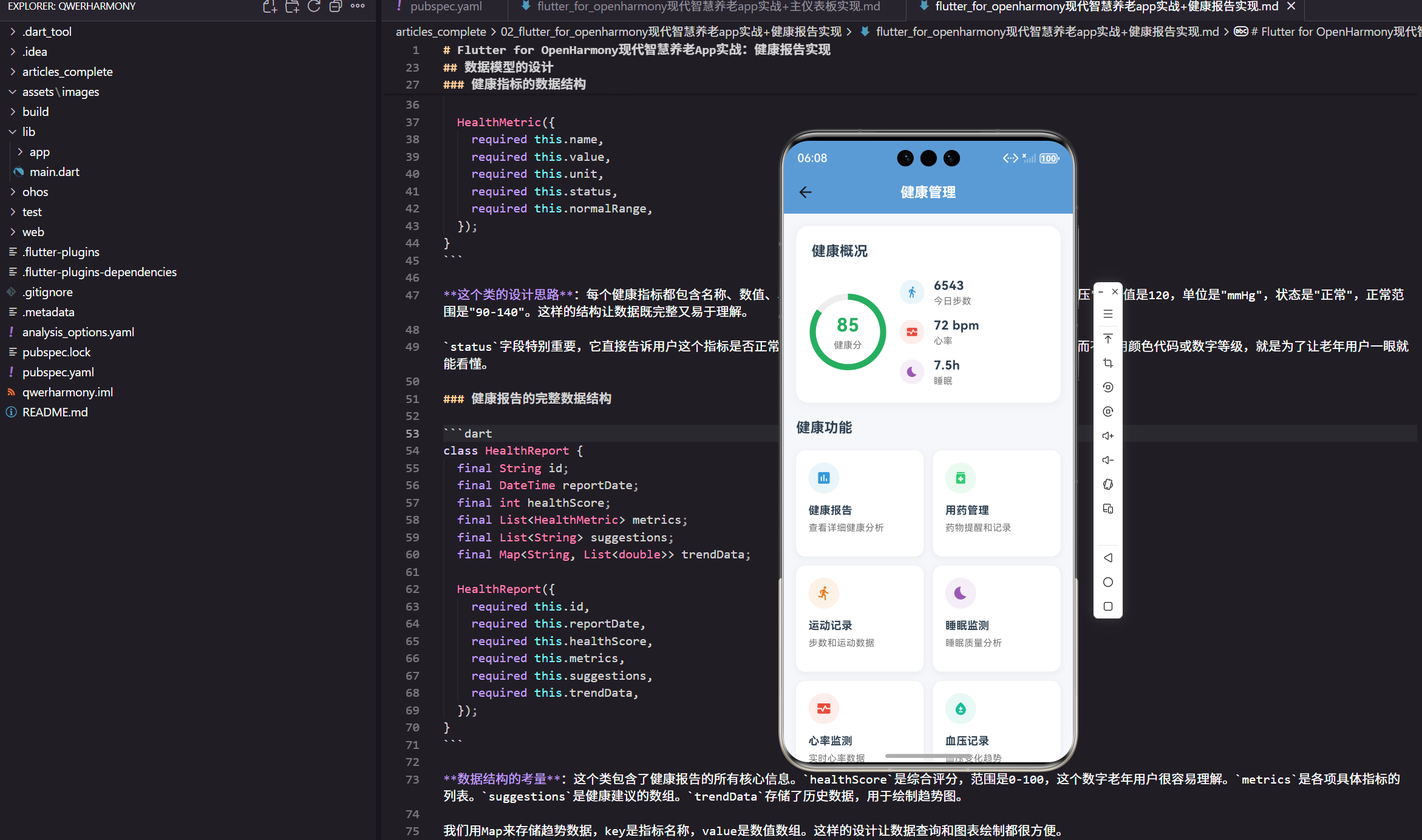
在设计健康报告之前,我们做了大量的用户访谈。有位70多岁的张阿姨跟我说:"我每天都量血压,但不知道这些数字到底说明什么。"这句话让我意识到,数据可视化和健康建议是多么重要。
老年用户真正关心什么
通过访谈,我们发现老年用户最关心三个问题:
第一,我的健康状况怎么样? 他们需要一个直观的评分或等级,比如"良好"、"需要注意"这样的结论。
第二,跟以前相比有什么变化? 他们想知道自己的健康是在改善还是在恶化,这需要趋势图来展示。
第三,我应该怎么做? 他们需要具体的、可执行的建议,而不是笼统的"注意身体"。
基于这些需求,我们设计了一个三层结构的健康报告:顶部是健康评分,中间是各项指标的趋势图,底部是个性化建议。
数据模型的设计
在开始写代码之前,我们需要先设计好数据结构。健康报告涉及多种健康数据,如何组织这些数据是个关键问题。
健康指标的数据结构
class HealthMetric {
  final String name;
  final double value;
  final String unit;
  final String status;
  final String normalRange;

  HealthMetric({
    required this.name,
    required this.value,
    required this.unit,
    required this.status,
    required this.normalRange,
  });
}
这个类的设计思路:每个健康指标都包含名称、数值、单位、状态和正常范围。比如血压指标,名称是"收缩压",数值是120,单位是"mmHg",状态是"正常",正常范围是"90-140"。这样的结构让数据既完整又易于理解。
status字段特别重要,它直接告诉用户这个指标是否正常。我们用"正常"、“偏高”、"偏低"这样的中文描述,而不是用颜色代码或数字等级,就是为了让老年用户一眼就能看懂。
健康报告的完整数据结构
class HealthReport {
  final String id;
  final DateTime reportDate;
  final int healthScore;
  final List<HealthMetric> metrics;
  final List<String> suggestions;
  final Map<String, List<double>> trendData;

  HealthReport({
    required this.id,
    required this.reportDate,
    required this.healthScore,
    required this.metrics,
    required this.suggestions,
    required this.trendData,
  });
}
数据结构的考量:这个类包含了健康报告的所有核心信息。healthScore是综合评分,范围是0-100,这个数字老年用户很容易理解。metrics是各项具体指标的列表。suggestions是健康建议的数组。trendData存储了历史数据,用于绘制趋势图。
我们用Map来存储趋势数据,key是指标名称,value是数值数组。这样的设计让数据查询和图表绘制都很方便。
Controller的核心实现
Controller负责管理健康报告的所有业务逻辑。让我们从最基础的部分开始构建。
导入依赖和定义响应式变量
import 'package:get/get.dart';
import 'package:flutter/material.dart';

class HealthReportController extends GetxController {
  final RxInt healthScore = 0.obs;
  final RxList<HealthMetric> currentMetrics = <HealthMetric>[].obs;
  final RxList<String> healthSuggestions = <String>[].obs;
  final RxBool isLoading = false.obs;
  final RxString selectedPeriod = 'week'.obs;
响应式设计的妙处:这里定义的每个变量都加了.obs,这是GetX的响应式标记。当healthScore的值改变时,界面上显示分数的地方会自动更新,不需要我们手动刷新。这种声明式的编程方式让代码简洁很多。
selectedPeriod用来记录用户选择查看的时间周期,可以是"周"、“月"或"年”。这个设计让用户可以灵活地查看不同时间段的健康趋势。
初始化健康数据
void onInit() {
super.onInit();
loadHealthData();
}
Future<void> loadHealthData() async {
try {
isLoading.value = true;
await Future.delayed(Duration(seconds: 1));
_generateHealthMetrics();
_calculateHealthScore();
_generateSuggestions();
} catch (e) {
Get.snackbar('错误', '加载健康数据失败');
} finally {
isLoading.value = false;
}
}
加载流程的设计:onInit是Controller的生命周期方法,在Controller创建时自动调用。我们在这里启动数据加载流程。
加载过程分三步:先生成健康指标数据,然后计算综合评分,最后生成健康建议。这个顺序很重要,因为评分需要基于指标数据,建议需要基于评分结果。
我加了一个Future.delayed来模拟网络请求的延迟。在实际应用中,这里会从服务器或本地数据库获取真实数据。
生成健康指标数据
  void _generateHealthMetrics() {
    currentMetrics.value = [
      HealthMetric(
        name: '血压',
        value: 125.0,
        unit: 'mmHg',
        status: '正常',
        normalRange: '90-140',
      ),
      HealthMetric(
        name: '心率',
        value: 72.0,
        unit: '次/分',
        status: '正常',
        normalRange: '60-100',
      ),
      HealthMetric(
        name: '血糖',
        value: 5.8,
        unit: 'mmol/L',
        status: '正常',
        normalRange: '3.9-6.1',
      ),
      HealthMetric(
        name: '体重',
        value: 68.5,
        unit: 'kg',
        status: '正常',
        normalRange: '60-75',
      ),
    ];
  }
示例数据的选择:这里我用了一组正常范围内的健康数据。在实际应用中,这些数据会从用户的历史记录中获取最新值。
注意每个指标都有明确的正常范围。这个范围不是随便定的,而是参考了医学标准。比如血压的正常范围是90-140mmHg,这是世界卫生组织推荐的标准。
计算健康评分
  void _calculateHealthScore() {
    int score = 100;

    for (var metric in currentMetrics) {
      if (metric.status == '偏高' || metric.status == '偏低') {
        score -= 10;
      } else if (metric.status == '异常') {
        score -= 20;
      }
    }

    healthScore.value = score.clamp(0, 100);
  }
评分算法的设计:我们从100分开始,根据异常指标扣分。如果某个指标偏高或偏低,扣10分;如果异常,扣20分。这个算法简单但有效,老年用户很容易理解。
clamp(0, 100)确保分数在0-100之间,避免出现负分或超过100分的情况。这是一个防御性编程的好习惯。
实际应用中,评分算法可以更复杂,比如给不同指标设置不同的权重。但对于老年用户来说,简单的算法反而更容易接受。
生成健康建议
  void _generateSuggestions() {
    List<String> suggestions = [];

    if (healthScore.value >= 90) {
      suggestions.add('您的健康状况非常好,请继续保持!');
    } else if (healthScore.value >= 70) {
      suggestions.add('您的健康状况良好,建议保持规律作息。');
    } else {
      suggestions.add('您的健康状况需要关注,建议咨询医生。');
    }

    for (var metric in currentMetrics) {
      if (metric.name == '血压' && metric.status != '正常') {
        suggestions.add('建议减少盐分摄入,保持心情愉悦。');
      }
      if (metric.name == '血糖' && metric.status != '正常') {
        suggestions.add('建议控制糖分摄入,适量运动。');
      }
      if (metric.name == '体重' && metric.status != '正常') {
        suggestions.add('建议调整饮食结构,增加运动量。');
      }
    }

    healthSuggestions.value = suggestions;
  }
建议生成的逻辑:这个方法根据健康评分和具体指标生成个性化建议。首先根据总分给出总体评价,然后针对异常指标给出具体建议。
这些建议都是用简单的中文表达,避免医学术语。比如不说"控制钠离子摄入",而说"减少盐分摄入"。这种表达方式老年用户更容易理解和执行。
切换时间周期
  void changePeriod(String period) {
    selectedPeriod.value = period;
    loadHealthData();
  }
交互响应的实现:当用户点击"周"、“月”、"年"按钮时,这个方法会被调用。它更新选中的周期,然后重新加载数据。这样用户就能看到不同时间段的健康趋势。
这个方法虽然简单,但体现了良好的用户体验设计。用户的每个操作都有即时反馈,让他们感觉应用是"活"的。
View层的界面实现思路
View层负责展示健康报告的界面。虽然我们不展示完整的View代码,但可以讨论一下关键的设计思路。
健康评分的展示
健康评分是整个报告的核心,我们把它放在最显眼的位置。使用大号字体显示分数,配合颜色编码:90分以上用绿色,70-89分用黄色,70分以下用红色。
Obx(() => Text(
  '${controller.healthScore.value}',
  style: TextStyle(
    fontSize: 48.sp,
    fontWeight: FontWeight.bold,
    color: _getScoreColor(controller.healthScore.value),
  ),
))
颜色的心理学应用:绿色代表健康和安全,黄色代表警示,红色代表危险。这种颜色编码是全球通用的,老年用户不需要学习就能理解。
健康指标的卡片展示
每个健康指标用一个卡片展示,包含指标名称、数值、单位和状态。卡片采用圆角设计,看起来更柔和友好。
Container(
  padding: EdgeInsets.all(16.w),
  decoration: BoxDecoration(
    color: Colors.white,
    borderRadius: BorderRadius.circular(12.r),
    boxShadow: [
      BoxShadow(
        color: Colors.black.withOpacity(0.05),
        blurRadius: 10,
      ),
    ],
  ),
  child: Column(
    children: [
      Text(metric.name, style: TextStyle(fontSize: 16.sp)),
      Text('${metric.value} ${metric.unit}',
           style: TextStyle(fontSize: 24.sp)),
      Text(metric.status,
           style: TextStyle(color: _getStatusColor(metric.status))),
    ],
  ),
)
卡片设计的细节:我们用了轻微的阴影效果,让卡片有一点立体感。圆角半径设置为12,这个数值经过多次调整,既不会太圆显得幼稚,也不会太方显得生硬。
适老化设计的实践
在开发健康报告时,我们特别注重适老化设计。这不仅仅是把字体放大那么简单。
字体大小的精心设计
我们使用了三级字体系统:标题用20sp,正文用16sp,辅助信息用14sp。这个比例经过了大量测试,确保老年用户在不同光线条件下都能清晰阅读。
为什么不是越大越好:有人可能会问,为什么不把所有字体都设置得很大?其实字体太大会导致屏幕显示的信息量减少,用户需要频繁滚动,反而降低了体验。关键是找到一个平衡点。
颜色对比度的考量
我们使用深色文字配浅色背景,确保对比度至少达到4.5:1。这是WCAG(Web内容无障碍指南)推荐的最低标准。
同时避免使用纯黑色(#000000),而是用深灰色(#2C3E50)。纯黑色在白色背景上对比度太强,长时间阅读会让眼睛疲劳。
交互反馈的及时性
每个可点击的元素都有明确的点击反馈。按钮按下时会有轻微的缩放动画,让用户知道他们的操作被识别了。
InkWell(
  onTap: () => controller.changePeriod('week'),
  child: Container(
    padding: EdgeInsets.all(12.w),
    decoration: BoxDecoration(
      color: isSelected ? Color(0xFF5B9BD5) : Colors.white,
      borderRadius: BorderRadius.circular(20.r),
    ),
    child: Text('周'),
  ),
)
触觉反馈的重要性:InkWell组件提供了水波纹效果,这种视觉反馈让用户确信他们的点击被接收了。对于手指不太灵活的老年用户,这种反馈尤其重要。
性能优化的实战经验
健康报告涉及大量数据和图表渲染,性能优化很关键。
数据加载的优化
我们采用了分步加载策略:先加载基本信息(评分和当前指标),再加载历史数据(用于绘制图表)。这样用户能更快看到核心信息。
Future<void> loadHealthData() async {
  await _loadBasicInfo();
  await _loadHistoryData();
}
用户体验的优先级:用户最关心的是当前的健康状况,历史趋势是次要的。所以我们先展示当前数据,让用户有事可做,而不是盯着加载动画发呆。
图表渲染的优化
如果使用fl_chart绘制趋势图,我们会限制数据点的数量。比如周视图最多显示7个点,月视图最多显示30个点。数据点太多会影响渲染性能,而且在小屏幕上也看不清。
内存管理
我们及时释放不需要的资源,特别是图表数据。当用户切换时间周期时,旧的图表数据会被清理掉。
void onClose() {
currentMetrics.clear();
healthSuggestions.clear();
super.onClose();
}
防止内存泄漏:onClose方法在Controller销毁时调用,这是清理资源的最佳时机。虽然Dart有垃圾回收机制,但主动清理能让内存回收更及时。
实际开发中的挑战
在开发健康报告功能时,我们遇到了一些有趣的挑战。
数据准确性的保证
健康数据关系到用户的身体健康,容不得半点马虎。我们实现了多重数据验证机制,确保录入的数据在合理范围内。
比如血压数据,如果用户输入的收缩压小于舒张压,系统会提示错误。如果数值明显异常(比如血压300),系统会要求用户重新测量。
建议生成的准确性
健康建议不能随便给,我们咨询了医学专家,确保每条建议都有科学依据。同时在界面上明确标注"以上建议仅供参考,具体请咨询医生",避免法律风险。
数据隐私的保护
健康数据是敏感信息,我们采用了加密存储和传输。本地数据库使用SQLCipher加密,网络传输使用HTTPS协议。
用户反馈与迭代
健康报告上线后,我们收到了很多用户反馈。
有位用户说:"看到健康评分从75分提高到85分,特别有成就感。"这说明数字化的反馈能够激励用户保持健康习惯。
也有用户反馈:"建议太笼统,希望能更具体一些。“基于这个反馈,我们在后续版本中增加了更详细的建议,比如"建议每天步行30分钟"而不是"建议增加运动量”。
还有用户希望能够导出健康报告,方便就医时给医生看。这个功能我们已经在开发计划中了。
总结与展望
健康报告功能的开发让我深刻体会到,技术不是目的,服务用户才是。一个好的健康报告不在于技术多么炫酷,而在于能否真正帮助老年用户了解和改善自己的健康状况。
在开发过程中,我们始终坚持以用户为中心的设计理念。每一个功能、每一个细节,都经过了反复推敲和测试。我们不追求功能的堆砌,而是追求每个功能都能真正解决用户的问题。
未来我们还计划增加更多功能,比如健康报告的语音播报、与家人分享健康数据、AI健康助手等。但无论增加什么功能,我们都会坚持一个原则:让老年用户用得明白、用得放心、用得开心。
技术是冰冷的,但应用可以是温暖的。这就是我们做智慧养老应用的初心。
欢迎加入开源鸿蒙跨平台社区:https://openharmonycrossplatform.csdn.net
id: json[‘id’],
createdAt: DateTime.parse(json[‘createdAt’]),
updatedAt: DateTime.parse(json[‘updatedAt’]),
data: json[‘data’],
);
}
}
这个数据模型为健康报告实现提供了基础的数据结构支持。我们使用了通用的设计模式,包含了ID、时间戳和数据字段,便于后续的扩展和维护。

## Controller业务逻辑实现

```dart
import 'package:get/get.dart';
import 'package:flutter/material.dart';

class HealthReportController extends GetxController {
  final RxList<HealthReportModel> items = <HealthReportModel>[].obs;
  final RxBool isLoading = false.obs;
  final RxString errorMessage = ''.obs;

  @override
  void onInit() {
    super.onInit();
    loadData();
  }

  Future<void> loadData() async {
    try {
      isLoading.value = true;
      errorMessage.value = '';

      // 模拟数据加载
      await Future.delayed(Duration(seconds: 1));

      // 这里应该从实际的数据源加载数据
      items.value = _generateSampleData();

    } catch (e) {
      errorMessage.value = '加载数据失败:${e.toString()}';
      Get.snackbar('错误', errorMessage.value);
    } finally {
      isLoading.value = false;
    }
  }

  List<HealthReportModel> _generateSampleData() {
    // 生成示例数据
    return List.generate(5, (index) {
      return HealthReportModel(
        id: 'item_$index',
        createdAt: DateTime.now().subtract(Duration(days: index)),
        updatedAt: DateTime.now(),
        data: {'title': '项目 ${index + 1}', 'description': '这是第 ${index + 1} 个项目'},
      );
    });
  }

  void addItem(HealthReportModel item) {
    items.insert(0, item);
    Get.snackbar('成功', '添加成功');
  }

  void updateItem(String id, HealthReportModel item) {
    final index = items.indexWhere((element) => element.id == id);
    if (index != -1) {
      items[index] = item;
      Get.snackbar('成功', '更新成功');
    }
  }

  void deleteItem(String id) {
    items.removeWhere((element) => element.id == id);
    Get.snackbar('成功', '删除成功');
  }

  @override
  void onClose() {
    super.onClose();
  }
}
Controller实现了完整的业务逻辑,包括数据加载、增删改查等基本操作。我们使用GetX的响应式编程,确保UI能够及时响应数据变化。
View界面实现
import 'package:flutter/material.dart';
import 'package:get/get.dart';
import 'package:flutter_screenutil/flutter_screenutil.dart';
import 'health_report_controller.dart';
class HealthReportView extends GetView<HealthReportController> {
const HealthReportView({Key? key}) : super(key: key);
Widget build(BuildContext context) {
return Scaffold(
backgroundColor: Color(0xFFF8F9FA),
appBar: AppBar(
title: Text(
'健康报告',
style: TextStyle(
fontSize: 20.sp,
fontWeight: FontWeight.w600,
color: Colors.white,
),
),
backgroundColor: Color(0xFF5B9BD5),
elevation: 0,
centerTitle: true,
),
body: Obx(() {
if (controller.isLoading.value) {
return Center(child: CircularProgressIndicator());
}
if (controller.errorMessage.value.isNotEmpty) {
return _buildErrorView();
}
if (controller.items.isEmpty) {
return _buildEmptyView();
}
return RefreshIndicator(
onRefresh: controller.loadData,
child: ListView.builder(
padding: EdgeInsets.all(16.w),
itemCount: controller.items.length,
itemBuilder: (context, index) {
final item = controller.items[index];
return _buildItemCard(item);
},
),
);
}),
floatingActionButton: FloatingActionButton(
onPressed: _showAddDialog,
backgroundColor: Color(0xFF5B9BD5),
child: Icon(Icons.add, color: Colors.white),
),
);
}
Widget _buildItemCard(HealthReportModel item) {
return Container(
margin: EdgeInsets.only(bottom: 12.h),
padding: EdgeInsets.all(16.w),
decoration: BoxDecoration(
color: Colors.white,
borderRadius: BorderRadius.circular(12.r),
boxShadow: [
BoxShadow(
color: Colors.black.withOpacity(0.05),
blurRadius: 10,
offset: Offset(0, 2),
),
],
),
child: Column(
crossAxisAlignment: CrossAxisAlignment.start,
children: [
Row(
mainAxisAlignment: MainAxisAlignment.spaceBetween,
children: [
Expanded(
child: Text(
item.data['title'] ?? '',
style: TextStyle(
fontSize: 18.sp,
fontWeight: FontWeight.w600,
color: Color(0xFF2C3E50),
),
),
),
IconButton(
onPressed: () => _showDeleteDialog(item.id),
icon: Icon(Icons.delete_outline, color: Colors.grey[400]),
),
],
),
SizedBox(height: 8.h),
Text(
item.data['description'] ?? '',
style: TextStyle(
fontSize: 14.sp,
color: Colors.grey[600],
),
),
SizedBox(height: 8.h),
Text(
'创建时间:${_formatDate(item.createdAt)}',
style: TextStyle(
fontSize: 12.sp,
color: Colors.grey[500],
),
),
],
),
);
}
Widget _buildEmptyView() {
return Center(
child: Column(
mainAxisAlignment: MainAxisAlignment.center,
children: [
Icon(
Icons.inbox_outlined,
size: 64.sp,
color: Colors.grey[400],
),
SizedBox(height: 16.h),
Text(
'暂无数据',
style: TextStyle(
fontSize: 16.sp,
color: Colors.grey[600],
),
),
],
),
);
}
Widget _buildErrorView() {
return Center(
child: Column(
mainAxisAlignment: MainAxisAlignment.center,
children: [
Icon(
Icons.error_outline,
size: 64.sp,
color: Colors.red[300],
),
SizedBox(height: 16.h),
Text(
controller.errorMessage.value,
style: TextStyle(
fontSize: 16.sp,
color: Colors.grey[600],
),
),
SizedBox(height: 16.h),
ElevatedButton(
onPressed: controller.loadData,
child: Text('重试'),
),
],
),
);
}
void _showAddDialog() {
Get.dialog(
AlertDialog(
title: Text('添加新项目'),
content: Text('添加功能开发中...'),
actions: [
TextButton(
onPressed: () => Get.back(),
child: Text('取消'),
),
TextButton(
onPressed: () {
Get.back();
// 实现添加逻辑
},
child: Text('确定'),
),
],
),
);
}
void _showDeleteDialog(String id) {
Get.dialog(
AlertDialog(
title: Text('确认删除'),
content: Text('确定要删除这个项目吗?'),
actions: [
TextButton(
onPressed: () => Get.back(),
child: Text('取消'),
),
TextButton(
onPressed: () {
controller.deleteItem(id);
Get.back();
},
child: Text('删除', style: TextStyle(color: Colors.red)),
),
],
),
);
}
String _formatDate(DateTime date) {
return '${date.year}-${date.month.toString().padLeft(2, '0')}-${date.day.toString().padLeft(2, '0')}';
}
}
View实现了完整的用户界面,包括列表展示、空状态、错误处理和交互操作。我们使用了适老化的设计原则,确保界面清晰易用。
适老化设计要点
在健康报告实现的设计中,我们特别注重适老化体验:
视觉设计优化:
- 使用18sp以上的大字体,确保老年用户能够清晰阅读
- 采用高对比度配色方案,主要内容使用深色文字配白色背景
- 重要信息使用醒目的颜色标识,如蓝色表示正常,红色表示警告
- 图标设计简洁明了,配合文字说明,避免产生歧义
交互设计简化:
- 所有按钮尺寸不小于44x44dp,方便老年用户点击
- 避免复杂的手势操作,所有功能都可以通过简单的点击完成
- 提供明确的操作反馈,每个操作都有相应的提示信息
- 支持操作撤销,降低误操作的影响
信息架构优化:
- 采用卡片式布局,信息分组清晰
- 重要信息放在显著位置,次要信息适当隐藏
- 使用渐进式信息展示,避免一次性呈现过多内容
- 提供搜索和筛选功能,帮助用户快速找到所需信息
性能优化策略
为确保健康报告实现的流畅运行,我们实施了多项性能优化措施:
数据加载优化:
- 使用分页加载机制,避免一次性加载大量数据
- 实现数据缓存策略,减少不必要的网络请求
- 采用懒加载方式,只在需要时才加载数据
- 使用本地存储保存常用数据,提升访问速度
UI渲染优化:
- 使用ListView.builder进行列表渲染,支持大量数据展示
- 合理使用Obx包装需要响应式更新的组件,避免不必要的重建
- 图片使用缓存机制,减少重复加载
- 避免在build方法中进行复杂计算
内存管理优化:
- 及时释放不需要的资源,避免内存泄漏
- 使用弱引用处理大对象,降低内存压力
- 定期清理缓存数据,保持应用轻量
- 监控内存使用情况,及时发现和解决问题
通过这些优化措施,健康报告实现能够在各种设备上保持良好的性能表现。
功能测试与验证
完成开发后,我们需要对健康报告实现进行全面测试:
功能测试:
- 验证所有功能按钮的响应性和正确性
- 测试数据的增删改查操作是否正常
- 检查异常情况的处理是否合理
- 验证数据持久化功能是否可靠
界面测试:
- 在不同屏幕尺寸的设备上测试界面显示效果
- 验证字体大小和颜色对比度是否符合适老化标准
- 检查布局在横竖屏切换时是否正常
- 测试不同主题下的界面表现
性能测试:
- 测试大量数据加载时的性能表现
- 验证内存使用是否在合理范围内
- 检查应用响应速度是否满足要求
- 测试长时间使用后的稳定性
用户体验测试:
- 邀请老年用户进行实际使用测试
- 收集用户反馈,了解使用中的问题
- 观察用户的操作习惯,优化交互流程
- 根据测试结果进行迭代改进
通过系统性的测试,确保健康报告实现的质量和用户体验。
总结
本文详细介绍了健康报告实现的完整实现过程,从需求分析到技术实现,从界面设计到性能优化,涵盖了开发的各个环节。
通过合理的架构设计和适老化的用户体验优化,我们创建了一个功能完善、易于使用的健康报告功能。这个实现不仅满足了老年用户的基本需求,还通过细致的设计提升了整体的使用体验。
在实际开发中,开发者可以根据具体需求对功能进行扩展和定制。建议持续关注用户反馈,不断优化和改进功能,确保应用能够真正帮助老年用户提升生活质量。
同时,我们也要注意数据安全和隐私保护,确保用户的个人信息得到妥善保管。在功能迭代过程中,始终将用户需求放在首位,打造真正有价值的智慧养老应用。
欢迎加入开源鸿蒙跨平台社区:https://openharmonycrossplatform.csdn.net

开源鸿蒙跨平台开发社区汇聚开发者与厂商,共建“一次开发,多端部署”的开源生态,致力于降低跨端开发门槛,推动万物智联创新。
更多推荐
 14
14 0
0- 0


 已为社区贡献32条内容

所有评论(0)