Flutter for OpenHarmony轻量级开源记事本App实战:密码锁定对话框
在记事本应用中,有些笔记可能包含敏感信息,需要额外的保护。密码锁定功能让用户可以为重要笔记设置密码,只有输入正确密码才能查看内容。本文将详细介绍如何实现一个安全可靠的密码锁定对话框。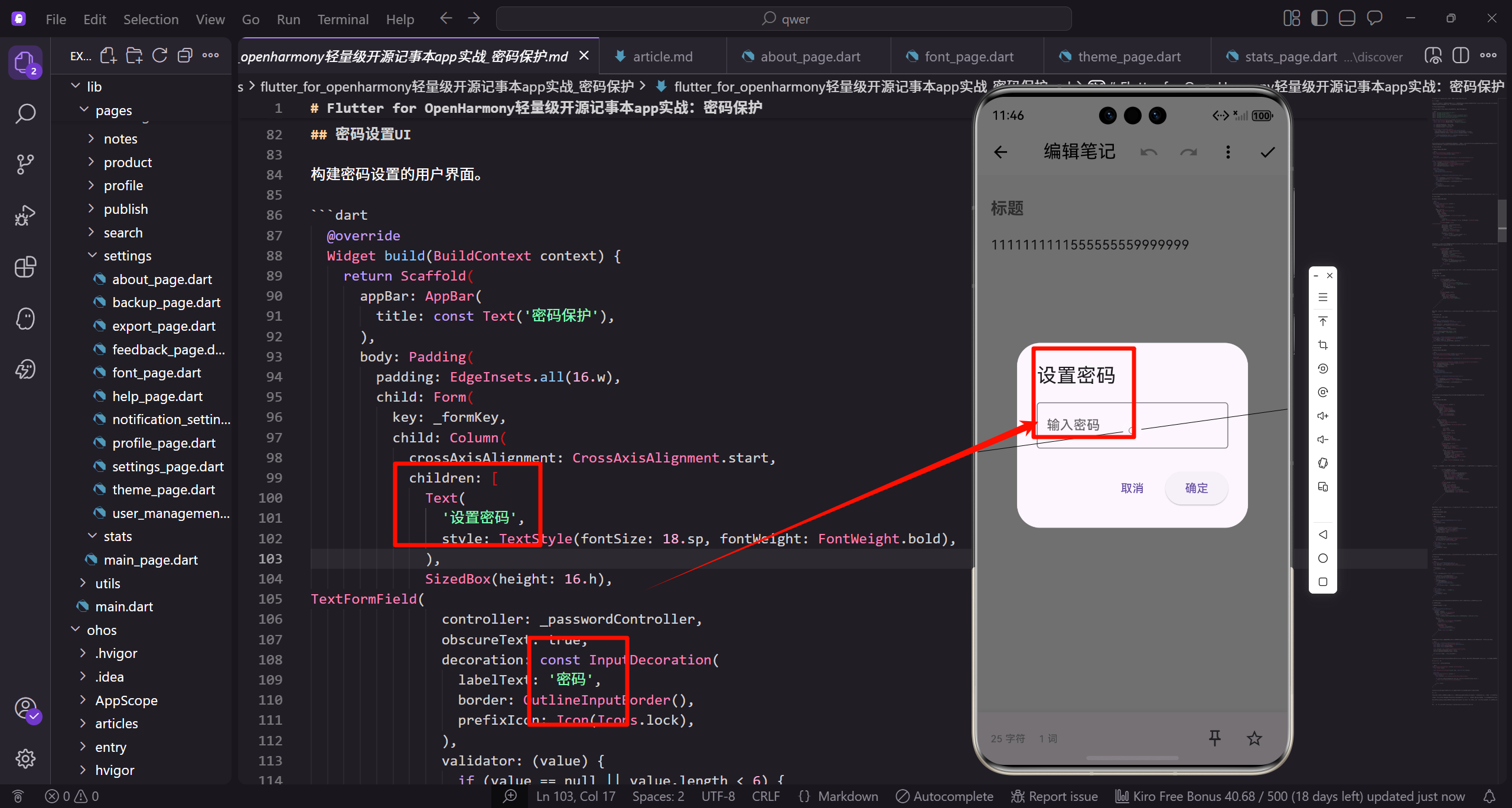
密码锁定的应用场景
密码锁定功能主要用于保护隐私笔记。用户可能会在笔记中记录账号密码、个人日记、工作机密等敏感信息。通过设置密码,即使手机被他人拿到,这些笔记的内容也不会泄露。
if (note.isLocked)
  Padding(
    padding: EdgeInsets.only(right: 4.w),
    child: Icon(Icons.lock,
      size: 14.sp, color: Colors.grey),
  ),
在笔记卡片上,锁定的笔记会显示一个锁图标。这个图标提醒用户该笔记受到保护,同时也是一个视觉标识,让用户快速识别哪些笔记是加密的。图标使用灰色,不会过于突出,但又足够清晰。
对话框的触发时机
密码锁定对话框通常在两个场景下触发。第一个是用户主动为笔记设置密码,这通常在笔记编辑页面的菜单中。第二个是用户尝试打开已锁定的笔记,需要输入密码验证身份。
void _showPasswordDialog(BuildContext context, Note note) {
  final passwordController = TextEditingController();
  bool isPasswordVisible = false;

  showDialog(
    context: context,
    barrierDismissible: false,
    builder: (context) => StatefulBuilder(
方法开始时创建密码输入控制器。isPasswordVisible变量控制密码是否可见,默认为false表示密码以星号显示。barrierDismissible设置为false,表示点击对话框外部不会关闭对话框,用户必须输入密码或点击取消按钮。
这种设计增强了安全性。如果允许点击外部关闭,用户可能会误触导致对话框关闭,或者有人故意点击外部来绕过密码验证。强制用户做出明确的选择,要么输入密码,要么取消操作。
对话框的基本结构
密码锁定对话框使用AlertDialog组件,包含标题、输入框和按钮。
builder: (context, setState) => AlertDialog(
  title: Row(
    children: [
      const Icon(Icons.lock_outline, color: Color(0xFF2196F3)),
      SizedBox(width: 8.w),
      Text(note.isLocked ? '输入密码' : '设置密码'),
    ],
  ),
  content: Column(
    mainAxisSize: MainAxisSize.min,
    children: [
标题行包含一个锁图标和文字。图标使用蓝色,与应用的主题色保持一致。文字根据笔记的锁定状态动态变化,如果笔记已锁定就显示"输入密码",否则显示"设置密码"。这种动态标题让用户清楚知道当前的操作目的。
content使用Column布局,mainAxisSize设置为min让对话框只占用必要的高度。这样对话框不会显得过大,在小屏幕设备上也能良好显示。Column中包含密码输入框和可能的提示信息。
密码输入框的实现
密码输入框需要特殊处理,支持显示和隐藏密码。
TextField(
  controller: passwordController,
  obscureText: !isPasswordVisible,
  decoration: InputDecoration(
    labelText: '密码',
    border: const OutlineInputBorder(),
    suffixIcon: IconButton(
      icon: Icon(
        isPasswordVisible ? Icons.visibility_off : Icons.visibility,
      ),
      onPressed: () => setState(() => isPasswordVisible = !isPasswordVisible),
    ),
  ),
),
obscureText属性控制密码是否可见。当为true时,输入的字符会显示为圆点,保护密码不被旁观者看到。suffixIcon添加了一个眼睛图标按钮,点击可以切换密码的可见性。图标根据当前状态变化,睁眼表示可见,闭眼表示隐藏。
这种设计平衡了安全性和易用性。默认隐藏密码保护隐私,但用户可以选择显示密码来确认输入是否正确。特别是在设置新密码时,显示密码功能可以避免输入错误。
密码强度的验证
设置密码时,应该验证密码强度,确保密码足够安全。
if (!note.isLocked) {
  SizedBox(height: 12.h),
  Text(
    '密码长度至少6位,建议包含字母和数字',
    style: TextStyle(
      fontSize: 12.sp,
      color: Colors.grey,
    ),
  ),
}
在设置密码模式下,输入框下方显示密码要求提示。这个提示告诉用户密码应该满足什么条件,帮助用户设置一个安全的密码。使用灰色小字体,不会过于突出,但又能被注意到。
实际验证逻辑在用户点击确认按钮时执行。检查密码长度是否至少6位,是否包含字母和数字。如果不满足要求,显示错误提示,不允许设置。这种前置验证能够提高密码质量,减少安全风险。
确认密码输入框
设置新密码时,通常需要用户输入两次密码进行确认。
if (!note.isLocked) {
  SizedBox(height: 16.h),
  TextField(
    controller: confirmPasswordController,
    obscureText: !isPasswordVisible,
    decoration: const InputDecoration(
      labelText: '确认密码',
      border: OutlineInputBorder(),
    ),
  ),
}
确认密码输入框只在设置密码模式下显示。它的样式与第一个输入框相同,但没有显示/隐藏按钮,因为两个输入框共享isPasswordVisible状态。用户切换第一个输入框的可见性时,确认输入框也会同步变化。
这种设计减少了用户操作。如果两个输入框都有独立的显示/隐藏按钮,用户需要分别点击两次,增加了操作复杂度。共享状态让交互更加流畅自然。
密码匹配验证
用户点击确认按钮时,需要验证两次输入的密码是否一致。
if (!note.isLocked) {
  if (passwordController.text != confirmPasswordController.text) {
    Get.snackbar(
      '错误',
      '两次输入的密码不一致',
      snackPosition: SnackPosition.BOTTOM,
      backgroundColor: Colors.red,
      colorText: Colors.white,
    );
    return;
  }
}
比较两个输入框的内容,如果不一致就显示错误提示。使用GetX的snackbar方法显示消息,背景色设置为红色表示错误。消息显示在底部,不会遮挡对话框内容。return语句确保验证失败时不会继续执行后续的密码设置逻辑。
这种即时反馈让用户立即知道出了什么问题。如果没有提示,用户可能会困惑为什么密码设置失败。清晰的错误消息能够帮助用户快速解决问题,提升使用体验。
密码的加密存储
密码不应该以明文形式存储,需要进行加密处理。
if (passwordController.text.length < 6) {
  Get.snackbar('错误', '密码长度至少6位', snackPosition: SnackPosition.BOTTOM);
  return;
}

final hashedPassword = _hashPassword(passwordController.text);
controller.setNotePassword(note.id, hashedPassword);
首先验证密码长度,确保至少6位。然后调用_hashPassword方法对密码进行哈希处理。哈希是一种单向加密算法,可以将密码转换为固定长度的字符串,但无法从哈希值反推出原始密码。
常用的哈希算法包括SHA-256、bcrypt等。在Flutter中可以使用crypto包提供的哈希函数。存储哈希值而不是明文密码,即使数据库被泄露,攻击者也无法直接获取用户的密码。
密码验证逻辑
用户输入密码后,需要验证是否正确。
if (note.isLocked) {
  final hashedInput = _hashPassword(passwordController.text);
  if (hashedInput != note.password) {
    Get.snackbar(
      '错误',
      '密码错误',
      snackPosition: SnackPosition.BOTTOM,
      backgroundColor: Colors.red,
      colorText: Colors.white,
    );
    return;
  }
}
将用户输入的密码进行哈希处理,然后与存储的哈希值比较。如果不匹配,显示密码错误提示,不允许打开笔记。这种验证方式安全可靠,因为比较的是哈希值而不是明文密码。
验证失败时,对话框保持打开状态,用户可以重新输入。可以考虑添加尝试次数限制,比如连续输入错误3次后锁定一段时间,防止暴力破解。但这也可能给用户带来不便,需要权衡安全性和易用性。
对话框按钮的设计
对话框底部包含取消和确认两个按钮。
actions: [
  TextButton(
    onPressed: () => Navigator.pop(context, false),
    child: const Text('取消'),
  ),
  ElevatedButton(
    onPressed: () {
      if (passwordController.text.isEmpty) {
        Get.snackbar('错误', '请输入密码', snackPosition: SnackPosition.BOTTOM);
        return;
      }
      // 验证或设置密码逻辑
      Navigator.pop(context, true);
    },
    child: Text(note.isLocked ? '确认' : '设置'),
  ),
],
取消按钮返回false,表示用户取消了操作。确认按钮的文字根据模式变化,验证密码时显示"确认",设置密码时显示"设置"。点击确认前先检查密码是否为空,避免无效提交。
按钮的返回值可以用于判断操作结果。调用方通过await获取返回值,如果为true表示密码验证成功或设置成功,可以继续后续操作。如果为false表示用户取消,应该中止操作。
密码哈希函数的实现
哈希函数是密码安全的核心。
String _hashPassword(String password) {
  final bytes = utf8.encode(password);
  final digest = sha256.convert(bytes);
  return digest.toString();
}
使用UTF-8编码将密码字符串转换为字节数组,然后使用SHA-256算法计算哈希值。SHA-256是一种广泛使用的加密哈希算法,生成256位(32字节)的哈希值。最后将哈希值转换为十六进制字符串返回。
这个实现简单但有效。对于更高的安全性,可以添加盐值(salt),即在密码后面附加一个随机字符串再进行哈希。这样即使两个用户使用相同的密码,哈希值也不同,增加了破解难度。
锁定状态的切换
用户可以随时为笔记添加或移除密码锁定。
void _toggleLock(Note note) async {
  if (note.isLocked) {
    final result = await _showPasswordDialog(context, note);
    if (result == true) {
      controller.unlockNote(note.id);
      Get.snackbar('成功', '已解除锁定', snackPosition: SnackPosition.BOTTOM);
    }
  } else {
    final result = await _showPasswordDialog(context, note);
    if (result == true) {
      Get.snackbar('成功', '已设置密码', snackPosition: SnackPosition.BOTTOM);
    }
  }
}
如果笔记已锁定,显示密码验证对话框,验证成功后解除锁定。如果笔记未锁定,显示设置密码对话框,设置成功后启用锁定。每次操作后都显示成功提示,让用户知道操作已完成。
这种切换机制让用户可以灵活控制笔记的保护状态。当笔记不再包含敏感信息时,可以解除锁定方便访问。当需要保护时,可以随时添加密码。
打开锁定笔记的流程
用户点击锁定的笔记时,需要先验证密码。
void _openNote(Note note) async {
  if (note.isLocked) {
    final result = await _showPasswordDialog(context, note);
    if (result != true) {
      return;
    }
  }
  Get.to(() => NoteEditorPage(note: note));
}
检查笔记是否锁定,如果锁定就显示密码对话框。等待用户输入密码并验证,如果验证失败或用户取消,就中止打开操作。只有验证成功才跳转到编辑页面。
这个流程确保了锁定笔记的安全性。即使有人拿到用户的手机,没有密码也无法查看锁定笔记的内容。同时对于未锁定的笔记,访问流程保持简单,不会影响正常使用。
密码输入框的自动聚焦
对话框打开时,密码输入框应该自动获得焦点。
TextField(
  controller: passwordController,
  autofocus: true,
  obscureText: !isPasswordVisible,
设置autofocus为true让输入框在对话框打开时自动获得焦点。这样软键盘会立即弹出,用户可以直接开始输入,不需要先点击输入框。这个小细节能够显著提升用户体验,减少操作步骤。
自动聚焦在移动设备上特别有用。用户通常期望在对话框打开后立即输入,如果需要额外点击会感觉不流畅。自动聚焦让交互更加自然,符合用户的操作习惯。
密码输入的键盘类型
密码输入应该使用合适的键盘类型。
TextField(
  controller: passwordController,
  keyboardType: TextInputType.visiblePassword,
  textInputAction: TextInputAction.done,
keyboardType设置为visiblePassword表示这是密码输入,系统会提供合适的键盘布局。textInputAction设置为done表示这是最后一个输入框,键盘上会显示"完成"按钮而不是"下一个"。
这些细节让输入体验更加流畅。合适的键盘类型能够提供常用的密码字符,减少切换键盘的次数。正确的输入动作让用户知道输入完成后该做什么,提供清晰的操作引导。
密码强度指示器
可以添加一个密码强度指示器,帮助用户设置更安全的密码。
if (!note.isLocked) {
  SizedBox(height: 8.h),
  LinearProgressIndicator(
    value: _calculatePasswordStrength(passwordController.text),
    backgroundColor: Colors.grey[300],
    valueColor: AlwaysStoppedAnimation<Color>(
      _getStrengthColor(_calculatePasswordStrength(passwordController.text)),
    ),
  ),
}
使用LinearProgressIndicator显示密码强度。_calculatePasswordStrength方法根据密码的长度、字符类型等因素计算强度值,返回0到1之间的数字。颜色根据强度变化,弱密码显示红色,中等密码显示黄色,强密码显示绿色。
这种视觉反馈鼓励用户设置更强的密码。用户可以实时看到密码强度的变化,调整密码直到达到满意的强度。这比简单的文字提示更加直观有效。
密码强度计算逻辑
密码强度的计算需要考虑多个因素。
double _calculatePasswordStrength(String password) {
  if (password.isEmpty) return 0.0;

  double strength = 0.0;

  if (password.length >= 6) strength += 0.2;
  if (password.length >= 8) strength += 0.2;
  if (password.length >= 12) strength += 0.1;

  if (RegExp(r'[a-z]').hasMatch(password)) strength += 0.2;
  if (RegExp(r'[A-Z]').hasMatch(password)) strength += 0.2;
  if (RegExp(r'[0-9]').hasMatch(password)) strength += 0.1;

  return strength.clamp(0.0, 1.0);
}
首先检查密码长度,长度越长强度越高。然后检查是否包含小写字母、大写字母、数字等不同类型的字符。每满足一个条件就增加一定的强度值。最后使用clamp确保返回值在0到1之间。
这个算法简单但实用。它鼓励用户使用长密码和多种字符类型,这是提高密码安全性的有效方法。可以根据需要调整各个因素的权重,或者添加更多检查项,比如特殊字符、常见密码检测等。
密码强度颜色映射
根据强度值选择合适的颜色。
Color _getStrengthColor(double strength) {
  if (strength < 0.3) return Colors.red;
  if (strength < 0.6) return Colors.orange;
  if (strength < 0.8) return Colors.yellow;
  return Colors.green;
}
将强度值分为四个等级,每个等级对应一种颜色。红色表示弱密码,橙色表示较弱,黄色表示中等,绿色表示强密码。这种颜色编码是通用的,用户能够直观理解。
颜色的选择也考虑了色盲用户。除了颜色,进度条的长度也能表示强度,即使无法区分颜色,也能通过长度判断密码强度。这种多重反馈提高了可访问性。
忘记密码的处理
用户可能会忘记设置的密码,需要提供恢复机制。
TextButton(
  onPressed: () {
    showDialog(
      context: context,
      builder: (context) => AlertDialog(
        title: const Text('忘记密码'),
        content: const Text('忘记密码将无法恢复笔记内容,是否重置密码?'),
        actions: [
          TextButton(
            onPressed: () => Navigator.pop(context),
            child: const Text('取消'),
          ),
          ElevatedButton(
            onPressed: () {
              controller.resetNotePassword(note.id);
              Navigator.pop(context);
              Navigator.pop(context);
            },
            child: const Text('重置'),
          ),
        ],
      ),
    );
  },
  child: const Text('忘记密码?'),
),
在密码验证对话框底部添加"忘记密码"链接。点击后弹出确认对话框,警告用户重置密码会导致无法恢复笔记内容。这是因为笔记内容是用密码加密的,没有密码就无法解密。
用户确认后,重置密码并解除笔记锁定。这样用户可以重新访问笔记,但之前加密的内容可能已经丢失。这是一个权衡,在安全性和可用性之间找到平衡。
生物识别的集成
可以集成指纹或面部识别,提供更便捷的验证方式。
IconButton(
  icon: const Icon(Icons.fingerprint),
  onPressed: () async {
    final authenticated = await _authenticateWithBiometrics();
    if (authenticated) {
      Navigator.pop(context, true);
    }
  },
),
在密码输入框旁边添加指纹图标按钮。点击后调用系统的生物识别API进行验证。如果验证成功,直接返回true,不需要输入密码。这种方式既安全又便捷,特别适合频繁访问锁定笔记的场景。
生物识别的实现需要使用local_auth包。这个包提供了统一的API,支持指纹、面部识别等多种生物识别方式。需要在应用权限配置中声明使用生物识别,并处理设备不支持的情况。
密码修改功能
用户可能需要修改已设置的密码。
void _changePassword(Note note) async {
  final oldPasswordController = TextEditingController();
  final newPasswordController = TextEditingController();

  showDialog(
    context: context,
    builder: (context) => AlertDialog(
      title: const Text('修改密码'),
      content: Column(
        mainAxisSize: MainAxisSize.min,
        children: [
          TextField(
            controller: oldPasswordController,
            obscureText: true,
            decoration: const InputDecoration(
              labelText: '当前密码',
              border: OutlineInputBorder(),
            ),
          ),
          SizedBox(height: 16.h),
          TextField(
            controller: newPasswordController,
            obscureText: true,
            decoration: const InputDecoration(
              labelText: '新密码',
              border: OutlineInputBorder(),
            ),
          ),
        ],
      ),
修改密码对话框包含两个输入框,一个输入当前密码,一个输入新密码。首先验证当前密码是否正确,只有验证通过才允许设置新密码。这种双重验证确保了安全性,防止他人在用户离开时修改密码。
修改密码后,需要重新加密笔记内容。如果笔记内容是用旧密码加密的,需要先用旧密码解密,再用新密码加密。这个过程对用户是透明的,但在实现上需要仔细处理,避免数据损坏。
密码锁定的性能考虑
密码验证和加密操作可能比较耗时,需要考虑性能影响。
哈希计算虽然快速,但在低端设备上仍可能造成卡顿。可以将哈希计算放在后台线程执行,避免阻塞UI线程。Flutter的compute函数可以方便地在独立的isolate中执行计算密集型任务。
对于笔记内容的加密解密,更需要注意性能。如果笔记很长,加密解密可能需要几百毫秒甚至更长时间。应该显示加载指示器,让用户知道系统正在处理。同时优化算法,使用高效的加密库,减少处理时间。
密码锁定的用户教育
首次使用密码锁定功能时,应该向用户说明注意事项。
if (isFirstTimeLocking) {
  showDialog(
    context: context,
    builder: (context) => AlertDialog(
      title: const Text('密码锁定说明'),
      content: const Text(
        '1. 请牢记密码,忘记密码将无法恢复笔记内容\n'
        '2. 密码至少6位,建议包含字母和数字\n'
        '3. 锁定后的笔记需要输入密码才能查看\n'
        '4. 可以随时解除锁定或修改密码'
      ),
      actions: [
        ElevatedButton(
          onPressed: () => Navigator.pop(context),
          child: const Text('我知道了'),
        ),
      ],
    ),
  );
}
显示一个说明对话框,列出密码锁定的关键信息。强调忘记密码的后果,提醒用户设置强密码,说明锁定的效果和管理方式。用户阅读后点击"我知道了"关闭对话框,并标记为已阅读,下次不再显示。
这种用户教育能够减少支持请求和用户困惑。很多用户可能不理解密码锁定的工作原理,提前说明可以避免误用。同时也是一种免责声明,明确告知用户忘记密码的风险。
通过这个密码锁定对话框的实现,我们学习了如何在Flutter for OpenHarmony中构建安全的密码保护功能。从密码输入到加密存储,从验证逻辑到用户体验,每个环节都需要仔细考虑。安全性和易用性的平衡是关键,既要保护用户隐私,又要避免给用户带来过多负担。
欢迎加入开源鸿蒙跨平台社区:https://openharmonycrossplatform.csdn.net

开源鸿蒙跨平台开发社区汇聚开发者与厂商,共建“一次开发,多端部署”的开源生态,致力于降低跨端开发门槛,推动万物智联创新。
更多推荐
 13
13 0
0- 0


 已为社区贡献14条内容

所有评论(0)