梅科尔工作室从API9升级API20应用实践-自定义人员抽签工具(ArkTS)v6.0
自定义人员抽签工具v6.0摘要 本工具基于ArkTS开发,利用Canvas组件和显式动画实现可视化随机抽签功能。主要特点包括: 交互式抽签:支持输入6位人员姓名生成专属转盘,点击按钮触发动画抽签 模块化设计:采用MVVM架构,分离视图、模型与常量,便于二次开发 技术亮点: 使用Canvas绘制动态转盘 通过animateTo实现平滑旋转动画 自定义弹窗展示抽签结果 兼容性:适配OpenHarmon
自定义人员抽签工具(ArkTS)v6.0
介绍
本篇Codelab是基于画布组件、显式动画,实现的一个自定义人员抽签工具。该版本(v6.0)在原有转盘功能基础上进行了全面升级,重点增强了交互性和扩展性,主要用于随机抽取人员(如年会抽奖、活动点名等场景)。
主要功能亮点:
- 自定义名单抽签:支持用户在界面直接输入6位人员姓名,实时生成专属抽签转盘。
- 可视化随机抽取:通过Canvas绘制动态转盘,结合显式动画实现流畅的随机抽签过程。
- 结果弹窗展示:抽签结束后,自动弹出中签人员信息。
- 支持二次开发:代码结构模块化设计,清晰分离视图、模型与常量,方便开发者根据需求进行二次修改(如调整人数上限、UI样式、中奖逻辑等)。
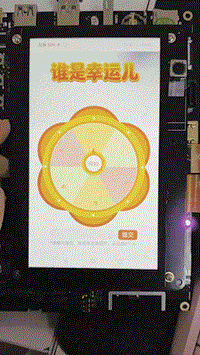
相关概念
- Stack组件:堆叠容器,用于实现转盘背景、画布与指针的层叠布局。
- Canvas:核心绘图组件,用于动态绘制包含自定义姓名的转盘。
- CanvasRenderingContext2D:提供2D绘制能力,实现扇形、文字、图片的绘制。
- 显式动画:使用
animateTo实现转盘的加减速旋转效果。 - 自定义弹窗: 用于展示最终的抽签结果。
模块化接口迁移 (Kit Migration)
针对 OpenHarmony 6.0 推出的系统能力模块化 (System Capability Kits),对项目中的核心引用库进行了标准化的替换,摒弃了旧版 @ohos.* 的导入方式,全面拥抱 @kit.* 规范:
| 功能模块 | 旧版接口 (Deprecated) | 新版接口 (API 20 Adapted) |
|---|---|---|
| 日志系统 | @ohos.hilog |
@kit.PerformanceAnalysisKit |
| Ability能力 | @ohos.app.ability.UIAbility |
@kit.AbilityKit |
| 窗口管理 | @ohos.window |
@kit.ArkUI |
| 矩阵变换 | @ohos.matrix4 |
@kit.ArkUI |
| 路由跳转 | @ohos.router |
@kit.ArkUI |
环境搭建
软件要求
- DevEco Studio版本:DevEco Studio 6.0 Release及以上。
- OpenHarmony SDK版本:API version 20。
硬件要求
- 开发板类型:润和RK3568开发板。
- OpenHarmony系统:6.0 Release及以上。
环境搭建步骤
完成本篇Codelab我们首先要完成开发环境的搭建,本示例以RK3568开发板为例,参照以下步骤进行:
- 获取OpenHarmony系统版本:标准系统解决方案(二进制)。
- 搭建烧录环境。
- 搭建开发环境。
代码结构与二次开发指南
本工具代码结构清晰,开发者可轻松进行二次修改。
├──entry/src/main/ets	            // 代码区
│  ├──common
│  │  ├──constants
│  │  │  ├──ColorConstants.ets      // 颜色常量:可修改转盘颜色、文字颜色
│  │  │  ├──CommonConstants.ets     // 公共常量:可修改转盘分区数量(COUNT)、动画时长(DURATION)等
│  │  │  └──StyleConstants.ets      // 样式常量:可修改组件尺寸、边距
│  │  └──utils
│  │     ├──CheckEmptyUtils.ets     // 工具类
│  │     └──Logger.ets              // 日志类
│  ├──entryability
│  │  └──EntryAbility.ts            // 入口
│  ├──pages
│  │  └──CanvasPage.ets             // 主界面:包含UI布局和交互逻辑
│  ├──view
│  │  └──PrizeDialog.ets            // 结果弹窗:可自定义弹窗样式
│  └──viewmodel
│  │     ├──DrawModel.ets              // 核心绘制逻辑:修改 draw 方法可调整转盘样式
│  │     ├──FillArcData.ets            // 实体类
│  │     └──PrizeData.ets              // 实体类
│  └──entry/src/main/resources         // 资源文件:图片、字符串资源
二次开发建议
- 修改人数/分区数:修改
CommonConstants.ets中的COUNT常量,并同步更新DrawModel.ets中的绘制逻辑和颜色分配。 - 修改转盘配色:在
ColorConstants.ets中调整配色方案。 - 修改交互逻辑:在
CanvasPage.ets中修改按钮点击事件和输入逻辑。
构建主界面
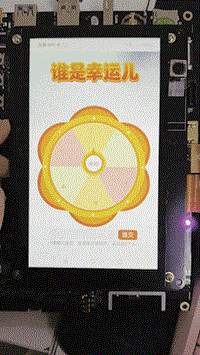
在这个章节中,我们将完成示例主界面的开发。主界面主要包含两部分:
- 抽签转盘区域:使用
Canvas组件绘制,支持自定义姓名显示。 - 控制区域:包含输入框和按钮,用于设置参与抽签的人员名单。
效果如图所示:
核心实现逻辑
- 获取屏幕宽高:在
aboutToAppear中获取屏幕尺寸,用于适配Canvas绘制。 - 动态名单录入:
- 提供
TextInput组件接收用户输入的姓名(以空格分隔)。 - 点击“提交”按钮后,解析姓名字符串为数组
names。 - 通过改变
@State canvasKey强制触发 Canvas 组件的onReady回调,从而重绘转盘。
- 提供
- Canvas绘制:
DrawModel根据最新的names数组,动态计算并绘制每个扇区的文字。
// CanvasPage.ets

@Entry
@Component
struct CanvasPage {
  // ... 其他状态变量
  @State nameText: string = "张三 李四 王五 六六 七七 八八"; // 默认名单
  @State names: string[] = ['一', '二', '三', '四', '五', '六'];
  @State canvasKey: number = 0; // 用于强制 Canvas 重新渲染

  build() {
    Stack({ alignContent: Alignment.Center }) {
      // 1. 转盘画布
      Canvas(this.canvasContext)
        .key(this.canvasKey.toString()) // 关键:key变化触发重绘
        .onReady(() => {
          // 传入自定义名单进行绘制
          this.drawModel.draw(this.canvasContext, this.screenWidth, this.screenHeight, this.names);
        })
        .rotate({ /* 旋转配置 */ })

      // 2. 中心指针与控制区
      Column({ space: 200 }) {
         // ... 顶部图片

         // 启动按钮
         Image($r('app.media.ic_center'))
           .onClick(() => {
             this.startAnimator(); // 开始抽签动画
           })

         // 底部输入控制区
         Column({ space: 5 }) {
           Row({ space: 20 }) {
             TextInput({ placeholder: "请输入姓名" })
               .onChange((value: string) => {
                 this.nameText = value;
               })

             Button("提交")
               .onClick(() => {
                 // 解析输入并重绘
                 this.names = this.nameText.split(" ");
                 this.canvasKey++; // 触发重绘
                 this.updateCanvas();
               })
           }
           Text("*请输入姓名,姓名用空格隔开,必须是6个人")
         }
      }
    }
  }
}
绘制逻辑 (DrawModel)
DrawModel类负责具体的Canvas绘制操作,draw方法接收names数组并在扇形区域绘制对应的文字。
// DrawModel.ets
export default class DrawModel {
  // ...

  draw(canvasContext: CanvasRenderingContext2D, screenWidth: number, screenHeight: number, names: string[]) {
    // ... 清除画布与坐标变换

    // 更新名称,支持自定义
    this.name1 = names[0];
    this.name2 = names[1];
    // ...
    this.name6 = names[5];

    // 绘制各个部分
    this.drawFlower();      // 外圈花瓣
    this.drawOutCircle();   // 外圈圆
    this.drawInnerCircle(); // 内圈圆
    this.drawInnerArc();    // 内部扇形
    this.drawArcText();     // 绘制自定义姓名
    this.drawImage();       // 奖品图片
  }
}
总结
通过本Codelab,我们实现了一个功能完备的自定义人员抽签工具。项目展示了如何利用 ArkTS 的 Canvas 组件进行动态内容绘制,以及如何通过状态管理实现用户输入与界面更新的实时交互。同时,模块化的代码结构也为开发者提供了良好的二次开发基础。
AtomGit代码仓库地址如下: https://atomgit.com/MakerStudio/HM_CanvasComponent

开源鸿蒙跨平台开发社区汇聚开发者与厂商,共建“一次开发,多端部署”的开源生态,致力于降低跨端开发门槛,推动万物智联创新。
更多推荐
 7
7 0
0- 0


 已为社区贡献1条内容

所有评论(0)