基于 Flutter × OpenHarmony 构建便签列表视图
本文介绍了基于Flutter和OpenHarmony构建便签列表视图的开发实践。通过便签这一典型应用场景,展示了Flutter在OpenHarmony系统下的跨端开发优势。文章详细讲解了核心代码实现,包括空态处理、主题适配、网格布局和组件拆分等关键技术点,并分享了UI层解耦、主题优先、空态设计等重要开发心得。该方案不仅实现了便签列表的高效展示,也为后续功能扩展提供了良好基础,是Flutter与Op
文章目录
基于 Flutter × OpenHarmony 构建便签列表视图
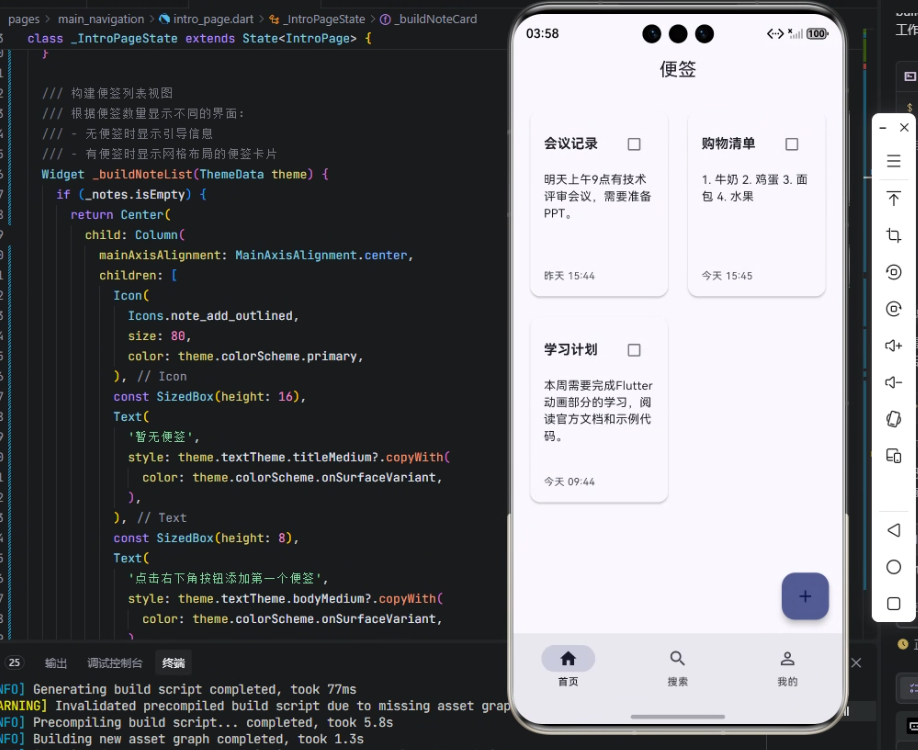
前言
在轻量级应用和个人效率工具领域,便签类应用一直是非常典型且高频的场景。它不仅能覆盖列表渲染、空态处理、主题适配等基础 UI 能力,也非常适合作为 Flutter × OpenHarmony 跨端开发的入门与实践案例。
本文将以一个「便签列表视图」为例,介绍如何在 Flutter 运行于 OpenHarmony 系统环境下,构建一个结构清晰、交互友好、视觉统一的便签列表界面,并对核心代码进行拆解说明。
背景
随着 OpenHarmony 生态的不断成熟,越来越多应用需要同时覆盖:
- OpenHarmony 设备(手机、平板、IoT 终端)
- Android / iOS(存量生态)
- 多形态屏幕与分辨率
Flutter 作为成熟的跨端 UI 框架,在 UI 构建效率、组件化能力和生态成熟度方面具备明显优势。通过 Flutter × OpenHarmony 的组合,可以在保持 Flutter 开发体验的同时,实现对国产操作系统生态的有效适配。
在便签应用中,列表视图是核心界面之一,其设计目标包括:
- 空数据状态的友好引导
- 多便签的高效网格展示
- 统一主题风格(亮色 / 暗色)
- 良好的扩展性(后续支持编辑、删除、拖拽等)
Flutter × OpenHarmony 跨端开发介绍
在 OpenHarmony 场景下,Flutter 主要承担以下职责:
-
UI 渲染层
使用 Flutter Widget 构建界面结构,避免重复开发多套 UI。 -
状态与交互管理
利用 Flutter 的状态管理机制(setState / Provider / Riverpod 等)维护便签数据。 -
主题与系统适配
通过ThemeData与ColorScheme,实现与 OpenHarmony 系统风格的协调。
OpenHarmony 则主要负责:
- 应用生命周期管理
- 系统能力提供(存储、权限、分发)
- 设备级体验一致性
二者结合,可以实现一次开发,多端运行的目标。
开发核心代码
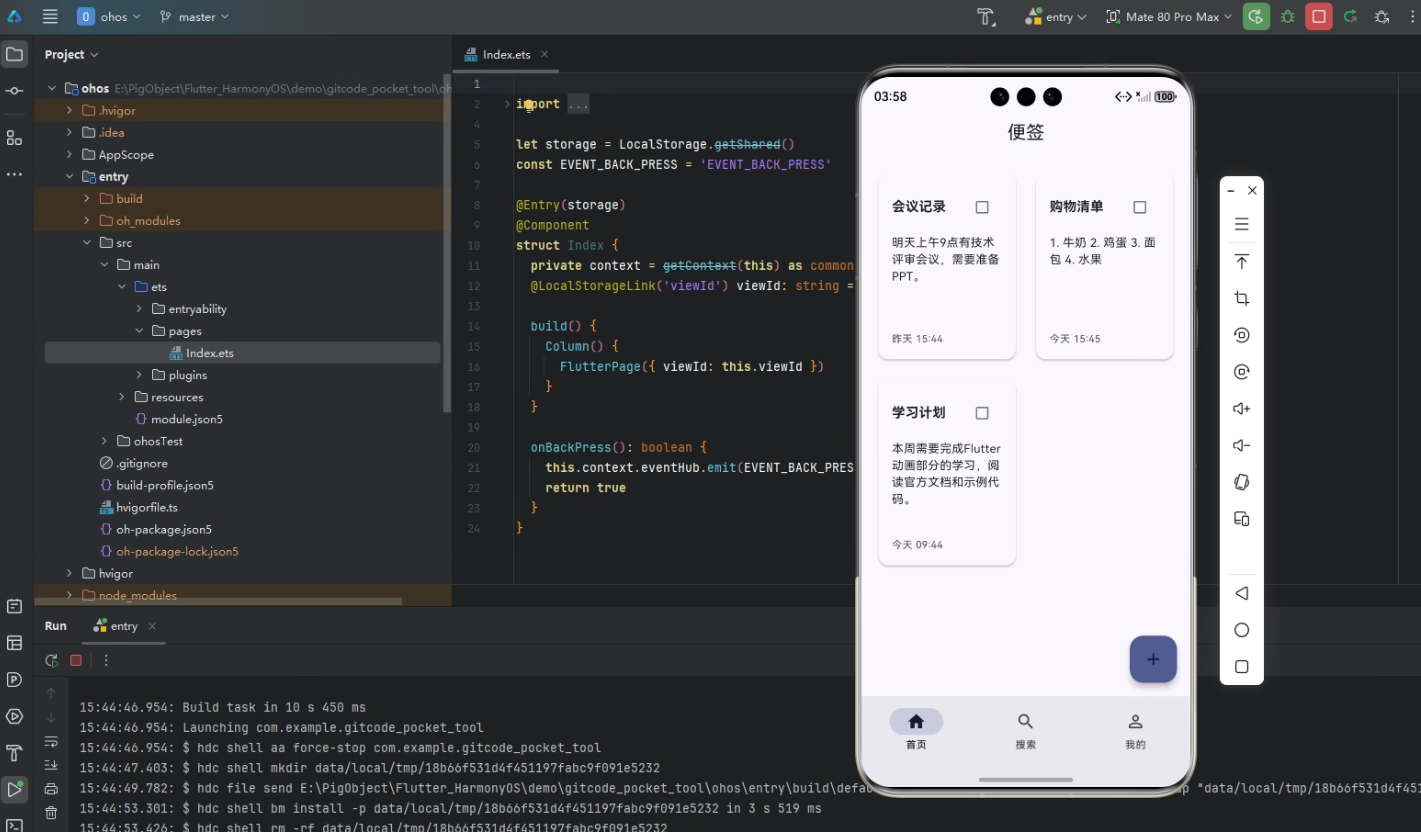
下面是便签列表视图的核心构建方法:
Widget _buildNoteList(ThemeData theme) {
  if (_notes.isEmpty) {
    return Center(
      child: Column(
        mainAxisAlignment: MainAxisAlignment.center,
        children: [
          Icon(
            Icons.note_add_outlined,
            size: 80,
            color: theme.colorScheme.primary,
          ),
          const SizedBox(height: 16),
          Text(
            '暂无便签',
            style: theme.textTheme.titleMedium?.copyWith(
              color: theme.colorScheme.onSurfaceVariant,
            ),
          ),
          const SizedBox(height: 8),
          Text(
            '点击右下角按钮添加第一个便签',
            style: theme.textTheme.bodyMedium?.copyWith(
              color: theme.colorScheme.onSurfaceVariant,
            ),
          ),
        ],
      ),
    );
  }

  return GridView.builder(
    padding: const EdgeInsets.all(16),
    gridDelegate: const SliverGridDelegateWithFixedCrossAxisCount(
      crossAxisCount: 2,
      crossAxisSpacing: 16,
      mainAxisSpacing: 16,
      childAspectRatio: 0.75,
    ),
    itemCount: _notes.length,
    itemBuilder: (context, index) {
      final note = _notes[index];
      return _buildNoteCard(context, note, theme);
    },
  );
}
代码设计解析
1. 空态处理(Empty State)
if (_notes.isEmpty) {
  return Center(
    child: Column(
      mainAxisAlignment: MainAxisAlignment.center,
      children: [...]
    ),
  );
}
- 使用 空态页面代替空白列表,提升首次使用体验
- 明确引导用户下一步操作(添加便签)
- 图标 + 文案组合,语义清晰
2. 主题适配(ThemeData)
color: theme.colorScheme.primary
- 不直接写死颜色
- 完全依赖
ThemeData,可无缝支持暗色模式 - 在 OpenHarmony 多设备环境下保持视觉一致性
3. 网格化列表展示
GridView.builder(
  gridDelegate: SliverGridDelegateWithFixedCrossAxisCount(
    crossAxisCount: 2,
    crossAxisSpacing: 16,
    mainAxisSpacing: 16,
    childAspectRatio: 0.75,
  ),
)
设计考虑:
- 双列布局:提高屏幕利用率,适合便签卡片
- 合理的间距:保证内容不拥挤
childAspectRatio控制卡片纵横比例,避免文本溢出
4. 组件拆分
_buildNoteCard(context, note, theme)
- 列表视图只负责“列表”
- 具体卡片交由独立 Widget 处理
- 便于后续扩展:点击、长按、动画、手势
心得
在 Flutter × OpenHarmony 的实际开发中,有几点体会尤为明显:
-
UI 层解耦非常重要
列表、卡片、空态必须拆分,否则后期维护成本极高。 -
主题优先于样式
尤其在 OpenHarmony 场景下,不同设备和系统主题差异明显,统一使用ThemeData是长期收益。 -
空态设计不可忽视
对用户而言,第一次打开应用的体验,往往决定是否继续使用。 -
GridView 比 ListView 更适合便签类应用
在信息密度与可读性之间取得更好的平衡。
总结
通过 Flutter × OpenHarmony 构建便签列表视图,可以看到:
- Flutter 在 UI 表达与跨端一致性上的优势依然明显
- OpenHarmony 为国产生态提供了稳定的系统基础
- 合理的 Widget 设计与主题抽象,是跨端应用成功的关键
一个看似简单的便签列表,其实涵盖了 空态设计、主题适配、网格布局、组件化思想 等多项核心能力,也为后续扩展编辑、同步、云存储等功能打下了良好基础。
如果你正在探索 Flutter 在 OpenHarmony 上的实践路径,这类小而完整的功能模块,将是非常理想的起点。
欢迎加入开源鸿蒙跨平台社区:https://openharmonycrossplatform.csdn.net

开源鸿蒙跨平台开发社区汇聚开发者与厂商,共建“一次开发,多端部署”的开源生态,致力于降低跨端开发门槛,推动万物智联创新。
更多推荐
 14
14 0
0- 0



 已为社区贡献74条内容

所有评论(0)