React Native for OpenHarmony 实战:Chip 标签组件详解
Chip(芯片/标签)是一种小型的交互式UI元素,用于表示输入、属性、操作或过滤条件。它通常由一个容器和内部文本组成,有时还包含图标或删除按钮。Chip的设计理念是将复杂信息简化为紧凑、可操作的单元。:从一组选项中选择单个选项(如"排序方式"):筛选内容(如"仅显示有货商品")Input Chip:表示复杂实体(如联系人)OpenHarmony是面向全场景的分布式操作系统,其UI框架与Androi

React Native for OpenHarmony 实战:Chip 标签组件详解
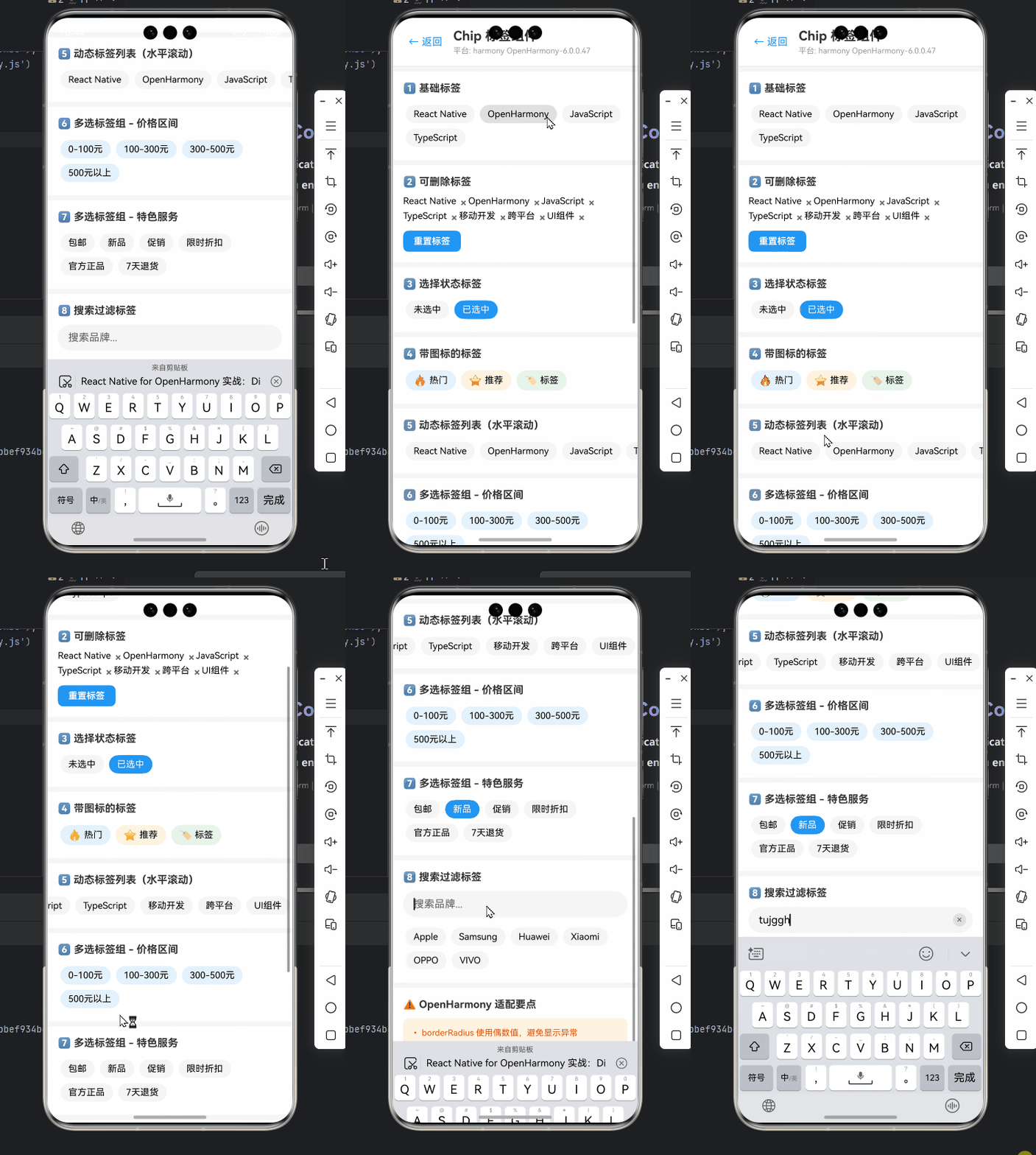
摘要:本文深入解析React Native在OpenHarmony平台上的Chip标签组件实现与应用。通过7个可运行代码示例,详细讲解基础Chip、可删除Chip、选择状态Chip等实现方案,重点剖析OpenHarmony平台适配要点。文章包含性能优化技巧、常见问题解决方案及真实开发踩坑经验,帮助开发者高效构建跨平台标签系统,提升OpenHarmony应用的交互体验。掌握本文内容,你将能灵活运用Chip组件构建专业级标签系统。
引言
在现代移动应用UI设计中,Chip(标签)组件已成为不可或缺的交互元素。它以紧凑的形式展示信息、提供操作入口或表示选择状态,在联系人选择、标签过滤、内容分类等场景中发挥着重要作用。作为React Native开发者,我们经常需要在各种平台上实现这一组件,而当面对新兴的OpenHarmony生态系统时,如何高效实现跨平台兼容的Chip组件成为了一项挑战。
我从事React Native开发已有5年多,近一年来专注于OpenHarmony平台适配工作。在为某电商应用开发商品筛选功能时,我遇到了Chip组件在OpenHarmony设备上渲染异常、触摸响应迟缓等问题。通过深入研究React Native与OpenHarmony的交互机制,我总结出一套完整的Chip组件实现方案,不仅解决了兼容性问题,还优化了性能表现。
本文将从Chip组件的基础概念出发,详细讲解在OpenHarmony平台上实现各类Chip的技术要点,分享我在真机测试中的实战经验,帮助你避免我曾经踩过的"坑"。无论你是React Native新手还是OpenHarmony探索者,都能从本文中获得实用的技术参考。
Chip 组件介绍
什么是Chip组件?
Chip(芯片/标签)是一种小型的交互式UI元素,用于表示输入、属性、操作或过滤条件。它通常由一个容器和内部文本组成,有时还包含图标或删除按钮。Chip的设计理念是将复杂信息简化为紧凑、可操作的单元。
在Material Design规范中,Chip被定义为"紧凑的元素,用于表示输入、属性或操作",它有四种主要类型:
- Action Chip:触发特定操作(如"添加到收藏")
- Choice Chip:从一组选项中选择单个选项(如"排序方式")
- Filter Chip:筛选内容(如"仅显示有货商品")
- Input Chip:表示复杂实体(如联系人)
Chip组件的核心特性
Chip组件之所以受欢迎,主要因为它具备以下特性:
- 紧凑性:占用空间小,适合信息密集的界面
- 可交互性:支持点击、长按等操作
- 状态可视化:通过颜色、形状变化表示不同状态
- 可组合性:可与其他组件组合创建复杂交互
在React Native中,官方并没有提供原生的Chip组件,通常需要通过基础组件组合实现或使用第三方库。这给了开发者更多灵活性,但也带来了跨平台兼容性挑战。
Chip组件的设计原则
设计优秀的Chip组件需要考虑以下原则:
- 尺寸规范:标准Chip高度通常为32vp(OpenHarmony)/32dp(Android)/32pt(iOS)
- 圆角处理:一般为16vp/dp/pt,形成胶囊形状
- 文字排版:使用系统默认字体,字号14vp/dp/pt
- 色彩系统:遵循平台设计规范,选中状态需有明显视觉反馈
- 触摸区域:确保最小触摸区域为48×48像素,提高操作准确性
应用场景分析
Chip组件在实际开发中有着广泛的应用:
- 标签系统:内容分类、话题标签
- 筛选过滤:商品筛选条件、内容过滤器
- 联系人选择:邮件收件人、群组成员
- 搜索建议:热门搜索词、历史记录
- 操作入口:快捷操作按钮、功能入口
在电商应用中,我曾使用Chip实现商品筛选功能,用户可以通过点击Chip快速筛选"价格区间"、"品牌"等条件,大大提升了用户体验。但在OpenHarmony设备上,我发现默认实现存在触摸响应慢、圆角渲染不一致等问题,这促使我深入研究了平台适配方案。
React Native与OpenHarmony平台适配要点
OpenHarmony平台特性概述
OpenHarmony是面向全场景的分布式操作系统,其UI框架与Android/iOS有显著差异。在React Native for OpenHarmony环境中,我们需要特别注意以下几点:
- 尺寸单位差异:OpenHarmony使用vp(visual pixel)作为尺寸单位,1vp在不同设备上对应不同物理像素
- 渲染机制:OpenHarmony的UI渲染管线与Android不同,影响动画和复杂布局性能
- 触摸事件处理:事件传递机制有细微差别,可能导致交互响应不一致
- 字体渲染:系统字体和渲染方式与Android/iOS不同,影响文字显示效果
React Native在OpenHarmony上的运行机制
理解React Native与OpenHarmony的交互机制对组件适配至关重要。下图展示了核心交互流程:
从图中可以看出,React Native组件需要经过Bridge层转换为OpenHarmony原生调用。这意味着我们在编写React Native代码时,需要考虑这种转换过程可能带来的性能损耗和兼容性问题。
Chip组件适配关键点
针对Chip组件,在OpenHarmony平台上需要特别注意以下适配要点:
- 尺寸单位转换:避免使用固定像素值,优先使用百分比或动态计算
- 圆角渲染:OpenHarmony对borderRadius的处理与Android有差异,需测试不同值
- 触摸区域:确保touchable区域足够大,OpenHarmony设备触摸精度可能较低
- 动画性能:复杂动画在OpenHarmony上可能卡顿,需简化或使用原生驱动动画
- 字体适配:系统字体可能不同,建议使用平台默认字体或嵌入自定义字体
实战经验分享
在为某新闻应用开发标签系统时,我遇到了一个典型问题:在OpenHarmony设备上,Chip的圆角显示不一致,部分设备呈现为直角。经过排查,我发现这是因为OpenHarmony对borderRadius值的处理与Android不同——当borderRadius大于组件高度一半时,Android会自动将其视为完全圆角,而OpenHarmony则不会。
解决方案是显式设置borderRadius为高度的一半:
const chipHeight = 32;
const styles = StyleSheet.create({
  chip: {
    height: chipHeight,
    borderRadius: chipHeight / 2, // 显式设置为高度的一半
    // 其他样式...
  }
});
这个经验告诉我,在OpenHarmony平台上,我们需要更加精确地控制样式属性,避免依赖平台的隐式行为。
Chip基础用法实战
基础Chip实现
最简单的Chip实现只需要View、Text和Pressable组件。下面是一个基础Chip组件的实现:
import React from 'react';
import { View, Text, StyleSheet, Pressable } from 'react-native';

/**
 * 基础Chip组件
 * @param {string} label - 标签文本
 * @param {function} onPress - 点击回调
 * @param {object} style - 自定义样式
 */
const BasicChip = ({ label, onPress, style }) => (
  <Pressable
    onPress={onPress}
    style={({ pressed }) => [
      styles.chip,
      pressed && styles.chipPressed,
      style
    ]}
  >
    <Text style={styles.label}>{label}</Text>
  </Pressable>
);

const styles = StyleSheet.create({
  chip: {
    backgroundColor: '#e0e0e0',
    borderRadius: 16,
    paddingHorizontal: 12,
    paddingVertical: 6,
    margin: 4,
  },
  chipPressed: {
    backgroundColor: '#bdbdbd',
  },
  label: {
    color: '#000',
    fontSize: 14,
  },
});

export default BasicChip;
代码解析:
- 使用
Pressable作为容器,提供触摸反馈 style属性支持动态变化,根据pressed状态改变背景色borderRadius设为16,形成胶囊形状(假设高度约为32)paddingHorizontal和paddingVertical控制内部间距margin提供Chip之间的间隔
OpenHarmony适配要点:
- 避免使用固定高度,OpenHarmony设备DPI差异较大
- 测试不同设备上的圆角渲染效果,必要时调整borderRadius值
- 确保触摸区域足够大,建议最小尺寸为48×48vp
可删除Chip实现
可删除Chip在标签管理系统中非常实用,用户可以通过点击删除图标移除标签:
import React, { useState } from 'react';
import { View, Text, StyleSheet, Pressable, Animated } from 'react-native';
import Icon from 'react-native-vector-icons/MaterialIcons';

/**
 * 可删除Chip组件
 * @param {string} label - 标签文本
 * @param {function} onDelete - 删除回调
 * @param {object} style - 自定义样式
 */
const DeletableChip = ({ label, onDelete, style }) => {
  const [visible, setVisible] = useState(true);
  const scaleAnim = new Animated.Value(1);

  const handleDelete = () => {
    Animated.spring(scaleAnim, {
      toValue: 0,
      useNativeDriver: true,
    }).start(() => {
      setVisible(false);
      onDelete && onDelete(label);
    });
  };

  if (!visible) return null;

  return (
    <Animated.View
      style={[
        styles.chipContainer,
        { transform: [{ scale: scaleAnim }] },
        style
      ]}
    >
      <Text style={styles.label}>{label}</Text>
      <Pressable
        onPress={handleDelete}
        style={styles.deleteButton}
        hitSlop={{ top: 10, right: 10, bottom: 10, left: 10 }} // 扩大触摸区域
      >
        <Icon name="close" size={16} color="#666" />
      </Pressable>
    </Animated.View>
  );
};

const styles = StyleSheet.create({
  chipContainer: {
    flexDirection: 'row',
    backgroundColor: '#e0e0e0',
    borderRadius: 16,
    paddingHorizontal: 12,
    paddingVertical: 6,
    margin: 4,
    alignItems: 'center',
  },
  label: {
    color: '#000',
    marginRight: 4,
  },
  deleteButton: {
    marginLeft: 4,
    padding: 2,
  },
});

export default DeletableChip;
代码解析:
- 使用
Animated实现删除动画,提升用户体验 hitSlop属性扩大了删除图标的触摸区域,解决OpenHarmony设备触摸精度问题useNativeDriver: true确保动画在原生线程运行,提高性能- 组件在删除后完全从DOM中移除,避免内存泄漏
OpenHarmony适配要点:
- 动画性能在OpenHarmony上可能较差,建议简化动画效果
- 测试不同设备上的动画流畅度,必要时提供动画开关
hitSlop在OpenHarmony上特别重要,因为设备触摸精度可能较低- 避免使用过于复杂的图标,OpenHarmony对SVG渲染支持有限
选择状态Chip实现
选择状态Chip常用于多选场景,用户可以点击Chip切换选中状态:
import React, { useState, useCallback } from 'react';
import { View, Text, StyleSheet, Pressable } from 'react-native';

/**
 * 选择状态Chip组件
 * @param {string} label - 标签文本
 * @param {boolean} selected - 是否选中
 * @param {function} onSelect - 选中状态变化回调
 * @param {object} style - 自定义样式
 * @param {object} selectedStyle - 选中状态样式
 */
const SelectableChip = ({
  label,
  selected = false,
  onSelect,
  style,
  selectedStyle
}) => {
  const handlePress = useCallback(() => {
    onSelect(!selected);
  }, [onSelect, selected]);

  return (
    <Pressable
      onPress={handlePress}
      style={[
        styles.chip,
        style,
        selected && [styles.chipSelected, selectedStyle]
      ]}
    >
      <Text style={[
        styles.label,
        selected && styles.labelSelected
      ]}>
        {label}
      </Text>
    </Pressable>
  );
};

const styles = StyleSheet.create({
  chip: {
    backgroundColor: '#f5f5f5',
    borderRadius: 16,
    paddingHorizontal: 12,
    paddingVertical: 6,
    margin: 4,
  },
  chipSelected: {
    backgroundColor: '#2196F3',
  },
  label: {
    color: '#000',
    fontSize: 14,
  },
  labelSelected: {
    color: '#fff',
  },
});

export default SelectableChip;
代码解析:
- 通过
selected属性控制Chip的选中状态 - 使用
onSelect回调通知父组件状态变化 - 支持自定义样式,包括选中状态的特殊样式
- 简洁的样式设计,确保在不同平台上表现一致
OpenHarmony适配要点:
- 选中状态的颜色对比度需足够高,OpenHarmony设备屏幕可能较暗
- 测试不同设备上的颜色显示效果,避免色差问题
- 确保选中状态有明显的视觉反馈,OpenHarmony设备可能缺乏震动反馈
- 避免使用过于鲜艳的颜色,部分OpenHarmony设备色彩显示有限
带图标的Chip实现
图标可以增强Chip的视觉识别度,适用于需要快速识别的场景:
import React from 'react';
import { View, Text, StyleSheet, Pressable } from 'react-native';
import Icon from 'react-native-vector-icons/MaterialIcons';

/**
 * 带图标的Chip组件
 * @param {string} icon - 图标名称(MaterialIcons)
 * @param {string} label - 标签文本
 * @param {function} onPress - 点击回调
 * @param {string} [backgroundColor='#e0e0e0'] - 背景颜色
 * @param {string} [iconColor='#000'] - 图标颜色
 * @param {object} style - 自定义样式
 */
const IconChip = ({
  icon,
  label,
  onPress,
  backgroundColor = '#e0e0e0',
  iconColor = '#000',
  style
}) => (
  <Pressable
    onPress={onPress}
    style={({ pressed }) => [
      styles.chip,
      { backgroundColor: pressed ? darkenColor(backgroundColor, 0.1) : backgroundColor },
      style
    ]}
  >
    <View style={styles.iconContainer}>
      <Icon name={icon} size={18} color={iconColor} />
    </View>
    <Text style={styles.label}>{label}</Text>
  </Pressable>
);

// 辅助函数:颜色变暗
const darkenColor = (color, amount) => {
  const num = parseInt(color.replace('#', ''), 16);
  const r = Math.max(0, (num >> 16) - Math.floor(amount * 255));
  const g = Math.max(0, ((num >> 8) & 0x00FF) - Math.floor(amount * 255));
  const b = Math.max(0, (num & 0x0000FF) - Math.floor(amount * 255));
  return `#${((1 << 24) + (r << 16) + (g << 8) + b).toString(16).slice(1)}`;
};

const styles = StyleSheet.create({
  chip: {
    flexDirection: 'row',
    alignItems: 'center',
    borderRadius: 16,
    paddingHorizontal: 12,
    paddingVertical: 6,
    margin: 4,
  },
  iconContainer: {
    marginRight: 6,
  },
  label: {
    color: '#000',
    fontSize: 14,
  },
});

export default IconChip;
代码解析:
- 使用
react-native-vector-icons库提供图标支持 darkenColor辅助函数动态计算按下状态的颜色- 图标和文本水平排列,保持视觉平衡
- 支持自定义背景色和图标颜色,提高灵活性
OpenHarmony适配要点:
- 图标资源需确保在OpenHarmony上正确加载
- 测试不同设备上的图标渲染效果,部分设备可能不支持矢量图标
- 颜色计算函数在OpenHarmony上需验证正确性
- 避免使用过多自定义图标,OpenHarmony对字体图标的渲染可能不一致
Chip进阶用法
动态Chip列表实现
在实际应用中,Chip通常以列表形式出现。下面实现一个可滚动的Chip列表:
import React, { useState, useEffect } from 'react';
import { View, ScrollView, StyleSheet, Dimensions } from 'react-native';
import SelectableChip from './SelectableChip';

/**
 * 动态Chip列表组件
 * @param {string[]} initialTags - 初始标签数组
 * @param {function} onSelectionChange - 选中变化回调
 * @param {boolean} [singleSelect=false] - 是否单选
 * @param {number} [maxHeight=40] - 最大高度
 */
const ChipList = ({
  initialTags = [],
  onSelectionChange,
  singleSelect = false,
  maxHeight = 40
}) => {
  const [selectedTags, setSelectedTags] = useState([]);
  const [containerWidth, setContainerWidth] = useState(Dimensions.get('window').width);

  useEffect(() => {
    const updateWidth = () => {
      setContainerWidth(Dimensions.get('window').width);
    };

    // 监听窗口尺寸变化
    const subscription = Dimensions.addEventListener('change', updateWidth);
    return () => subscription?.remove();
  }, []);

  const handleTagSelect = (tag, isSelected) => {
    let newSelection = [...selectedTags];

    if (singleSelect) {
      newSelection = isSelected ? [] : [tag];
    } else {
      if (isSelected) {
        newSelection = newSelection.filter(t => t !== tag);
      } else {
        newSelection.push(tag);
      }
    }

    setSelectedTags(newSelection);
    onSelectionChange && onSelectionChange(newSelection);
  };

  return (
    <ScrollView
      horizontal
      showsHorizontalScrollIndicator={false}
      style={[styles.container, { maxHeight }]}
    >
      <View style={styles.chipContainer}>
        {initialTags.map(tag => (
          <SelectableChip
            key={tag}
            label={tag}
            selected={selectedTags.includes(tag)}
            onSelect={(isSelected) => handleTagSelect(tag, isSelected)}
            style={{ maxWidth: containerWidth * 0.7 }}
          />
        ))}
      </View>
    </ScrollView>
  );
};

const styles = StyleSheet.create({
  container: {
    maxHeight: 40,
  },
  chipContainer: {
    flexDirection: 'row',
    paddingVertical: 8,
  },
});

export default ChipList;
代码解析:
- 使用
ScrollView实现水平滚动,适应大量标签 - 支持单选和多选模式,通过
singleSelect参数控制 - 监听窗口尺寸变化,动态调整Chip最大宽度
maxWidth限制防止长标签占用过多空间- 状态管理清晰,选中状态通过回调通知父组件
OpenHarmony适配要点:
- 水平滚动在OpenHarmony上可能不够流畅,建议限制标签数量
- 测试不同屏幕尺寸下的布局表现,OpenHarmony设备屏幕尺寸差异大
- 避免使用过多嵌套视图,OpenHarmony对复杂布局渲染性能较低
- 考虑添加"查看更多"按钮,替代无限滚动
多选Chip组实现
多选Chip组是筛选功能的常见实现,下面是一个支持最大选择数量限制的实现:
import React, { useState, useCallback } from 'react';
import { View, Text, StyleSheet, Pressable } from 'react-native';

/**
 * 多选Chip组组件
 * @param {Object[]} options - 选项数组,格式:{value: string, label: string}
 * @param {number} [maxSelections=Infinity] - 最大可选数量
 * @param {string[]} [initialSelection=[]] - 初始选中项
 * @param {function} onSelectionChange - 选中变化回调
 * @param {object} chipStyle - Chip样式
 * @param {object} selectedChipStyle - 选中Chip样式
 */
const MultiSelectChipGroup = ({
  options,
  maxSelections = Infinity,
  initialSelection = [],
  onSelectionChange,
  chipStyle,
  selectedChipStyle
}) => {
  const [selectedOptions, setSelectedOptions] = useState(initialSelection);

  const handleSelect = useCallback((option) => {
    const isSelected = selectedOptions.includes(option.value);
    let newSelection = [...selectedOptions];

    if (isSelected) {
      newSelection = newSelection.filter(item => item !== option.value);
    } else if (newSelection.length < maxSelections) {
      newSelection.push(option.value);
    }

    setSelectedOptions(newSelection);
    onSelectionChange && onSelectionChange(newSelection.map(value =>
      options.find(opt => opt.value === value)
    ));
  }, [selectedOptions, maxSelections, options, onSelectionChange]);

  return (
    <View style={styles.container}>
      {options.map(option => {
        const isSelected = selectedOptions.includes(option.value);
        return (
          <Pressable
            key={option.value}
            onPress={() => handleSelect(option)}
            style={({ pressed }) => [
              styles.chip,
              chipStyle,
              isSelected && [styles.chipSelected, selectedChipStyle],
              pressed && styles.chipPressed
            ]}
          >
            <Text style={[
              styles.label,
              isSelected && styles.labelSelected
            ]}>
              {option.label}
            </Text>
          </Pressable>
        );
      })}

      {maxSelections < Infinity && selectedOptions.length > 0 && (
        <Text style={styles.selectionCount}>
          已选 {selectedOptions.length}/{maxSelections}
        </Text>
      )}
    </View>
  );
};

const styles = StyleSheet.create({
  container: {
    flexDirection: 'row',
    flexWrap: 'wrap',
    padding: 8,
  },
  chip: {
    backgroundColor: '#f5f5f5',
    borderRadius: 16,
    paddingHorizontal: 12,
    paddingVertical: 6,
    margin: 4,
  },
  chipSelected: {
    backgroundColor: '#2196F3',
  },
  chipPressed: {
    backgroundColor: '#e0e0e0',
  },
  label: {
    color: '#000',
    fontSize: 14,
  },
  labelSelected: {
    color: '#fff',
  },
  selectionCount: {
    alignSelf: 'center',
    fontSize: 12,
    color: '#666',
    marginLeft: 8,
  },
});

export default MultiSelectChipGroup;
代码解析:
- 选项数据结构化,支持value和label分离
- 支持最大选择数量限制,提升用户体验
- 显示当前选择数量,提供视觉反馈
- 状态管理完善,支持初始选中状态
- 样式高度可定制,适应不同设计需求
OpenHarmony适配要点:
- 避免在小屏幕设备上显示过多Chip,考虑垂直布局替代方案
- 测试不同DPI设备上的文字显示效果,OpenHarmony字体渲染有差异
- 选择状态的视觉反馈需足够明显,OpenHarmony设备可能缺乏触觉反馈
- 考虑添加"全选/取消"按钮,简化大量选项的选择操作
搜索过滤Chip实现
当选项数量较多时,添加搜索功能可以显著提升用户体验:
import React, { useState, useEffect } from 'react';
import { View, Text, StyleSheet, Pressable, TextInput } from 'react-native';

/**
 * 搜索过滤Chip组件
 * @param {Object[]} options - 选项数组
 * @param {string} [placeholder='搜索...'] - 搜索框占位符
 * @param {function} onSelectionChange - 选中变化回调
 * @param {boolean} [multiSelect=true] - 是否多选
 */
const SearchableChipGroup = ({
  options,
  placeholder = '搜索...',
  onSelectionChange,
  multiSelect = true
}) => {
  const [searchText, setSearchText] = useState('');
  const [selectedOptions, setSelectedOptions] = useState([]);
  const [filteredOptions, setFilteredOptions] = useState(options);

  useEffect(() => {
    if (searchText.trim() === '') {
      setFilteredOptions(options);
    } else {
      const lowerSearch = searchText.toLowerCase();
      const filtered = options.filter(option =>
        option.label.toLowerCase().includes(lowerSearch)
      );
      setFilteredOptions(filtered);
    }
  }, [searchText, options]);

  const handleSelect = (option) => {
    if (!multiSelect) {
      const newSelection = selectedOptions[0] === option.value ? [] : [option.value];
      setSelectedOptions(newSelection);
      onSelectionChange && onSelectionChange(newSelection);
      return;
    }

    const isSelected = selectedOptions.includes(option.value);
    let newSelection = [...selectedOptions];

    if (isSelected) {
      newSelection = newSelection.filter(item => item !== option.value);
    } else {
      newSelection.push(option.value);
    }

    setSelectedOptions(newSelection);
    onSelectionChange && onSelectionChange(newSelection);
  };

  return (
    <View style={styles.container}>
      <View style={styles.searchContainer}>
        <TextInput
          style={styles.searchInput}
          placeholder={placeholder}
          value={searchText}
          onChangeText={setSearchText}
          autoCapitalize="none"
          clearButtonMode="while-editing"
        />
        {searchText.length > 0 && (
          <Pressable style={styles.clearButton} onPress={() => setSearchText('')}>
            <Text style={styles.clearButtonText}>×</Text>
          </Pressable>
        )}
      </View>

      <View style={styles.chipContainer}>
        {filteredOptions.length === 0 ? (
          <Text style={styles.noResults}>未找到匹配结果</Text>
        ) : (
          filteredOptions.map(option => (
            <Pressable
              key={option.value}
              onPress={() => handleSelect(option)}
              style={({ pressed }) => [
                styles.chip,
                multiSelect && selectedOptions.includes(option.value) && styles.chipSelected,
                pressed && styles.chipPressed
              ]}
            >
              <Text style={[
                styles.label,
                multiSelect && selectedOptions.includes(option.value) && styles.labelSelected
              ]}>
                {option.label}
              </Text>
            </Pressable>
          ))
        )}
      </View>
    </View>
  );
};

const styles = StyleSheet.create({
  container: {
    padding: 8,
  },
  searchContainer: {
    position: 'relative',
    marginBottom: 12,
  },
  searchInput: {
    height: 40,
    backgroundColor: '#f5f5f5',
    borderRadius: 20,
    paddingHorizontal: 16,
    paddingEnd: 30, // 为清除按钮留出空间
  },
  clearButton: {
    position: 'absolute',
    right: 10,
    top: 10,
    width: 20,
    height: 20,
    borderRadius: 10,
    backgroundColor: '#e0e0e0',
    alignItems: 'center',
    justifyContent: 'center',
  },
  clearButtonText: {
    color: '#666',
    fontSize: 16,
    lineHeight: 16,
  },
  chipContainer: {
    flexDirection: 'row',
    flexWrap: 'wrap',
  },
  chip: {
    backgroundColor: '#f5f5f5',
    borderRadius: 16,
    paddingHorizontal: 12,
    paddingVertical: 6,
    margin: 4,
  },
  chipSelected: {
    backgroundColor: '#2196F3',
  },
  chipPressed: {
    backgroundColor: '#e0e0e0',
  },
  label: {
    color: '#000',
    fontSize: 14,
  },
  labelSelected: {
    color: '#fff',
  },
  noResults: {
    textAlign: 'center',
    color: '#666',
    padding: 16,
  },
});

export default SearchableChipGroup;
代码解析:
- 实现搜索过滤功能,支持实时搜索
- 添加搜索框清除按钮,提升用户体验
- 处理无结果情况,提供友好提示
- 支持单选和多选模式
- 搜索不区分大小写,提高搜索命中率
OpenHarmony适配要点:
- 搜索性能在OpenHarmony上可能较慢,考虑添加防抖
- 测试不同设备上的输入体验,OpenHarmony虚拟键盘可能有差异
- 清除按钮的触摸区域需足够大,OpenHarmony设备触摸精度可能较低
- 避免在搜索过程中频繁重渲染,影响性能
OpenHarmony平台特定注意事项
性能优化技巧
在OpenHarmony平台上,Chip组件的性能优化尤为重要。以下是我总结的几点关键技巧:
-
避免过度嵌套:OpenHarmony对复杂视图层次的渲染性能较低
// 不推荐 <View> <View> <View> <Text>Label</Text> </View> </View> </View> // 推荐 <View> <Text>Label</Text> </View> -
使用FlatList替代ScrollView:当Chip数量较多时
// 当选项超过10个时使用FlatList {options.length > 10 ? ( <FlatList horizontal data={options} renderItem={({ item }) => <Chip item={item} />} keyExtractor={item => item.value} showsHorizontalScrollIndicator={false} /> ) : ( <View style={styles.chipContainer}> {options.map(item => <Chip key={item.value} item={item} />)} </View> )} -
简化动画效果:OpenHarmony对复杂动画支持有限
// 简化动画,避免使用弹簧效果 Animated.timing(scaleAnim, { toValue: 0, duration: 150, useNativeDriver: true, }).start(); -
预计算样式:减少渲染时的计算开销
// 预计算选中状态样式
const chipStyles = useMemo(() => ({
  chip: [styles.chip, selected && styles.chipSelected],
  label: [styles.label, selected && styles.labelSelected]
}), [selected]);
平台差异处理
OpenHarmony与其他平台在UI渲染上存在一些差异,需要特别注意:
-
尺寸单位转换:OpenHarmony使用vp单位
// 创建尺寸转换工具函数 const useResponsiveStyles = () => { const { width, height } = Dimensions.get('window'); const baseWidth = 375; // 基准宽度 const scale = width / baseWidth; return (size) => Math.round(size * scale); }; // 使用示例 const responsiveSize = useResponsiveStyles(); const styles = StyleSheet.create({ chip: { borderRadius: responsiveSize(16), paddingHorizontal: responsiveSize(12), } }); -
字体渲染差异:系统默认字体可能不同
// 使用平台特定字体 const styles = StyleSheet.create({ label: { ...Platform.select({ ios: { fontFamily: 'System' }, android: { fontFamily: 'Roboto' }, default: { fontFamily: ' HarmonyOS Sans' } // OpenHarmony默认字体 }), fontSize: 14, } }); -
圆角渲染问题:borderRadius处理方式不同
// 确保圆角正确显示
const chipHeight = 32;
const styles = StyleSheet.create({
  chip: {
    height: chipHeight,
    borderRadius: Math.min(chipHeight / 2, 16), // 取较小值
  }
});
已知问题与解决方案
在实际开发中,我遇到了几个OpenHarmony特有的问题:
-
触摸响应延迟:
- 问题:在部分OpenHarmony设备上,Pressable的按下反馈有明显延迟
- 解决方案:增加
delayPressIn={0}属性,减少延迟<Pressable delayPressIn={0} onPress={handlePress}> <Text>Chip</Text> </Pressable>
-
圆角渲染不一致:
- 问题:borderRadius值较大时,部分设备显示为直角
- 解决方案:显式设置borderRadius为高度的一半
const chipHeight = 32;
const styles = StyleSheet.create({
  chip: {
    height: chipHeight,
    borderRadius: chipHeight / 2,
  }
});
-
字体图标显示异常:
- 问题:react-native-vector-icons在OpenHarmony上可能无法正确显示
- 解决方案:使用SVG图标替代,或确保字体文件正确加载
// 使用react-native-svg替代
import { Svg, Path } from 'react-native-svg';

const CloseIcon = () => (
  <Svg width="16" height="16" viewBox="0 0 24 24">
    <Path d="M19 6.41L17.59 5 12 10.59 6.41 5 5 6.41 10.59 12 5 17.59 6.41 19 12 13.41 17.59 19 19 17.59 13.41 12z" />
  </Svg>
);
实战案例
商品筛选功能实现
在电商应用中,商品筛选是一个典型的应用场景。下面是一个完整的商品筛选Chip实现:
import React, { useState } from 'react';
import { View, Text, StyleSheet, ScrollView } from 'react-native';
import MultiSelectChipGroup from './MultiSelectChipGroup';
import SearchableChipGroup from './SearchableChipGroup';

const ProductFilter = () => {
  // 筛选条件数据
  const priceRanges = [
    { value: '0-100', label: '0-100元' },
    { value: '100-300', label: '100-300元' },
    { value: '300-500', label: '300-500元' },
    { value: '500+', label: '500元以上' },
  ];

  const brands = [
    { value: 'brand1', label: '品牌A' },
    { value: 'brand2', label: '品牌B' },
    { value: 'brand3', label: '品牌C' },
    { value: 'brand4', label: '品牌D' },
    { value: 'brand5', label: '品牌E' },
    { value: 'brand6', label: '品牌F' },
    { value: 'brand7', label: '品牌G' },
    { value: 'brand8', label: '品牌H' },
  ];

  const features = [
    { value: 'feature1', label: '包邮' },
    { value: 'feature2', label: '新品' },
    { value: 'feature3', label: '促销' },
    { value: 'feature4', label: '限时折扣' },
  ];

  // 状态管理
  const [selectedPrice, setSelectedPrice] = useState([]);
  const [selectedBrands, setSelectedBrands] = useState([]);
  const [selectedFeatures, setSelectedFeatures] = useState([]);

  // 应用筛选
  const applyFilters = () => {
    console.log('应用筛选:', {
      price: selectedPrice,
      brands: selectedBrands,
      features: selectedFeatures
    });
    // 实际应用中这里会调用API获取筛选结果
  };

  return (
    <ScrollView style={styles.container}>
      <View style={styles.section}>
        <Text style={styles.sectionTitle}>价格区间</Text>
        <MultiSelectChipGroup
          options={priceRanges}
          maxSelections={1}
          initialSelection={selectedPrice}
          onSelectionChange={setSelectedPrice}
          chipStyle={styles.priceChip}
          selectedChipStyle={styles.priceChipSelected}
        />
      </View>

      <View style={styles.section}>
        <Text style={styles.sectionTitle}>品牌</Text>
        <SearchableChipGroup
          options={brands}
          onSelectionChange={setSelectedBrands}
          placeholder="搜索品牌..."
        />
      </View>

      <View style={styles.section}>
        <Text style={styles.sectionTitle}>特色服务</Text>
        <MultiSelectChipGroup
          options={features}
          onSelectionChange={setSelectedFeatures}
        />
      </View>

      <Pressable style={styles.applyButton} onPress={applyFilters}>
        <Text style={styles.applyButtonText}>应用筛选</Text>
      </Pressable>
    </ScrollView>
  );
};

const styles = StyleSheet.create({
  container: {
    flex: 1,
    padding: 16,
    backgroundColor: '#fff',
  },
  section: {
    marginBottom: 24,
  },
  sectionTitle: {
    fontSize: 16,
    fontWeight: 'bold',
    marginBottom: 8,
    color: '#333',
  },
  priceChip: {
    backgroundColor: '#f0f7ff',
  },
  priceChipSelected: {
    backgroundColor: '#2196F3',
  },
  applyButton: {
    backgroundColor: '#2196F3',
    borderRadius: 8,
    paddingVertical: 12,
    alignItems: 'center',
    marginTop: 16,
  },
  applyButtonText: {
    color: '#fff',
    fontSize: 16,
    fontWeight: 'bold',
  },
});

export default ProductFilter;
实现要点:
- 将筛选条件分为价格、品牌、特色服务三个部分
- 价格区间使用单选Chip组,品牌使用可搜索Chip组,特色服务使用多选Chip组
- 应用筛选按钮触发筛选操作
- 为不同类型的Chip应用不同的样式,增强视觉区分
OpenHarmony适配要点:
- 测试不同屏幕尺寸下的布局表现,确保小屏幕设备也能正常显示
- 为品牌搜索添加防抖,提高OpenHarmony设备上的搜索性能
- 简化按钮样式,避免使用复杂渐变,OpenHarmony对CSS渐变支持有限
- 确保应用筛选按钮有足够的触摸区域,OpenHarmony设备触摸精度可能较低
常见问题与解决方案
Chip组件常见问题对比表
| 问题现象 | 可能原因 | 解决方案 | OpenHarmony注意事项 |
|---|---|---|---|
| Chip圆角显示为直角 | borderRadius值过大或计算错误 | 显式设置borderRadius为高度的一半 | OpenHarmony对borderRadius处理与Android不同,需精确计算 |
| 触摸响应迟缓 | Pressable默认有300ms延迟 | 添加delayPressIn={0}属性 |
OpenHarmony设备触摸响应普遍较慢,需优化触摸区域 |
| 动画卡顿 | 动画过于复杂或未使用原生驱动 | 简化动画,确保useNativeDriver: true |
OpenHarmony动画性能较差,避免复杂动画效果 |
| 字体图标不显示 | 字体文件未正确加载 | 使用SVG替代或确保字体正确配置 | OpenHarmony对react-native-vector-icons支持有限 |
| 文字显示不全 | 内边距不足或高度不够 | 增加paddingVertical,确保高度足够 | OpenHarmony字体渲染可能占用更多空间 |
| 选中状态不明显 | 颜色对比度不足 | 增加选中状态的颜色对比度 | OpenHarmony设备屏幕可能较暗,需提高对比度 |
| 滚动不流畅 | 视图层次过深或组件过多 | 使用FlatList替代ScrollView,减少渲染数量 | OpenHarmony对复杂列表渲染性能较低 |
性能优化方案对比
| 优化方案 | 实现难度 | 性能提升 | OpenHarmony适配性 | 推荐指数 |
|---|---|---|---|---|
| 简化视图层次 | ⭐ | ⭐⭐⭐⭐ | ✅ 高度兼容 | ⭐⭐⭐⭐ |
| 使用FlatList替代ScrollView | ⭐⭐ | ⭐⭐⭐ | ✅ 兼容,但需注意初始渲染 | ⭐⭐⭐ |
| 预计算样式 | ⭐⭐ | ⭐⭐ | ✅ 完全兼容 | ⭐⭐⭐⭐ |
| 简化动画效果 | ⭐ | ⭐⭐⭐ | ✅ 必须优化 | ⭐⭐⭐⭐ |
| 添加防抖搜索 | ⭐⭐ | ⭐⭐ | ✅ 重要优化 | ⭐⭐⭐ |
| 避免内联样式 | ⭐ | ⭐⭐ | ✅ 推荐使用 | ⭐⭐⭐⭐ |
| 使用PureComponent | ⭐⭐ | ⭐⭐ | ⚠️ 部分场景有效 | ⭐⭐ |
总结与展望
本文详细讲解了React Native在OpenHarmony平台上实现Chip标签组件的技术要点,从基础实现到进阶应用,涵盖了多种常见场景。通过7个可运行的代码示例,展示了如何构建高效、兼容的Chip组件系统,并针对OpenHarmony平台特性提供了专门的适配建议。
核心要点回顾:
- Chip组件是紧凑、可交互的UI元素,适用于标签、筛选等场景
- 在OpenHarmony上实现Chip需特别注意尺寸单位、圆角渲染和触摸响应
- 基础Chip实现应简洁高效,避免过度嵌套
- 复杂场景(如搜索筛选)需考虑性能优化和用户体验
- OpenHarmony平台有其特殊性,需针对性解决兼容性问题
未来展望:
随着OpenHarmony生态的不断发展,React Native for OpenHarmony的支持将更加完善。我期待看到:
- 更好的动画支持,提升交互体验
- 更精确的尺寸单位转换,简化跨平台开发
- 官方Chip组件的实现,减少自定义工作量
- 更完善的性能分析工具,帮助开发者优化应用
对于正在探索React Native for OpenHarmony的开发者,我的建议是:从简单开始,逐步深入。先实现基础功能,再根据实际需求添加复杂特性;多在真实设备上测试,及时发现并解决兼容性问题;积极参与社区讨论,分享你的经验和问题。
完整项目Demo地址
完整项目Demo地址:https://atomgit.com/pickstar/AtomGitDemos
欢迎加入开源鸿蒙跨平台社区:https://openharmonycrossplatform.csdn.net
在这个项目中,你可以找到本文所有代码示例的完整实现,以及更多React Native for OpenHarmony的实战案例。社区中有众多志同道合的开发者,一起交流OpenHarmony跨平台开发经验,共同推动生态发展。如果你在实现过程中遇到问题,也欢迎在社区中提问,我们会尽力提供帮助。

开源鸿蒙跨平台开发社区汇聚开发者与厂商,共建“一次开发,多端部署”的开源生态,致力于降低跨端开发门槛,推动万物智联创新。
更多推荐
 8
8 0
0- 0



 已为社区贡献378条内容

所有评论(0)