flutter_for_openharmony口腔护理app实战+关于我们实现
做移动开发这么多年,发现很多开发者对关于页面不太上心。觉得这玩意儿简单,随便写写就行了。
但实际上,关于我们页面是用户了解App的重要窗口,设计得好能给用户留下专业靠谱的印象。
今天就来聊聊怎么在Flutter for OpenHarmony上实现一个像样的关于页面。
页面要展示什么
先想清楚这个页面要放哪些内容。
用户点进关于页面,无非想知道这几件事:
-
这App叫啥名,现在是什么版本
-
这App是干嘛用的
-
有哪些主要功能
-
出了问题怎么联系开发者
所以我把页面分成四个区块来设计:
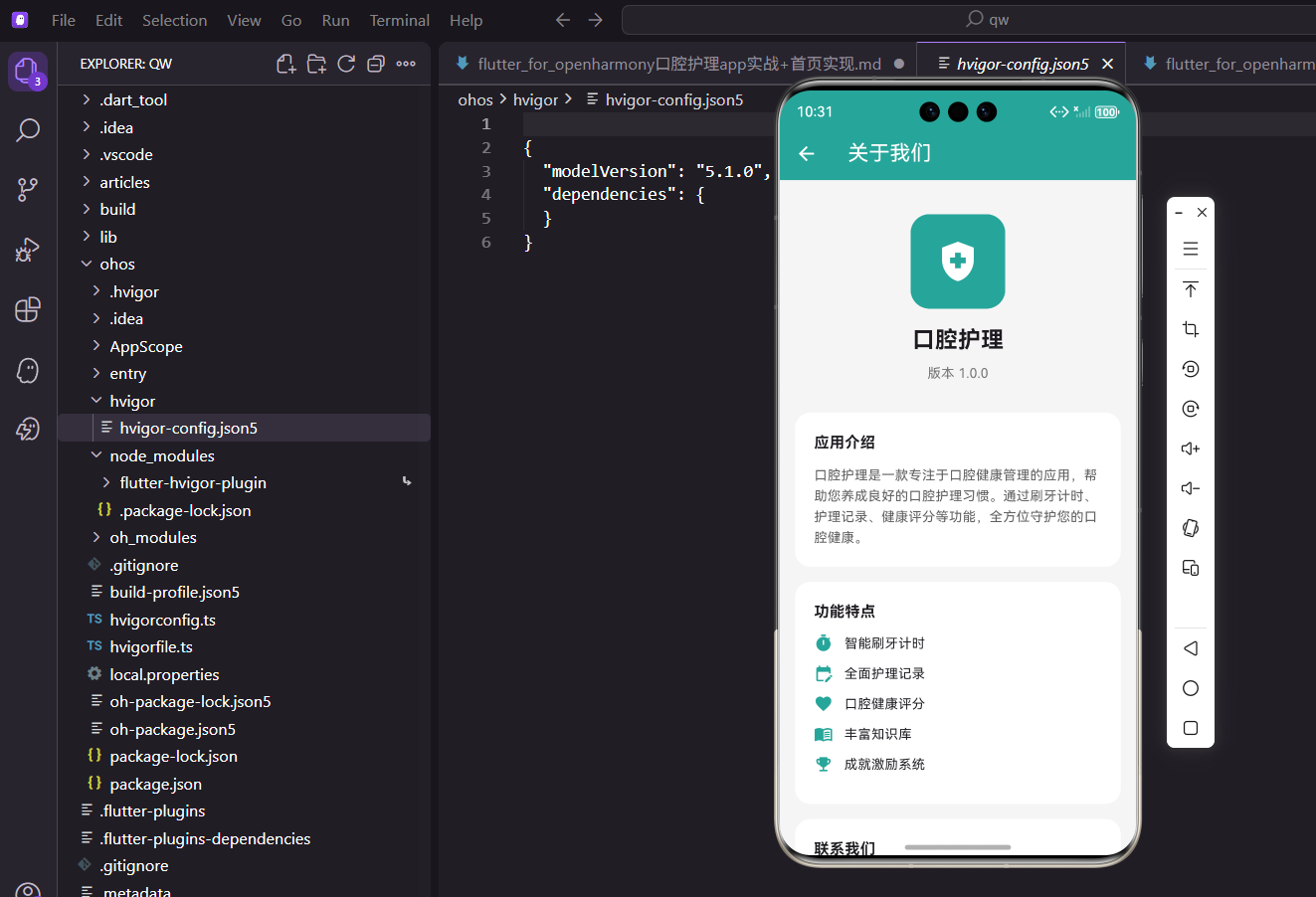
品牌区 放Logo、名称、版本号,让用户一眼认出这是啥App。
介绍区 用一段话说清楚App的定位和价值。
功能区 列出核心功能点,让用户快速了解能干啥。
联系区 提供邮箱、官网、电话等联系方式。
这样从上到下看下来,信息层次很清晰。
创建页面类
关于页面基本都是静态内容展示,不需要管理状态,用StatelessWidget就够了。
import 'package:flutter/material.dart';
先导入Material包,这是Flutter UI开发的基础。
没有这个包,后面的Widget都用不了。
class AboutPage extends StatelessWidget {
  const AboutPage({super.key});
类名叫AboutPage,简单直接。
用const构造函数是个好习惯,能让Flutter在编译期创建实例,运行时更省资源。
Widget build(BuildContext context) {
return Scaffold(
appBar: AppBar(
title: const Text('关于我们'),
),
build方法返回Scaffold,这是Material Design的标准页面结构。
AppBar设置页面标题为"关于我们",用户一看就知道这是什么页面。
      body: SingleChildScrollView(
        padding: const EdgeInsets.all(16),
        child: Column(
          children: [
            // 页面内容
          ],
        ),
      ),
    );
  }
}
body部分用SingleChildScrollView包裹,这样内容多了可以滚动。
padding设16像素让内容不贴边,看起来更舒服。
Column用来垂直排列各个区块。
Logo展示区实现
页面顶部是品牌展示区,Logo要放在最显眼的位置。
const SizedBox(height: 20),
先加20像素的顶部间距。
让Logo不要紧贴AppBar,留点呼吸空间。
Container(
  width: 100,
  height: 100,
Logo容器设置100x100的固定尺寸。
这个大小在手机屏幕上刚好,不会太大也不会太小。
  decoration: BoxDecoration(
    color: const Color(0xFF26A69A),
    borderRadius: BorderRadius.circular(20),
  ),
用BoxDecoration添加背景色和圆角。
颜色用的是App主题色,一种清新的青绿色。
圆角20像素让Logo看起来更柔和现代。
  child: const Icon(
    Icons.health_and_safety,
    size: 50,
    color: Colors.white,
  ),
),
容器里放一个健康相关的图标。
白色配青绿背景对比度刚好,很清晰。
实际项目中这里可以换成真实的Logo图片。
const SizedBox(height: 16),
Logo下面加16像素间距。
const Text(
  '口腔护理',
  style: TextStyle(
    fontSize: 24,
    fontWeight: FontWeight.bold,
  ),
),
应用名称用24号粗体字,够醒目。
这是用户对App的第一印象,字体要够大够清晰。
const SizedBox(height: 8),
名称和版本号之间只留8像素。
因为它们关联紧密,不需要太大间距。
Text(
  '版本 1.0.0',
  style: TextStyle(
    color: Colors.grey.shade600,
  ),
),
版本号用灰色小字显示。
作为辅助信息不抢主角风头。
const SizedBox(height: 32),
品牌区和下面的介绍区之间留32像素大间距。
视觉上明确分隔两个区块。
应用介绍卡片
介绍区用卡片样式呈现,白色背景配圆角看起来很清爽。
Container(
  padding: const EdgeInsets.all(20),
容器设置20像素内边距。
让文字不贴着卡片边缘,阅读更舒适。
  decoration: BoxDecoration(
    color: Colors.white,
    borderRadius: BorderRadius.circular(16),
  ),
白色背景配16像素圆角,简洁大方。
这种卡片样式在现代App中很常见。
  child: Column(
    crossAxisAlignment: CrossAxisAlignment.start,
    children: [
内容用Column垂直排列。
crossAxisAlignment设为start让文字左对齐,符合阅读习惯。
      const Text(
        '应用介绍',
        style: TextStyle(
          fontWeight: FontWeight.bold,
          fontSize: 16,
        ),
      ),
卡片标题用16号粗体。
明确告诉用户这块内容是什么。
const SizedBox(height: 12),
标题和正文之间留12像素间距。
      Text(
        '口腔护理是一款专注于口腔健康管理的应用...',
        style: TextStyle(
          color: Colors.grey.shade700,
          height: 1.6,
        ),
      ),
    ],
  ),
),
介绍文字用深灰色而不是纯黑,看起来更柔和。
height设1.6增加行间距,提升可读性。
const SizedBox(height: 16),
介绍卡片和功能卡片之间留16像素间距。
功能特点列表
功能区同样用卡片样式,里面是图标加文字的列表。
Container(
  padding: const EdgeInsets.all(20),
  decoration: BoxDecoration(
    color: Colors.white,
    borderRadius: BorderRadius.circular(16),
  ),
卡片样式和介绍区保持一致。
视觉上统一协调,用户看着舒服。
  child: Column(
    crossAxisAlignment: CrossAxisAlignment.start,
    children: [
      const Text(
        '功能特点',
        style: TextStyle(
          fontWeight: FontWeight.bold,
          fontSize: 16,
        ),
      ),
      const SizedBox(height: 12),
标题样式也和介绍区一样,保持风格统一。
_buildFeatureItem(Icons.timer, '智能刷牙计时'),
第一个功能项是刷牙计时。
用timer图标很直观,一看就懂。
_buildFeatureItem(Icons.edit_calendar, '全面护理记录'),
护理记录用日历图标。
表示记录每天的护理情况。
_buildFeatureItem(Icons.favorite, '口腔健康评分'),
健康评分用爱心图标。
传达关爱健康的意思。
_buildFeatureItem(Icons.menu_book, '丰富知识库'),
知识库用书本图标。
一看就知道是学习相关的功能。
_buildFeatureItem(Icons.emoji_events, '成就激励系统'),
成就系统用奖杯图标。
激励用户坚持护理,增加趣味性。
    ],
  ),
),
五个功能项列完,卡片内容结束。
const SizedBox(height: 16),
功能卡片和联系卡片之间同样留16像素间距。
功能项组件封装
功能列表的每一项结构相同,抽成方法复用。
Widget _buildFeatureItem(
  IconData icon,
  String text,
) {
方法接收图标和文字两个参数。
这样调用的时候只需要传这两个值就行。
  return Padding(
    padding: const EdgeInsets.only(bottom: 12),
外层Padding给每项底部加12像素间距。
让列表项之间不会太挤。
    child: Row(
      children: [
        Icon(
          icon,
          color: const Color(0xFF26A69A),
          size: 20,
        ),
Row水平排列图标和文字。
图标用主题色,大小20像素,和文字搭配协调。
const SizedBox(width: 12),
图标和文字之间留12像素间距。
        Text(text),
      ],
    ),
  );
}
文字直接显示,用默认样式就行。
这样封装的好处是以后要加功能项,一行代码搞定。
要改样式也只用改这一个方法,所有地方都会生效。
联系方式区域
联系区是用户找我们的入口,信息要清晰完整。
Container(
  padding: const EdgeInsets.all(20),
  decoration: BoxDecoration(
    color: Colors.white,
    borderRadius: BorderRadius.circular(16),
  ),
卡片样式继续保持统一。
三个卡片看起来是一个整体。
  child: Column(
    crossAxisAlignment: CrossAxisAlignment.start,
    children: [
      const Text(
        '联系我们',
        style: TextStyle(
          fontWeight: FontWeight.bold,
          fontSize: 16,
        ),
      ),
      const SizedBox(height: 12),
标题和间距都和前面的卡片一样。
      _buildContactItem(
        Icons.email,
        '邮箱',
        'support@oralcare.com',
      ),
邮箱是最常用的联系方式,放在第一个。
用户有问题可以发邮件详细描述。
      _buildContactItem(
        Icons.language,
        '官网',
        'www.oralcare.com',
      ),
官网让用户可以了解更多信息。
比如产品介绍、使用教程等。
      _buildContactItem(
        Icons.phone,
        '客服',
        '400-123-4567',
      ),
电话方便用户直接沟通。
有些问题打电话说得更清楚。
    ],
  ),
),
三种联系方式基本够用了。
const SizedBox(height: 32),
联系卡片和版权信息之间留大间距。
联系项组件封装
联系方式项和功能项类似,但多了一个标签。
Widget _buildContactItem(
  IconData icon,
  String label,
  String value,
) {
方法接收三个参数:图标、标签、值。
比功能项多一个label参数。
  return Padding(
    padding: const EdgeInsets.only(bottom: 12),
同样用Padding加底部间距。
    child: Row(
      children: [
        Icon(
          icon,
          color: Colors.grey.shade600,
          size: 20,
        ),
和功能项不同的是,联系项图标用灰色。
视觉上和功能区区分开。
const SizedBox(width: 12),
图标和文字间距12像素。
        Text(
          '$label:',
          style: TextStyle(
            color: Colors.grey.shade600,
          ),
        ),
标签用灰色显示,后面跟中文冒号。
        Text(value),
      ],
    ),
  );
}
值用默认黑色显示。
和标签形成对比,更容易阅读。
版权信息
页面最底部放版权声明。
Text(
  ' 2024 口腔护理 All Rights Reserved',
  style: TextStyle(
    color: Colors.grey.shade500,
    fontSize: 12,
  ),
),
版权信息用12号浅灰色字体。
低调但不缺席,这是App的法律声明。
虽然用户很少看,但必须要有。
const SizedBox(height: 16),
底部留点间距。
内容不要顶到屏幕最下面。
颜色搭配说明
整个页面的配色很简单:
主题色 0xFF26A69A 是一种青绿色。
用在Logo背景和功能图标上,传达健康清新的感觉。
白色 用于卡片背景,干净清爽。
灰色系 用于辅助文字。
不同深浅区分信息层级,深灰用于正文,浅灰用于次要信息。
这套配色和口腔护理App的定位很搭,给人专业可靠的感觉。
间距规范
页面中的间距也有规律:
8像素 用于紧密关联的元素。
比如应用名和版本号。
12像素 用于列表项之间。
以及标题和内容之间。
16像素 用于卡片之间的间距。
20像素 用于卡片内边距。
32像素 用于大区块之间的分隔。
保持间距一致,页面看起来更整齐专业。
代码组织建议
如果项目规模变大,可以考虑把一些通用组件抽出来:
卡片容器可以封装成InfoCard组件。
列表项可以封装成IconTextRow组件。
颜色值可以统一放到AppColors类里。
这样代码更好维护,其他页面也能复用这些组件。
后续优化方向
当前实现满足基本需求,但还可以继续优化:
点击交互 联系方式可以加点击事件。
点邮箱打开邮件App,点电话直接拨号。
用url_launcher插件就能实现。
深色模式 可以根据系统设置切换深色主题。
现在很多用户喜欢深色模式护眼。
动画效果 页面加载时给卡片加个淡入动画。
体验会更流畅。
多语言 如果App要国际化。
这个页面的文字都需要做本地化处理。
不过这些都是锦上添花,核心功能已经完成了。
小结
关于我们页面虽然简单,但细节处理好了能给用户留下专业的印象。
通过合理的模块划分、统一的视觉风格、可复用的组件封装,我们实现了一个结构清晰、易于维护的关于页面。
代码不多,但该有的都有了。
欢迎加入开源鸿蒙跨平台社区:https://openharmonycrossplatform.csdn.net

开源鸿蒙跨平台开发社区汇聚开发者与厂商,共建“一次开发,多端部署”的开源生态,致力于降低跨端开发门槛,推动万物智联创新。
更多推荐
 24
24 0
0- 0


 已为社区贡献25条内容

所有评论(0)