Flutter for OpenHarmony:从零搭建今日资讯App(二十八)让内容飞出去——分享功能的实现
系统分享面板虽然方便,但样式不能自定义。),'分享到',),),Row(label: '微信',),label: '朋友圈',),label: '微博',),),],),Row(label: '复制链接',),label: '更多',${articletitle。
看到一篇好文章,第一反应是什么?分享给朋友。
分享功能是社交时代App的标配。用户看到有价值的内容,想转发到微信、微博、QQ,或者复制链接发给别人。如果App不支持分享,用户只能截图,体验很差。
今天这篇文章,咱们就来聊聊Flutter里怎么实现分享功能。从最简单的文本分享,到带图片的分享,再到各种平台的适配,一步步来。
分享功能的价值
先想想,分享功能对App意味着什么:
用户增长:用户分享内容,就是在帮你做免费推广。一个用户分享,可能带来好几个新用户。
用户粘性:能分享的App,用户更愿意用。因为它不只是个工具,还是社交的一部分。
内容传播:好内容通过分享传播,形成口碑效应。
所以分享功能不是可有可无的,而是必须做好的。
share_plus包的引入
Flutter官方推荐使用share_plus包来实现分享功能。它是share包的升级版,支持更多平台和功能。
看看pubspec.yaml里的配置:
dependencies:
  flutter:
    sdk: flutter

  # Utils
  intl: ^0.19.0
  url_launcher: ^6.2.4
  share_plus: ^7.2.2
share_plus版本是7.2.2,这是一个成熟稳定的版本。
同时注意到url_launcher也在依赖里,它用来打开外部链接,和分享功能经常配合使用。
添加依赖后运行flutter pub get安装。
最简单的分享:纯文本
先看项目里最基本的分享实现。在新闻详情页的AppBar里:
import 'package:flutter/material.dart';
import 'package:provider/provider.dart';
import 'package:url_launcher/url_launcher.dart';
import 'package:share_plus/share_plus.dart';
import 'package:cached_network_image/cached_network_image.dart';
import '../../models/news_article.dart';
import '../../providers/favorites_provider.dart';
import 'package:intl/intl.dart';
导入部分,share_plus是分享功能的核心包。注意是share_plus不是share,别搞混了。
分享按钮的实现
Widget _buildAppBar(BuildContext context) {
  return SliverAppBar(
    expandedHeight: 250,
    pinned: true,
    flexibleSpace: FlexibleSpaceBar(
      background: article.imageUrl != null
          ? CachedNetworkImage(
              imageUrl: article.imageUrl!,
              fit: BoxFit.cover,
              placeholder: (context, url) => Container(
                color: Colors.grey[300],
                child: const Center(child: CircularProgressIndicator()),
              ),
              errorWidget: (context, url, error) => _buildDetailPlaceholder(),
            )
          : _buildDetailPlaceholder(),
    ),
    actions: [
      Consumer<FavoritesProvider>(
        builder: (context, favProvider, child) {
          final isFavorite = favProvider.isFavorite(article.id);
          return IconButton(
            icon: Icon(
              isFavorite ? Icons.favorite : Icons.favorite_outline,
              color: isFavorite ? Colors.red : null,
            ),
            onPressed: () {
              favProvider.toggleFavorite(article);
              ScaffoldMessenger.of(context).showSnackBar(
                SnackBar(
                  content: Text(isFavorite ? '已取消收藏' : '已添加到收藏'),
                  duration: const Duration(seconds: 1),
                ),
              );
            },
          );
        },
      ),
      IconButton(
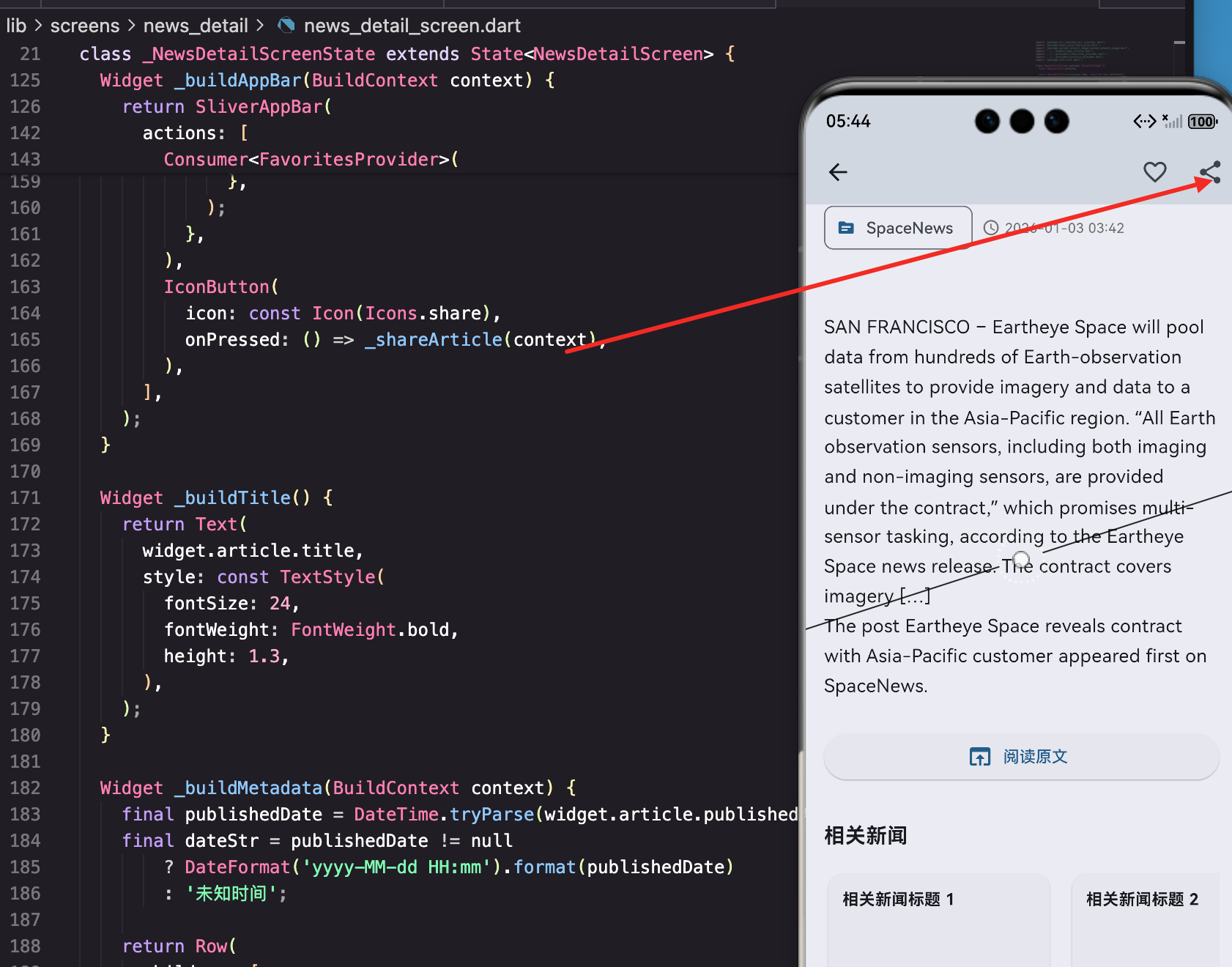
        icon: const Icon(Icons.share),
        onPressed: () {
          Share.share('${article.title}\n\n${article.url}');
        },
      ),
    ],
  );
}
actions里有两个按钮:收藏和分享。分享按钮用Icons.share图标,点击时调用Share.share()。
Share.share的用法
IconButton(
  icon: const Icon(Icons.share),
  onPressed: () {
    Share.share('${article.title}\n\n${article.url}');
  },
),
Share.share()是最简单的分享方式,只需要传入要分享的文本。
这里分享的内容是:文章标题 + 两个换行 + 文章链接。格式清晰,用户一眼就能看懂。
调用这个方法后,系统会弹出分享面板,显示所有支持分享的App(微信、微博、QQ、短信等),用户选择一个就能分享出去。
分享内容的设计
分享什么内容,是个需要思考的问题。
基本格式
Share.share('${article.title}\n\n${article.url}');
标题 + 链接是最基本的格式。用户看到标题知道是什么内容,点击链接可以查看详情。
更丰富的格式
String getShareContent(NewsArticle article) {
  final buffer = StringBuffer();

  // 标题
  buffer.writeln('【${article.source}】${article.title}');
  buffer.writeln();

  // 摘要(截取前100字)
  final summary = article.summary.length > 100
      ? '${article.summary.substring(0, 100)}...'
      : article.summary;
  buffer.writeln(summary);
  buffer.writeln();

  // 链接
  buffer.writeln('阅读原文:${article.url}');
  buffer.writeln();

  // 来源标识
  buffer.write('—— 来自「今日资讯」App');

  return buffer.toString();
}
这个格式更完整:来源标识、标题、摘要、链接、App标识。
StringBuffer用来拼接字符串,比直接用+效率高。
writeln()写入一行并换行,write()只写入不换行。
根据平台调整格式
不同平台对分享内容的处理不同:
- 微信:文本长度有限制,太长会被截断
- 微博:支持长文本,但有字数限制
- 短信:简短为好,流量费钱
- 邮件:可以很长,格式可以更丰富
String getShareContent(NewsArticle article, {bool isShort = false}) {
  if (isShort) {
    // 短格式,适合微信、短信
    return '${article.title}\n${article.url}';
  } else {
    // 长格式,适合微博、邮件
    return '''
【${article.source}】${article.title}

${article.summary}

阅读原文:${article.url}

—— 来自「今日资讯」App
''';
  }
}
带主题的分享
Share.share()还支持subject参数,用于邮件分享时的主题:
Share.share(
  '${article.title}\n\n${article.url}',
  subject: '分享一篇好文章:${article.title}',
);
subject在分享到邮件时会作为邮件主题,分享到其他App时通常会被忽略。
分享图片
纯文本分享有时候不够吸引人,带图片的分享更有视觉冲击力。
分享本地图片
import 'package:share_plus/share_plus.dart';

Future<void> shareWithImage(String imagePath, String text) async {
  await Share.shareXFiles(
    [XFile(imagePath)],
    text: text,
  );
}
Share.shareXFiles()可以分享文件,包括图片。XFile是跨平台的文件抽象。
分享网络图片
网络图片需要先下载到本地,再分享:
import 'dart:io';
import 'package:path_provider/path_provider.dart';
import 'package:http/http.dart' as http;

Future<void> shareArticleWithImage(NewsArticle article) async {
  String? imagePath;

  // 如果有图片,先下载
  if (article.imageUrl != null) {
    try {
      final response = await http.get(Uri.parse(article.imageUrl!));
      if (response.statusCode == 200) {
        final tempDir = await getTemporaryDirectory();
        final file = File('${tempDir.path}/share_image.jpg');
        await file.writeAsBytes(response.bodyBytes);
        imagePath = file.path;
      }
    } catch (e) {
      // 下载失败,继续分享文本
      print('图片下载失败: $e');
    }
  }

  // 分享
  if (imagePath != null) {
    await Share.shareXFiles(
      [XFile(imagePath)],
      text: '${article.title}\n\n${article.url}',
    );
  } else {
    await Share.share('${article.title}\n\n${article.url}');
  }
}
先尝试下载图片到临时目录,成功就带图分享,失败就只分享文本。
getTemporaryDirectory()获取临时目录,这个目录的文件系统可能会清理,但用于临时分享足够了。
分享多张图片
Future<void> shareMultipleImages(List<String> imagePaths, String text) async {
  final xFiles = imagePaths.map((path) => XFile(path)).toList();
  await Share.shareXFiles(xFiles, text: text);
}
shareXFiles支持传入多个文件,可以一次分享多张图片。
分享到指定位置
有时候想让分享面板出现在特定位置,比如按钮旁边:
IconButton(
  icon: const Icon(Icons.share),
  onPressed: () {
    final box = context.findRenderObject() as RenderBox?;
    Share.share(
      '${article.title}\n\n${article.url}',
      sharePositionOrigin: box != null
          ? box.localToGlobal(Offset.zero) & box.size
          : null,
    );
  },
),
sharePositionOrigin指定分享面板的弹出位置。在iPad上特别有用,因为iPad的分享面板是弹窗形式,需要指定锚点。
context.findRenderObject()获取当前Widget的渲染对象,localToGlobal转换成全局坐标。
分享结果的处理
Share.share()返回ShareResult,可以知道用户是否真的分享了:
Future<void> shareAndTrack(NewsArticle article) async {
  final result = await Share.share('${article.title}\n\n${article.url}');

  switch (result.status) {
    case ShareResultStatus.success:
      print('分享成功');
      // 可以记录分享统计
      break;
    case ShareResultStatus.dismissed:
      print('用户取消了分享');
      break;
    case ShareResultStatus.unavailable:
      print('分享功能不可用');
      break;
  }
}
ShareResultStatus有三种状态:
success:用户完成了分享dismissed:用户打开了分享面板但取消了unavailable:设备不支持分享
注意:不是所有平台都能准确返回分享结果。有些平台可能总是返回dismissed。
自定义分享面板
系统分享面板虽然方便,但样式不能自定义。如果想要自定义样式,可以自己做一个:
void showCustomShareSheet(BuildContext context, NewsArticle article) {
  showModalBottomSheet(
    context: context,
    shape: const RoundedRectangleBorder(
      borderRadius: BorderRadius.vertical(top: Radius.circular(16)),
    ),
    builder: (context) => Container(
      padding: const EdgeInsets.all(16),
      child: Column(
        mainAxisSize: MainAxisSize.min,
        children: [
          const Text(
            '分享到',
            style: TextStyle(
              fontSize: 18,
              fontWeight: FontWeight.bold,
            ),
          ),
          const SizedBox(height: 24),
          Row(
            mainAxisAlignment: MainAxisAlignment.spaceEvenly,
            children: [
              _buildShareOption(
                icon: Icons.chat,
                label: '微信',
                color: Colors.green,
                onTap: () => _shareToWeChat(article),
              ),
              _buildShareOption(
                icon: Icons.people,
                label: '朋友圈',
                color: Colors.green,
                onTap: () => _shareToMoments(article),
              ),
              _buildShareOption(
                icon: Icons.alternate_email,
                label: '微博',
                color: Colors.red,
                onTap: () => _shareToWeibo(article),
              ),
              _buildShareOption(
                icon: Icons.message,
                label: 'QQ',
                color: Colors.blue,
                onTap: () => _shareToQQ(article),
              ),
            ],
          ),
          const SizedBox(height: 16),
          Row(
            mainAxisAlignment: MainAxisAlignment.spaceEvenly,
            children: [
              _buildShareOption(
                icon: Icons.link,
                label: '复制链接',
                color: Colors.grey,
                onTap: () => _copyLink(context, article),
              ),
              _buildShareOption(
                icon: Icons.more_horiz,
                label: '更多',
                color: Colors.grey,
                onTap: () {
                  Navigator.pop(context);
                  Share.share('${article.title}\n\n${article.url}');
                },
              ),
              const SizedBox(width: 60), // 占位
              const SizedBox(width: 60), // 占位
            ],
          ),
          const SizedBox(height: 16),
        ],
      ),
    ),
  );
}

Widget _buildShareOption({
  required IconData icon,
  required String label,
  required Color color,
  required VoidCallback onTap,
}) {
  return GestureDetector(
    onTap: onTap,
    child: Column(
      children: [
        Container(
          width: 50,
          height: 50,
          decoration: BoxDecoration(
            color: color.withOpacity(0.1),
            borderRadius: BorderRadius.circular(12),
          ),
          child: Icon(icon, color: color),
        ),
        const SizedBox(height: 8),
        Text(
          label,
          style: const TextStyle(fontSize: 12),
        ),
      ],
    ),
  );
}
自定义分享面板可以:
- 控制显示哪些分享选项
- 自定义图标和样式
- 添加"复制链接"等额外功能
- 统计每个渠道的分享次数
复制链接功能
有时候用户只想复制链接,不想打开分享面板:
import 'package:flutter/services.dart';

void _copyLink(BuildContext context, NewsArticle article) {
  Clipboard.setData(ClipboardData(text: article.url));
  Navigator.pop(context);
  ScaffoldMessenger.of(context).showSnackBar(
    const SnackBar(
      content: Text('链接已复制'),
      duration: Duration(seconds: 2),
    ),
  );
}
Clipboard.setData()把文本复制到剪贴板。复制成功后显示SnackBar提示用户。
打开原文链接
分享功能经常和"打开原文"配合使用:
Widget _buildActionButtons(BuildContext context) {
  return Row(
    children: [
      Expanded(
        child: ElevatedButton.icon(
          onPressed: () async {
            final uri = Uri.parse(article.url);
            if (await canLaunchUrl(uri)) {
              await launchUrl(uri, mode: LaunchMode.externalApplication);
            }
          },
          icon: const Icon(Icons.open_in_browser),
          label: const Text('阅读原文'),
        ),
      ),
    ],
  );
}
url_launcher包提供了launchUrl方法,可以打开外部链接。
canLaunchUrl先检查能否打开这个URL,避免崩溃。
LaunchMode.externalApplication表示用外部浏览器打开,而不是App内的WebView。
launchUrl的模式
// 用外部浏览器打开
await launchUrl(uri, mode: LaunchMode.externalApplication);

// 用App内WebView打开(如果支持)
await launchUrl(uri, mode: LaunchMode.inAppWebView);

// 让系统决定
await launchUrl(uri, mode: LaunchMode.platformDefault);
不同模式适合不同场景:
externalApplication:用户想在浏览器里看,可以收藏、分享inAppWebView:不想让用户离开App,但需要额外配置platformDefault:让系统决定,最省事
分享统计
如果想知道用户分享了多少次、分享到哪里,需要做统计:
class ShareService {
  static final ShareService _instance = ShareService._internal();
  factory ShareService() => _instance;
  ShareService._internal();

  int _shareCount = 0;
  final Map<String, int> _channelCounts = {};

  Future<void> share(NewsArticle article, {String? channel}) async {
    final result = await Share.share('${article.title}\n\n${article.url}');

    if (result.status == ShareResultStatus.success) {
      _shareCount++;
      if (channel != null) {
        _channelCounts[channel] = (_channelCounts[channel] ?? 0) + 1;
      }

      // 上报到服务器
      _reportShare(article.id, channel);
    }
  }

  void _reportShare(String articleId, String? channel) {
    // TODO: 上报分享数据到服务器
    print('分享统计: articleId=$articleId, channel=$channel');
  }

  int get totalShares => _shareCount;
  Map<String, int> get channelStats => Map.unmodifiable(_channelCounts);
}
统计数据可以帮助了解:
- 哪些文章被分享最多(内容质量指标)
- 用户喜欢分享到哪个平台(渠道偏好)
- 分享带来多少新用户(增长分析)
分享预览卡片
分享到微信、微博时,如果链接支持Open Graph协议,会显示预览卡片(标题、描述、图片)。
这需要后端配合,在网页的<head>里加上:
<meta property="og:title" content="文章标题">
<meta property="og:description" content="文章摘要">
<meta property="og:image" content="https://example.com/image.jpg">
<meta property="og:url" content="https://example.com/article/123">
App端只需要分享链接,平台会自动抓取这些信息生成预览卡片。
平台特定配置
Android配置
Android 11及以上版本需要在AndroidManifest.xml里声明要查询的包:
<manifest>
  <queries>
    <intent>
      <action android:name="android.intent.action.VIEW" />
      <data android:scheme="https" />
    </intent>
    <intent>
      <action android:name="android.intent.action.SEND" />
      <data android:mimeType="*/*" />
    </intent>
  </queries>
</manifest>
这是Android的隐私保护机制,App需要声明要查询哪些Intent。
iOS配置
iOS需要在Info.plist里配置URL Schemes(如果要检测特定App是否安装):
<key>LSApplicationQueriesSchemes</key>
<array>
  <string>weixin</string>
  <string>weibo</string>
  <string>mqq</string>
</array>
不过使用系统分享面板的话,通常不需要这些配置。
分享功能的最佳实践
总结几条经验:
分享按钮要明显
actions: [
  IconButton(
    icon: const Icon(Icons.share),
    onPressed: () => _share(article),
  ),
],
分享按钮放在AppBar的actions里,用户一眼就能看到。
分享内容要精炼
Share.share('${article.title}\n\n${article.url}');
标题 + 链接,简洁明了。不要塞太多内容,用户可能会删掉再发。
提供多种分享方式
// 系统分享
Share.share(content);

// 复制链接
Clipboard.setData(ClipboardData(text: url));

// 打开原文
launchUrl(uri);
不同用户有不同习惯,提供多种选择。
处理分享失败
try {
  await Share.share(content);
} catch (e) {
  ScaffoldMessenger.of(context).showSnackBar(
    const SnackBar(content: Text('分享失败,请稍后重试')),
  );
}
网络问题、权限问题都可能导致分享失败,要给用户友好的提示。
分享后给反馈
final result = await Share.share(content);
if (result.status == ShareResultStatus.success) {
  ScaffoldMessenger.of(context).showSnackBar(
    const SnackBar(content: Text('分享成功')),
  );
}
让用户知道分享成功了,增强信心。
常见问题排查
问题一:分享面板不弹出
检查是否正确导入了share_plus包,检查是否有权限问题。
问题二:分享的图片显示不出来
检查图片路径是否正确,检查图片文件是否存在,检查文件权限。
问题三:iPad上分享面板位置不对
需要设置sharePositionOrigin参数指定弹出位置。
问题四:分享到微信没有预览卡片
这需要后端配置Open Graph协议,App端无法控制。
问题五:canLaunchUrl总是返回false
Android 11+需要在AndroidManifest.xml里配置queries。
写在最后
分享功能看起来简单,就是调用一个API。但要做好,需要考虑很多细节:
内容设计:分享什么内容,格式怎么组织,不同平台是否需要不同格式。
用户体验:按钮位置、分享后的反馈、失败时的处理。
数据统计:分享次数、渠道分布、转化效果。
平台适配:Android和iOS的配置差异,不同版本的兼容性。
今日资讯App用share_plus实现了基本的分享功能,代码简洁,效果好。如果需要更复杂的功能(比如分享到指定App、自定义分享卡片),可以在此基础上扩展。
分享是App和外部世界的桥梁。做好分享功能,让用户愿意把你的内容传播出去,App才能真正"活"起来。
欢迎加入开源鸿蒙跨平台社区:https://openharmonycrossplatform.csdn.net
在这里你可以找到更多Flutter开发资源,与其他开发者交流经验,共同进步。

开源鸿蒙跨平台开发社区汇聚开发者与厂商,共建“一次开发,多端部署”的开源生态,致力于降低跨端开发门槛,推动万物智联创新。
更多推荐
 10
10 0
0- 0


 已为社区贡献20条内容

所有评论(0)