鸿蒙跨端框架Flutter学习day 2、常用UI组件-布局约束 ConstrainedBox 深度解析
(约束向下,尺寸向上)。有时候,我们不希望一个组件随心所欲地变大或缩小。例如,一个按钮在平板上不应该拉伸得像一条带子。ConstrainedBox(约束盒子)就是布局中的“交通警察”,它通过强制规定了子组件在长宽两个维度上的活动范围,确保 UI 在不同极端屏幕下依然保持体面。是构建响应式设计的底层工具。通过它,我们可以让 UI 组件具备“弹性但不失控”的能力。在鸿蒙设备生态中,灵活运用约束,是让应
前言
Flutter 布局的核心法则是:Constraints go down. Sizes go up.(约束向下,尺寸向上)。
有时候,我们不希望一个组件随心所欲地变大或缩小。例如,一个按钮在平板上不应该拉伸得像一条带子。ConstrainedBox(约束盒子) 就是布局中的“交通警察”,它通过 BoxConstraints 强制规定了子组件在长宽两个维度上的活动范围,确保 UI 在不同极端屏幕下依然保持体面。
目录
一、 理解约束:BoxConstraints 的四要素
ConstrainedBox 的核心参数是 constraints,它包含四个关键属性:
| 属性 | 逻辑含义 | 视觉效果 |
|---|---|---|
| minWidth | 最小宽度 | 哪怕子组件是空的,它也不会比这个窄 |
| maxWidth | 最大宽度 | 哪怕子组件想占满全屏,也会被强行截断 |
| minHeight | 最小高度 | 建立组件的“底线高度” |
| maxHeight | 最大高度 | 防止组件无限制长高(如动态文字内容) |
二、 约束的传递:为什么我的 Container 无效?
这是新手最常遇到的挫败感:明明设置了 Container(width: 100),结果组件却铺满了全屏。
原因分析:父组件传递下来的约束优先级最高。如果父组件要求子组件“必须”是 300 像素,那么子组件设置任何 300 以外的数值都会失效。这种情况下,通常需要在中间加一层 UnconstrainedBox 或 Center 来打破强力约束。
三、 常用约束组件对比
| 组件 | 核心特点 | 适用场景 |
|---|---|---|
| ConstrainedBox | 自由设定 Min/Max 范围 | 通用布局约束 |
| LimitedBox | 仅在父级未提供明确大小时生效 | 解决列表(ListView)中的尺寸无限增长 |
| SizedBox | 设定精确的固定尺寸 | 宽高已知的按钮或图标占位 |
四、 实战解析:边界内的舞者
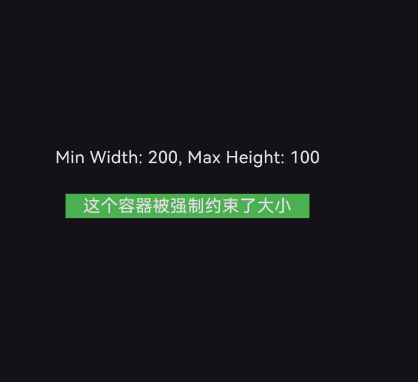
在 lib/main.dart 的演示中:
ConstrainedBox(
  constraints: const BoxConstraints(
    minWidth: 200,  // 强制最小 200
    maxHeight: 100, // 强制最大 100
  ),
  child: Container(
    color: Colors.green,
    child: const Text('这个容器被强制约束了大小'),
  ),
)
即使 Container 内部只有一行短文字,它也会因为 minWidth: 200 的存在而横向拉长。这在鸿蒙系统的多端适配中,能够确保小组件在平板等大屏设备上不会因为内容过少而显得过于单薄。
五、 总结
ConstrainedBox 是构建响应式设计的底层工具。通过它,我们可以让 UI 组件具备“弹性但不失控”的能力。在鸿蒙设备生态中,灵活运用约束,是让应用在手机和折叠屏之间丝滑切换的技术关键。
欢迎加入开源鸿蒙跨平台社区:https://openharmonycrossplatform.csdn.net

开源鸿蒙跨平台开发社区汇聚开发者与厂商,共建“一次开发,多端部署”的开源生态,致力于降低跨端开发门槛,推动万物智联创新。
更多推荐
 13
13 0
0- 0



 已为社区贡献23条内容

所有评论(0)