Flutter 框架跨平台鸿蒙开发 —— Button Widget 基础:按钮家族介绍
Button 是 Flutter 中最重要的交互组件之一,用于触发操作和导航。Flutter 提供了多种类型的按钮,每种按钮都有其特定的使用场景。本篇文章介绍 Flutter 按钮家族的基础成员:ElevatedButton、TextButton、OutlinedButton 和 IconButton。是 Material Design 3 中的标准按钮,具有阴影和填充背景,视觉层级最高,适合用于
示例代码
import 'package:flutter/material.dart';
void main() => runApp(const ButtonBasicsApp());
class ButtonBasicsApp extends StatelessWidget {
const ButtonBasicsApp({Key? key}) : super(key: key);
Widget build(BuildContext context) {
return MaterialApp(
debugShowCheckedModeBanner: false,
home: Scaffold(
appBar: AppBar(title: const Text('Button Widget 基础')),
body: const SingleChildScrollView(
padding: EdgeInsets.all(16),
child: Column(
crossAxisAlignment: CrossAxisAlignment.start,
children: [
ElevatedButtonExample(),
SizedBox(height: 20),
TextButtonExample(),
SizedBox(height: 20),
OutlinedButtonExample(),
SizedBox(height: 20),
IconButtonExample(),
],
),
),
),
);
}
}
class ElevatedButtonExample extends StatelessWidget {
const ElevatedButtonExample({Key? key}) : super(key: key);
Widget build(BuildContext context) {
return Card(
child: Column(
crossAxisAlignment: CrossAxisAlignment.start,
children: [
Padding(
padding: const EdgeInsets.all(12),
child: Text(
'示例1:ElevatedButton - 主要操作',
style: TextStyle(fontWeight: FontWeight.bold, fontSize: 16),
),
),
Padding(
padding: const EdgeInsets.all(16),
child: Center(
child: ElevatedButton(
onPressed: () {},
child: const Text('点击我'),
),
),
),
const SizedBox(height: 12),
],
),
);
}
}
class TextButtonExample extends StatelessWidget {
const TextButtonExample({Key? key}) : super(key: key);
Widget build(BuildContext context) {
return Card(
child: Column(
crossAxisAlignment: CrossAxisAlignment.start,
children: [
Padding(
padding: const EdgeInsets.all(12),
child: Text(
'示例2:TextButton - 次要操作',
style: TextStyle(fontWeight: FontWeight.bold, fontSize: 16),
),
),
Padding(
padding: const EdgeInsets.all(16),
child: Center(
child: TextButton(
onPressed: () {},
child: const Text('次要操作'),
),
),
),
const SizedBox(height: 12),
],
),
);
}
}
class OutlinedButtonExample extends StatelessWidget {
const OutlinedButtonExample({Key? key}) : super(key: key);
Widget build(BuildContext context) {
return Card(
child: Column(
crossAxisAlignment: CrossAxisAlignment.start,
children: [
Padding(
padding: const EdgeInsets.all(12),
child: Text(
'示例3:OutlinedButton - 边框按钮',
style: TextStyle(fontWeight: FontWeight.bold, fontSize: 16),
),
),
Padding(
padding: const EdgeInsets.all(16),
child: Center(
child: OutlinedButton(
onPressed: () {},
child: const Text('边框按钮'),
),
),
),
const SizedBox(height: 12),
],
),
);
}
}
class IconButtonExample extends StatelessWidget {
const IconButtonExample({Key? key}) : super(key: key);
Widget build(BuildContext context) {
return Card(
child: Column(
crossAxisAlignment: CrossAxisAlignment.start,
children: [
Padding(
padding: const EdgeInsets.all(12),
child: Text(
'示例4:IconButton - 图标按钮',
style: TextStyle(fontWeight: FontWeight.bold, fontSize: 16),
),
),
Padding(
padding: const EdgeInsets.all(16),
child: Center(
child: Row(
mainAxisAlignment: MainAxisAlignment.center,
children: [
IconButton(
onPressed: () {},
icon: const Icon(Icons.favorite),
),
IconButton(
onPressed: () {},
icon: const Icon(Icons.share),
),
IconButton(
onPressed: () {},
icon: const Icon(Icons.delete),
),
],
),
),
),
const SizedBox(height: 12),
],
),
);
}
}
🚀 快速运行
示例应用
本篇文章的示例项目:flutter_examples/button_widget_demo_06
运行步骤
# 进入示例项目目录
cd flutter_examples/button_widget_demo_06

# 运行应用(鸿蒙虚拟机)
flutter run -d 127.0.0.1:5555

# 或运行应用(其他设备)
flutter run
演示内容
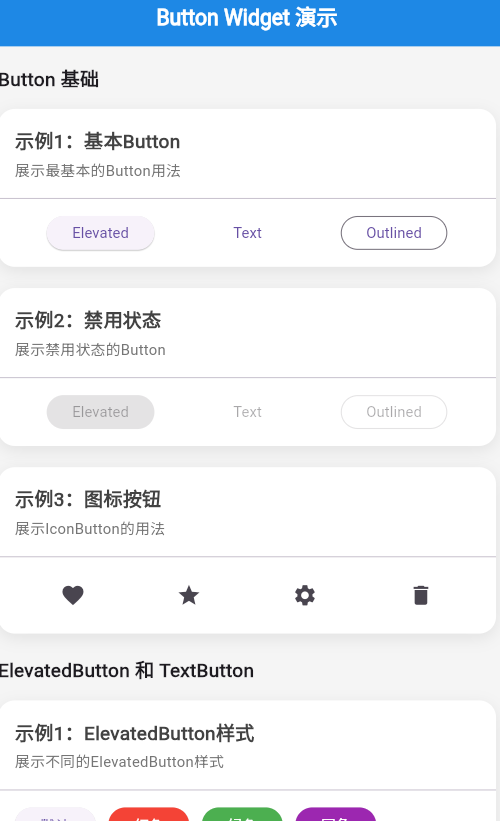
运行应用后,您将看到本篇文章的示例:
- 示例1:ElevatedButton - 主要操作按钮
- 示例2:TextButton - 次要操作按钮
- 示例3:OutlinedButton - 边框按钮
- 示例4:IconButton - 图标按钮
一、 前言
Button 是 Flutter 中最重要的交互组件之一,用于触发操作和导航。Flutter 提供了多种类型的按钮,每种按钮都有其特定的使用场景。
本篇文章介绍 Flutter 按钮家族的基础成员:ElevatedButton、TextButton、OutlinedButton 和 IconButton。
二、 按钮家族成员
2.1 Flutter 按钮类型
| 按钮类型 | 用途 | 视觉层级 |
|---|---|---|
| ElevatedButton | 主要操作 | 高(带阴影、填充) |
| TextButton | 次要操作 | 低(扁平、透明) |
| OutlinedButton | 次要重要操作 | 中(边框、透明) |
| IconButton | 图标操作 | 中/低 |
| FloatingActionButton | 主要操作 | 最高(悬浮) |
2.2 按钮的视觉层次
三、 ElevatedButton
3.1 什么是 ElevatedButton
ElevatedButton 是 Material Design 3 中的标准按钮,具有阴影和填充背景,视觉层级最高,适合用于主要操作。
3.2 基本用法
ElevatedButton(
  onPressed: () {
    // 按钮点击事件
  },
  child: Text('确定'),
)
3.3 禁用按钮
ElevatedButton(
  onPressed: null,  // 设为 null 表示禁用
  child: Text('禁用按钮'),
)
3.4 带图标的按钮
ElevatedButton.icon(
  onPressed: () {},
  icon: Icon(Icons.save),
  label: Text('保存'),
)
3.5 使用场景
✅ 适合使用 ElevatedButton 的场景:
- 提交表单(如"确定"、“提交”)
- 完成重要操作(如"保存"、“删除”)
- 页面级主要操作
- 引导用户完成关键步骤
❌ 不适合使用 ElevatedButton 的场景:
- 次要操作(用 TextButton)
- 工具栏操作(用 IconButton)
- 仅信息展示(用 Text)
四、 TextButton
4.1 什么是 TextButton
TextButton 是扁平的文本按钮,没有背景色和阴影,视觉层级最低,适合用于次要操作。
4.2 基本用法
TextButton(
  onPressed: () {
    // 按钮点击事件
  },
  child: Text('取消'),
)
4.3 带图标的按钮
TextButton.icon(
  onPressed: () {},
  icon: Icon(Icons.close),
  label: Text('取消'),
)
4.4 使用场景
✅ 适合使用 TextButton 的场景:
- 取消操作(如"取消"、“关闭”)
- 辅助操作(如"了解更多"、“帮助”)
- 表单次要选项
- 对话框的取消按钮
❌ 不适合使用 TextButton 的场景:
- 主要操作(用 ElevatedButton)
- 需要强调的操作(用 OutlinedButton)
五、 OutlinedButton
5.1 什么是 OutlinedButton
OutlinedButton 是带边框的透明按钮,视觉层级介于 ElevatedButton 和 TextButton 之间,适合用于次要但重要的操作。
5.2 基本用法
OutlinedButton(
  onPressed: () {
    // 按钮点击事件
  },
  child: Text('编辑'),
)
5.3 带图标的按钮
OutlinedButton.icon(
  onPressed: () {},
  icon: Icon(Icons.edit),
  label: Text('编辑'),
)
5.4 使用场景
✅ 适合使用 OutlinedButton 的场景:
- 次要但重要的操作
- 需要比 TextButton 更突出但不至于用 ElevatedButton 的场景
- 替代性选项(如"注册"旁边的"登录")
- 可撤销的操作
❌ 不适合使用 OutlinedButton 的场景:
- 主要操作(用 ElevatedButton)
- 极次要的操作(用 TextButton)
六、 IconButton
6.1 什么是 IconButton
IconButton 是只显示图标的按钮,适合用于工具栏、卡片操作等空间有限的场景。
6.2 基本用法
IconButton(
  onPressed: () {
    // 按钮点击事件
  },
  icon: Icon(Icons.favorite),
)
6.3 设置颜色和大小
IconButton(
  onPressed: () {},
  icon: Icon(Icons.favorite),
  color: Colors.red,
  iconSize: 32,
)
6.4 使用场景
✅ 适合使用 IconButton 的场景:
- 工具栏操作(如搜索、菜单)
- 列表项操作(如收藏、删除)
- 卡片角落的操作按钮
- AppBar 的 actions
❌ 不适合使用 IconButton 的场景:
- 需要文字说明的按钮(用其他按钮类型)
- 主要操作(用 ElevatedButton)
七、 按钮选择指南
7.1 按照操作重要性选择
| 重要性 | 推荐按钮 |
|---|---|
| 主要、重要 | ElevatedButton |
| 次要、辅助 | TextButton |
| 次要但重要 | OutlinedButton |
| 图标操作 | IconButton |
7.2 按照位置选择
| 位置 | 推荐按钮 |
|---|---|
| 表单底部主要操作 | ElevatedButton |
| 表单底部次要操作 | TextButton |
| 工具栏 | IconButton |
| 列表项 | IconButton |
| 对话框 | ElevatedButton + TextButton |
| 页面中部引导 | ElevatedButton |
7.3 对比示例
// 表单底部按钮
Row(
  children: [
    Expanded(
      child: TextButton(
        onPressed: () {},
        child: Text('取消'),
      ),
    ),
    SizedBox(width: 16),
    Expanded(
      child: ElevatedButton(
        onPressed: () {},
        child: Text('确定'),
      ),
    ),
  ],
)

// 工具栏按钮
AppBar(
  actions: [
    IconButton(onPressed: () {}, icon: Icon(Icons.search)),
    IconButton(onPressed: () {}, icon: Icon(Icons.more_vert)),
  ],
)

// 卡片操作
Card(
  child: ListTile(
    title: Text('标题'),
    trailing: IconButton(
      onPressed: () {},
      icon: Icon(Icons.favorite_border),
    ),
  ),
)
八、 最佳实践
8.1 遵循视觉层次
// ✅ 推荐:正确的按钮组合
ElevatedButton(onPressed: () {}, child: Text('主要操作')),
TextButton(onPressed: () {}, child: Text('次要操作'))

// ❌ 不推荐:视觉层次混乱
TextButton(onPressed: () {}, child: Text('删除'))
8.2 使用语义化文本
// ✅ 推荐
ElevatedButton(onPressed: () {}, child: Text('提交'))
TextButton(onPressed: () {}, child: Text('取消'))

// ❌ 不推荐
ElevatedButton(onPressed: () {}, child: Text('点我'))
8.3 正确处理禁用状态
// ✅ 推荐:禁用时提供视觉反馈
ElevatedButton(
  onPressed: _isValid ? () {} : null,
  child: Text('提交'),
)

// ❌ 不推荐:按钮看起来可用但没反应
ElevatedButton(
  onPressed: () {
    if (!_isValid) return;
    // ...
  },
  child: Text('提交'),
)
8.4 提供清晰的反馈
// ✅ 推荐:点击后有视觉反馈
ElevatedButton(
  onPressed: () {
    // 显示加载状态或完成提示
  },
  child: Text('提交'),
)

// ❌ 不推荐:点击后无反馈
ElevatedButton(
  onPressed: () {
    // 执行操作,但用户看不到任何反馈
  },
  child: Text('提交'),
)
九、 总结
Flutter 按钮家族提供了丰富的按钮类型:
- ElevatedButton:主要操作,带阴影和填充
- TextButton:次要操作,扁平透明
- OutlinedButton:次要重要操作,带边框
- IconButton:图标操作,节省空间
记住,选择合适的按钮类型要考虑操作重要性和视觉层次。遵循 Material Design 规范,可以让你的应用看起来更专业。
欢迎加入开源鸿蒙跨平台社区:https://openharmonycrossplatform.csdn.net

开源鸿蒙跨平台开发社区汇聚开发者与厂商,共建“一次开发,多端部署”的开源生态,致力于降低跨端开发门槛,推动万物智联创新。
更多推荐
 20
20 0
0- 0



 已为社区贡献6条内容

所有评论(0)