rn_for_openharmony商城项目app实战-账号安全实现
本文介绍了账号安全页面的设计与实现,重点展示了修改密码、绑定手机/邮箱、登录设备管理和账号注销等核心功能。通过封装可复用的ListItem组件构建清晰的功能列表,采用分组布局提升用户体验。文章特别强调敏感操作(如账号注销)的安全处理,包括明确的风险提示和二次确认机制。虽然部分功能仅实现UI交互(通过Alert模拟),但完整规划了实际业务逻辑的实现路径,包括后端接口调用、数据验证等关键环节。该设计兼
案例开源地址:https://atomgit.com/nutpi/rn_openharmony_buy
写在前面
账号安全这个页面,用户平时不会经常打开,但一旦需要用到,就是很重要的时刻。比如想改密码了、换手机号了、或者发现账号有异常想看看登录记录。
我之前遇到过一次账号被盗的情况,那个 App 的安全设置藏得很深,找了半天才找到。好不容易找到了,发现只能改密码,不能看登录设备,也不能强制下线。当时就很崩溃。
所以做这个页面的时候,我就想着要把常用的安全功能都放进来:修改密码、绑定手机、绑定邮箱、登录设备管理、账号注销。虽然有些功能这里只是做个入口(实际逻辑需要后端配合),但至少让用户知道有这些功能。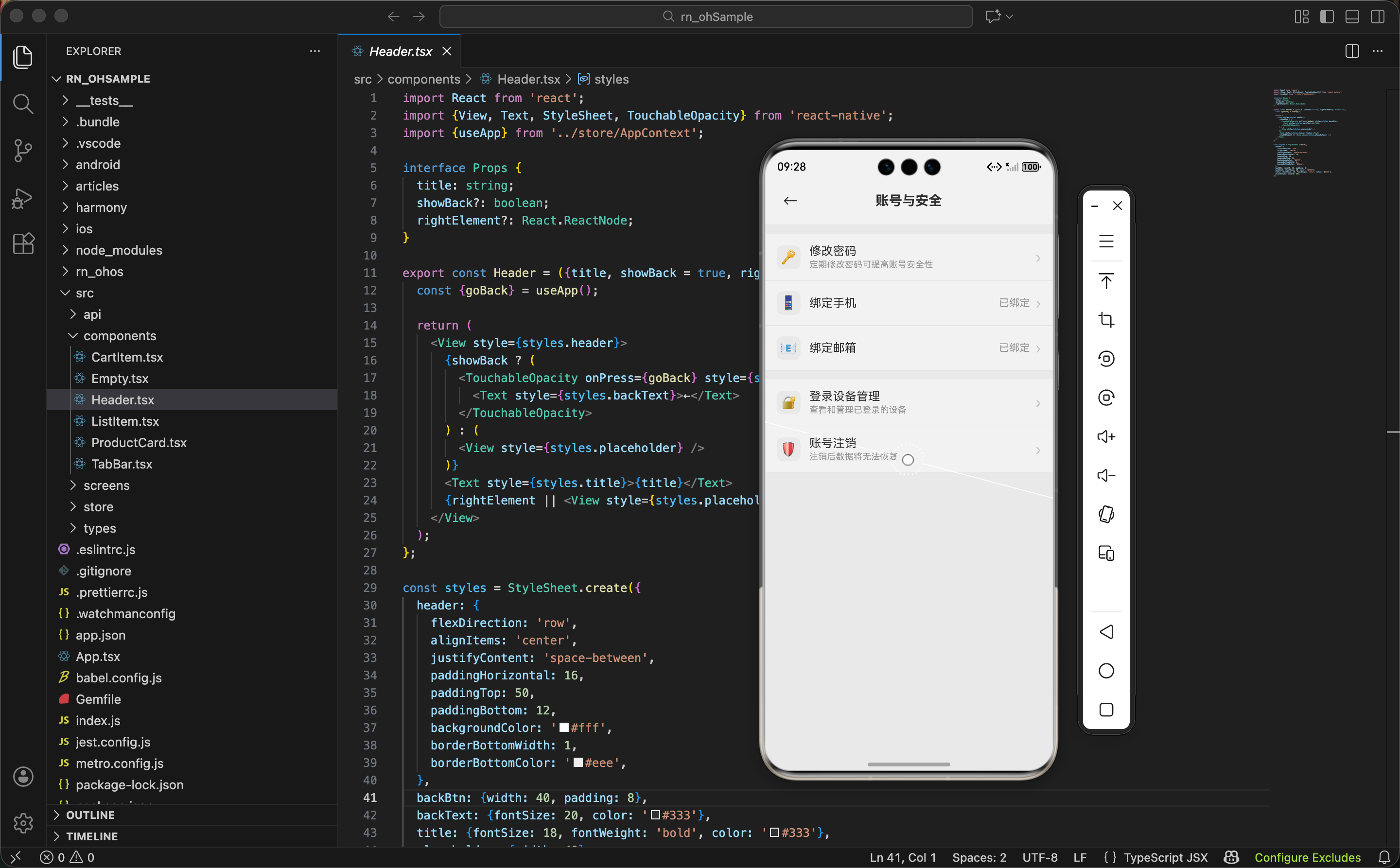
页面要实现什么功能
账号安全页面的功能列表:
账号绑定类:
- 修改密码
- 绑定/更换手机
- 绑定/更换邮箱
安全管理类:
- 登录设备管理
- 账号注销
这些功能大部分需要后端接口支持,我们这里先把 UI 和交互做出来,用 Alert 模拟实际操作。
引入需要的依赖
import React from 'react';
这个页面不需要本地状态,所有数据都从全局状态读取。
import {View, StyleSheet, Alert} from 'react-native';
这里没有引入
Text和TouchableOpacity,因为我们用了封装好的ListItem组件来渲染列表项。这个组件在之前的文章里介绍过,可以复用到很多地方。
import {useApp} from '../store/AppContext';
import {Header} from '../components/Header';
import {ListItem} from '../components/ListItem';
ListItem 是我们封装的列表项组件,支持图标、标题、副标题、右侧文字、点击事件等。用它来构建设置页面非常方便。
获取全局状态
export const SecurityScreen = () => {
  const {user, setUser, navigate} = useApp();
从全局状态里取三个东西:
user:当前登录的用户信息,包含手机号、邮箱等
setUser:更新用户信息的方法,注销账号时会用到
navigate:页面跳转方法
修改密码
const handleChangePassword = () => {
  Alert.alert(
    '修改密码',
    '确定要修改密码吗?',
    [
      {text: '取消', style: 'cancel'},
      {text: '确定', onPress: () => Alert.alert('提示', '密码修改功能开发中')},
    ]
  );
};
修改密码是个敏感操作,先弹个确认框。用户点确定后,实际项目中应该跳转到修改密码页面,让用户输入旧密码和新密码。
这里用
Alert.alert模拟了一下,实际实现需要:
- 验证旧密码
- 输入新密码(两次确认)
- 密码强度校验
- 调用后端接口修改
- 修改成功后可能需要重新登录
修改密码的流程比较复杂,涉及到安全性问题,这里就不展开了。
绑定手机
const handleBindPhone = () => {
  Alert.alert(
    '绑定手机',
    `当前绑定手机:${user?.phone || '未绑定'}`,
    [
      {text: '取消', style: 'cancel'},
      {text: '更换手机', onPress: () => Alert.alert('提示', '更换手机功能开发中')},
    ]
  );
};
弹窗里显示当前绑定的手机号,让用户知道现在绑的是哪个号。如果没绑定,显示"未绑定"。
更换手机号的流程一般是:
- 验证原手机号(发短信验证码)
- 输入新手机号
- 验证新手机号(发短信验证码)
- 绑定成功
这个流程需要短信服务支持,成本不低。有些 App 会要求用户联系客服来更换手机号,减少开发成本和安全风险。
绑定邮箱
const handleBindEmail = () => {
  Alert.alert(
    '绑定邮箱',
    `当前绑定邮箱:${user?.email || '未绑定'}`,
    [
      {text: '取消', style: 'cancel'},
      {text: '更换邮箱', onPress: () => Alert.alert('提示', '更换邮箱功能开发中')},
    ]
  );
};
和绑定手机类似,显示当前绑定的邮箱。
邮箱验证比手机验证便宜,不需要短信费用。流程是发一封验证邮件,用户点击邮件里的链接完成验证。但邮件可能会进垃圾箱,用户体验不如短信。
账号注销
这是最敏感的操作,要特别小心处理:
const handleDeleteAccount = () => {
  Alert.alert(
    '账号注销',
    '注销后,您的账号数据将被永久删除且无法恢复。确定要注销吗?',
    [
      {text: '取消', style: 'cancel'},
      {
        text: '确定注销',
        style: 'destructive',
        onPress: () => {
          setUser(null);
          navigate('home');
          Alert.alert('提示', '账号已注销');
        },
      },
    ]
  );
};
几个关键点:
警告文案要明确:告诉用户注销后数据会被永久删除且无法恢复,让用户三思。
按钮样式:确定注销按钮用
style: 'destructive',在 iOS 上会显示成红色,提醒用户这是危险操作。注销逻辑:调用
setUser(null)清除用户信息,然后跳转到首页。
实际项目中,账号注销应该:
- 再次验证用户身份(输入密码或验证码)
- 告知用户注销后的影响(订单、余额、优惠券等)
- 可能有冷静期(比如 7 天内可以取消注销)
- 调用后端接口删除数据
根据相关法规,App 必须提供账号注销功能,而且不能设置不合理的障碍。但可以有合理的验证流程,防止误操作或恶意注销。
页面结构
return (
  <View style={styles.container}>
    <Header title="账号与安全" />

    <View style={styles.content}>
      <View style={styles.section}>
        {/* 第一组:密码和绑定 */}
      </View>

      <View style={styles.section}>
        {/* 第二组:设备管理和注销 */}
      </View>
    </View>
  </View>
);
把功能分成两组:第一组是账号绑定相关,第二组是安全管理相关。分组能让页面更清晰。
第一组:密码和绑定
<View style={styles.section}>
  <ListItem
    icon="🔑"
    title="修改密码"
    subtitle="定期修改密码可提高账号安全性"
    onPress={handleChangePassword}
  />
修改密码放在第一个,因为这是最常用的安全功能。副标题提醒用户定期改密码。
  <ListItem
    icon="📱"
    title="绑定手机"
    rightText={user?.phone ? '已绑定' : '未绑定'}
    onPress={handleBindPhone}
  />
rightText显示当前绑定状态。已绑定显示"已绑定",未绑定显示"未绑定"。用户一眼就能看出来。
  <ListItem
    icon="📧"
    title="绑定邮箱"
    rightText={user?.email ? '已绑定' : '未绑定'}
    onPress={handleBindEmail}
  />
</View>
邮箱绑定和手机绑定一样的结构。
第二组:设备管理和注销
<View style={styles.section}>
  <ListItem
    icon="🔐"
    title="登录设备管理"
    subtitle="查看和管理已登录的设备"
    onPress={() => Alert.alert('提示', '功能开发中')}
  />
登录设备管理是个很有用的功能。用户可以看到自己的账号在哪些设备上登录过,如果发现可疑设备可以强制下线。
实现这个功能需要后端记录每次登录的设备信息(设备型号、登录时间、IP 地址等),然后提供接口查询和删除。
  <ListItem
    icon="🛡️"
    title="账号注销"
    subtitle="注销后数据将无法恢复"
    onPress={handleDeleteAccount}
  />
</View>
账号注销放在最后,因为这是最不常用也最危险的操作。副标题再次提醒用户数据无法恢复。
样式定义
const styles = StyleSheet.create({
  container: {flex: 1, backgroundColor: '#f5f5f5'},
  content: {flex: 1},
  section: {backgroundColor: '#fff', marginTop: 12},
});
样式很简单,就是灰色背景上放白色的分组卡片。
marginTop: 12让两个分组之间有间距,视觉上更清晰。
关于 ListItem 组件
这个页面大量使用了 ListItem 组件,简单介绍一下它的用法:
<ListItem
  icon="🔑"           // 左侧图标
  title="修改密码"     // 标题
  subtitle="..."      // 副标题(可选)
  rightText="已绑定"  // 右侧文字(可选)
  onPress={handler}   // 点击事件
/>
封装这样一个通用组件的好处是,所有设置页面的列表项都能保持一致的样式和交互。改一个地方,所有用到的地方都会变。
如果你的项目里有很多设置页面,强烈建议封装一个类似的组件。
安全相关的一些思考
做账号安全功能,有几点值得思考:
1. 敏感操作要二次确认
修改密码、更换手机、注销账号这些操作,一定要有确认步骤。防止用户误操作,也防止别人拿到用户手机后乱搞。
2. 验证方式要多样
有些用户可能换了手机号,原来的号收不到验证码了。这时候如果只支持短信验证,用户就没办法了。可以提供多种验证方式:短信、邮箱、密保问题、人工客服等。
3. 异常登录提醒
如果检测到用户在新设备或新地点登录,应该发通知提醒用户。如果不是本人操作,用户可以及时处理。
4. 登录日志
记录用户的登录历史,包括时间、设备、IP 地址等。用户可以查看,发现异常可以修改密码或联系客服。
5. 密码强度要求
不能让用户设置太简单的密码,比如"123456"、"password"这种。要有长度要求、复杂度要求(大小写、数字、特殊字符)。
实际项目中的注意事项
1. HTTPS 是必须的
所有涉及账号安全的接口都必须用 HTTPS,防止中间人攻击。
2. 密码不能明文存储
后端存储密码要用哈希算法(如 bcrypt),不能存明文。即使数据库泄露,攻击者也拿不到用户的真实密码。
3. 验证码要有有效期
短信验证码、邮箱验证码都要设置有效期(比如 5 分钟),过期后要重新获取。
4. 防止暴力破解
登录、验证码验证等接口要有频率限制,防止攻击者暴力尝试。比如同一个手机号 1 分钟内只能获取 1 次验证码,连续输错 5 次密码要锁定账号。
5. 敏感操作要记录日志
修改密码、更换手机、注销账号等操作要记录日志,方便出问题时排查。
小结
账号安全页面的核心是提供各种安全相关的功能入口:
- 修改密码:最常用的安全功能
- 绑定手机/邮箱:账号找回的重要凭证
- 登录设备管理:发现异常登录
- 账号注销:用户的基本权利
几个关键点:
- 敏感操作要二次确认
- 危险操作按钮用
destructive样式 - 显示当前绑定状态,让用户一目了然
- 用
ListItem组件保持样式统一
安全功能虽然用户不常用,但一定要做好。出了安全问题,用户对 App 的信任就没了。
下一篇写语言设置页面,敬请期待。
欢迎加入开源鸿蒙跨平台社区:https://openharmonycrossplatform.csdn.net

开源鸿蒙跨平台开发社区汇聚开发者与厂商,共建“一次开发,多端部署”的开源生态,致力于降低跨端开发门槛,推动万物智联创新。
更多推荐
 25
25 0
0- 0


 已为社区贡献28条内容

所有评论(0)