Flutter 框架跨平台鸿蒙开发 —— Opacity 控件之虚实视觉美学
本文深入解析鸿蒙(HarmonyOS)开发中Opacity控件的应用与优化。Opacity通过0.0-1.0的透明度调节实现界面虚实转换,核心应用包括视觉遮罩、状态弱化、占位隐藏和动效衔接。文章揭示了Opacity的离屏渲染原理,指出其性能损耗与区域面积成正比,建议简单场景优先使用Color.withOpacity。通过UML图展示组件协作架构,并提供鸿蒙风格的动态背景遮罩实现代码。最后给出优化指
前言
在 UI 设计的艺术中,透明度(Opacity) 是营造层次感、呼吸感以及转场动效的“调色盘”。它能让界面在虚实之间平滑过渡,实现遮罩覆盖、视觉弱化或优雅的显隐效果。
在鸿蒙(HarmonyOS)应用开发中,合理运用 Opacity 控件,不仅能提升界面的精致度,更是处理复杂层叠布局与动画衔接的关键。
一、 Opacity 的核心价值:虚实转换
Opacity 组件通过接收一个 0.0(完全透明)到 1.0(完全不透明)之间的浮点值,动态调整其子组件的阿尔法通道(Alpha Channel)。
1. 核心应用场景
| 应用维度 | 视觉表现 | 业务价值 |
|---|---|---|
| 视觉遮罩 | 将图片加深或淡化。 | 提升文字在复杂背景图上的可读性。 |
| 状态弱化 | 降低非活跃组件的透明度。 | 引导用户关注当前核心操作区域。 |
| 占位隐藏 | opacity: 0.0 但仍占据布局空间。 |
维持页面布局稳定性,防止因组件消失引起的“跳动”。 |
| 动效衔接 | 配合动画实现淡入淡出。 | 打造流畅自然的转场或状态切换。 |
二、 深度原理解析:离屏渲染(Offscreen Layer)
Opacity 并不是简单的颜色叠加,它在 Flutter 渲染引擎中涉及到昂贵的层级操作。
1. 渲染绘制逻辑流
下面的流程图展示了 Opacity 如何在图形引擎中处理子组件的透明度:
2. 性能公式
[ \text{RenderingCost} \propto \text{Area} \times \text{Complexity} ]
由于中间值(0 < alpha < 1)会触发离屏缓冲,建议在处理简单的颜色透明时优先使用 Color.withOpacity。
三、 组件协作架构 (UML)
理解 Opacity 在组件树中的角色:
四、 实战:构建鸿蒙风格的动态背景遮罩
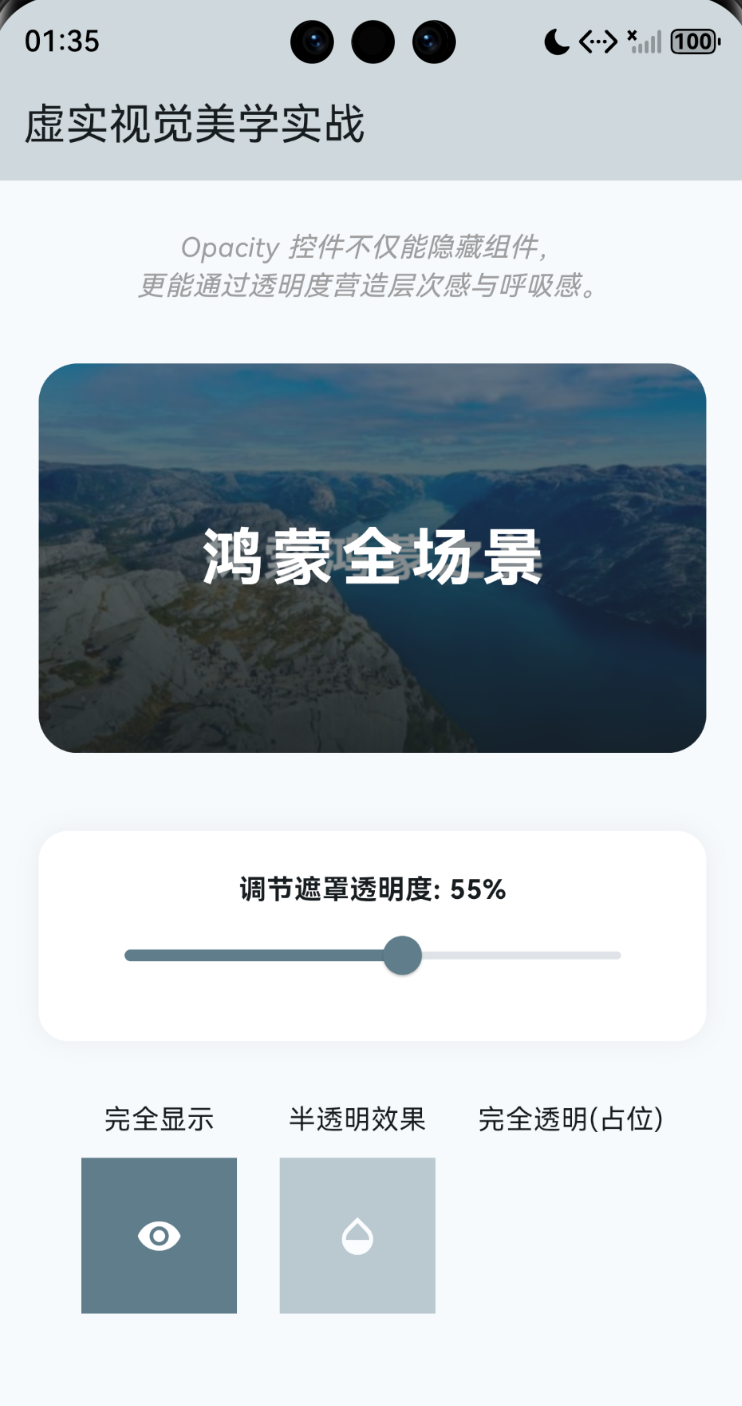
在 lib/main.dart 中,我们利用“探索鸿蒙之美”背景图,实现了一个支持实时调节透明度、增强文字排版质感的示例:
Stack(
  children: [
    Image.asset('assets/images/explore_ohos.png'), // 底层图
    Opacity(
      opacity: _currentLevel, // 动态遮罩,提升文字对比度
      child: Container(color: Colors.black),
    ),
    Text("鸿蒙全场景"), // 顶层文字
  ],
)
五、 鸿蒙实战避坑与优化指南
- 性能首选:如果你只需要给一个 Container 的背景色设置透明,请严禁使用
Opacity控件包裹它。正确做法是Container(color: Colors.black.withOpacity(0.5))。这能避免创建额外的 Layer,节省 GPU 开销。 - 动画性能:在执行高频透明度动画时,建议使用
FadeTransition或AnimatedOpacity,它们在底层进行了更高效的性能预优化。 - 占位与交互:当
opacity为0.0时,子组件虽然看不见,但仍然占据布局空间且默认仍可响应手势。如果你希望它不响应点击,请配合IgnorePointer控件使用。 - 鸿蒙多端视觉:在华为平板的大屏幕上,大面积使用
Opacity遮罩可能会增加重绘区域。建议通过RepaintBoundary对该区域进行隔离,确保滑动时帧率稳定在 120fps。
六、 总结
Opacity 是 UI 视觉表达中的“调光师”。它通过对虚实尺度的掌控,赋予了静态界面以深度与律动。在鸿蒙跨平台开发中,深刻理解其离屏渲染成本并结合 Color 的阿尔法通道进行优化,是打造高性能、高颜值应用的必备修养。
掌握了透明度,你就掌握了控制界面“呼吸频率”的魔法。
欢迎加入开源鸿蒙跨平台社区:https://openharmonycrossplatform.csdn.net

开源鸿蒙跨平台开发社区汇聚开发者与厂商,共建“一次开发,多端部署”的开源生态,致力于降低跨端开发门槛,推动万物智联创新。
更多推荐
 24
24 0
0- 0


 已为社区贡献41条内容

所有评论(0)