Flutter 框架跨平台鸿蒙开发 —— Flex 控件之响应式弹性布局
目 录
- 前言
- Flex 控件概论
- 核心代码实现
- 核心属性:Flex 与 Axis
- 比例的力量:flex 因子 (Flex Factor)
- 伸缩组件家族:Expanded, Flexible, Spacer
- Flex 布局约束逻辑流程图
- 伸缩组件特性对比表
- 鸿蒙实战:折叠屏适配的分栏比例策略
- 总结
前言
在现代移动 UI 开发中,屏幕分辨率的碎片化是一大挑战。特别是在 HarmonyOS 生态下,我们需要同时适配修长的手机、方正的折叠屏(展开态)以及超宽的平板设备。如果我们的布局只是死板地设定像素宽高,那么在不同设备上必然会出现大量的留白或内容溢出。
这时,Flex (弹性布局) 便成为了我们的“终极武器”。作为 Row 与 Column 的底层实现,Flex 提供了一套基于比例的空间分配方案。它不仅能让组件在不同尺寸的鸿蒙屏幕上按比例“呼吸”和伸缩,更通过 flex 因子实现了真正的响应式设计。本文将带你深度剖析 Flex 控件的比例逻辑,探索 Spacer 与 Flexible 的妙用,助你构建出“能伸能屈”、完美适配全场景鸿蒙终端的弹性界面。
Flex 控件概论
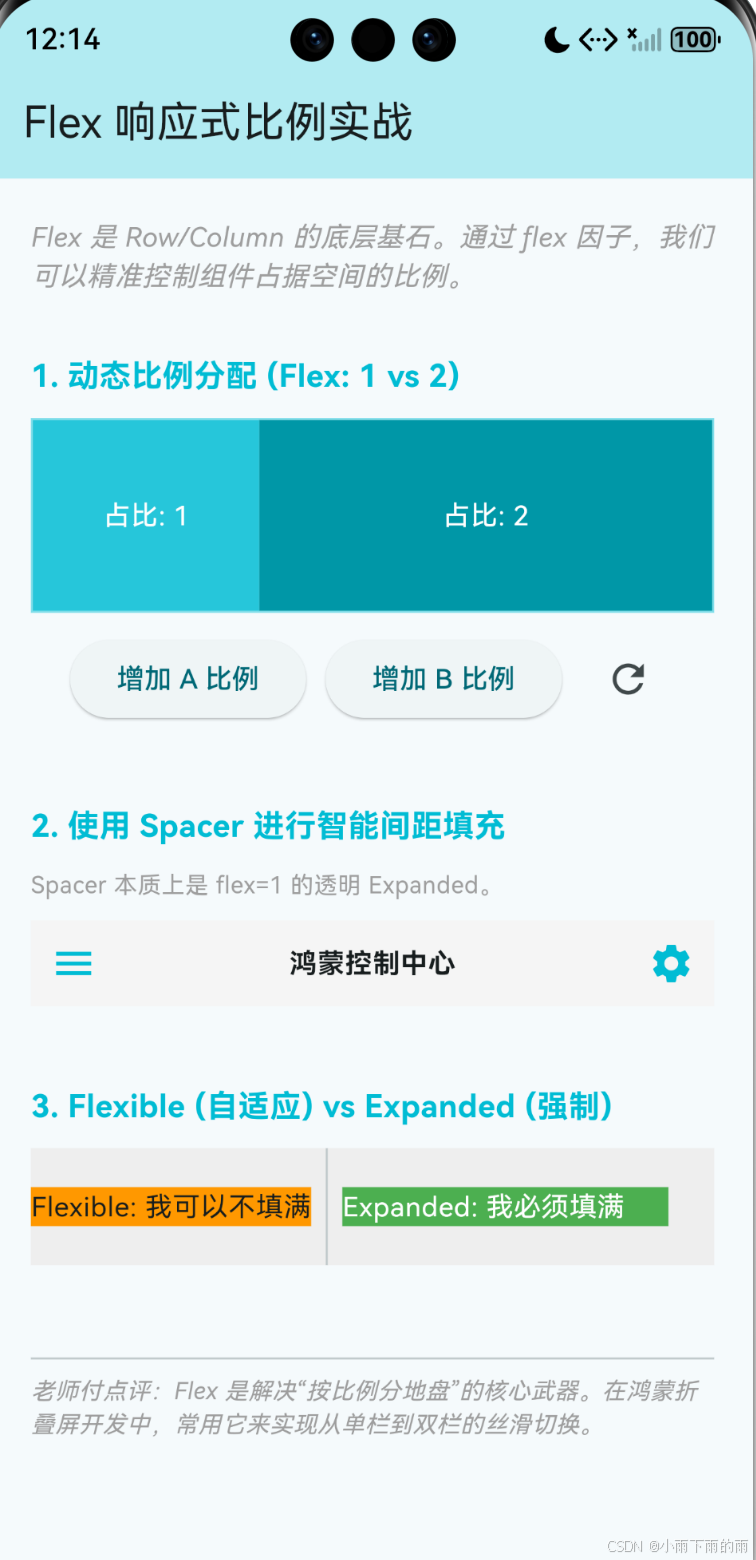
Flex 是 Flutter 布局体系中最基础的多子布局(Multi-child layout)控件之一。它允许子组件沿水平或垂直轴线排列。实际上,我们在开发中常用的 Row 只是 direction: Axis.horizontal 的 Flex,而 Column 则是 direction: Axis.vertical 的 Flex。
3. 核心代码实现
在响应式布局中,Flex 是处理动态比例分配的基石。以下是适配鸿蒙全场景设备的核心实现模版:
3.1 动态方向切换 (折叠屏/旋转适配)
// 根据屏幕宽高比自动切换水平或垂直排列
Flex(
  direction: MediaQuery.of(context).size.aspectRatio > 1.0
             ? Axis.horizontal
             : Axis.vertical,
  children: [
    Expanded(
      flex: 1,
      child: Container(color: Colors.blue.shade200, child: const Center(child: Text("侧边栏/顶部"))),
    ),
    Expanded(
      flex: 2,
      child: Container(color: Colors.white, child: const Center(child: Text("主内容区"))),
    ),
  ],
)
3.2 黄金比例间距 (Flex + Spacer)
// 在三个组件之间插入不同比例的弹性间距
Flex(
  direction: Axis.horizontal,
  children: [
    const Icon(Icons.star),
    const Spacer(flex: 1), // 占据 1 份空隙
    const Text("中间内容"),
    const Spacer(flex: 2), // 占据 2 份空隙
    const Icon(Icons.favorite),
  ],
)
4. 核心属性:Flex 与 Axis
Flex 的核心控制力来自于 direction。
Axis.horizontal: 线性水平排列。Axis.vertical: 线性垂直排列。
由于它比 Row/Column 更底层,因此在需要动态切换排列方向(如鸿蒙折叠屏从竖屏切换为横屏分栏)时,直接使用 Flex 并动态修改 direction 是最高效的做法。
比例的力量:flex 因子 (Flex Factor)
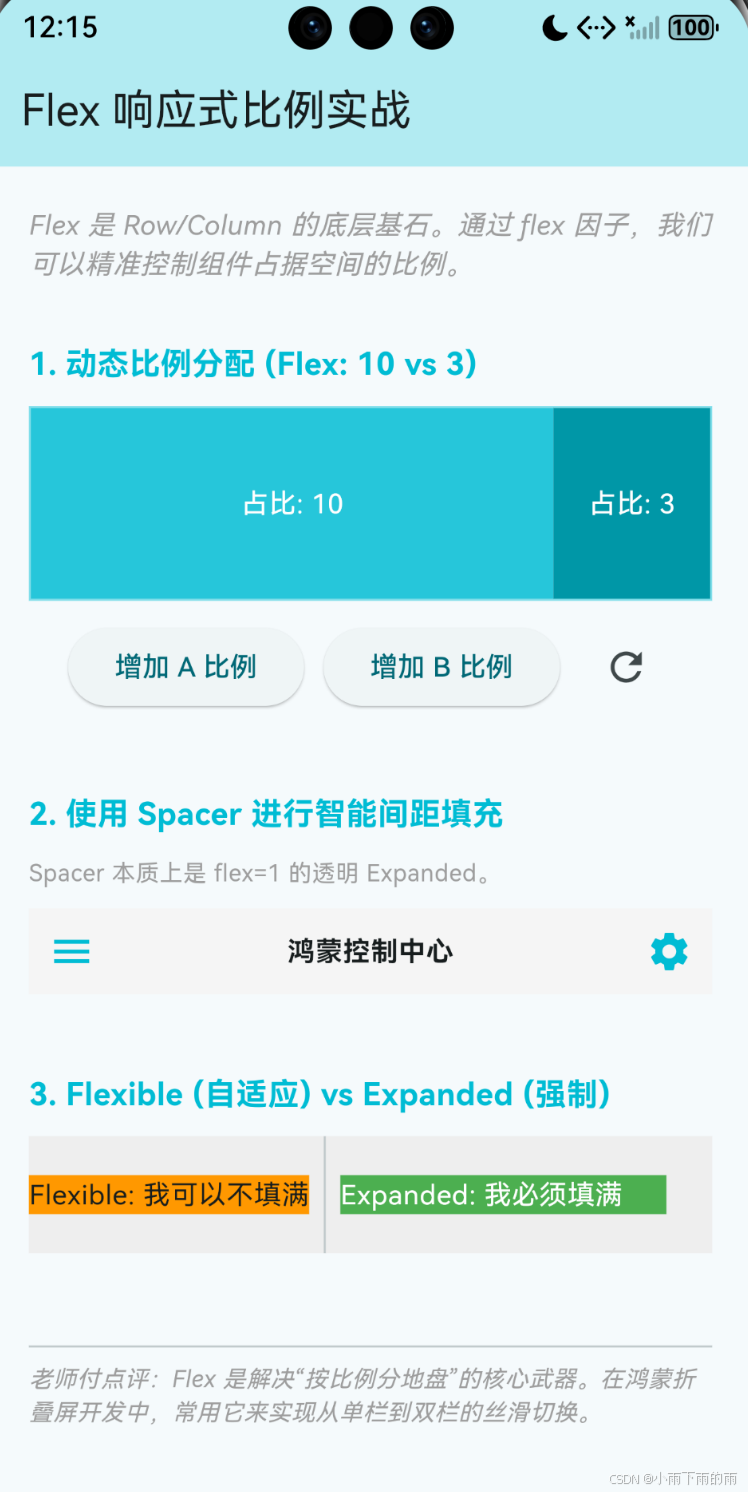
当一个子组件被包裹在 Expanded 或 Flexible 中时,它的 flex 属性就生效了。
- 逻辑:父容器会统计所有子组件的
flex总和,然后按比例切割主轴剩余空间。 - 计算:如果 A 的 flex 为 1,B 的 flex 为 2,那么 A 占据 1 / 3 1/3 1/3,B 占据 2 / 3 2/3 2/3。
伸缩组件家族:Expanded, Flexible, Spacer
5.1 Expanded:霸道的空间占有者
Expanded 继承自 Flexible,其 fit 属性默认为 FlexFit.tight。这意味着它必须填满分配给它的所有空间。
5.2 Flexible:佛系的自适应者
Flexible 的 fit 属性默认为 FlexFit.loose。它允许子组件小于分配的空间。如果子组件本身很小,Flexible 就不会强行拉伸它。
5.3 Spacer:隐形的弹簧间距
Spacer 本质上是一个没有子组件的 Expanded。它常用于在组件之间撑开一段按比例计算的空白区域。
Flex 布局约束逻辑流程图
下图展示了 Flex 容器如何精准分配地盘:
伸缩组件特性对比表
为了更加合理的说明内容,下表总结了弹性家族成员的差异:
| 控件 | 底层类 | 默认 Fit | 是否强制拉伸子组件 | 推荐场景 |
|---|---|---|---|---|
Expanded |
Flexible |
tight |
是 | 必须填满剩余背景的区域 |
Flexible |
Flexible |
loose |
否 | 内容长度不确定,需自适应时 |
Spacer |
Expanded |
tight |
N/A (透明) | 在两个按钮间撑开均匀空隙 |
鸿蒙实战:折叠屏适配的分栏比例策略
在适配华为 Mate X 系列折叠屏时,常见的“黄金比例”布局如下:
Flex(
  direction: Axis.horizontal,
  children: [
    // 左侧:功能导航 (占 2 份)
    Expanded(flex: 2, child: SideNav()),
    // 右侧:主内容区 (占 3 份)
    Expanded(flex: 3, child: MainContent()),
  ],
)
这种设计能确保在折叠态(窄屏)和展开态(宽屏)下,视觉比例始终维持在完美的 2:3 比例,避免了界面因拉伸而失衡。
总结
Flex 控件是 Flutter 响应式设计的灵魂。它不仅通过 flex 因子解决了“地盘怎么分”的问题,更通过 Expanded 与 Flexible 的精妙配合,实现了逻辑与视觉的完美统一。在 HarmonyOS NEXT 的多元终端生态中,掌握了弹性布局,你就拥有了构建“全场景自适应”应用的底气。
记住,布局不是死板的像素堆砌,而是动态的空间治理。在掌握了弹性的奥秘后,下一篇我们将迎来交互领域的“感知大师”——GestureDetector (手势识别),学习如何让你的 UI 响应用户的每一次触摸与滑动。
欢迎加入开源鸿蒙跨平台社区:https://openharmonycrossplatform.csdn.net

开源鸿蒙跨平台开发社区汇聚开发者与厂商,共建“一次开发,多端部署”的开源生态,致力于降低跨端开发门槛,推动万物智联创新。
更多推荐
 34
34 0
0- 0


 已为社区贡献30条内容

所有评论(0)