Flutter for OpenHarmony 微动漫App实战 - 启动页实现
本文介绍了Flutter实现微动漫App启动页的开发过程。启动页具有品牌展示、数据预加载和状态检查等功能,通常展示2-3秒。文章详细讲解了启动页的实现步骤:首先创建StatefulWidget组件,使用Timer实现2秒后自动跳转主页面;然后通过Scaffold构建页面框架,利用Container实现渐变色背景;最后使用Center和Column布局Logo展示区域,采用圆形容器包裹图标并设置半透
通过网盘分享的文件:flutter1.zip
链接: https://pan.baidu.com/s/1jkLZ9mZXjNm0LgP6FTVRzw 提取码: 2t97
启动页是用户打开应用后看到的第一个界面,它承担着品牌展示和初始化准备的双重职责。一个设计精良的启动页不仅能给用户留下良好的第一印象,还能在后台完成必要的数据加载工作。本文将带你一步步实现微动漫App的启动页功能。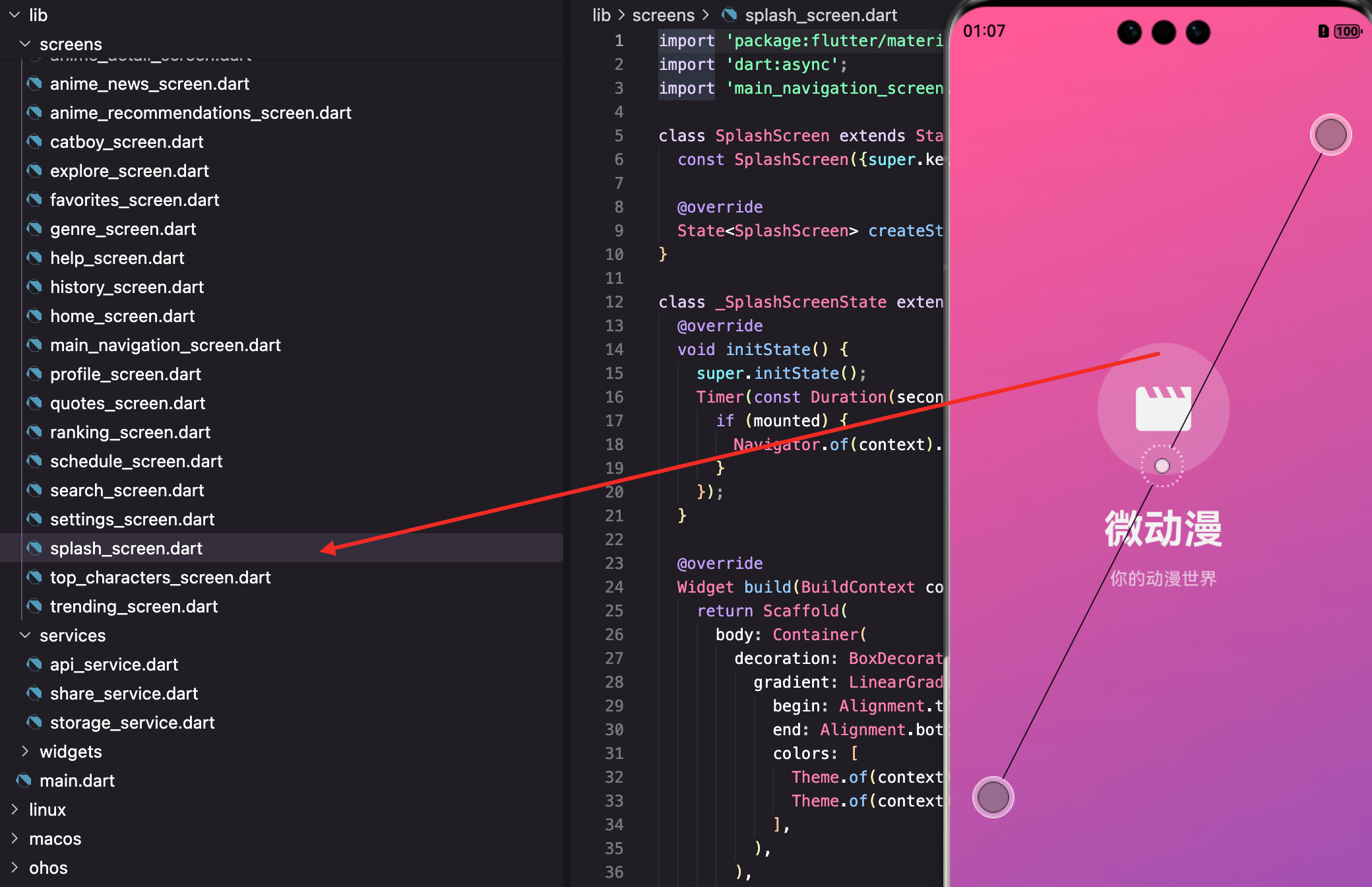
为什么需要启动页
在实际开发中,启动页通常用于以下几个场景:
- 品牌展示:应用冷启动时展示Logo和应用名称,强化用户对品牌的认知
- 数据预加载:在用户等待的这几秒钟内,可以在后台预先加载首页数据
- 状态检查:检查用户登录状态、网络连接状态等,决定后续跳转的页面
- 过渡缓冲:给应用初始化提供缓冲时间,避免用户看到空白或未完成渲染的页面
对于微动漫这样的内容型应用,启动页可以在展示品牌Logo的同时,让用户感受到应用的整体风格。一个好的启动页应该简洁、美观,同时加载时间不宜过长,通常控制在2-3秒比较合适。
创建启动页文件
在开始编码之前,我们先规划一下文件结构。启动页属于页面级组件,应该放在 lib/screens/ 目录下。
import 'package:flutter/material.dart';
说明:这是 Flutter 开发中最基础的导入语句。
material.dart包含了 Material Design 风格的所有组件,包括我们后面会用到的Scaffold、Container、Text等。几乎每个 Flutter 页面都需要导入这个包。
import 'dart:async';
说明:
dart:async是 Dart 语言的异步编程库,我们需要用到其中的Timer类来实现延时跳转功能。这个库是 Dart SDK 自带的,不需要额外安装依赖。
import 'main_navigation_screen.dart';
说明:这里导入了主导航页面,因为启动页展示完毕后需要跳转到那里。在实际项目中,你可能需要根据自己的文件路径调整这个导入语句。
定义启动页组件
启动页需要在初始化时启动定时器,并在定时器触发时执行页面跳转,这涉及到状态的变化,所以我们选择使用 StatefulWidget。
class SplashScreen extends StatefulWidget {
const SplashScreen({super.key});
State<SplashScreen> createState() => _SplashScreenState();
}
说明:这是 Flutter 中创建有状态组件的标准写法。
const构造函数表示这个组件可以在编译时就确定,有助于性能优化。super.key是 Dart 3.0 引入的简化语法,等价于之前的Key? key参数传递方式。你可能会问:启动页看起来没有什么状态需要管理,为什么不用
StatelessWidget?原因是我们需要在initState生命周期方法中启动定时器,而StatelessWidget没有这个生命周期方法。
实现自动跳转逻辑
启动页的核心功能之一是在展示一段时间后自动跳转到主页面。我们在 initState 方法中使用 Timer 来实现这个功能。
class _SplashScreenState extends State<SplashScreen> {
void initState() {
super.initState();
说明:
initState是StatefulWidget的生命周期方法之一,在组件被插入到 Widget 树中时调用,且只会调用一次。这里是执行初始化逻辑的最佳位置。注意:必须先调用
super.initState(),这是 Flutter 框架的要求。如果忘记调用,可能会导致一些难以排查的问题。
Timer(const Duration(seconds: 2), () {
说明:
Timer构造函数接收两个参数:
- 第一个参数是延迟时间,这里设置为2秒
- 第二个参数是回调函数,在延迟时间到达后执行
为什么选择2秒?这是一个经验值。太短的话用户可能还没看清Logo,太长的话用户会感到不耐烦。当然,如果你的启动页需要做一些实际的初始化工作(比如加载配置、检查更新等),可以根据实际情况调整这个时间。
      if (mounted) {
        Navigator.of(context).pushReplacementNamed('/home');
      }
    });
  }
说明:这段代码有几个关键点需要理解:
关于
mounted检查:这是一个防御性编程的好习惯。mounted是State类的一个属性,表示当前组件是否还在 Widget 树中。为什么需要检查这个?因为用户可能在2秒内就退出了应用或者切换到了其他页面,此时组件已经被销毁。如果不检查就直接调用Navigator,会抛出异常。关于
pushReplacementNamed:这个方法会将当前页面从导航栈中移除,并压入新页面。效果是:用户在主页面按返回键时不会回到启动页,而是直接退出应用。这符合用户的使用预期——没有人希望按返回键又回到启动页。关于命名路由:
'/home'是我们在MaterialApp中定义的路由名称,后面会讲到如何配置。
构建页面UI - Scaffold脚手架
接下来我们开始构建启动页的UI。Flutter 中页面的基本结构通常是 Scaffold,它提供了 Material Design 风格的页面框架。
Widget build(BuildContext context) {
return Scaffold(
body: Container(
说明:
build方法是 Flutter 组件的核心方法,每次组件需要渲染时都会调用。它返回一个Widget,描述了这个组件应该如何显示。这里我们使用
Scaffold作为页面的根组件。Scaffold提供了很多便利的功能,比如AppBar、Drawer、BottomNavigationBar等,但在启动页中我们只需要用到body属性。
Container是一个多功能的布局组件,可以设置大小、边距、背景色、装饰等。我们用它来实现渐变背景。
实现渐变背景效果
一个纯色背景的启动页显得过于单调,使用渐变色可以让页面更有层次感和设计感。
        decoration: BoxDecoration(
          gradient: LinearGradient(
            begin: Alignment.topLeft,
            end: Alignment.bottomRight,
说明:
BoxDecoration是 Flutter 中用于装饰Container的类,可以设置背景色、渐变、边框、圆角、阴影等效果。
LinearGradient创建线性渐变效果。begin和end参数定义了渐变的方向:
Alignment.topLeft表示左上角Alignment.bottomRight表示右下角所以这个渐变是从左上角到右下角的对角线渐变,这种斜向渐变比水平或垂直渐变更有动感。
            colors: [
              Theme.of(context).primaryColor,
              Theme.of(context).colorScheme.secondary,
            ],
          ),
        ),
说明:
colors数组定义了渐变使用的颜色。这里我们没有硬编码颜色值,而是从主题中获取:
Theme.of(context).primaryColor:应用的主色调Theme.of(context).colorScheme.secondary:应用的次要色调为什么要从主题获取颜色? 这样做有两个好处:
- 保证启动页的配色与整个应用的主题风格保持一致
- 当用户切换深色模式时,启动页的颜色也会相应变化,无需额外处理
这是一个很好的实践,建议在开发中尽量使用主题颜色而不是硬编码的颜色值。
居中布局设计
启动页的内容通常是居中显示的,我们使用 Center 组件来实现。
        child: Center(
          child: Column(
            mainAxisAlignment: MainAxisAlignment.center,
说明:
Center组件会将其子组件放置在父组件的中心位置。但仅仅使用Center还不够,因为Column默认是从顶部开始排列子组件的。
mainAxisAlignment: MainAxisAlignment.center这个属性让Column的子组件在主轴(垂直方向)上居中排列。配合外层的Center,就实现了内容在页面中完全居中的效果。你可能会问:既然
Center已经让内容居中了,为什么还需要设置mainAxisAlignment?这是因为Center只是让Column这个容器居中,而Column内部的子组件排列方式还需要单独设置。
设计Logo展示区域
启动页的视觉中心是应用的Logo。我们使用一个圆形容器包裹图标,并添加半透明的背景色来增加层次感。
            children: [
              Container(
                width: 120,
                height: 120,
说明:这里创建了一个 120x120 像素的正方形容器来放置Logo。这个尺寸是经过考量的:
- 太小的话Logo不够醒目
- 太大的话会显得笨重,而且在小屏幕设备上可能会有问题
120像素在大多数设备上都能有不错的显示效果。当然,如果你想要更好的适配性,可以使用
MediaQuery获取屏幕尺寸,然后按比例计算Logo大小。
                decoration: BoxDecoration(
                  shape: BoxShape.circle,
                  color: Colors.white.withOpacity(0.2),
                ),
说明:这段代码为Logo容器添加了装饰效果:
shape: BoxShape.circle:将容器变成圆形。这比使用borderRadius更简洁,而且能保证是完美的圆形color: Colors.white.withOpacity(0.2):设置20%透明度的白色背景为什么用半透明白色? 这是一个常见的设计技巧。半透明的背景色可以:
- 突出Logo区域,让用户的视线聚焦在这里
- 与渐变背景形成柔和的对比,不会显得突兀
- 增加页面的层次感和精致感
                child: const Icon(
                  Icons.movie,
                  size: 60,
                  color: Colors.white,
                ),
              ),
说明:在圆形容器中放置一个电影图标作为Logo。
Icons.movie:Flutter 内置的 Material Icons 图标,与动漫应用的主题相呼应size: 60:图标大小设为60像素,是容器大小的一半,这样图标周围会有适当的留白color: Colors.white:白色图标在渐变背景上非常醒目关于
const关键字:这里使用const是因为Icon的所有参数都是编译时常量。使用const可以让 Flutter 在编译时就创建这个组件,运行时直接复用,有助于性能优化。
添加应用名称
Logo下方是应用的名称,这是品牌展示的重要组成部分。
const SizedBox(height: 24),
说明:
SizedBox是一个简单但非常实用的组件,用于在组件之间添加固定大小的间距。这里添加了24像素的垂直间距,让Logo和文字之间有适当的呼吸空间。你也可以使用
Padding或者Container的margin来实现间距,但SizedBox更加简洁明了,语义也更清晰——它就是用来占位的。
              const Text(
                '微动漫',
                style: TextStyle(
                  fontSize: 36,
                  fontWeight: FontWeight.bold,
                  color: Colors.white,
                ),
              ),
说明:应用名称的样式设计:
fontSize: 36:较大的字号确保用户能够清晰地识别应用名称fontWeight: FontWeight.bold:粗体让文字更加醒目color: Colors.white:白色文字在渐变背景上有很好的对比度字体大小的选择也是有讲究的。36像素在移动设备上是一个比较大的字号,适合用于标题或品牌名称。如果你的应用名称比较长,可能需要适当减小字号。
添加应用标语
标语是对应用的简短描述,可以帮助用户快速了解应用的定位。
const SizedBox(height: 8),
说明:应用名称和标语之间的间距设为8像素,比Logo和名称之间的间距小。这是因为名称和标语在语义上是紧密相关的,应该靠得更近一些,形成一个视觉整体。
              const Text(
                '你的动漫世界',
                style: TextStyle(
                  fontSize: 16,
                  color: Colors.white70,
                ),
              ),
            ],
          ),
        ),
      ),
    );
  }
}
说明:标语的样式与应用名称形成对比:
fontSize: 16:较小的字号,表明这是次要信息color: Colors.white70:70%透明度的白色,比纯白色更柔和为什么标语要用较淡的颜色? 这是视觉层次设计的基本原则:
- 主要信息(应用名称)用醒目的样式
- 次要信息(标语)用相对低调的样式
这样用户的视线会自然地先看到应用名称,然后才注意到标语,信息传递更加有序。
在应用入口配置路由
启动页创建完成后,需要在应用的入口文件中配置路由,让应用启动时首先展示启动页。
MaterialApp(
  initialRoute: '/',
  routes: {
    '/': (context) => const SplashScreen(),
    '/home': (context) => const MainNavigationScreen(),
  },
)
说明:这段代码配置了应用的路由系统:
initialRoute: '/':指定应用启动时加载的初始路由,这里是根路由/routes:路由表,定义了路由名称和对应的页面组件当应用启动时,Flutter 会根据
initialRoute找到对应的页面(SplashScreen)并显示。当启动页的定时器触发后,调用Navigator.of(context).pushReplacementNamed('/home')就会跳转到主导航页面。命名路由的好处:
- 路由名称集中管理,便于维护
- 可以在任何地方通过名称跳转,不需要导入目标页面的文件
- 支持深度链接(Deep Link)等高级功能
完整代码
把上面的代码片段组合起来,就是完整的启动页实现:
import 'package:flutter/material.dart';
import 'dart:async';
import 'main_navigation_screen.dart';
class SplashScreen extends StatefulWidget {
const SplashScreen({super.key});
State<SplashScreen> createState() => _SplashScreenState();
}
class _SplashScreenState extends State<SplashScreen> {
void initState() {
super.initState();
Timer(const Duration(seconds: 2), () {
if (mounted) {
Navigator.of(context).pushReplacementNamed('/home');
}
});
}
Widget build(BuildContext context) {
return Scaffold(
body: Container(
decoration: BoxDecoration(
gradient: LinearGradient(
begin: Alignment.topLeft,
end: Alignment.bottomRight,
colors: [
Theme.of(context).primaryColor,
Theme.of(context).colorScheme.secondary,
],
),
),
child: Center(
child: Column(
mainAxisAlignment: MainAxisAlignment.center,
children: [
Container(
width: 120,
height: 120,
decoration: BoxDecoration(
shape: BoxShape.circle,
color: Colors.white.withOpacity(0.2),
),
child: const Icon(
Icons.movie,
size: 60,
color: Colors.white,
),
),
const SizedBox(height: 24),
const Text(
'微动漫',
style: TextStyle(
fontSize: 36,
fontWeight: FontWeight.bold,
color: Colors.white,
),
),
const SizedBox(height: 8),
const Text(
'你的动漫世界',
style: TextStyle(
fontSize: 16,
color: Colors.white70,
),
),
],
),
),
),
);
}
}
说明:这就是微动漫App启动页的完整实现。代码量不多,但包含了启动页需要的所有核心功能:渐变背景、品牌Logo、应用名称、标语,以及自动跳转逻辑。
可能遇到的问题
在实际开发中,你可能会遇到一些问题,这里列举几个常见的:
问题1:跳转时报错 “Navigator operation requested with a context that does not include a Navigator”
这通常是因为
context不正确。确保你是在State类的方法中调用Navigator,而不是在StatefulWidget类中。
问题2:启动页闪一下就消失了
检查
Timer的延迟时间是否设置正确。另外,确保没有在其他地方(比如main函数中)也执行了页面跳转。
问题3:深色模式下渐变颜色不好看
这是因为主题颜色在深色模式下可能不适合做渐变。可以考虑为深色模式单独设置一套渐变颜色,或者使用固定的深色渐变。
进阶优化建议
基础的启动页已经完成了,但如果你想让它更加完善,可以考虑以下优化:
添加淡入动画
可以使用
AnimatedOpacity或FadeTransition给Logo和文字添加淡入效果,让启动页更加生动。动画时长建议控制在500毫秒左右。
预加载首页数据
在
initState中启动数据加载,等数据加载完成后再跳转。这样用户进入首页时可以立即看到内容,体验更好。但要注意设置超时,避免网络问题导致用户卡在启动页。
添加加载指示器
如果启动页需要做一些耗时操作,可以在底部添加一个加载指示器(比如
CircularProgressIndicator),让用户知道应用正在加载中。
适配不同屏幕尺寸
当前的实现使用了固定的像素值,在某些设备上可能显示效果不佳。可以使用
MediaQuery获取屏幕尺寸,然后按比例计算各元素的大小。
小结
通过本文的实践,我们完成了微动漫App启动页的开发。回顾一下我们做了什么:
- 创建了
StatefulWidget组件,在initState中设置定时跳转 - 使用
LinearGradient实现了渐变背景效果 - 设计了圆形Logo容器,使用半透明背景增加层次感
- 添加了应用名称和标语,通过字号和颜色区分主次信息
- 配置了命名路由,实现页面跳转
启动页虽然简单,但它是用户与应用的第一次接触,值得我们用心设计。希望这篇文章对你有所帮助,下一篇我们将实现回到顶部功能,敬请期待。
欢迎加入开源鸿蒙跨平台社区:https://openharmonycrossplatform.csdn.net

开源鸿蒙跨平台开发社区汇聚开发者与厂商,共建“一次开发,多端部署”的开源生态,致力于降低跨端开发门槛,推动万物智联创新。
更多推荐

 19
19 0
0- 0


 已为社区贡献5条内容

所有评论(0)