Flutter for OpenHarmony 商城App实战 - 安全设置实现
本文介绍了如何实现一个完整的账户安全设置页面,重点讲解了密码管理和身份验证两大核心功能。文章首先强调了账户安全的重要性,指出约40%用户曾遭遇账户被盗问题。在技术实现方面,详细展示了修改密码功能的设计,包括密码强度验证、二次确认等安全措施,以及生物识别登录和双重认证的开关实现。通过Dart代码示例,演示了如何构建安全设置页面的基础结构,包括密码修改对话框、密码强度计算器等关键组件。整个设计注重用户
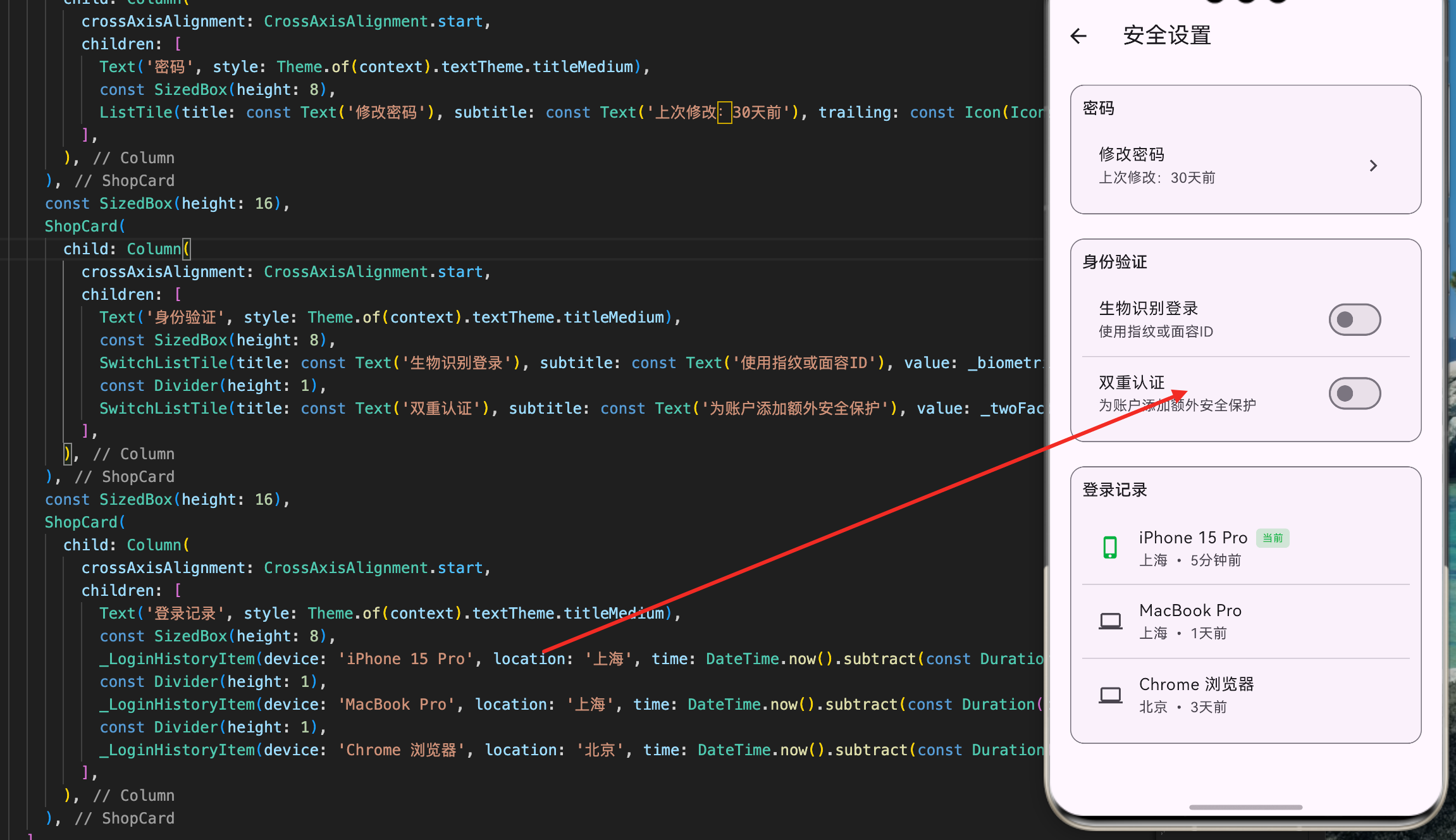
账户安全是用户最关心的问题。一个好的安全设置页面可以帮助用户保护自己的账户。这篇文章会详细讲解如何实现一个功能完整的安全设置页面,包括修改密码、生物识别登录、双重认证、登录记录等功能。
账户安全的重要性
在互联网时代,账户安全变得越来越重要。用户的账户中可能包含个人信息、支付信息、订单记录等敏感数据。如果账户被盗,用户可能会遭受经济损失和隐私泄露。
根据安全报告,大约 40% 的用户曾经遭遇过账户被盗的情况。这说明账户安全是一个很严重的问题。
一个好的安全设置页面可以帮助用户采取措施保护自己的账户。这不仅可以保护用户,也可以保护应用的声誉。如果用户信任你的应用能保护他们的账户,他们就更愿意使用你的应用。
安全设置页面的架构
安全设置页面通常包含以下几个部分:
- 密码管理 - 修改密码、密码强度提示等
- 身份验证 - 生物识别登录、双重认证等
- 登录记录 - 显示最近的登录活动
- 设备管理 - 管理已登录的设备
- 账户恢复 - 设置恢复选项
这个架构很清晰,用户可以快速找到他们想要的功能。
页面的基础结构
首先定义安全设置页面的 Widget:
class SecurityPage extends StatefulWidget {
const SecurityPage({super.key});
State<SecurityPage> createState() => _SecurityPageState();
}
这里用 StatefulWidget 是因为安全设置页面有本地状态需要管理,比如生物识别登录和双重认证的开关状态。
接下来看状态类的定义:
class _SecurityPageState extends State<SecurityPage> {
bool _biometricEnabled = false;
bool _twoFactorEnabled = false;
Widget build(BuildContext context) {
return SimpleScaffoldPage(
title: '安全设置',
child: ListView(
padding: const EdgeInsets.all(16),
children: [
// 安全设置项...
],
),
);
}
}
这里定义了两个布尔值,分别表示生物识别登录和双重认证是否启用。
_biometricEnabled 控制生物识别登录是否启用。当用户打开这个开关时,下次登录时就可以使用指纹或面容 ID。
_twoFactorEnabled 控制双重认证是否启用。当用户打开这个开关时,登录时需要输入一个一次性密码。
ListView 用来展示所有的安全设置项。这样即使设置项很多,用户也能通过滚动来查看。
密码管理
密码是账户安全的第一道防线。一个好的密码管理功能可以帮助用户保护自己的账户。
修改密码选项
ShopCard(
  child: Column(
    crossAxisAlignment: CrossAxisAlignment.start,
    children: [
      Text('密码', style: Theme.of(context).textTheme.titleMedium),
      const SizedBox(height: 8),
      ListTile(
        title: const Text('修改密码'),
        subtitle: const Text('上次修改:30天前'),
        trailing: const Icon(Icons.chevron_right),
        onTap: () => _showChangePasswordDialog(context)
      ),
    ],
  ),
),
这个卡片包含一个修改密码的选项。
subtitle 显示上次修改密码的时间。这样用户可以知道自己多久没有修改密码了。如果很久没有修改,用户可能会想要修改一下。这是一个很好的安全提示。
点击时会弹出一个对话框,让用户输入当前密码和新密码。
修改密码对话框
void _showChangePasswordDialog(BuildContext context) {
  showDialog(
    context: context,
    builder: (context) => AlertDialog(
      title: const Text('修改密码'),
      content: Column(
        mainAxisSize: MainAxisSize.min,
        children: [
          TextField(
            obscureText: true,
            decoration: const InputDecoration(
              border: OutlineInputBorder(),
              labelText: '当前密码'
            )
          ),
          const SizedBox(height: 12),
          TextField(
            obscureText: true,
            decoration: const InputDecoration(
              border: OutlineInputBorder(),
              labelText: '新密码'
            )
          ),
          const SizedBox(height: 12),
          TextField(
            obscureText: true,
            decoration: const InputDecoration(
              border: OutlineInputBorder(),
              labelText: '确认新密码'
            )
          ),
        ],
      ),
      actions: [
        TextButton(
          onPressed: () => Navigator.of(context).pop(),
          child: const Text('取消')
        ),
        TextButton(
          onPressed: () {
            Navigator.of(context).pop();
            ScaffoldMessenger.of(context).showSnackBar(
              const SnackBar(content: Text('密码修改成功'))
            );
          },
          child: const Text('确认')
        ),
      ],
    ),
  );
}
这个对话框让用户输入当前密码和新密码。
所有的密码字段都使用 obscureText: true,这样输入的内容会显示为圆点,保护用户的隐私。即使有人在用户身后看,也看不到密码。
对话框有两个按钮:取消和确认。点击取消会关闭对话框,不做任何修改。点击确认会修改密码。
密码修改的验证
在实际项目中,修改密码时应该进行以下验证:
当前密码验证 - 检查用户输入的当前密码是否正确。这防止了其他人在用户的设备上修改密码。如果当前密码错误,应该显示错误提示。
新密码强度检查 - 检查新密码是否足够强。比如长度至少 8 位,包含大小写字母、数字和特殊符号。弱密码容易被破解。
新密码确认 - 检查两次输入的新密码是否相同。这防止了用户输入错误。
新密码与旧密码不同 - 新密码不能与旧密码相同。这防止了用户使用相同的密码。
密码强度的实现
int getPasswordStrength(String password) {
  int strength = 0;

  if (password.length >= 8) strength++;
  if (password.length >= 12) strength++;
  if (password.contains(RegExp(r'[a-z]'))) strength++;
  if (password.contains(RegExp(r'[A-Z]'))) strength++;
  if (password.contains(RegExp(r'[0-9]'))) strength++;
  if (password.contains(RegExp(r'[!@#$%^&*(),.?":{}|<>]'))) strength++;

  return strength;
}
这个方法计算密码的强度。强度从 0 到 6,分别表示:
- 0 - 非常弱
- 1 - 弱
- 2 - 一般
- 3 - 中等
- 4 - 强
- 5 - 很强
- 6 - 非常强
根据密码强度,可以显示不同的提示。比如,如果密码强度小于 3,就显示"密码太弱,请使用更复杂的密码"。
身份验证
身份验证是账户安全的第二道防线。除了密码,还可以使用其他方式来验证用户的身份。
生物识别登录和双重认证
ShopCard(
  child: Column(
    crossAxisAlignment: CrossAxisAlignment.start,
    children: [
      Text('身份验证', style: Theme.of(context).textTheme.titleMedium),
      const SizedBox(height: 8),
      SwitchListTile(
        title: const Text('生物识别登录'),
        subtitle: const Text('使用指纹或面容ID'),
        value: _biometricEnabled,
        onChanged: (v) => setState(() => _biometricEnabled = v)
      ),
      const Divider(height: 1),
      SwitchListTile(
        title: const Text('双重认证'),
        subtitle: const Text('为账户添加额外安全保护'),
        value: _twoFactorEnabled,
        onChanged: (v) => setState(() => _twoFactorEnabled = v)
      ),
    ],
  ),
),
这个卡片包含两个开关,分别对应生物识别登录和双重认证。
生物识别登录 让用户可以使用指纹或面容 ID 来登录,而不需要输入密码。这既方便又安全。用户不需要记住复杂的密码,只需要使用生物识别。
双重认证 要求用户在输入密码后,还需要输入一个一次性密码(OTP)。这大大提升了账户的安全性。即使密码被泄露,攻击者也无法登录,因为他们没有一次性密码。
生物识别登录的实现
在实际项目中,生物识别登录可以这样实现:
Future<bool> authenticateWithBiometrics() async {
  try {
    final isAuthenticated = await LocalAuthentication().authenticate(
      localizedReason: '请使用生物识别来登录',
      options: const AuthenticationOptions(
        stickyAuth: true,
        biometricOnly: true,
      ),
    );
    return isAuthenticated;
  } catch (e) {
    return false;
  }
}
这个方法使用 local_authentication 插件来实现生物识别登录。用户可以使用指纹或面容 ID 来验证身份。
localizedReason 是显示给用户的提示文字。这样用户知道为什么需要进行生物识别。
stickyAuth 表示是否在用户取消后继续显示生物识别界面。设置为 true 时,用户可以多次尝试。
biometricOnly 表示是否只使用生物识别,不使用密码。设置为 true 时,用户只能使用生物识别。
双重认证的实现
双重认证通常使用一次性密码(OTP)。OTP 可以通过以下方式生成:
基于时间的 OTP(TOTP) - 使用当前时间和密钥生成 OTP。这是最常见的方式,比如 Google Authenticator 就使用这种方式。
基于计数的 OTP(HOTP) - 使用计数器和密钥生成 OTP。每次生成 OTP 时,计数器会增加。
短信 OTP - 通过短信发送 OTP 给用户。这是最简单的方式,但安全性较低。
登录记录
登录记录显示了用户最近的登录活动。这可以帮助用户发现异常登录。
登录记录列表
ShopCard(
  child: Column(
    crossAxisAlignment: CrossAxisAlignment.start,
    children: [
      Text('登录记录', style: Theme.of(context).textTheme.titleMedium),
      const SizedBox(height: 8),
      _LoginHistoryItem(
        device: 'iPhone 15 Pro',
        location: '上海',
        time: DateTime.now().subtract(const Duration(minutes: 5)),
        isCurrent: true
      ),
      const Divider(height: 1),
      _LoginHistoryItem(
        device: 'MacBook Pro',
        location: '上海',
        time: DateTime.now().subtract(const Duration(days: 1))
      ),
      const Divider(height: 1),
      _LoginHistoryItem(
        device: 'Chrome 浏览器',
        location: '北京',
        time: DateTime.now().subtract(const Duration(days: 3))
      ),
    ],
  ),
),
这个卡片显示了最近的登录记录。
每条记录显示了设备名称、位置和登录时间。如果是当前登录,会显示一个"当前"标签。
这样用户可以快速了解自己的账户在哪些设备上登录过。如果发现有异常登录,比如在不认识的地点登录,用户可以立即采取行动。
_LoginHistoryItem 组件
class _LoginHistoryItem extends StatelessWidget {
const _LoginHistoryItem({
required this.device,
required this.location,
required this.time,
this.isCurrent = false
});
final String device;
final String location;
final DateTime time;
final bool isCurrent;
Widget build(BuildContext context) {
return ListTile(
leading: Icon(
device.contains('iPhone') ? Icons.phone_iphone : Icons.computer,
color: isCurrent ? Colors.green : null
),
title: Row(
children: [
Text(device),
if (isCurrent) ...[
const SizedBox(width: 8),
Container(
padding: const EdgeInsets.symmetric(horizontal: 6, vertical: 2),
decoration: BoxDecoration(
color: Colors.green.withOpacity(0.2),
borderRadius: BorderRadius.circular(4)
),
child: const Text(
'当前',
style: TextStyle(fontSize: 10, color: Colors.green)
),
),
],
],
),
subtitle: Text('$location • ${_formatTime(time)}'),
);
}
String _formatTime(DateTime time) {
  final diff = DateTime.now().difference(time);
  if (diff.inMinutes < 60) return '${diff.inMinutes}分钟前';
  if (diff.inHours < 24) return '${diff.inHours}小时前';
  return '${diff.inDays}天前';
}
}
这个组件显示一条登录记录。
leading 显示一个设备图标。如果是 iPhone,显示手机图标;否则显示电脑图标。这样用户可以快速识别设备类型。
title 显示设备名称。如果是当前登录,还会显示一个"当前"标签。这样用户知道哪个是当前登录的设备。
subtitle 显示位置和登录时间。时间使用相对格式,比如"5分钟前"、"2小时前"等。这样用户可以快速了解登录的时间。
时间格式化
String _formatTime(DateTime time) {
final diff = DateTime.now().difference(time);
if (diff.inMinutes < 60) return '${diff.inMinutes}分钟前';
if (diff.inHours < 24) return '${diff.inHours}小时前';
return '${diff.inDays}天前';
}
这个方法将时间转换为相对格式。这样用户可以快速了解登录的时间。
比如,如果登录时间是 5 分钟前,就显示"5分钟前"。如果是 2 小时前,就显示"2小时前"。如果是 3 天前,就显示"3天前"。
这种相对时间格式比绝对时间格式更容易理解。用户不需要计算时间差,就能知道登录的时间。
安全设置的常见问题
1. 密码修改失败
如果密码修改失败,应该显示错误提示,告诉用户发生了什么。可能的原因包括网络错误、服务器错误、当前密码错误等。
应该提供一个"重试"选项,让用户可以再次尝试。或者提供一个"忘记密码"链接,让用户可以通过忘记密码功能来重置密码。
2. 生物识别不可用
有些设备可能不支持生物识别。应该检查设备是否支持,如果不支持就隐藏这个选项。
Future<bool> canUseBiometrics() async {
  try {
    return await LocalAuthentication().canCheckBiometrics;
  } catch (e) {
    return false;
  }
}
这个方法检查设备是否支持生物识别。如果不支持,就返回 false。
3. 异常登录
如果用户发现有异常登录,应该提供一个"退出所有设备"的选项,让用户可以快速退出所有设备上的登录。
这样可以防止攻击者继续使用被盗的账户。
4. 登录记录不完整
登录记录可能不完整,因为服务器可能只保存最近的登录记录。应该告诉用户这一点。
可以在登录记录下方显示一个提示,比如"仅显示最近 30 天的登录记录"。
5. 双重认证设置复杂
双重认证的设置可能比较复杂。应该提供清晰的说明和步骤,帮助用户完成设置。
可以提供一个"帮助"按钮,点击时显示详细的设置步骤。
安全设置的优化建议
1. 密码强度提示
在修改密码时,应该显示密码强度提示。这样用户可以知道自己的密码是否足够强。
可以在新密码输入框下方显示一个进度条,表示密码强度。或者显示一个文字提示,比如"密码强度:中等"。
2. 登录提醒
如果有异常登录,应该发送提醒给用户。比如,如果用户在不同的地点同时登录,应该发送提醒。
这样用户可以及时发现账户被盗的情况。
3. 设备管理
提供一个设备管理功能,让用户可以查看和管理所有已登录的设备。用户可以远程退出某个设备上的登录。
这样用户可以控制自己的账户在哪些设备上登录。
4. 账户恢复
提供一个账户恢复功能,让用户可以在忘记密码时恢复账户。可以通过邮箱、手机号或安全问题来恢复。
这样用户不会因为忘记密码而无法访问账户。
5. 安全审计
定期进行安全审计,检查账户是否有异常活动。如果发现异常,应该立即通知用户。
这样可以及时发现和防止账户被盗。
与其他页面的集成
安全设置页面应该与其他页面紧密集成。比如,修改密码应该与忘记密码功能集成。
用户可以从个人资料页面访问安全设置,也可以从设置页面访问。这样用户可以快速访问相关的功能。
安全最佳实践
1. 不要在客户端存储密码
永远不要在客户端存储用户的密码。即使是加密的密码也不应该存储。
密码应该只在用户输入时存在于内存中,然后立即发送到服务器。服务器应该对密码进行哈希处理,然后存储哈希值。
2. 使用 HTTPS
所有与服务器的通信都应该使用 HTTPS,确保数据在传输过程中不被拦截。
HTTPS 使用 SSL/TLS 加密,可以防止中间人攻击。
3. 定期更新依赖
定期更新应用的依赖,确保没有已知的安全漏洞。
可以使用 flutter pub outdated 命令来检查过时的依赖。
4. 进行安全测试
定期进行安全测试,检查应用是否有安全漏洞。
可以使用工具如 OWASP ZAP 来进行安全测试。
5. 遵循安全标准
遵循行业的安全标准,比如 OWASP Top 10。
这些标准提供了最常见的安全漏洞和防护方法。
总结
这篇文章实现了一个功能完整的安全设置页面,包括修改密码、生物识别登录、双重认证、登录记录等功能。
账户安全是用户最关心的问题。一个好的安全设置页面可以帮助用户保护自己的账户。
代码都来自实际项目,可以直接运行。下一篇我们会实现通知设置页面,讲解如何管理应用的通知。
欢迎加入开源鸿蒙跨平台社区:https://openharmonycrossplatform.csdn.net

开源鸿蒙跨平台开发社区汇聚开发者与厂商,共建“一次开发,多端部署”的开源生态,致力于降低跨端开发门槛,推动万物智联创新。
更多推荐

 19
19 0
0- 0


 已为社区贡献6条内容

所有评论(0)