Flutter跨平台OpenHarmony系统通道platformchannel_demo使用指南
Flutter与OpenHarmony平台通信示例项目platformchannel_demo,展示了Flutter Platform Channel在OpenHarmony上的应用。该项目支持系统UI模式控制(沉浸式/边缘到边缘)、状态栏/导航栏定制、设备方向管理、剪贴板操作、触觉反馈等功能。基于Flutter官方platform channels实现跨平台通信,适配OpenHarmony AP
一、插件介绍
platformchannel_demo是一个专门演示Flutter Platform Channel在OpenHarmony平台上应用的示例项目。该项目全面展示了Flutter与OpenHarmony原生系统之间的通信能力,包括系统UI控制、设备方向调整、剪贴板操作、触觉反馈等核心功能。
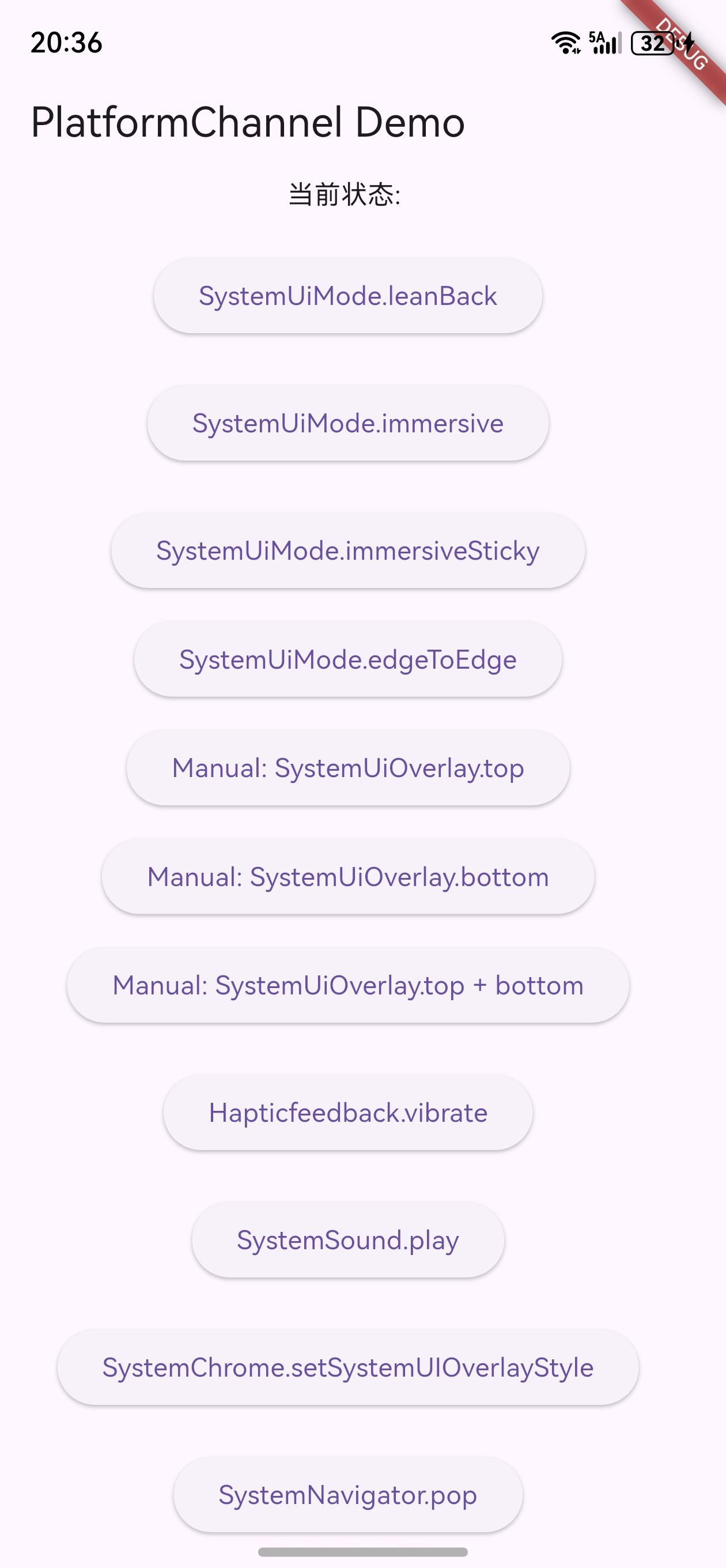
主要功能特性
- 系统UI模式控制:支持leanBack、immersive、immersiveSticky、edgeToEdge等多种系统UI显示模式
- 状态栏与导航栏定制:可自定义状态栏和导航栏的颜色、样式
- 设备方向管理:支持设置屏幕旋转方向(横屏左/右、竖屏上/下)
- 剪贴板操作:实现文本内容的复制与粘贴功能
- 触觉反馈:支持设备振动功能
- 应用切换器配置:可设置应用在任务管理器中的显示标签和颜色
- 系统UI变化监听:实时监听系统UI状态变化
技术亮点
- 基于Flutter官方
platform channels实现跨平台通信 - 适配OpenHarmony API 9+平台
- 提供完整的示例代码,包含所有功能的演示界面
- 代码结构清晰,便于学习和扩展
二、环境配置
系统要求
- OpenHarmony SDK API 9+
- Flutter SDK 3.0+
- DevEco Studio 3.0+
- Dart SDK 2.19.6+
项目依赖配置
在Flutter项目的pubspec.yaml文件中,添加以下依赖:
dependencies:
  flutter:
    sdk: flutter

  cupertino_icons: ^1.0.2

  # platformchannel_demo依赖(通过AtomGit引入)
  platformchannel_demo:
    git:
      url: "https://atomgit.com/openharmony-tpc/flutter_packages.git"
      path: "ohos/platformchannel_demo"
项目初始化
- 创建Flutter项目:
flutter create my_platform_channel_app
cd my_platform_channel_app
- 配置OpenHarmony环境:
flutter run --platforms=ohos
- 运行项目:
flutter run
三、API使用示例
1. 系统UI模式控制
import 'package:flutter/material.dart';
import 'package:flutter/services.dart';
class SystemUIModeDemo extends StatelessWidget {
const SystemUIModeDemo({super.key});
Widget build(BuildContext context) {
return Column(
children: [
// 沉浸式模式
ElevatedButton(
child: const Text('SystemUiMode.immersive'),
onPressed: () {
SystemChrome.setEnabledSystemUIMode(SystemUiMode.immersive);
},
),
// 粘性沉浸式模式
ElevatedButton(
child: const Text('SystemUiMode.immersiveSticky'),
onPressed: () {
SystemChrome.setEnabledSystemUIMode(SystemUiMode.immersiveSticky);
},
),
// 边缘到边缘模式
ElevatedButton(
child: const Text('SystemUiMode.edgeToEdge'),
onPressed: () {
SystemChrome.setEnabledSystemUIMode(SystemUiMode.edgeToEdge);
},
),
],
);
}
}
2. 状态栏与导航栏样式定制
ElevatedButton(
  child: const Text('自定义状态栏和导航栏颜色'),
  onPressed: () {
    SystemChrome.setSystemUIOverlayStyle(const SystemUiOverlayStyle(
      statusBarColor: Colors.cyan,        // 状态栏颜色
      systemNavigationBarColor: Colors.black,  // 导航栏颜色
    ));
  },
),
3. 设备方向设置
// 设置为横屏左侧
ElevatedButton(
  child: const Text('横屏左侧'),
  onPressed: () {
    SystemChrome.setPreferredOrientations(
        [DeviceOrientation.landscapeLeft]);
  },
),

// 设置为竖屏向上
ElevatedButton(
  child: const Text('竖屏向上'),
  onPressed: () {
    SystemChrome.setPreferredOrientations(
        [DeviceOrientation.portraitUp]);
  },
),
4. 剪贴板操作
import 'package:flutter/material.dart';
import 'package:flutter/services.dart';
class ClipboardDemo extends StatefulWidget {
const ClipboardDemo({super.key});
_ClipboardDemoState createState() => _ClipboardDemoState();
}
class _ClipboardDemoState extends State<ClipboardDemo> {
String _clipboardContent = '当前剪贴板为空';
final TextEditingController _controller = TextEditingController();
// 复制文本到剪贴板
Future<void> _copyToClipboard(String text) async {
await Clipboard.setData(ClipboardData(text: text));
ScaffoldMessenger.of(context).showSnackBar(
const SnackBar(content: Text('已复制到剪贴板')),
);
}
// 从剪贴板获取文本
Future<void> _pasteFromClipboard() async {
ClipboardData? data = await Clipboard.getData(Clipboard.kTextPlain);
setState(() {
_clipboardContent = data?.text ?? '剪贴板为空';
});
}
Widget build(BuildContext context) {
return Column(
children: [
TextField(
controller: _controller,
decoration: const InputDecoration(
labelText: '输入要复制的内容',
),
),
ElevatedButton(
onPressed: () => _copyToClipboard(_controller.text),
child: const Text('复制'),
),
ElevatedButton(
onPressed: _pasteFromClipboard,
child: const Text('粘贴'),
),
Text('剪贴板内容: $_clipboardContent'),
],
);
}
}
5. 触觉反馈
ElevatedButton(
  child: const Text('触发振动'),
  onPressed: () {
    HapticFeedback.vibrate();
  },
),
6. 应用切换器配置
ElevatedButton(
  child: const Text('设置应用切换器信息'),
  onPressed: () {
    SystemChrome.setApplicationSwitcherDescription(
        ApplicationSwitcherDescription(
          label: '我的Flutter应用', // 任务管理器中的标签
          primaryColor: 0xFF0000FF.toInt() // 应用的主要颜色
        ));
  },
),
7. 系统UI变化监听
ElevatedButton(
  child: const Text('监听系统UI变化'),
  onPressed: () {
    SystemChrome.setSystemUIChangeCallback(
        (systemOverlaysAreVisible) async {
      if (systemOverlaysAreVisible) {
        print('系统UI可见');
        // 1秒后恢复系统UI
        await Future.delayed(const Duration(seconds: 1));
        SystemChrome.restoreSystemUIOverlays();
      }
    });
  },
),
四、完整示例应用
import 'package:flutter/material.dart';
import 'package:flutter/services.dart';
void main() {
WidgetsFlutterBinding.ensureInitialized();
runApp(const MyApp());
}
class MyApp extends StatelessWidget {
const MyApp({super.key});
Widget build(BuildContext context) {
return MaterialApp(
title: 'Platform Channel Demo',
theme: ThemeData(primarySwatch: Colors.blue),
home: const HomePage(),
);
}
}
class HomePage extends StatefulWidget {
const HomePage({super.key});
_HomePageState createState() => _HomePageState();
}
class _HomePageState extends State<HomePage> {
String _currentState = '准备就绪';
void updateState(String state) {
setState(() {
_currentState = state;
});
}
Widget build(BuildContext context) {
return Scaffold(
appBar: AppBar(title: const Text('Platform Channel Demo')),
body: SingleChildScrollView(
child: Column(
children: [
Padding(
padding: const EdgeInsets.all(16.0),
child: Text('当前状态: $_currentState'),
),
// 系统UI模式
const SizedBox(height: 20),
const Text('系统UI模式控制', style: TextStyle(fontSize: 18, fontWeight: FontWeight.bold)),
ElevatedButton(
child: const Text('SystemUiMode.leanBack'),
onPressed: () {
SystemChrome.setEnabledSystemUIMode(SystemUiMode.leanBack);
updateState('leanBack模式');
},
),
// 其他功能按钮...
// 剪贴板功能
const SizedBox(height: 20),
ElevatedButton(
child: const Text('打开剪贴板功能'),
onPressed: () {
Navigator.push(
context,
MaterialPageRoute(builder: (context) => const ClipboardDemo()),
);
},
),
],
),
),
);
}
}
五、常见问题与解决方案
1. 系统UI模式设置不生效
问题:调用SystemChrome.setEnabledSystemUIMode后,系统UI没有变化。
解决方案:确保在WidgetsFlutterBinding.ensureInitialized()之后调用该方法,并且应用具有相应的权限。
void main() {
  WidgetsFlutterBinding.ensureInitialized();
  // 在这里设置初始UI模式
  SystemChrome.setEnabledSystemUIMode(SystemUiMode.edgeToEdge);
  runApp(const MyApp());
}
2. 剪贴板功能无法使用
问题:复制或粘贴操作没有反应。
解决方案:检查应用是否具有剪贴板访问权限,在OpenHarmony的module.json5文件中添加以下权限:
"requestPermissions": [
  {
    "name": "ohos.permission.READ_CLIPBOARD",
    "reason": "需要访问剪贴板读取内容"
  },
  {
    "name": "ohos.permission.WRITE_CLIPBOARD",
    "reason": "需要访问剪贴板写入内容"
  }
]
3. 触觉反馈没有效果
问题:调用HapticFeedback.vibrate()后设备没有振动。
解决方案:检查设备是否支持振动功能,以及应用是否具有振动权限:
"requestPermissions": [
  {
    "name": "ohos.permission.VIBRATE",
    "reason": "需要使用振动功能"
  }
]
六、总结
platformchannel_demo是一个非常实用的Flutter跨平台示例项目,全面展示了Flutter与OpenHarmony原生系统之间的通信能力。通过这个项目,开发者可以学习如何使用Flutter官方提供的platform channelsAPI来控制OpenHarmony设备的各种系统功能。
该项目的主要价值在于:
- 全面性:涵盖了系统UI控制、设备方向、剪贴板、触觉反馈等多种常用功能
- 易用性:提供了完整的示例代码,开发者可以直接参考和使用
- 可扩展性:代码结构清晰,便于在此基础上进行二次开发
- 兼容性:已适配OpenHarmony API 9+平台,确保在主流鸿蒙设备上的稳定运行
通过学习和使用platformchannel_demo,开发者可以快速掌握Flutter在OpenHarmony平台上的系统级功能开发技巧,为构建更加丰富和强大的跨平台应用打下坚实基础。
欢迎加入开源鸿蒙跨平台社区:https://openharmonycrossplatform.csdn.net

开源鸿蒙跨平台开发社区汇聚开发者与厂商,共建“一次开发,多端部署”的开源生态,致力于降低跨端开发门槛,推动万物智联创新。
更多推荐
 17
17 0
0- 0


 已为社区贡献11条内容

所有评论(0)