新人学习Flutter,如何搭建开发环境(附所有安装包)
如果你已经具备 Flutter 的开发环境,可以直接跳过本篇内容。本篇主要面向第一次接触 Flutter 的同学,尤其是对跨平台开发还不太熟悉的人。Flutter 可以用于开发AndroidiOSWindowsmacOSLinux以及Web应用,看起来选择很多,但并不建议一开始就尝试所有平台。对学习来说,目标越聚焦,效率越高。如果是刚接触编程,或者之前主要做的是后端开发,更推荐从开始学习 Flut
如果你已经具备 Flutter 的开发环境,可以直接跳过本篇内容。本篇主要面向第一次接触 Flutter 的同学,尤其是对跨平台开发还不太熟悉的人。
Flutter 可以用于开发 Android、iOS、Windows、macOS、Linux 以及 Web 应用,看起来选择很多,但并不建议一开始就尝试所有平台。对学习来说,目标越聚焦,效率越高。
如果是刚接触编程,或者之前主要做的是后端开发,更推荐从 Android 平台 开始学习 Flutter。一方面,Android 的开发门槛相对较低,只需要一台 Windows 电脑即可;另一方面,Android 应用的调试、安装和分享流程都比较直接,更容易获得正反馈。
如果你之前做过 iOS 开发,或者手头本来就有 Mac 设备,也可以直接选择 iOS 平台。对于 Flutter 的入门阶段来说,各个平台之间的差异并不大,不需要在一开始就纠结平台选择。
在正式介绍 Flutter 环境搭建之前,先用一个不太严谨但好理解的比喻。
如果把开发一个应用看成做一道 家常菜,那么:
- Flutter SDK 提供的是 原材料
- IDE(开发工具)相当于 厨具
- 运行在手机或模拟器上的应用,就是 端上桌的成品
原材料不齐,做不了菜;厨具不顺手,过程会非常痛苦。环境搭建解决的,就是把这些东西准备好的问题。
一、Flutter SDK 下载与安装
Flutter 环境中最核心的部分,是 Flutter SDK。
下载地址如下:
https://pan.quark.cn/s/6784f1e7b74b
进入页面后,根据操作系统选择对应的稳定版本。一般情况下,选择 Stable 渠道即可,不需要刻意追求最新的 Beta 或 Dev 版本。
以 Windows 系统为例,下载完成后得到的是一个压缩包,解压到任意目录即可。路径中尽量避免中文和空格,后续配置环境变量时会更省事。
配置环境变量
为了能在任意目录下使用 flutter 命令,需要将 Flutter SDK 中的 bin 目录加入系统的 Path 环境变量。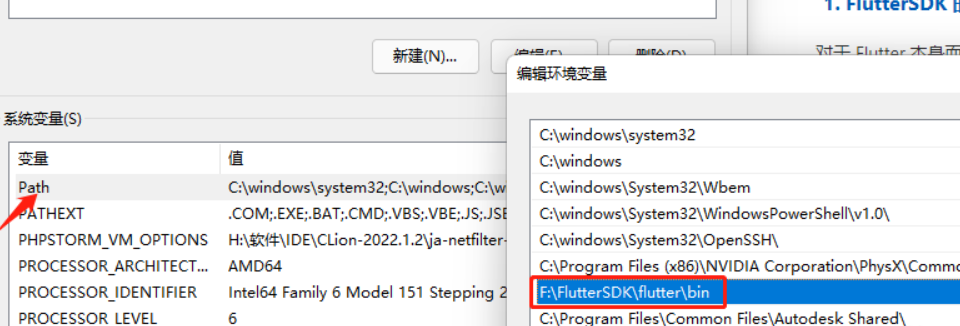
例如:
D:\flutter\bin
配置完成后,重新打开命令行窗口,执行:
flutter --version
如果能正常输出 Flutter 版本信息,说明 SDK 已经可以正常使用。
国内镜像配置(可选)
在国内网络环境下,直接访问官方仓库可能会遇到依赖下载缓慢或失败的问题,可以提前配置 Flutter 官方提供的镜像地址。
在系统环境变量中新增以下两个变量:
PUB_HOSTED_URL=https://pub.flutter-io.cn
FLUTTER_STORAGE_BASE_URL=https://storage.flutter-io.cn
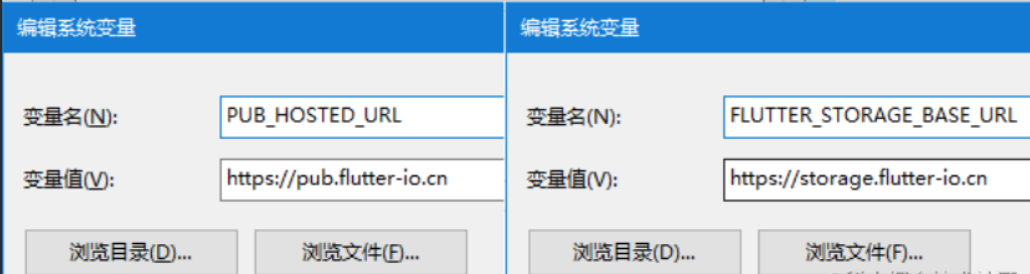
配置完成后,Flutter 在拉取依赖和工具链时会更稳定一些。
二、开发工具(IDE)的选择
写 Flutter 代码并不依赖某一个特定的编辑器,只要支持 Dart 和 Flutter 插件即可。
常见选择包括:
- Android Studio
- Visual Studio Code
- IntelliJ IDEA
从整体体验来看,更推荐 Android Studio,原因主要有三点:
- 自带完整的 Android SDK 管理能力
- 调试工具比较完善,日志和断点都很直观
- 模拟器创建和管理相对集中,不需要额外配置
如果你更习惯轻量编辑器,VS Code 也是完全可行的,只是 Android 相关配置需要多花一点时间。
Android Studio 安装
下载地址:
https://pan.quark.cn/s/350c3c434800
下载完成后直接安装即可,安装过程中基本保持默认选项就行。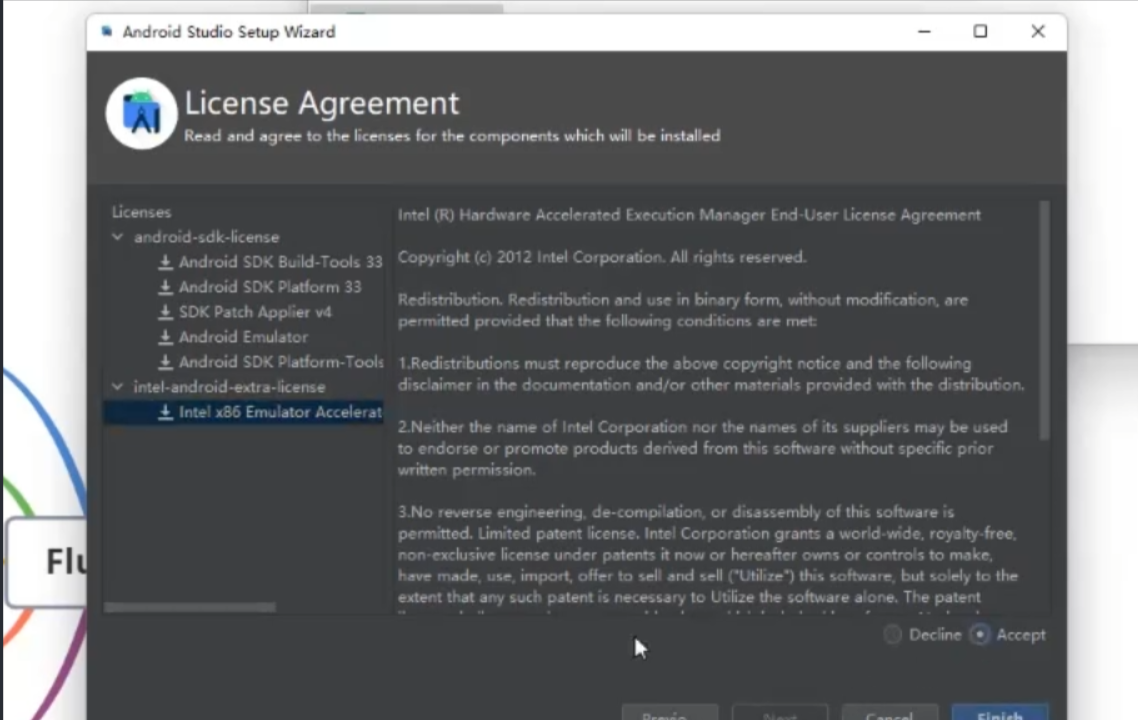
首次启动时,Android Studio 会引导下载 Android SDK 和一些基础组件,耐心等待即可。
安装 Flutter 和 Dart 插件
在 Android Studio 中打开:
Settings / Plugins
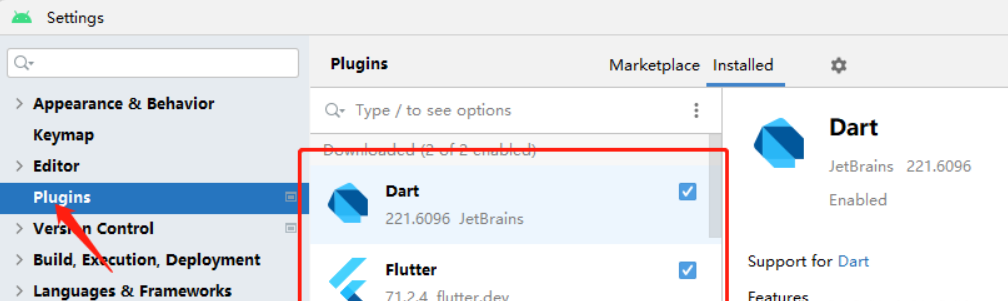
搜索并安装以下两个插件:
- Dart
- Flutter
安装完成后重启 Android Studio,开发工具就准备好了。
三、创建 Flutter 项目
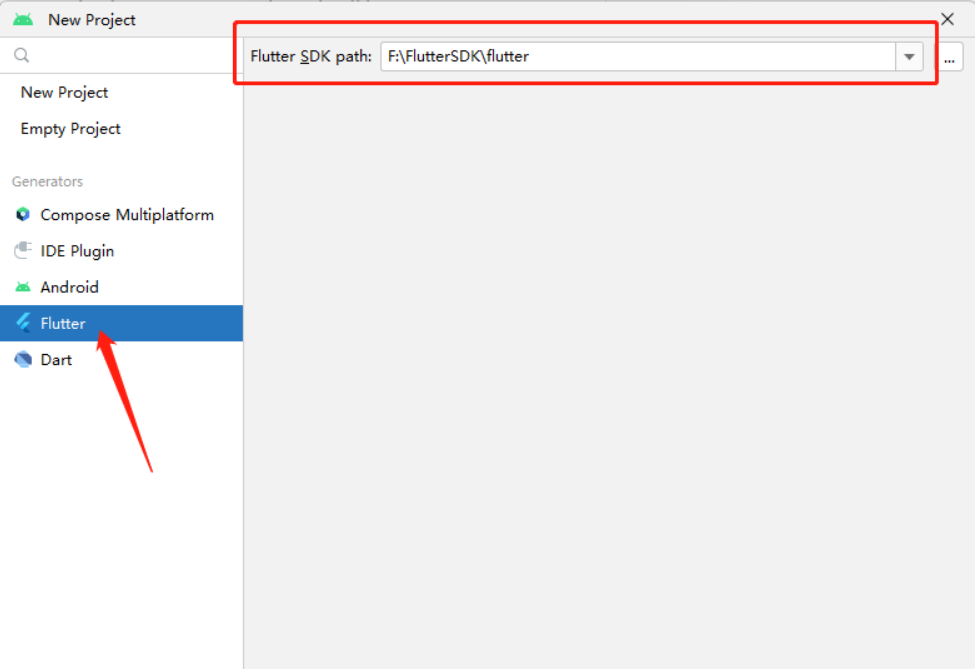
插件安装完成并重启后,在新建项目界面中可以看到 Flutter Project 选项。
创建过程中需要指定 Flutter SDK 的路径,也就是前面解压的 Flutter 目录。
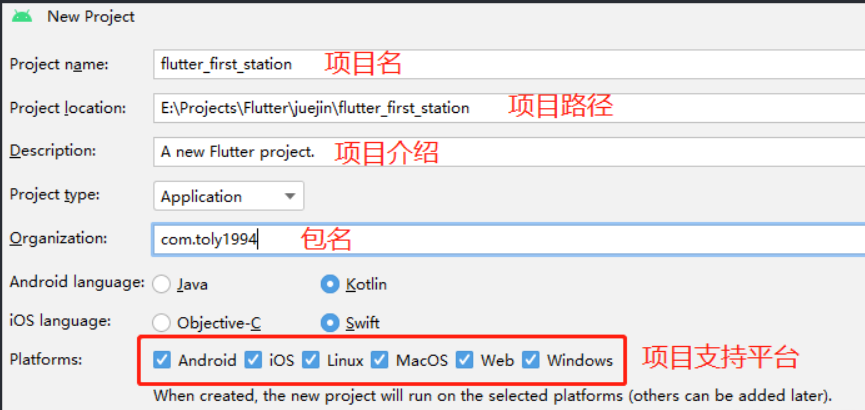
随后填写项目的基本信息,包括:
- 项目名称
- 存放路径
- 包名(一般采用反向域名形式)
完成后,Android Studio 会自动生成一个 Flutter 示例项目。
这个项目默认是一个简单的计数器应用,后续学习中会频繁用到它,不需要手动删除或修改。
四、Android 模拟器配置与运行
为了运行 Flutter 应用,需要至少一个 Android 设备,可以是真机,也可以是模拟器。
如果使用模拟器,建议在系统环境变量中配置 ANDROID_HOME,值为 Android SDK 所在目录。
创建模拟器
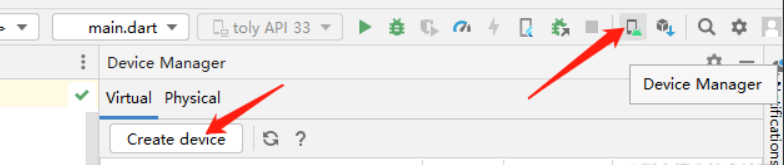
在 Android Studio 顶部工具栏中打开 Device Manager,选择创建新设备。
设备型号可以按个人喜好选择,一般中等尺寸即可。
在硬件配置中,建议适当调高 RAM 参数,避免在运行 Flutter 项目时出现内存不足的问题。
下载系统镜像
系统镜像通常选择较新的稳定版本即可,不需要刻意追求最新 API。
镜像下载完成后,模拟器就可以启动运行。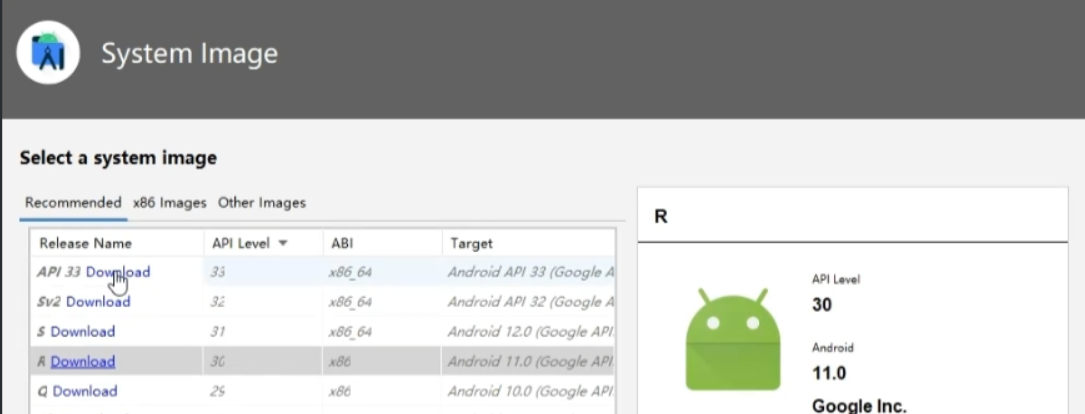
五、运行 Flutter 项目
模拟器启动后,在 Android Studio 顶部选择当前设备,点击运行按钮。
项目首次运行时间可能稍长,主要是依赖和构建过程较多,属于正常现象。
运行成功后,可以在模拟器中看到一个带有加号按钮的计数器应用。点击右下角按钮,数字会不断增加,这说明 Flutter 项目已经可以正常运行。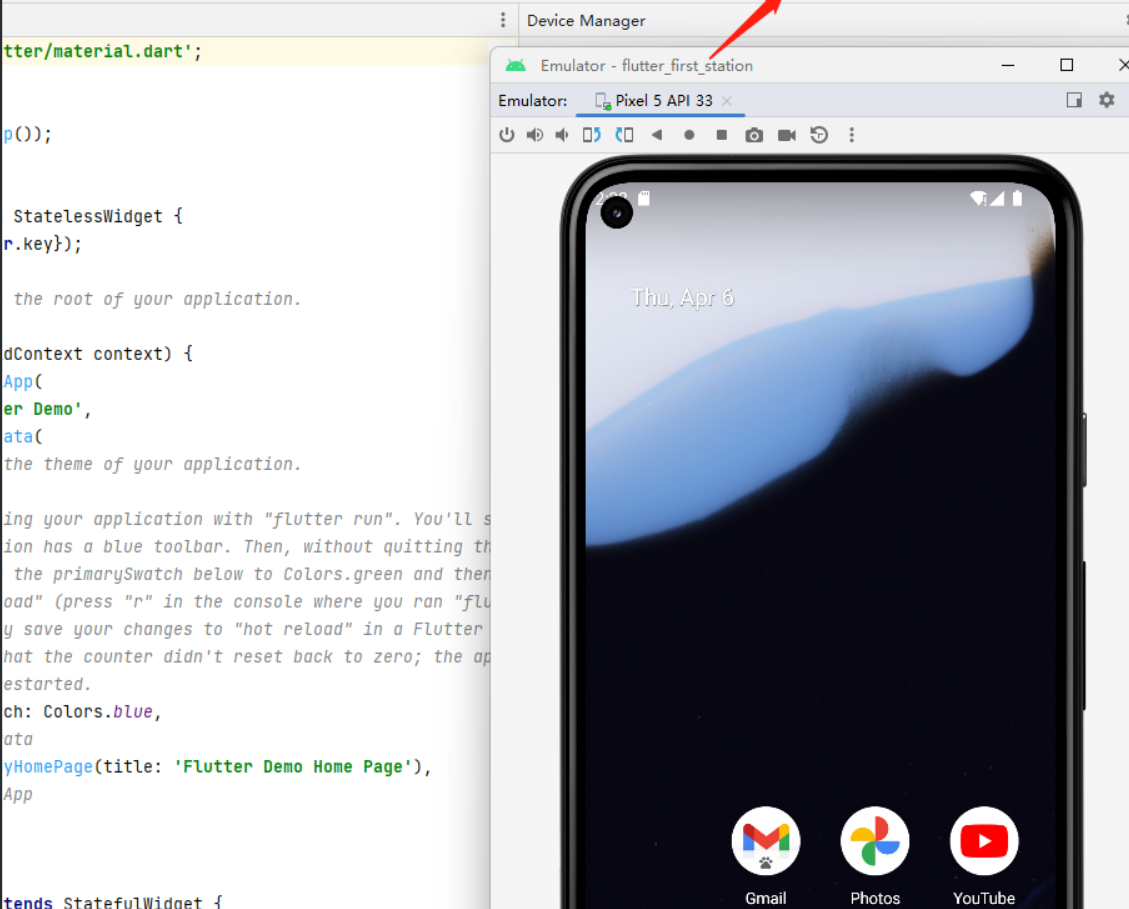

开源鸿蒙跨平台开发社区汇聚开发者与厂商,共建“一次开发,多端部署”的开源生态,致力于降低跨端开发门槛,推动万物智联创新。
更多推荐
 39
39 0
0- 0


 已为社区贡献1条内容

所有评论(0)