Flutter & OpenHarmony 社交App用户头像组件开发指南
本文介绍了在Flutter和OpenHarmony平台上开发用户头像组件的实现方法。Flutter部分通过StatelessWidget构建圆形头像,包含网络图片加载、错误处理、在线状态指示等功能,采用ClipOval实现圆形裁剪。OpenHarmony ArkTS部分使用@Component定义组件,通过Image和Circle实现类似功能,展示两种框架在声明式UI设计上的异同。两种实现都注重用
前言
在社交类应用程序中,用户头像是最基础也是最重要的视觉元素之一。一个设计精良的头像组件不仅能够展示用户的个人形象,还能增强应用的社交属性和用户体验。本文将详细介绍如何在Flutter和OpenHarmony平台上开发一个功能完善的用户头像组件,包括圆形裁剪、边框装饰、在线状态指示器以及点击交互等功能。
Flutter实现用户头像组件
首先,我们来看Flutter平台上的头像组件实现。Flutter提供了丰富的Widget来帮助我们构建美观的用户界面。
class UserAvatar extends StatelessWidget {
  final String imageUrl;
  final double size;
  final bool isOnline;

  const UserAvatar({
    Key? key,
    required this.imageUrl,
    this.size = 50.0,
    this.isOnline = false,
  }) : super(key: key);
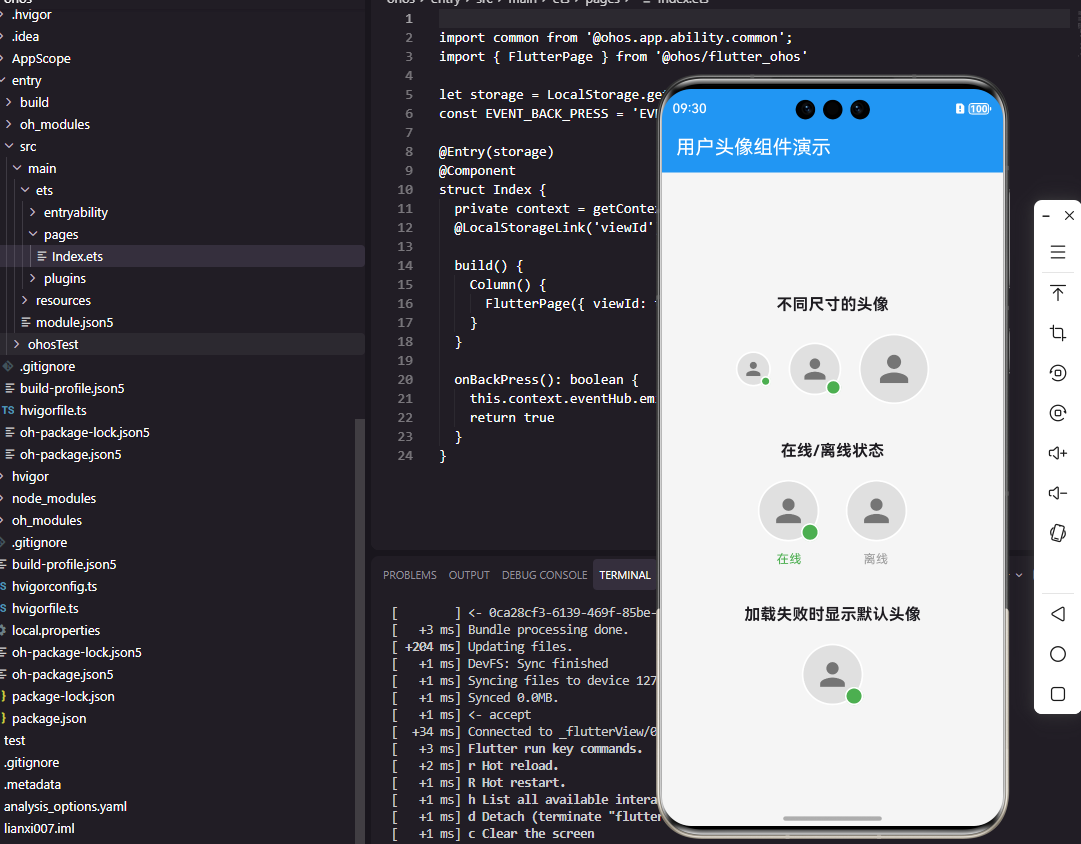
在上述代码中,我们定义了一个无状态的UserAvatar组件。该组件接收三个参数:imageUrl用于指定头像图片的网络地址,size参数控制头像的显示尺寸,默认值为50像素,isOnline参数用于标识用户当前是否在线。使用const构造函数可以优化Widget的重建性能,这在社交应用中尤为重要,因为头像组件会在列表中大量复用。
Widget build(BuildContext context) {
return Stack(
children: [
Container(
width: size,
height: size,
decoration: BoxDecoration(
shape: BoxShape.circle,
border: Border.all(
color: Colors.white,
width: 2.0,
),
),
build方法中,我们使用Stack组件来实现头像和在线状态指示器的层叠布局。外层Container设置了固定的宽高,并通过BoxDecoration实现圆形外观和白色边框效果。这种设计在深色背景下能够让头像更加突出,提升视觉层次感。边框宽度设置为2像素,既不会过于突兀,又能起到良好的分隔作用。
          child: ClipOval(
            child: Image.network(
              imageUrl,
              fit: BoxFit.cover,
              errorBuilder: (context, error, stackTrace) {
                return Container(
                  color: Colors.grey[300],
                  child: Icon(
                    Icons.person,
                    size: size * 0.6,
                  ),
                );
              },
            ),
          ),
        ),
ClipOval组件将图片裁剪为圆形,Image.network用于加载网络图片。fit属性设置为BoxFit.cover确保图片能够完整填充圆形区域而不变形。errorBuilder回调处理图片加载失败的情况,显示一个灰色背景配合人物图标的默认头像,这种容错设计对于社交应用来说非常重要,能够保证在网络不稳定时用户界面依然完整。
        if (isOnline)
          Positioned(
            right: 0,
            bottom: 0,
            child: Container(
              width: size * 0.3,
              height: size * 0.3,
              decoration: BoxDecoration(
                color: Colors.green,
                shape: BoxShape.circle,
                border: Border.all(
                  color: Colors.white,
                  width: 2.0,
                ),
              ),
            ),
          ),
      ],
    );
  }
}
在线状态指示器通过Positioned组件定位在头像的右下角。绿色圆点的尺寸设置为头像尺寸的30%,这个比例经过精心设计,既能清晰可见又不会遮挡过多头像内容。白色边框与头像边框呼应,形成统一的视觉风格。条件渲染确保只有在用户在线时才显示指示器,避免不必要的Widget创建。
OpenHarmony ArkTS实现
接下来我们看看在鸿蒙系统上如何使用ArkTS实现相同的功能。
@Component
struct UserAvatar {
  @Prop imageUrl: string = ''
  @Prop size: number = 50
  @Prop isOnline: boolean = false
在ArkTS中,我们使用@Component装饰器定义组件,@Prop装饰器声明从父组件接收的属性。与Flutter不同,ArkTS采用声明式UI的方式,属性定义更加简洁直观。默认值的设置方式也更加符合现代编程语言的习惯。
  build() {
    Stack({ alignContent: Alignment.BottomEnd }) {
      Image(this.imageUrl)
        .width(this.size)
        .height(this.size)
        .borderRadius(this.size / 2)
        .border({ width: 2, color: Color.White })
        .objectFit(ImageFit.Cover)
build方法构建组件的UI结构。Stack组件的alignContent属性设置为Alignment.BottomEnd,使子元素默认对齐到右下角。Image组件通过链式调用设置各种样式属性,borderRadius设置为尺寸的一半实现圆形效果。这种链式API设计让代码更加流畅易读,也是ArkTS的一大特色。
        .onError(() => {
          console.log('头像加载失败')
        })
        .alt($r('app.media.default_avatar'))
onError回调处理图片加载错误,alt属性指定加载失败时显示的替代图片资源。$r函数用于引用应用资源,这是鸿蒙系统资源管理的标准方式。相比Flutter的errorBuilder,ArkTS的处理方式更加简洁,但功能同样完善。
      if (this.isOnline) {
        Circle()
          .width(this.size * 0.3)
          .height(this.size * 0.3)
          .fill(Color.Green)
          .stroke(Color.White)
          .strokeWidth(2)
      }
    }
    .width(this.size)
    .height(this.size)
  }
}
在线状态指示器使用Circle组件实现,fill设置填充颜色,stroke和strokeWidth设置描边样式。条件渲染的语法与Flutter类似,但ArkTS直接使用if语句,更加直观。整个Stack设置固定尺寸确保布局稳定。
组件使用示例
在Flutter中使用该组件非常简单:
UserAvatar(
  imageUrl: 'https://example.com/avatar.jpg',
  size: 60,
  isOnline: true,
)
这段代码创建了一个60像素大小的头像组件,并显示在线状态。在实际的社交应用中,这些参数通常来自用户数据模型,可以轻松地与状态管理方案集成。
总结
本文详细介绍了在Flutter和OpenHarmony平台上开发用户头像组件的完整过程。两个平台虽然语法不同,但设计理念相似,都采用声明式UI和组件化开发模式。在实际项目中,可以根据具体需求扩展更多功能,如头像点击预览、长按显示用户信息卡片等。良好的头像组件设计能够显著提升社交应用的用户体验和品牌形象。
欢迎加入开源鸿蒙跨平台社区:https://openharmonycrossplatform.csdn.net

开源鸿蒙跨平台开发社区汇聚开发者与厂商,共建“一次开发,多端部署”的开源生态,致力于降低跨端开发门槛,推动万物智联创新。
更多推荐
 26
26 0
0- 0


 已为社区贡献21条内容

所有评论(0)