windows+QT5.14.1_MinGW_32bit+opencv4.5.1+CMake3.24编译并配置Qt使用opencv
目录
一、条件准备
安装qt5.14.1
下载并安装CMake3.24
下载opencv4.5.1源码包
如下图所示:

二、配置CMake
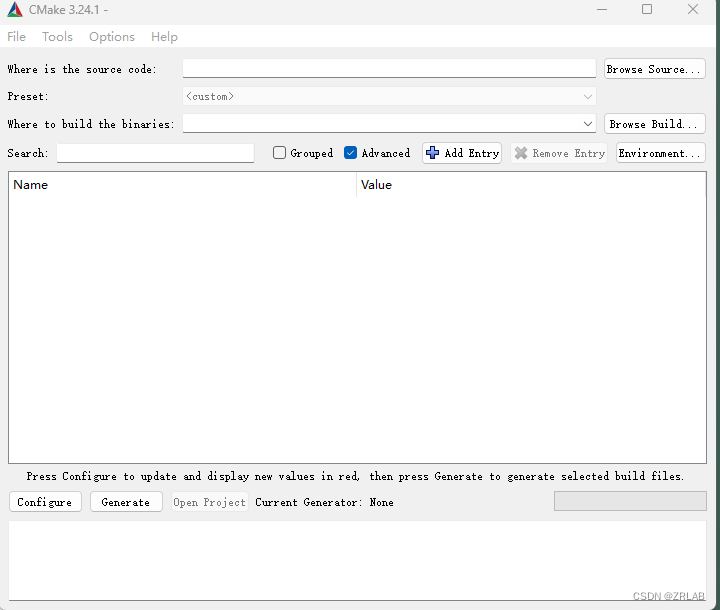
点击图标 打开界面如下
选择编译的源码和编译后文件的存放目录
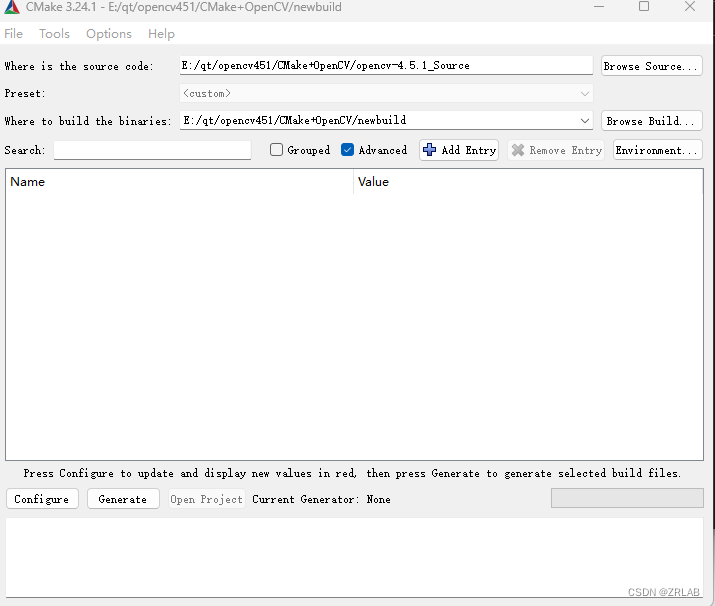
然后点击Configure
按下图选择:
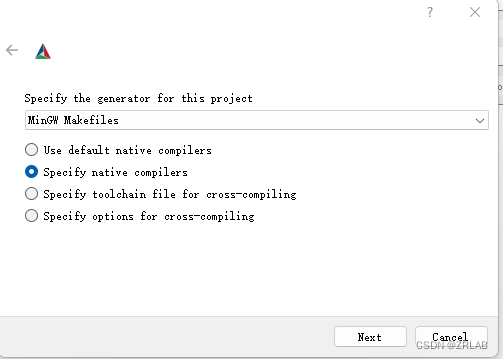
然后点击next
此时会进入下一个对话框,即选择gcc和g++编译器,这两个编译器就在Qt5.14\Tools\mingw730_32\bin目录下,所以查找目录选择gcc和g++时直接去这个目录下寻找。
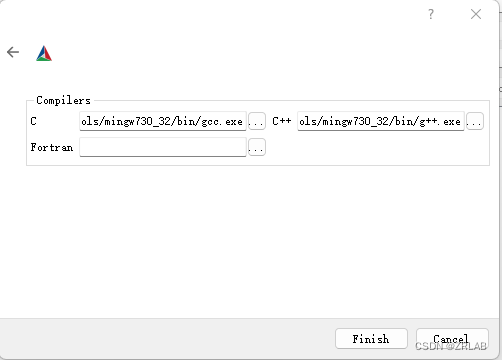
点击Finish后回出现以下错误
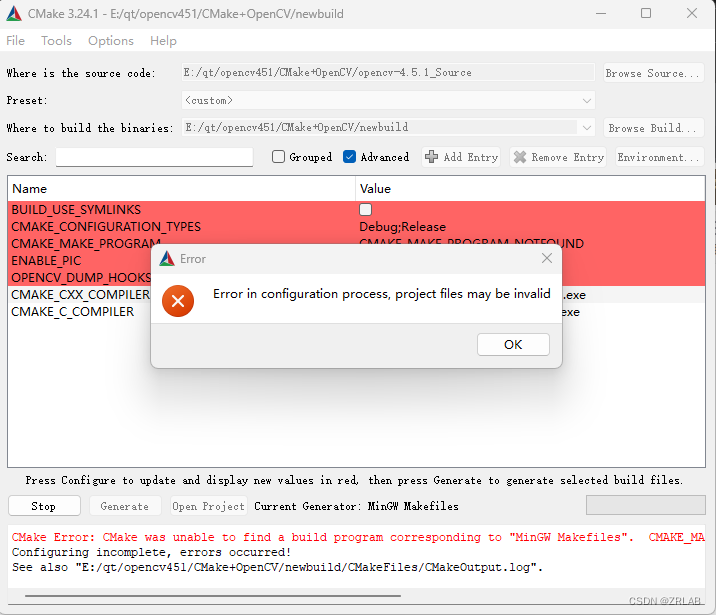
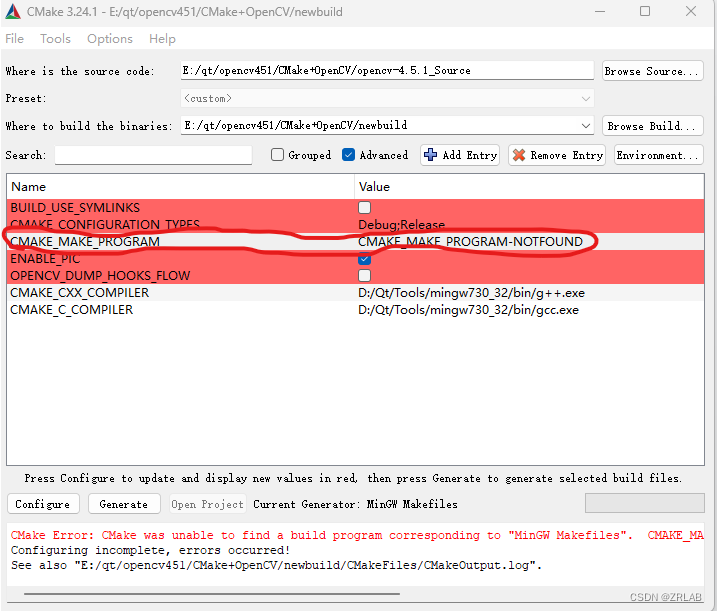
点击OK后勾选Advanced
选择CMAKE_MAKE_PROGRAM
选择qt下的mingw32-make.exe,如下图
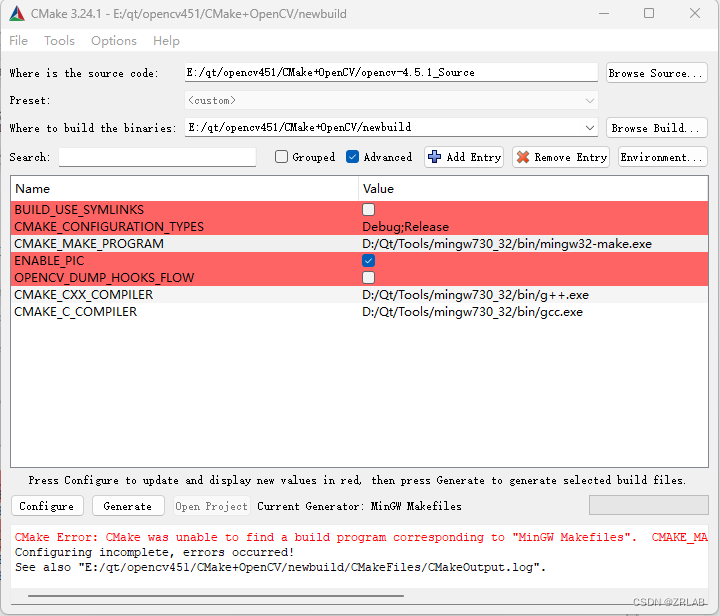
再次点击Configure;
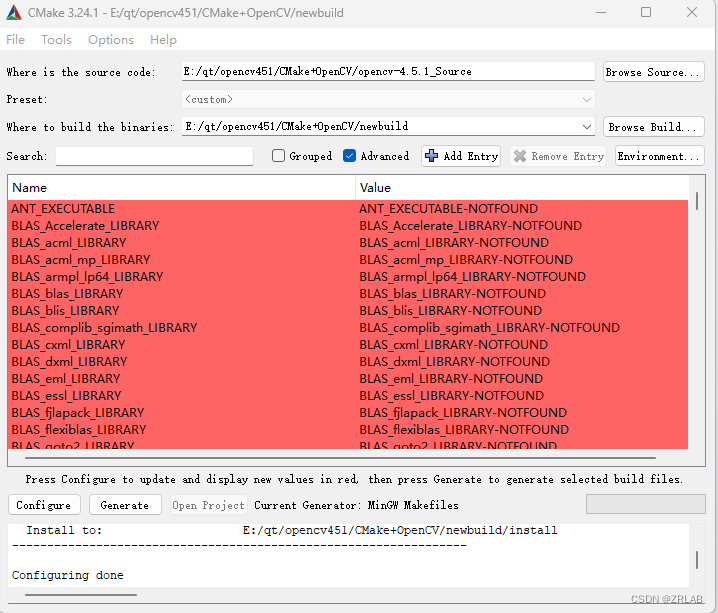
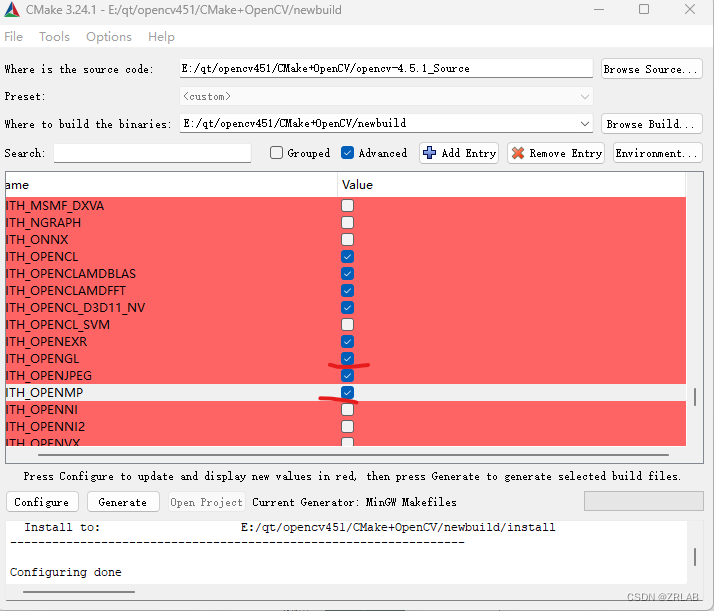
然后勾选几下面两个文件,不勾选会出错with_opengl和with_openmp
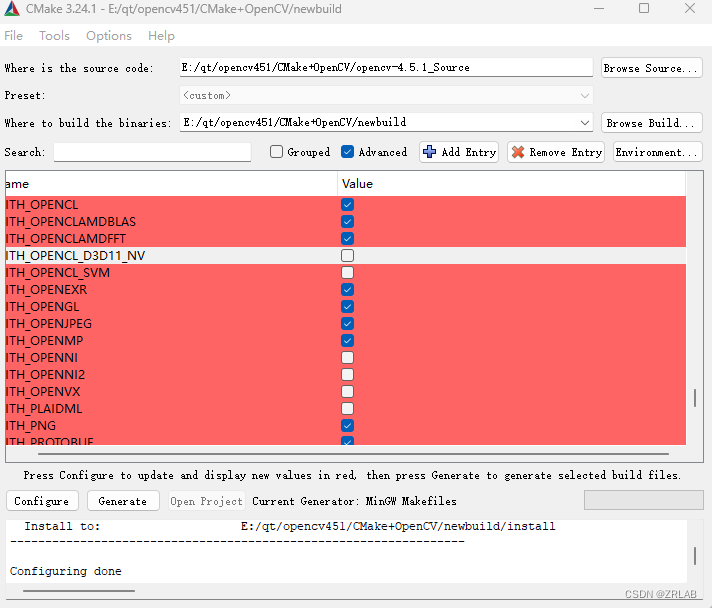
取消勾选下面一个文件with_opencl_d3d11_nv
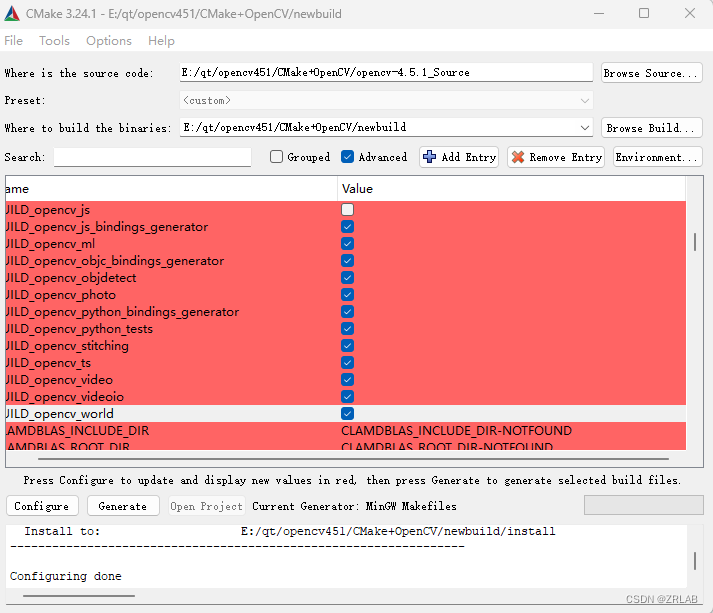
勾选build_opencv_world
最后点击Add Entry;
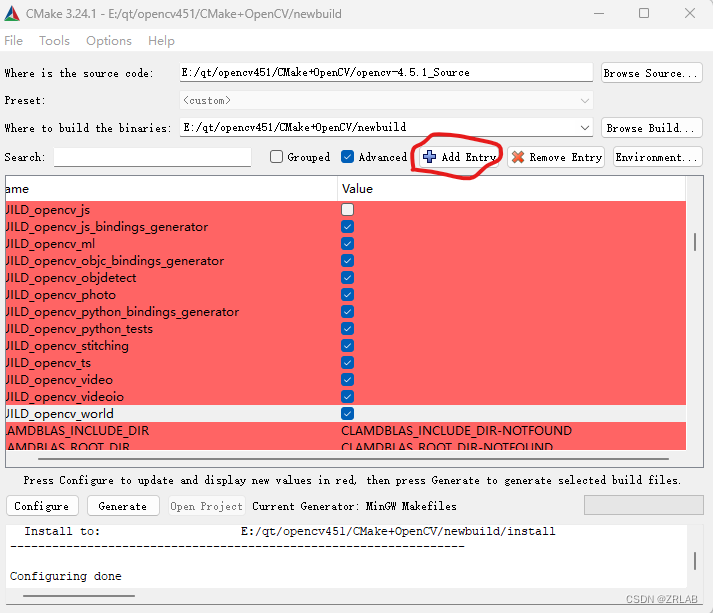
添加OPENCV_VS_VERSIONTMFO_SKIP并选中
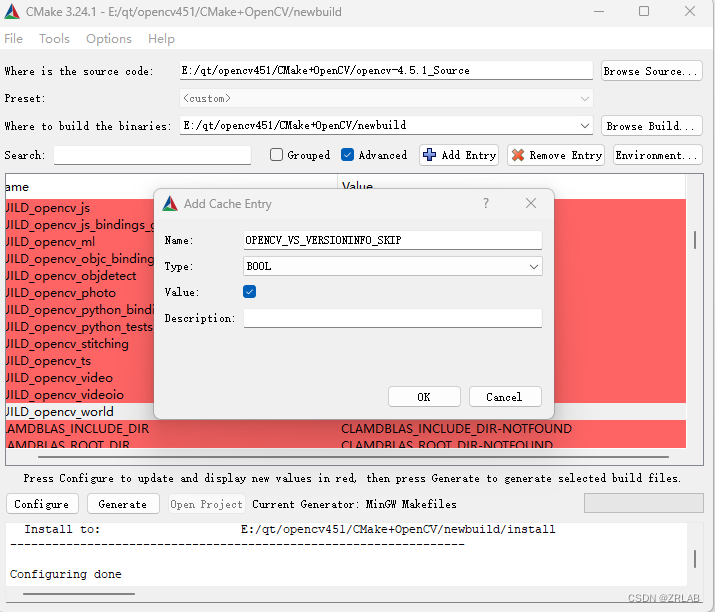 点击Generate;
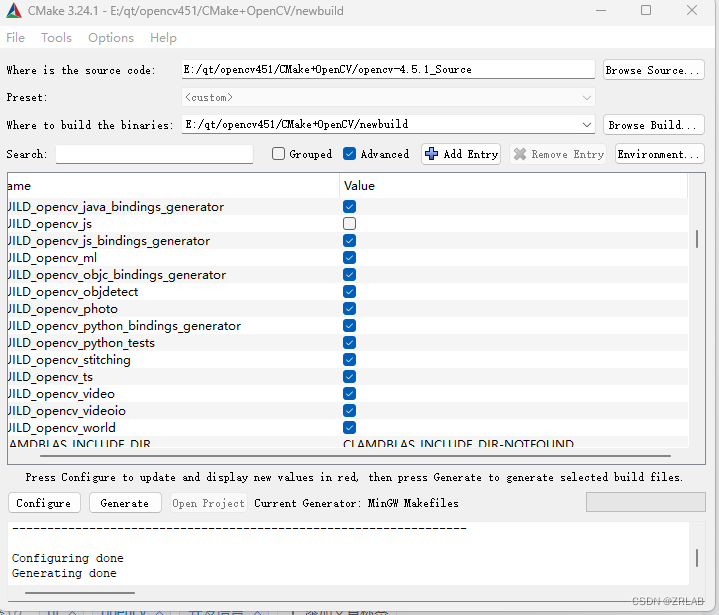
三、opencv编译和安装
在开始菜单中找到
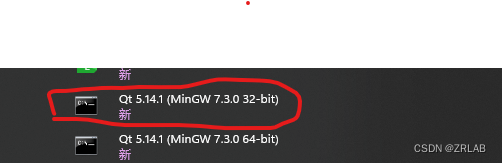
点击打开命令窗口,然后进入到刚刚新建的newopencv
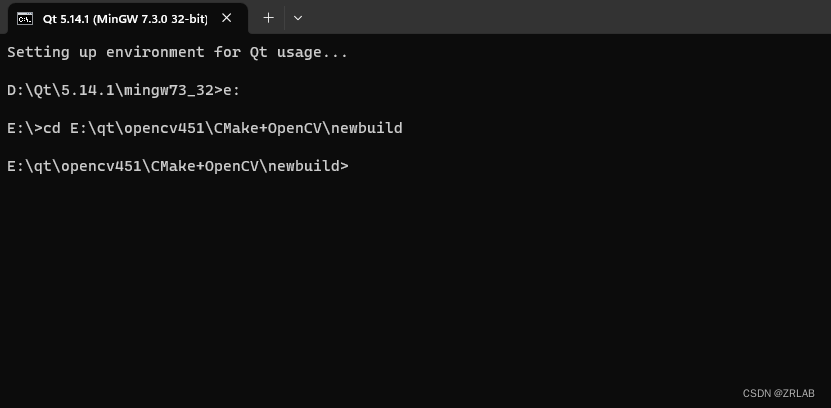
输入下面命令
mingw32-make -j 8
8为电脑CPU的核心数
上面的执行过程比较长,当然也不一定100%不出错,如果出错,复制信息到网上查找一下,肯定有解决方法,因为每个人的配置环境不同可能带来不一样的问题,但是按照我上面的教程来大概率通过。
下面就是成功的标志

然后安装
mingw32-make install
四、qt简单测试
新建一个qt工程
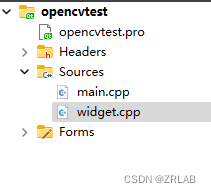
点击编译
然后将newbuild32\install\x64\mingw\bin下的所有dll文件复制到E:build-opencvtest-Desktop_Qt_5_14_1_MinGW_32_bit-Debug文件夹下
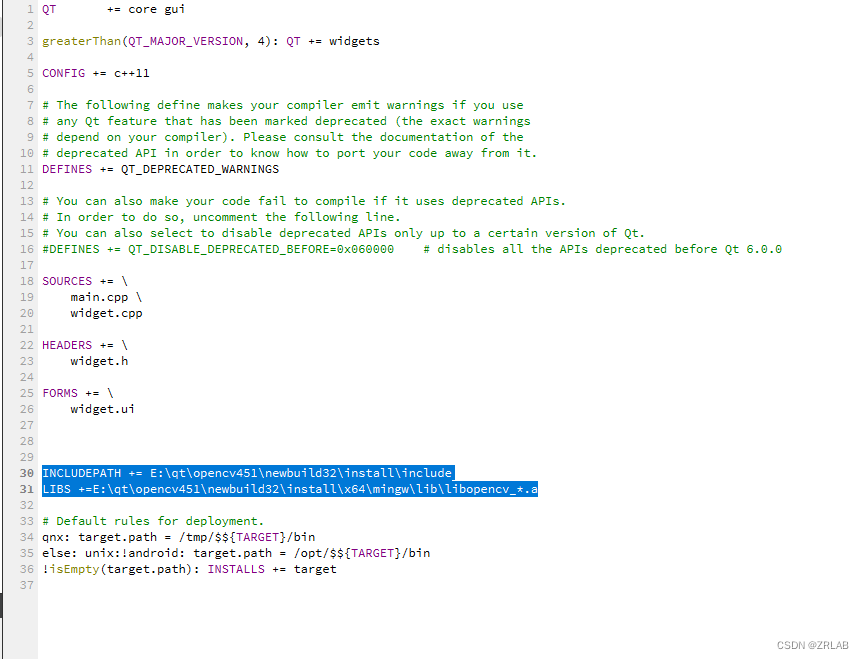
在qt工程配置中添加
INCLUDEPATH += E:\qt\opencv451\newbuild32\install\includeLIBS +=E:\qt\opencv451\newbuild32\install\x64\mingw\lib\libopencv_*.a
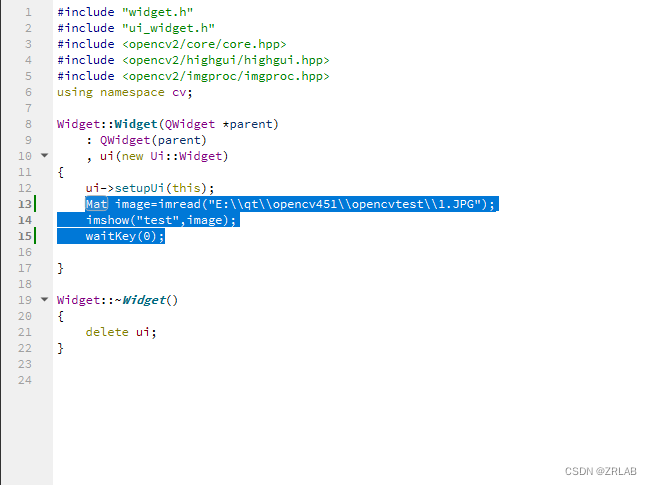
在程序中添加如下代码;
#include <opencv2/core/core.hpp>#include <opencv2/highgui/highgui.hpp>#include <opencv2/imgproc/imgproc.hpp>using namespace cv;Mat image=imread("E:\\qt\\opencv451\\opencvtest\\1.JPG");imshow("test",image);waitKey(0);
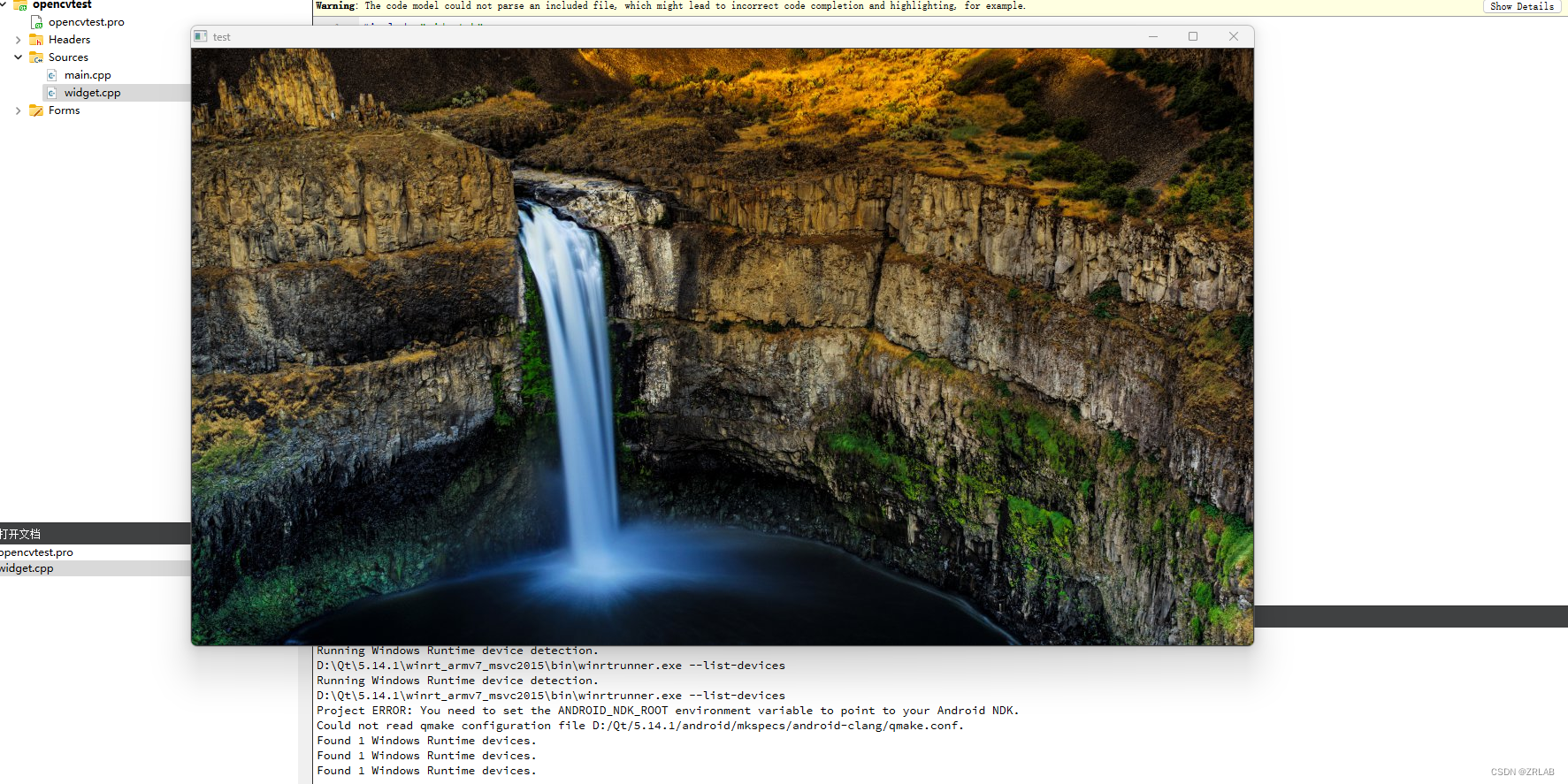
运行后如下图所示:
完成!!!

开源鸿蒙跨平台开发社区汇聚开发者与厂商,共建“一次开发,多端部署”的开源生态,致力于降低跨端开发门槛,推动万物智联创新。
更多推荐
 0
0 0
0- 0


 已为社区贡献1条内容

所有评论(0)