Qt配置OpenCV【cmake】
·
Qt配置OpenCV
0. 参考佬的教程
十分详细,可以直接看佬的:参考教程链接
1. 介绍
以下实现是 MinGW: win10 系统 Qt5.15.2 配置 OpenCV4.5.1 库教程
2. 软件准备
- 64位win10系统
- Qt5.15.2
- Cmake 3.18.0
- OpenCV 4.5.1
3. 主要步骤
3.1 将mingw加入环境变量

【注意】:将mingw加入环境变量之后,一定要重启电脑才能生效
3.2 Compiling OpenCV
-
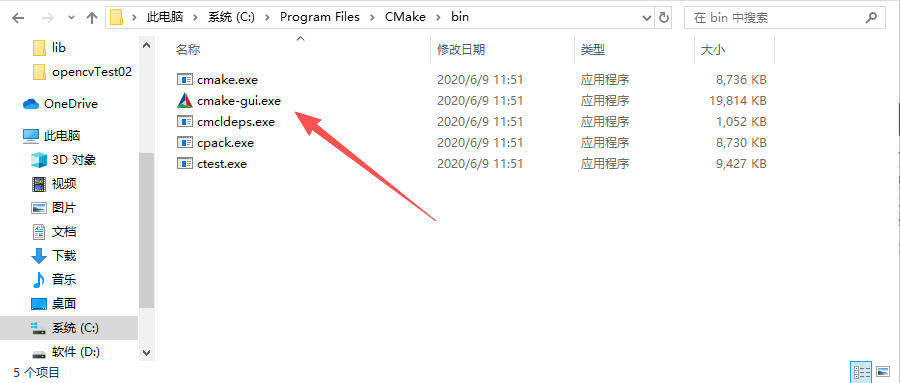
进入 C:\Program Files\CMake\bin ,点击 cmake-gui.exe
-
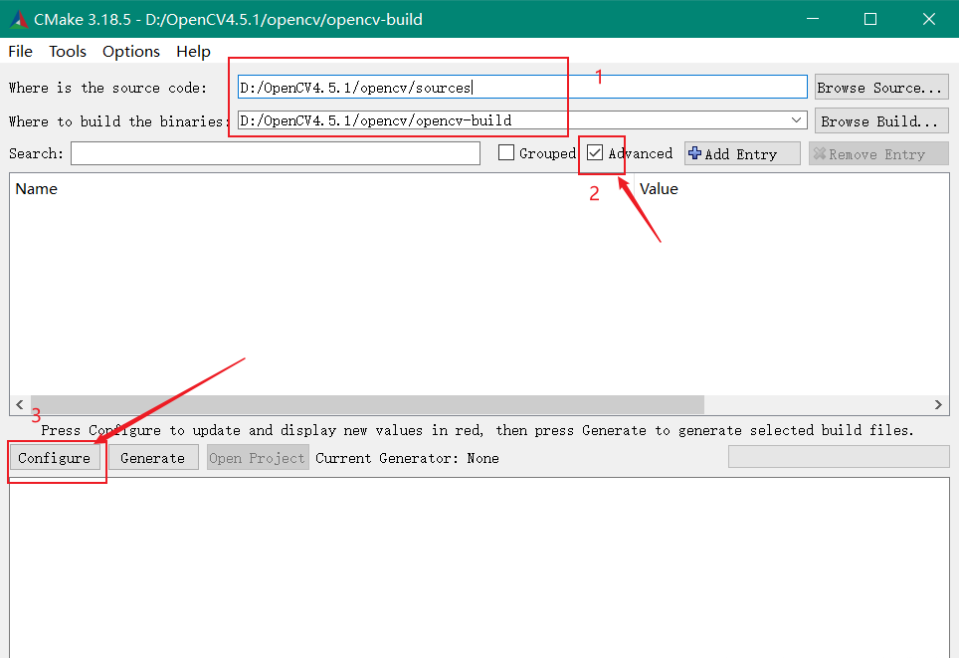
按下图复制你的 OpenCV 路径并点击 Configure:
【注意】:opencv-build 文件需要自己创建
-
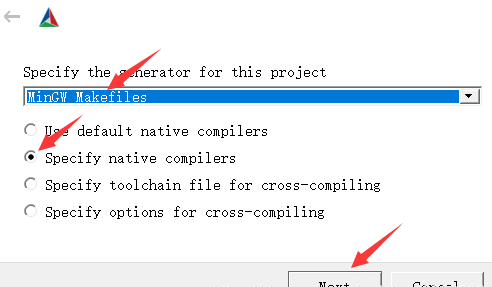
保持默认MinGW Makefiles,点击Specify native compilers,再next
-
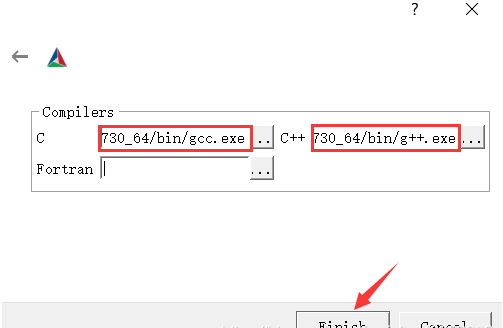
Compilers:
C D:/Qt/Qt5.15.2/Tools/mingw730_64/bin/gcc.exe
C++ D:/Qt/Qt5.15.2/Tools/mingw730_64/bin/g++.exe
Fortran不用管
-
点击Configure之后,最后点击Generate
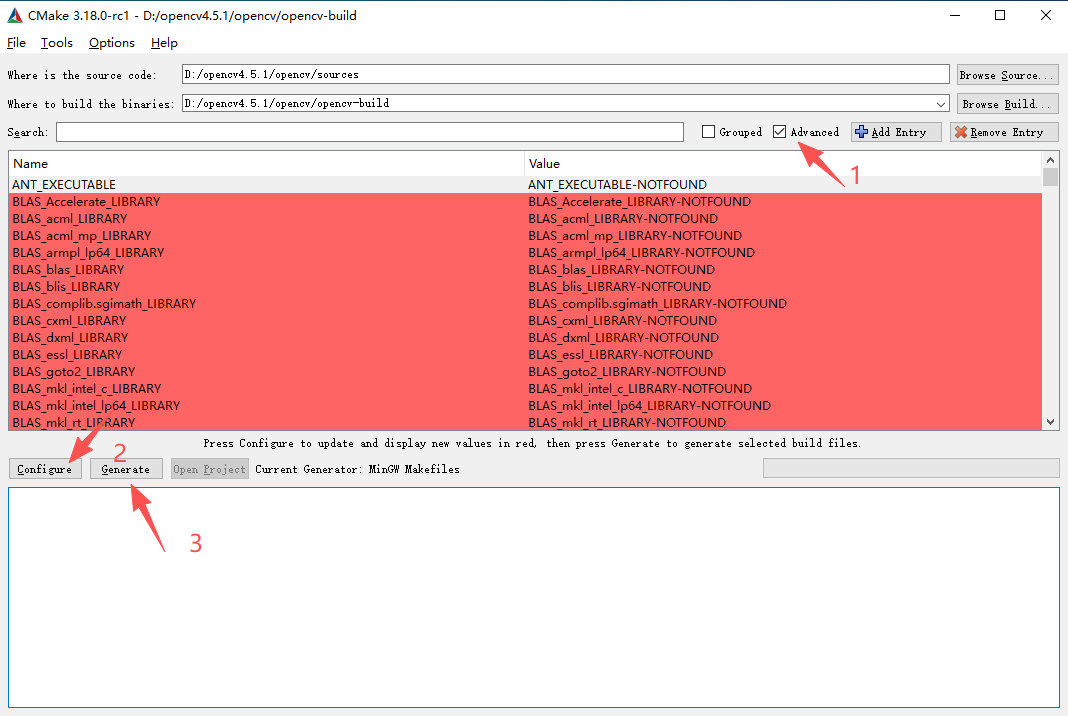
-
Generate完成之后,关闭Cmake即可,此时进入之前我们新建的文件夹D:\OpenCV4.5.1\opencv\opencv-build,将鼠标放在该文件夹界面内,按住shift键,同时点击鼠标右键,点击在此处打开Powershell窗口(s),进入Windows Powershell,输入下述内容:
mingw32-make -j 8
// 这里的-j 8是为了让CPU进行多任务处理,可以加快编译速度。
- 100%完成之后,输入下述内容,完成之后退出
mingw32-make install
- 按照前述方法加入环境变量
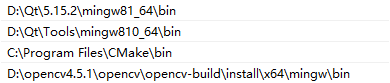
4、测试程序:使用Qt显示图片
- 打开Qt,New Project后
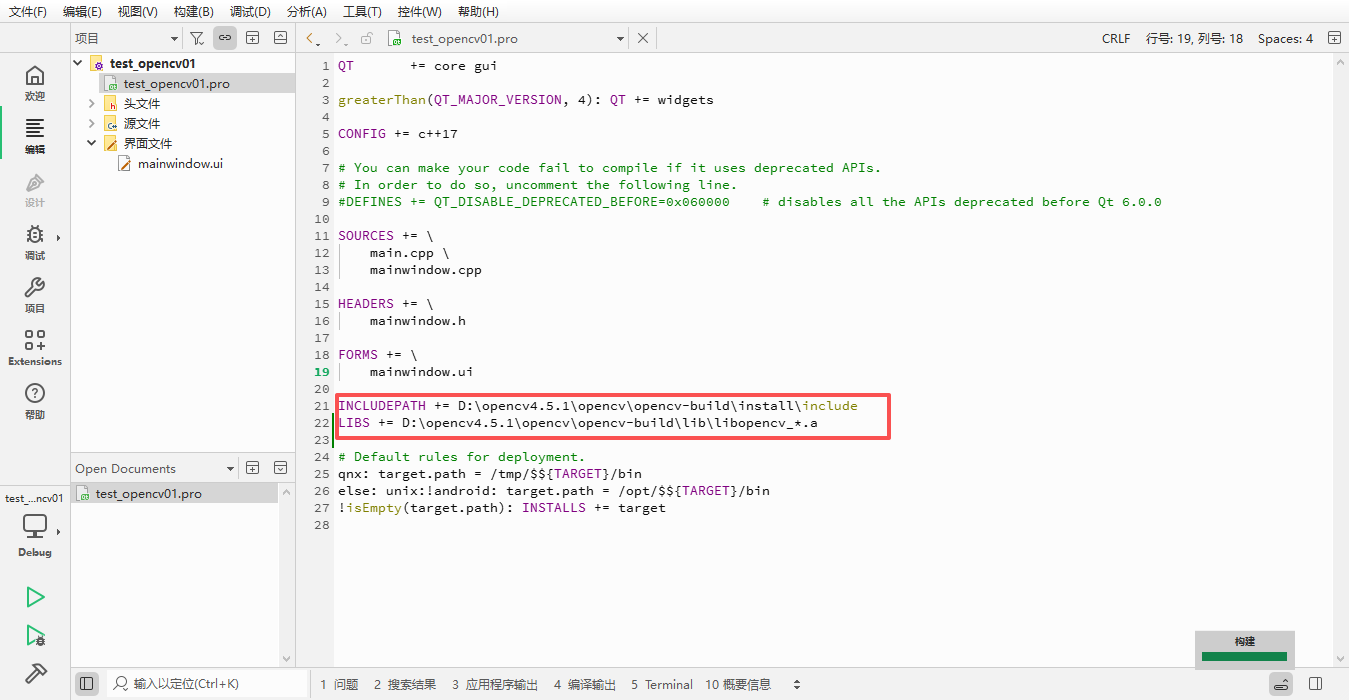
INCLUDEPATH += D:\opencv4.5.1\opencv\opencv-build\install\include
LIBS += D:\opencv4.5.1\opencv\opencv-build\lib\libopencv_*.a
.pro中红框位置加上如上代码
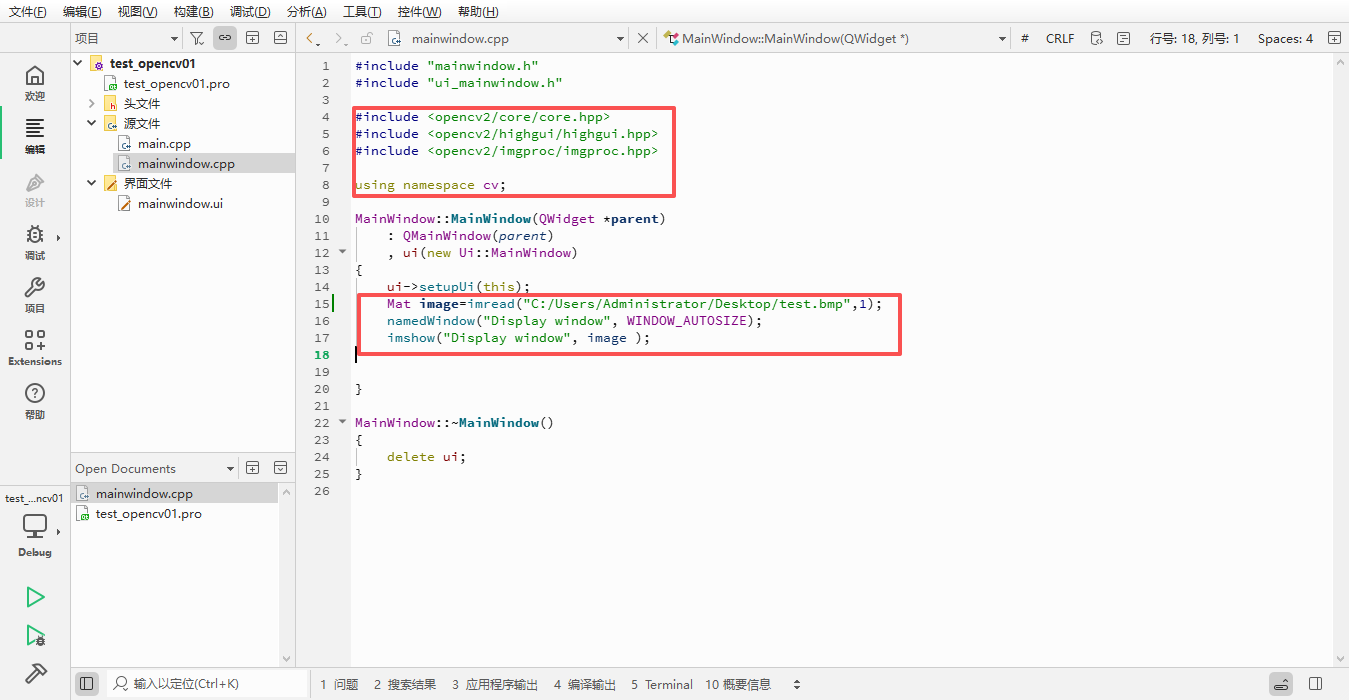
- 在mainwindow.cpp中红框位置加上如下代码
#include <opencv2/core/core.hpp>
#include <opencv2/highgui/highgui.hpp>
#include <opencv2/imgproc/imgproc.hpp>

using namespace cv;
Mat image=imread("C:/Users/Administrator/Desktop/test.bmp",1);
namedWindow("Display window", WINDOW_AUTOSIZE);
imshow("Display window", image );
- 运行程序,显示出窗口和图片
至此Qt成功配置OpenCV

开源鸿蒙跨平台开发社区汇聚开发者与厂商,共建“一次开发,多端部署”的开源生态,致力于降低跨端开发门槛,推动万物智联创新。
更多推荐

 0
0 0
0- 0


 已为社区贡献1条内容

所有评论(0)