21天开源鸿蒙训练营|Day1 拒绝环境配置焦虑:AI 辅助下的 OpenHarmony 跨平台环境搭建全实录
摘要: 本文记录了在AI助手辅助下将Qt移植到OpenHarmony的实践过程。通过Gemini的引导式问答获取关键步骤:准备OpenHarmony SDK、编译Qt源码、配置Qt Creator。另辟蹊径采用社区Qt源码(openharmony-sig/qt),参照用户手册完成环境搭建,最终在DevEcho Studio中成功运行首个Qt程序。整个过程展示了AI辅助开发与社区资源结合的高效实践方
本文正在参与由 GitCode 组织的 21天开源鸿蒙训练营|开源鸿蒙跨平台开发先锋训练营
摘要: 当“老牌劲旅”Qt 遇上“后起之秀”OpenHarmony,是强强联合还是配置地狱?本文记录了一次在 AI 编程助手(ChatGPT/Gemini)全程辅助下,将 Qt 移植到 OpenHarmony 的实战经历。告别环境报错焦虑,看 AI 如何帮我们打通跨平台开发的“最后一公里”。
什么都不会,就和 AI 聊吧
虽然我们知道,大部分情况下,学习一门新技术的最好方式是跟着官方文档动手实践,但往往很多情况下,官方并不提供相应的技术支持,这时候,社区的力量是伟大的,也许我们在社区能找到前人踩过坑留下的宝贵经验。此时此刻,我们想换种方式–AI 都这么强大了,我们怎么通过它来辅助我们学习呢?
直接上 Prompt: 我想使用 Qt 开发 OpenHarmony,如何开始搭建环境?有什么文档可以参考的吗?
看看 Gemini 的引导式学习是怎么回答的:
完整问答请参考: https://gemini.google.com/share/cefcf3506391
我这里简单总结一下:
- 第一步:准备 OpenHarmony SDK
- 第二步:获取并编译 Qt 源码
- 第三步:配置 Qt Creator
关键它还给出了关键的文档:
- Qt 官方 Wiki(最权威):Qt for OpenHarmony
- Qt for OpenHarmony 构建指南:- Building Qt for OpenHarmony
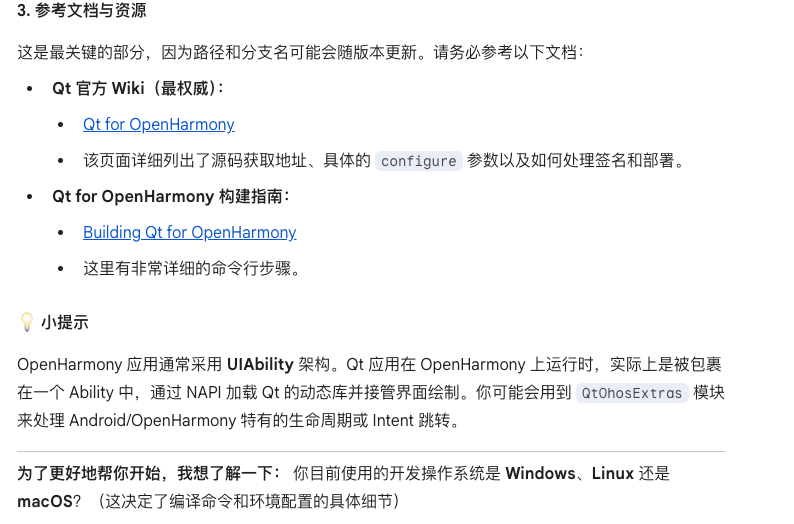
结尾处还询问了用的什么系统。后面就是询问我们有没有装 DevEcho Studio 、 OpenHarmony SDK 路径之类的,一步一步引导我完成配置。当然换到主流的 AIDE 如 Cursor、Trae 等,它们也会自动去执行这些操作。
另辟蹊径
社区 Qt 源码: https://gitcode.com/openharmony-sig/qt
我们可以根据 https://gitcode.com/qtforohos/UserManual 中的文档进行快速配置。
安装 DevEcho Studio 的步骤我们认为是基本操作,基本环境也是可以一键式配置。
通过文档,我们得知 Qt 的下载包地址:https://gitcode.com/openharmony-sig/qt/releases
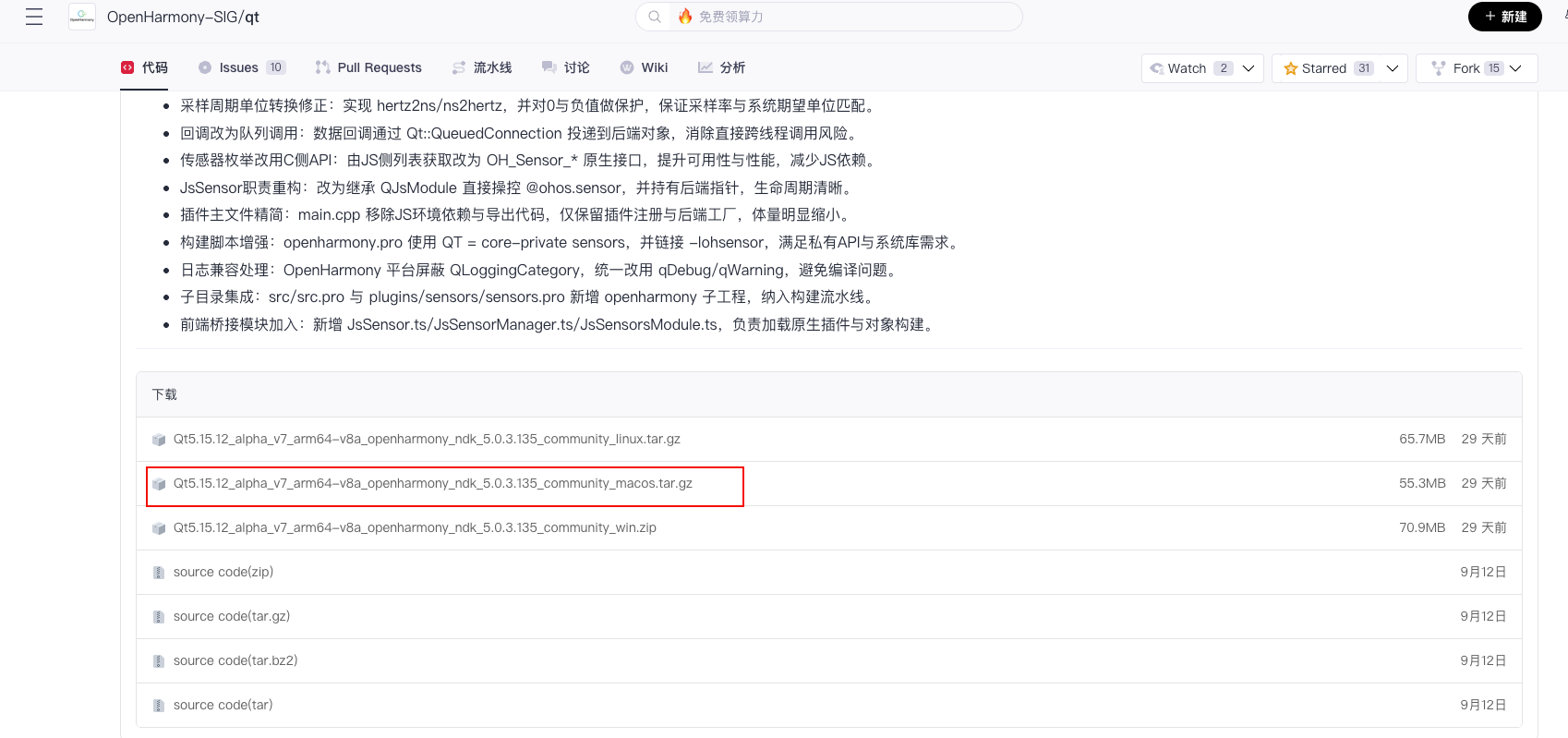
我这里用的是 MacOS 版本,下载解压,执行.\qmake -query 查验版本

打印QMAKE_XSPEC:oh-clang即为Qt for OpenHarmony版本,Qt for OpenHarmony SDK安装完成。
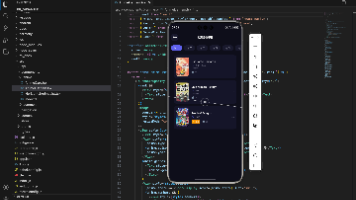
接着我们参考文档 https://gitcode.com/qtforohos/UserManual/blob/main/HarmonyOS%E8%AE%BE%E5%A4%87%E8%BF%90%E8%A1%8C%E5%8F%8A%E8%B0%83%E8%AF%95%E9%85%8D%E7%BD%AE.md ,最终在 DevEcho 中运行了第一个 Qt 程序: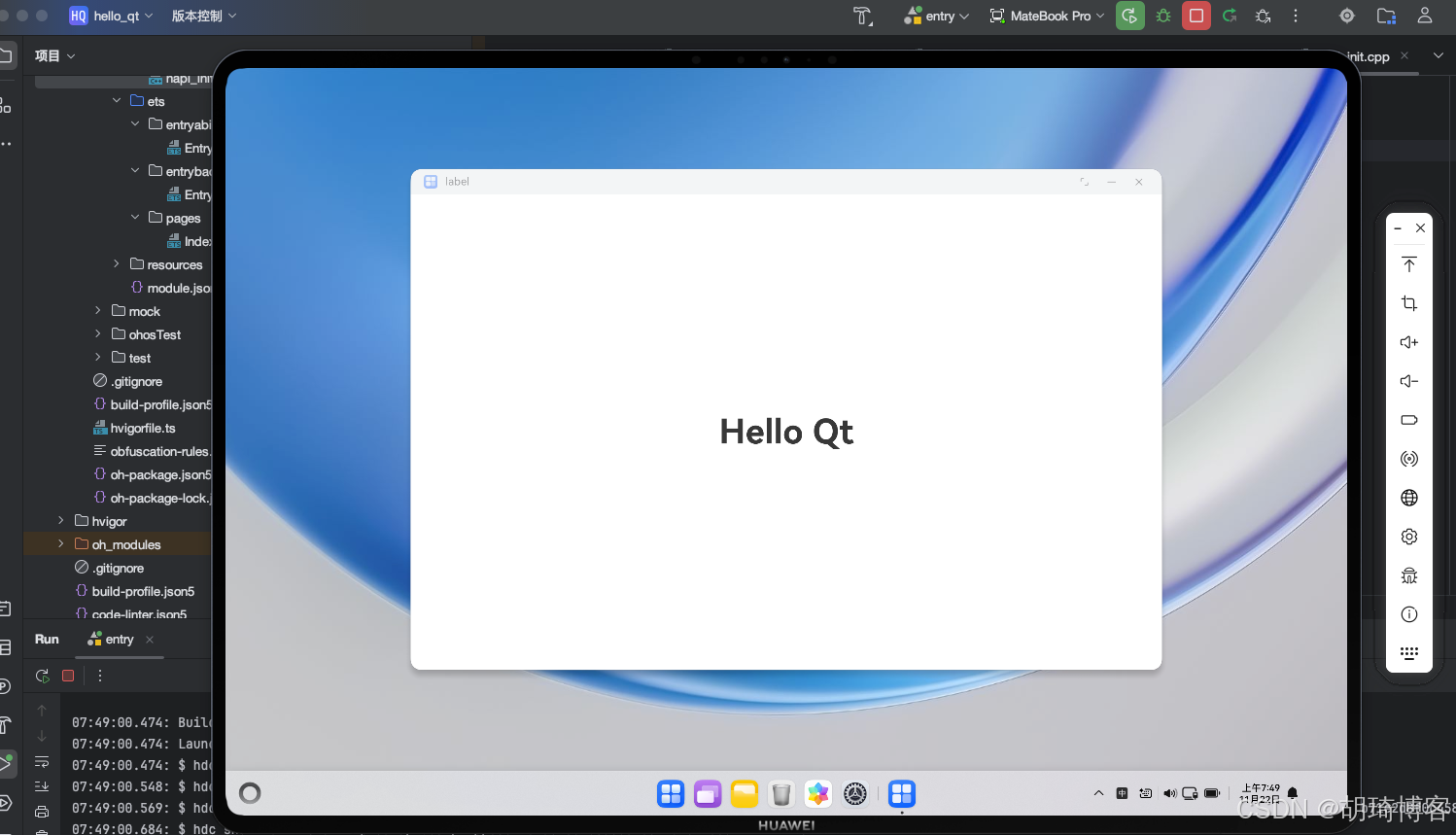

开源鸿蒙跨平台开发社区汇聚开发者与厂商,共建“一次开发,多端部署”的开源生态,致力于降低跨端开发门槛,推动万物智联创新。
更多推荐

 19
19 0
0- 0


 已为社区贡献5条内容

所有评论(0)