Qt Official 适用于vscode的qt开发插件, 更优雅的在vscode 使用qt
·
注: 插件已更新,此插件无法使用,最新使用已更新看,请参考最新
https://blog.csdn.net/qq_51355375/article/details/142623120?sharetype=blogdetail&sharerId=142623120&sharerefer=PC&sharesource=qq_51355375&spm=1011.2480.3001.8118
1. Qt Official

2. 环境配置
2.1 前置条件
-
- Qt 安装
-
- cmak安装
-
- c/c++ Extesion Park 插件安装(会安装一些c/c++插件)
2.2 Qt Official 安装配置
- 安装 Qt Official, 依赖Cmake, Cmake Tools , 安装Qt Official 时会自动安装
- Cmake tools 配置


- Qt Official

配置Qt-official:Qt Folder 为qt 安装路径


3. 工程创建
使用Qt Creator 创建cmake工程,或者自己配置CmakeList
vscode 打开Qt Creator 创建的工程,选择qt 安装包下的编译器

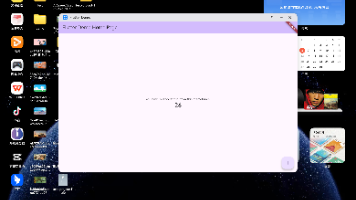
点击左下角编译运行后成功:

4. 头文件下划线标红报错解决
是
4.1 clangd 插件安装
使用clangd 来替代c/c++, 因为clang配置简单, 代码提示很快。
因为和c/c++ 插件冲突,所以禁用c/c++插件

安装插件:

安装完成后一直提示和C/C++冲突的话禁用就可以了。

需要下载安装cland server

会安装失败, 推荐github下载:https://github.com/clangd/clangd/releases/tag/snapshot_20240721

或者在此下载: https://download.csdn.net/download/qq_51355375/89589376
解压到安装目录,复制bin路径

填写路径:

在.vscode配置qt g++ 编译器位置:

重启vscode 并测试:
正常提示, 标红消失。



开源鸿蒙跨平台开发社区汇聚开发者与厂商,共建“一次开发,多端部署”的开源生态,致力于降低跨端开发门槛,推动万物智联创新。
更多推荐


 9
9 0
0- 0


 已为社区贡献1条内容

所有评论(0)