启动与控制外部进程的QProcess 模块
本文介绍了Qt中QProcess类的使用方法和核心功能。QProcess是一个跨平台进程控制类,可用于启动外部程序并实现标准输入输出通信。文章详细讲解了QProcess的五大核心功能:启动外部进程、向进程写入数据、读取进程输出、控制进程状态以及获取执行结果。通过调用ping命令的完整示例,展示了如何创建图形界面并实时显示命令输出。文章还总结了QProcess的常见应用场景和实用技巧,包括调用Pyt
在日常开发中,我们经常需要在 Qt 程序中调用外部命令或脚本,比如执行 ping 检查网络、使用 ffmpeg 处理音视频、调用 Python 脚本计算数据、或是集成 git 工具辅助开发。Qt 提供了功能强大的 QProcess 类,正是为此而生。

一、什么是 QProcess?
QProcess 是 Qt 提供的 跨平台进程控制类,用于在程序中 启动外部程序,并且 与之进行标准输入输出通信。它相当于 Qt 版本的 fork + exec + pipe 的组合,屏蔽了系统差异,极大地简化了进程间通信的复杂性。
二、QProcess 的核心功能
1. 启动外部进程
QProcess *process = new QProcess();
process->start("ping", QStringList() << "www.baidu.com");
等价于在命令行执行:
ping www.baidu.com
也可使用 startDetached() 启动独立的后台进程。
2. 向进程写入数据(标准输入)
process->write("hello\n");
适用于交互式进程,比如你运行了一个 Python 脚本,它等待你输入命令,write() 就是“输入”。
3. 读取进程的输出(标准输出 / 错误输出)
connect(process, &QProcess::readyReadStandardOutput, this, [&]() {
    QByteArray data = process->readAllStandardOutput();
    qDebug() << QString::fromLocal8Bit(data);
});
这个功能很实用:比如你想获取 ping 的每行输出、或者读取编译器的警告。
4. 控制进程(终止 / 杀死)
process->terminate();  // 请求进程优雅退出
process->kill();       // 强制结束进程
5. 获取状态和结果
connect(process, QOverload<int, QProcess::ExitStatus>::of(&QProcess::finished),
        this, [](int code, QProcess::ExitStatus status) {
            qDebug() << "Process exited with code" << code;
        });
这用于判断是否正常结束,以及获取返回码。
三、典型应用场景
| 场景 | 描述 |
|---|---|
| 调用系统工具 | 如调用 ping, ls, tasklist, ffmpeg, curl 等 |
| 脚本集成 | 启动 .py、.sh、.bat 等脚本 |
| IDE 编译控制 | 控制 gcc、clang 等工具链 |
| 前后端通信 | 使用子进程作为后台服务(如模型推理服务) |
| 实时日志采集 | 获取工具的标准输出并在 UI 中实时展示 |
四、完整示例:调用 ping 并读取结果
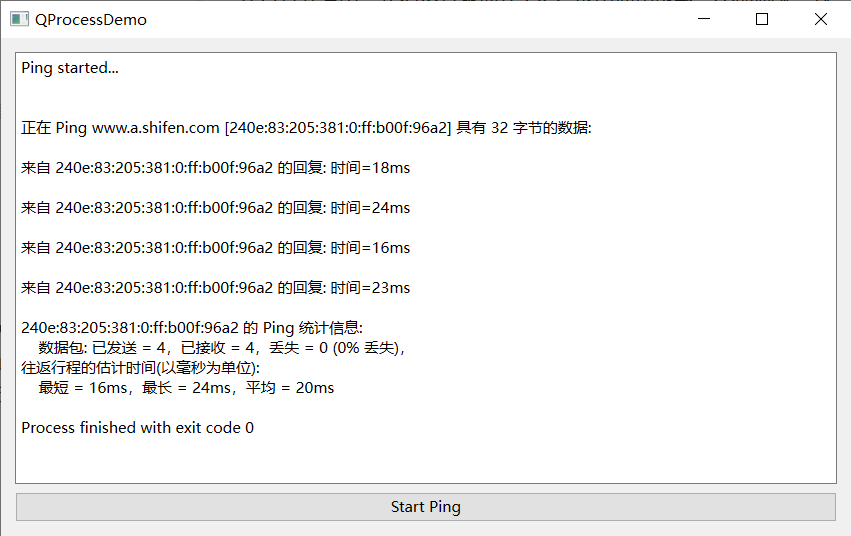
下面我们用 QProcess 创建一个图形界面,点击按钮就能 ping 某网站,并把结果显示在窗口中。
1. 项目结构
QProcessDemo
├── main.cpp
├── qprocess_demo.h
├── qprocess_demo.cpp
2. 代码实现详解
🔹 头文件:qprocess_demo.h
#ifndef QPROCESS_DEMO_H
#define QPROCESS_DEMO_H

#include <QWidget>
#include <QProcess>
#include <QTextEdit>
#include <QPushButton>

class QProcessDemo : public QWidget {
    Q_OBJECT

public:
    QProcessDemo(QWidget *parent = nullptr);
    ~QProcessDemo();

private slots:
    void startPing();                // 启动 ping
    void readOutput();              // 读取输出
    void processFinished(int, QProcess::ExitStatus); // 进程结束

private:
    QProcess *process;
    QTextEdit *output;
    QPushButton *startButton;
};

#endif
🔹 源文件:qprocess_demo.cpp
#include "qprocess_demo.h"
#include <QVBoxLayout>

QProcessDemo::QProcessDemo(QWidget *parent) : QWidget(parent), process(new QProcess(this)) {
    output = new QTextEdit(this);
    output->setReadOnly(true);

    startButton = new QPushButton("Start Ping", this);
    connect(startButton, &QPushButton::clicked, this, &QProcessDemo::startPing);

    QVBoxLayout *layout = new QVBoxLayout(this);
    layout->addWidget(output);
    layout->addWidget(startButton);

    // 连接信号槽
    connect(process, &QProcess::readyReadStandardOutput, this, &QProcessDemo::readOutput);
    connect(process, QOverload<int, QProcess::ExitStatus>::of(&QProcess::finished),
            this, &QProcessDemo::processFinished);
}

QProcessDemo::~QProcessDemo() {}

void QProcessDemo::startPing() {
#ifdef Q_OS_WIN
    process->start("ping", QStringList() << "www.baidu.com");
#else
    process->start("ping", QStringList() << "-c" << "4" << "www.baidu.com");
#endif
    output->append("Ping started...\n");
}

void QProcessDemo::readOutput() {
    QByteArray data = process->readAllStandardOutput();
    output->append(QString::fromLocal8Bit(data));
}

void QProcessDemo::processFinished(int exitCode, QProcess::ExitStatus status) {
    output->append(QString("Process finished with exit code %1").arg(exitCode));
}
3. 编译与运行
确保在 .pro 文件中添加:
QT += core gui widgets
然后运行程序,点击按钮即可看到 ping 输出在窗口中动态显示。
五、常见问题与实用技巧
✅ 如何调用 Python 脚本?
process->start("python", QStringList() << "myscript.py");
✅ 如何处理中文乱码?
使用 QString::fromLocal8Bit() 读取输出,并确保系统编码一致:
QString text = QString::fromLocal8Bit(process->readAllStandardOutput());
✅ 如何避免 UI 卡顿?
避免使用 waitFor...() 等阻塞函数,始终采用信号槽异步响应。
✅ 如何传入环境变量?
QProcessEnvironment env = QProcessEnvironment::systemEnvironment();
env.insert("MY_ENV", "value");
process->setProcessEnvironment(env);
六、总结
| 优点 | 缺点 |
|---|---|
| 跨平台、封装简单 | 控制粒度不如底层 fork + exec |
| 支持异步事件驱动 | 需熟悉事件机制 |
| 与标准输入输出无缝对接 | 高频数据流时需注意缓冲问题 |
结语:如果你需要在 Qt 程序中调用系统命令、脚本,或与外部服务交互,
QProcess是首选工具。掌握它,就能让 Qt 拥有“跨语言、跨平台”的强大外挂能力。

开源鸿蒙跨平台开发社区汇聚开发者与厂商,共建“一次开发,多端部署”的开源生态,致力于降低跨端开发门槛,推动万物智联创新。
更多推荐
 25
25 0
0- 0


 已为社区贡献6条内容

所有评论(0)