qt和c语言怎么制作动画的软件,Qt的渲染机制以及控件绘制方式
在《Windows编程》中,我们讲解了如何使用 Windows API 来创建控件,例如按钮、静态文本框、编辑框等,这些控件是 Windows 自带的,已经封装好了,只需要调用 API 即可。Windows 支持的控件非常丰富,可以满足企业级应用程序的开发,Windows 本身也在使用这些控件。但这些控件是和 Windows 主题风格绑定的,比较传统,甚至略显丑陋,不能做出像QQ、360、迅雷等.
在《Windows编程》中,我们讲解了如何使用 Windows API 来创建控件,例如按钮、静态文本框、编辑框等,这些控件是 Windows 自带的,已经封装好了,只需要调用 API 即可。
Windows 支持的控件非常丰富,可以满足企业级应用程序的开发,Windows 本身也在使用这些控件。但这些控件是和 Windows 主题风格绑定的,比较传统,甚至略显丑陋,不能做出像QQ、360、迅雷等如此漂亮的界面。由于这些控件已经封装好了,想要修改它们的样式和行为非常困难,甚至无能为力。
如果不希望使用系统自带的控件,就必须自己完成控件的绘制,并为它们绑定事件,例如鼠标点击时改变颜色、鼠标移入是切换 Tab等。这些是非常复杂的工作,不但要保证控件尽量丰富、行为易于理解、样式便于修改等,还要保证绘制的高效以及动画的流畅。
任何平台都提供了图形绘制函数,例如画点、画线、画面等,Qt 就是利用这些基本函数将所有控件画出来。不同操作系统的控件样式不同,有时甚至连行为都有所差异,考虑到跨平台,Qt 要模拟不同风格的控件,例如在 Windows 下的控件要尽量表现得像Windows原生控件,这样用户才不会觉得别扭,程序才更加 native。
其实,Qt 5 提供了两种控件的绘制方式:
1) 一种是上面所说的模拟原生控件,这种方式从 Qt 诞生以来就一直存在,程序员需要使用C++代码来创建界面、处理业务逻辑。虽然界面风格也比较传统,但控件样式容易修改。
2) 另外一种是 Qt 4.7 推出的 QML,使用它可以创建个性化的、大气漂亮的界面,例如QQ、360、迅雷等,适合现代的审美观。Qt 5 以后官方主推 QML。
QML 是 Qt 专门为界面设计推出的一种描述性的脚本语言,语法非常像CSS或JSON,但又支持JavaScript形式的编程控制。
如果你有Web开发经验,将很容易理解 QML,甚至会感到欣喜和熟悉;如果没有,上面的解释你可能感到晦涩,不过没关系,后续会详细讲解。
这种方式使前端和后台分开:QML 用来创建界面和处理事件,完成“用户看得到”的工作;C++ 用来处理业务逻辑,完成“用户看不到”的工作。
QML 是解释执行的脚本语言,程序在执行时将 .qml 文件加载进去,解析完成后再渲染成界面。这虽然比编译成本地程序慢,但它的好处是更新界面时不需要重新编译和更新整个程序,只要加载新的 QML 文件就可以。
QML 和 JavaScript 虽然都是解释执行的脚本语言,但没有想象中的那么慢。浏览器渲染网页就是采用的这种机制,几乎是瞬间完成的,大家可以放心使用。
下面,我们使用 Windows API 来自己绘制一个简单的按钮控件,让它响应鼠标点击事件。代码如下:
#include
LRESULT CALLBACK WndProc(HWND, UINT, WPARAM, LPARAM);
int WINAPI WinMain(
HINSTANCE hInstance,
HINSTANCE hPrevInstance,
PSTR szCmdLine,
int iCmdShow
){
static TCHAR szClassName[] = TEXT("HelloWin"); //窗口类名
HWND hwnd; //窗口句柄
MSG msg; //消息
WNDCLASS wndclass; //窗口类
//为窗口类的各个字段赋值
wndclass.style = CS_HREDRAW | CS_VREDRAW; //窗口风格
wndclass.lpfnWndProc = WndProc; //窗口过程
wndclass.cbClsExtra = 0; //暂时不需要理解
wndclass.cbWndExtra = 0; //暂时不需要理解
wndclass.hInstance = hInstance; //当前窗口句柄
wndclass.hIcon = LoadIcon (NULL, IDI_APPLICATION); //窗口图标
wndclass.hCursor = LoadCursor (NULL, IDC_ARROW); //鼠标样式
wndclass.hbrBackground= (HBRUSH) GetStockObject (WHITE_BRUSH); //窗口背景画刷
wndclass.lpszMenuName = NULL ; //窗口菜单
wndclass.lpszClassName= szClassName; //窗口类名
//注册窗口
RegisterClass(&wndclass);
//创建窗口(并让窗口显示出来)
hwnd = CreateWindow(
szClassName, //窗口类的名字
TEXT("Welcome"), //窗口标题(出现在标题栏)
WS_OVERLAPPEDWINDOW, //窗口风格
CW_USEDEFAULT, //初始化时x轴的位置
CW_USEDEFAULT, //初始化时y轴的位置
500, //窗口宽度
300, //窗口高度
NULL, //父窗口句柄
NULL, //窗口菜单句柄
hInstance, //当前窗口的句柄
NULL //不使用该值
);
//显示窗口
ShowWindow (hwnd, iCmdShow);
//更新(绘制)窗口
UpdateWindow (hwnd);
//消息循环
while( GetMessage(&msg, NULL, 0, 0) ){
TranslateMessage(&msg); //翻译消息
DispatchMessage (&msg); //分派消息
}
return msg.wParam;
}
//窗口过程
LRESULT CALLBACK WndProc(HWND hWnd, UINT message, WPARAM wParam, LPARAM lParam){
PAINTSTRUCT ps;
HDC hdc;
TCHAR szText[20] = TEXT("点击这里"); //按钮文本
static HBRUSH hSolidBrush; //画刷
static HFONT hFont; //字体
static RECT rect = {60, 60, 260, 110}; //按钮坐标
static POINT pt; //鼠标点击时的坐标
switch (message){
case WM_CREATE:
//创建蓝色实心画刷
hSolidBrush = CreateSolidBrush(RGB(0, 0, 255));
//创建逻辑字体
hFont = CreateFont(
-15/*高度*/, -7.5/*宽度*/, 0/*不用管*/, 0/*不用管*/, 400 /*一般这个值设为400*/,
FALSE/*不带斜体*/, FALSE/*不带下划线*/, FALSE/*不带删除线*/,
DEFAULT_CHARSET, //这里我们使用默认字符集,还有其他以 _CHARSET 结尾的常量可用
OUT_CHARACTER_PRECIS, CLIP_CHARACTER_PRECIS, //这行参数不用管
DEFAULT_QUALITY, //默认输出质量
FF_DONTCARE, //不指定字体族*/
TEXT("微软雅黑") //字体名
);
break;
case WM_PAINT:
hdc = BeginPaint(hWnd, &ps);
SelectObject(hdc, hFont); //将字体选入设备环境
SelectObject(hdc, hSolidBrush); //将画刷选入设备环境
Rectangle(hdc, rect.left, rect.top, rect.right, rect.bottom); //绘制矩形
SetTextColor( hdc, RGB(0xff, 0xff, 0xff) ); //设置按钮文本颜色为白色
SetBkMode(hdc, TRANSPARENT); //设置按钮文本背景为透明
TextOut(hdc, 128, 75, szText, wcslen(szText)); //输入按钮文本
EndPaint(hWnd, &ps);
break;
case WM_LBUTTONDOWN:
pt.x = LOWORD(lParam); //点击鼠标时的x坐标
pt.y = HIWORD(lParam); //点击鼠标时的y坐标
if(PtInRect(&rect, pt)){ //鼠标点击位置是否位于按钮内部
MessageBox(NULL, TEXT("感谢你的点击"), TEXT("提示"), MB_OK);
}
break;
case WM_DESTROY:
DeleteObject(hSolidBrush);
PostQuitMessage(0);
break;
default:
return DefWindowProc(hWnd, message, wParam, lParam);
}
return 0;
}
在VS下创建Windows工程,运行上面的代码:
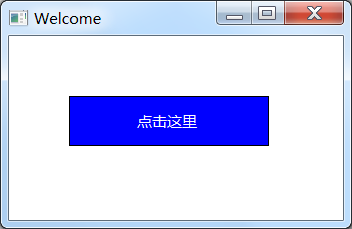
点击蓝色区域,会弹出提示框,这就是一个使用 GDI 函数绘制的按钮。
这个自己绘制的按钮和系统原生按钮风格不同,非常个性和自由,可以任意更换颜色、修饰边框等;如果加上美工和设计,它将会是一个非常漂亮的按钮。这就是自绘控件的优点。

开源鸿蒙跨平台开发社区汇聚开发者与厂商,共建“一次开发,多端部署”的开源生态,致力于降低跨端开发门槛,推动万物智联创新。
更多推荐


 0
0 0
0- 0


 已为社区贡献1条内容

所有评论(0)