QT教程-二,创建一个QT项目
目录
1,打开Qt(QtCreator),并选择新建文件或项目
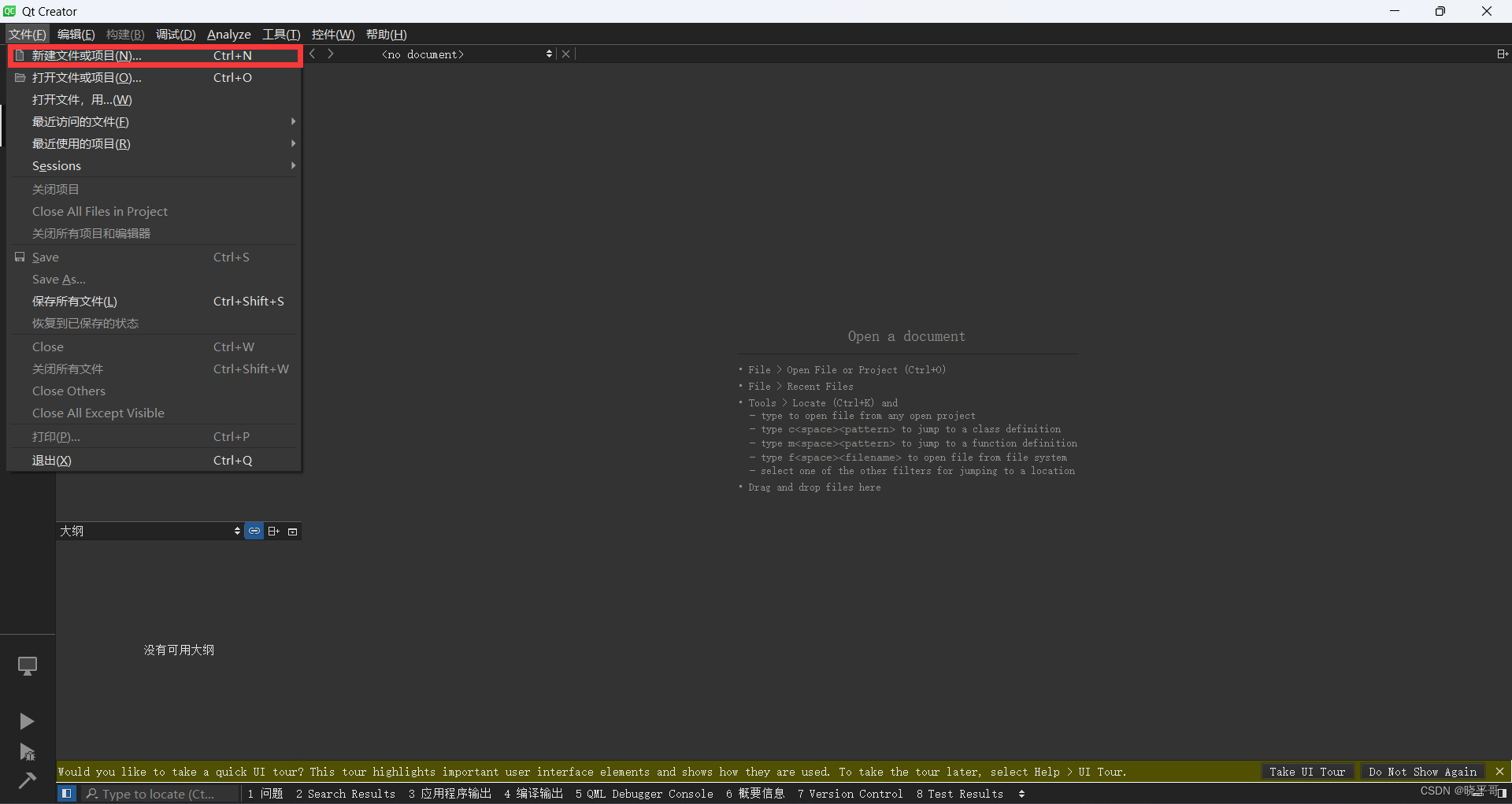
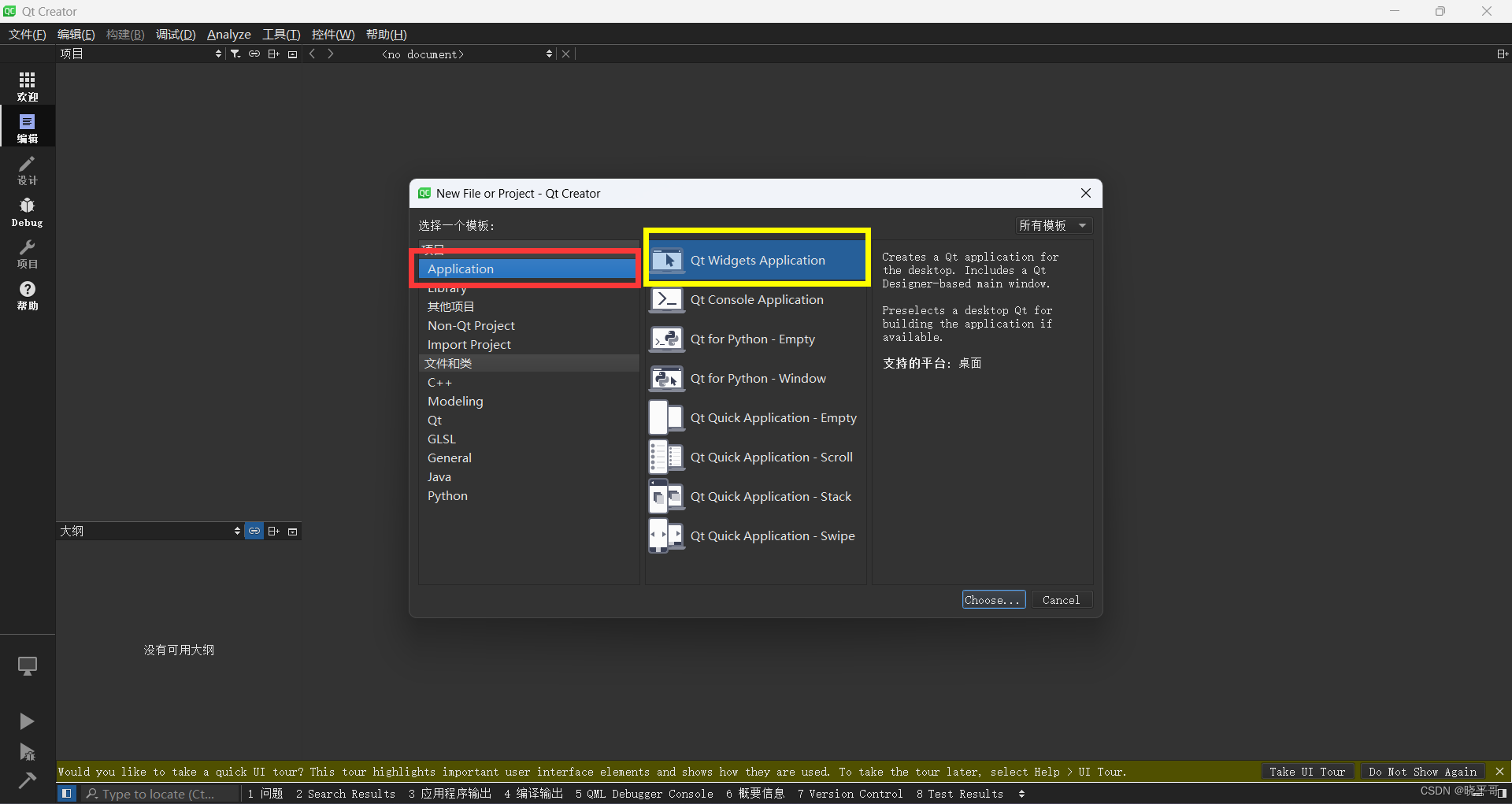
选择左侧的Application,和右侧的Qt Widgets Application
Application就是应用的意思,Qt Widgets Application意思就是我们创建了一个 基于Qt Widget的应用,因为Qt有QML和QWidget,我们这里选择的是QWidget
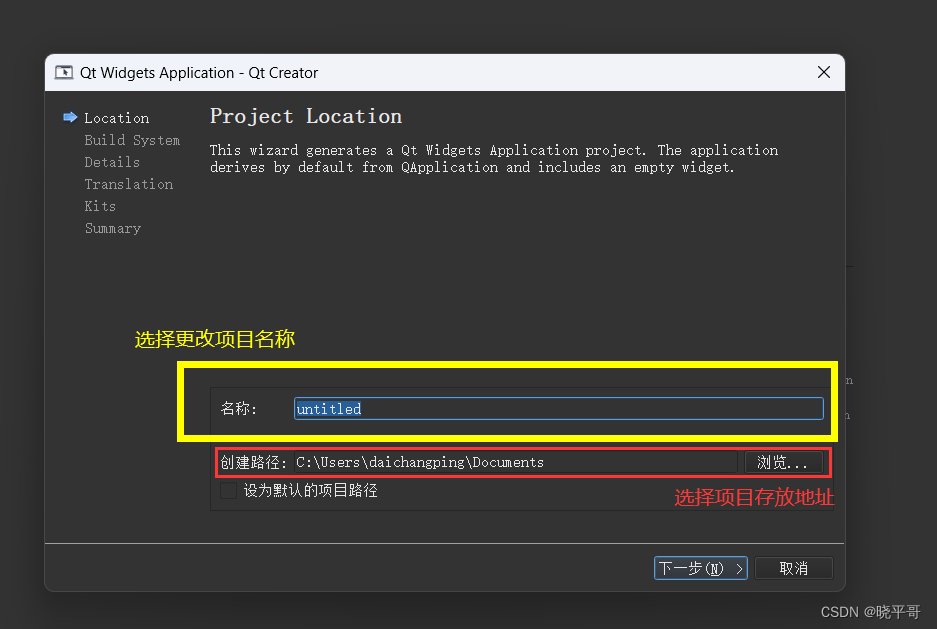
2,修改项目名称,选择项目存放位置
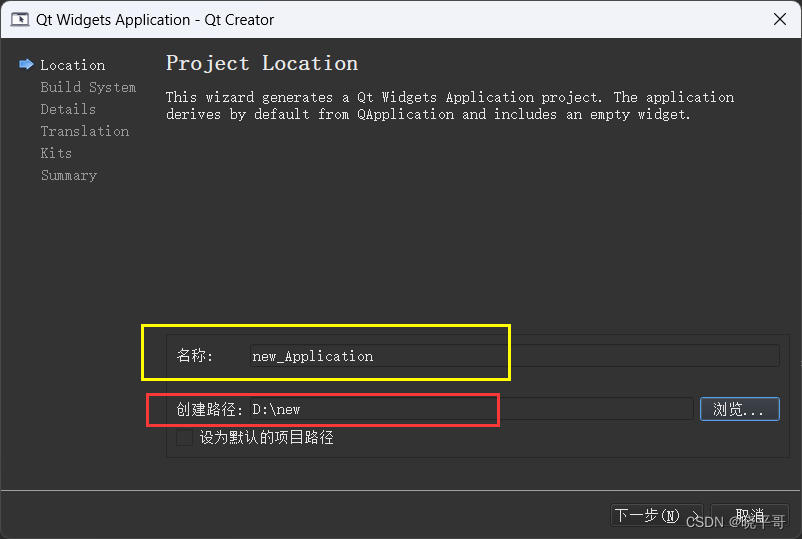
注意:(1)项目名称不能有中文,不能有空格
(2)项目路径不要包含中文,不然程序会运行失败
更改后:
(点击下一步)
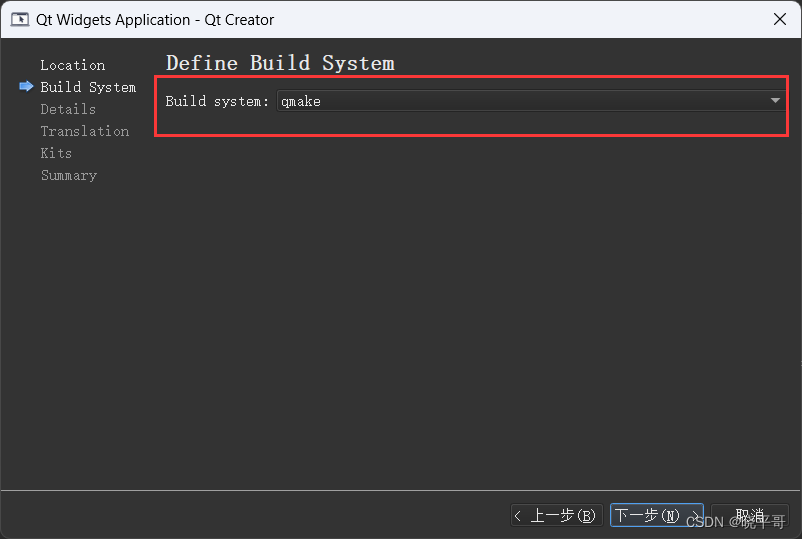
3,选择构建系统
构建系统简单点说就是:将源代码转换为可执行程序、库文件或其他部署所需的目标文件。目前Qt使用的有qmake,cmake等等,我们选择Qt的qmake,便于学习入门。
(点击下一步)
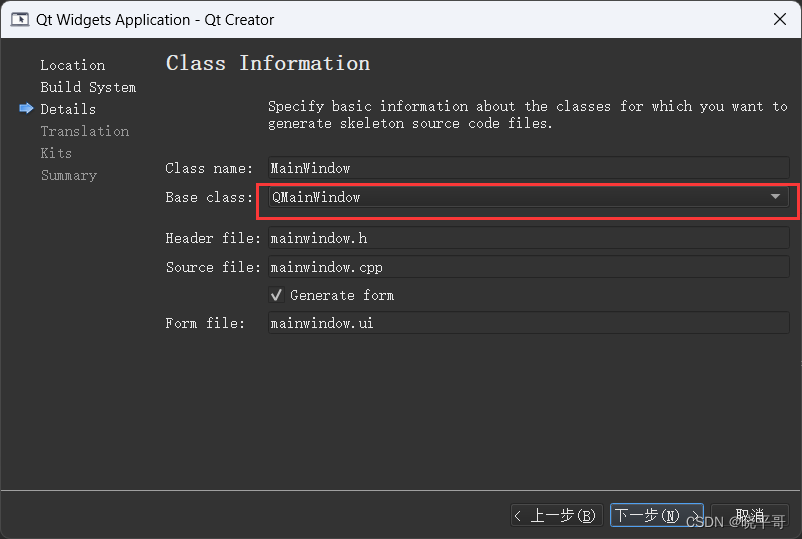
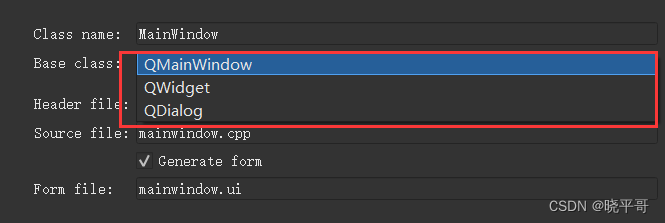
4,选择建立的初始窗口类型
QWidget 是一个最简单的窗口,这个窗口被创建出来后,窗口内部什么都没有。
QMainWindow 在窗口内部包含了菜单栏,还包含一些工具以及状态栏等。
QDialog是一个对话框。对话框是在一个窗口中弹出来的窗口,一般会拥有两个选择按钮,例如确定和取消。
这三个都可以选择,不过一般选择QMainWindow 或者 QWidget。
这里我们直接选择默认选项QMainWindow。
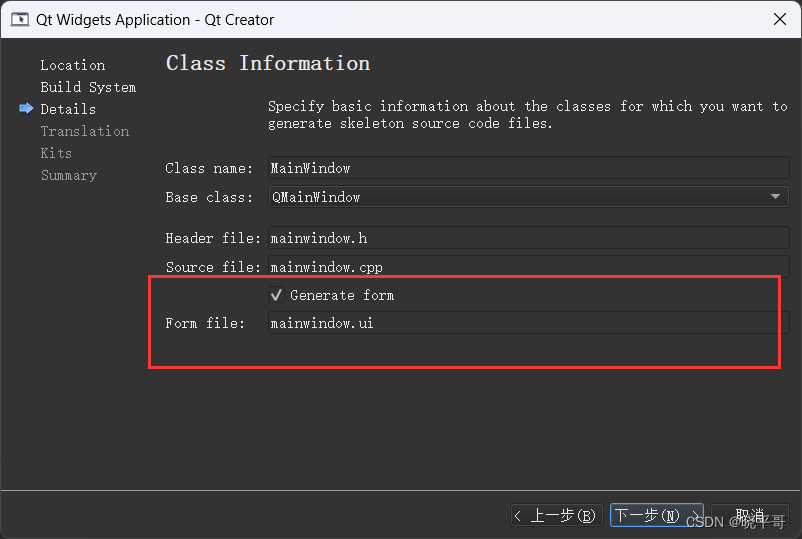
底下的 Generate form的勾选框作用是,是否创建ui文件。
创建ui文件:可以使用Qt的ui设计器,能够非常方便的拖拽控件,快速形成界面。
不创建ui文件:界面中的控件布局等需要使用代码创建。
注意:创建了ui文件,既可以使用Qt的ui设计器,也能使用代码来创建控件,界面等。
新手,建议勾上,即创建ui界面。便于后续学习。
(点击下一步)
5,选择语言
默认 <none>
(点击下一步)
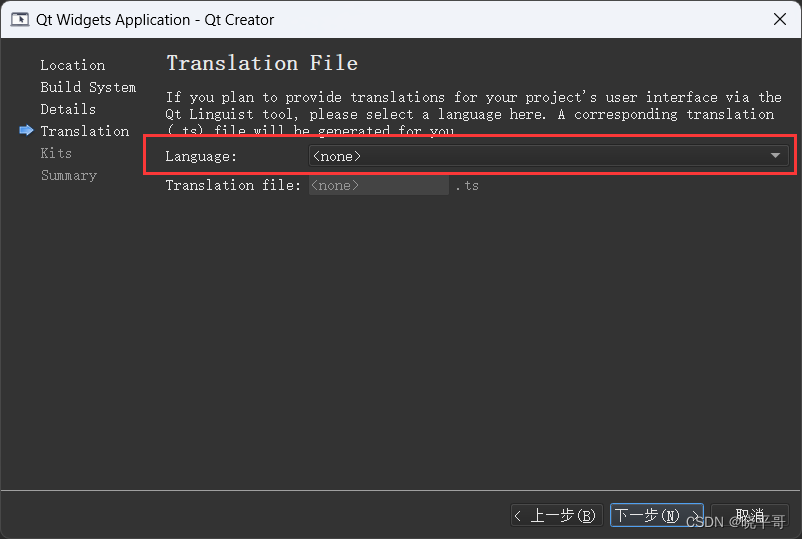
6,选择编译器套件
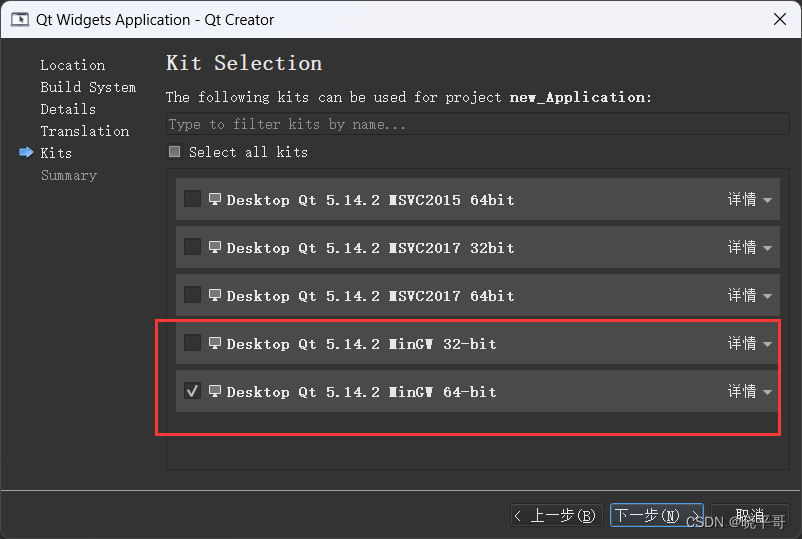
这里选择的是MinGW64
MinGW 简单的说就是Win 版的 GCC
GCC的作用简单来说就是: 把源代码变成可执行程序。
选择MinGW64,还是MinGW32对于Qt初学者来说都不影响,到后面需要区分32,64的时侯,自然就会学习到的,放心选择吧。
MSVC:
MSVC是指微软的VC编译器
它与MSVC的作用是一样的,不同点在于,它们兼容的并不好。当你的项目使用MinGW编译的使用,想要用一个MSVC编译生成的库时就会有问题。使用MinGW编译项目的时候,所使用的Lib也要是MinGW编译的。但Qt初学者不用考虑这些东西,初学阶段用不到。选择MinGW就行可以了。
7,完成项目创建
都默认None,点击完成
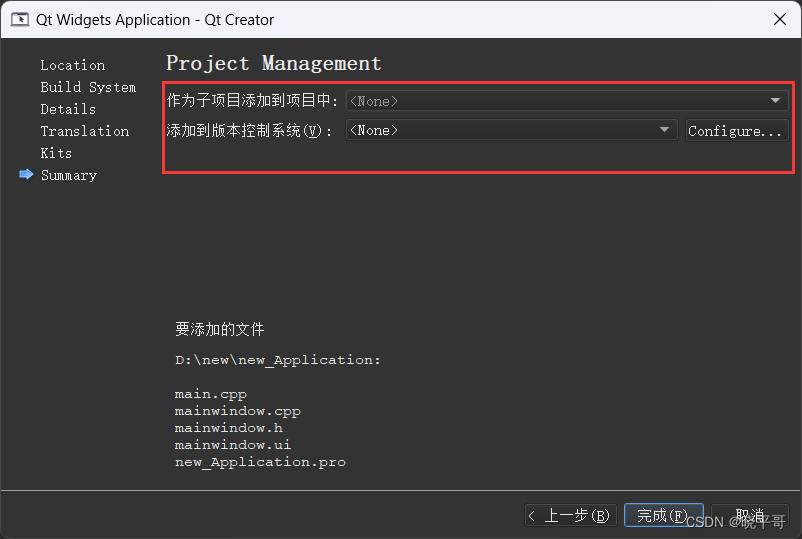
8,Qt,pro文件内容简述
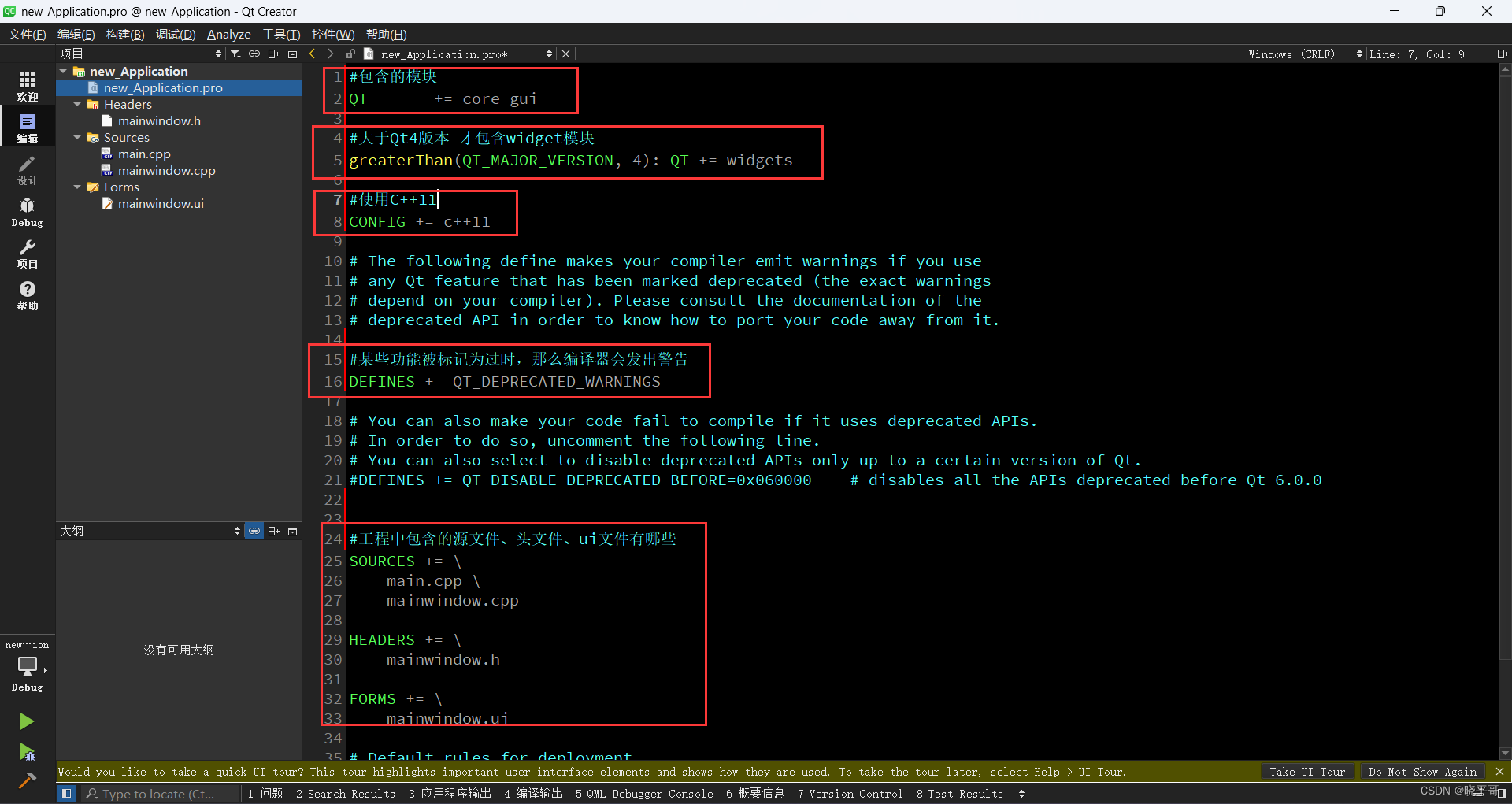
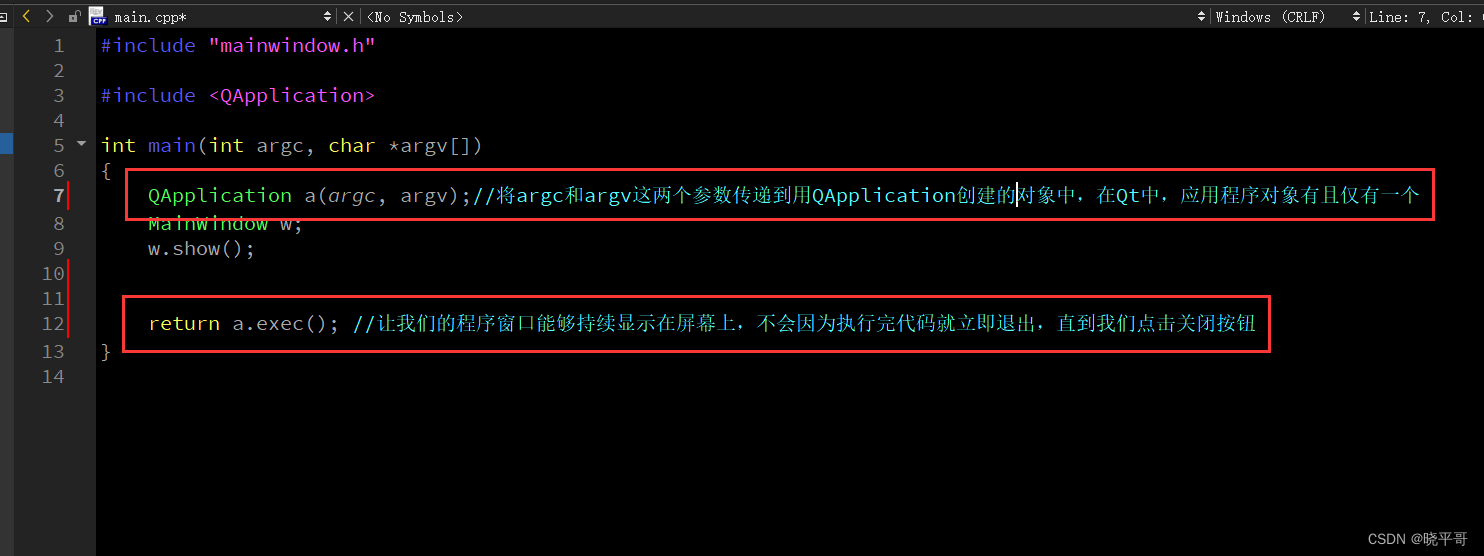
9,main函数内容简述

开源鸿蒙跨平台开发社区汇聚开发者与厂商,共建“一次开发,多端部署”的开源生态,致力于降低跨端开发门槛,推动万物智联创新。
更多推荐

 24
24 0
0- 0


 已为社区贡献3条内容

所有评论(0)