QT记事本1——页面布局、信号和槽的绑定
设置布局随着窗口大小变化而自适应
在源文件的widget.cpp文件中(如果是windows类的窗口,相应的选择对应cpp文件),然后按照如下所示添加代码:
Widget::Widget(QWidget *parent)
    : QWidget(parent)
    , ui(new Ui::Widget)
{
    ui->setupUi(this);
    //虽然上面的代码进行widget和ui的关联,但是如果发生窗体大小变化,此控件内部的布局不会变化
    //通过下面这行代码进行显示说明,让窗口变化时,布局及其子控件随之调整
    this->setLayout(ui->verticalLayout);
}
关键代码是:
this->setLayout(ui->verticalLayout);
窗口右下侧组件随着窗口变化而保持相应位置
如图,想要右下侧的文字保持这样的位置
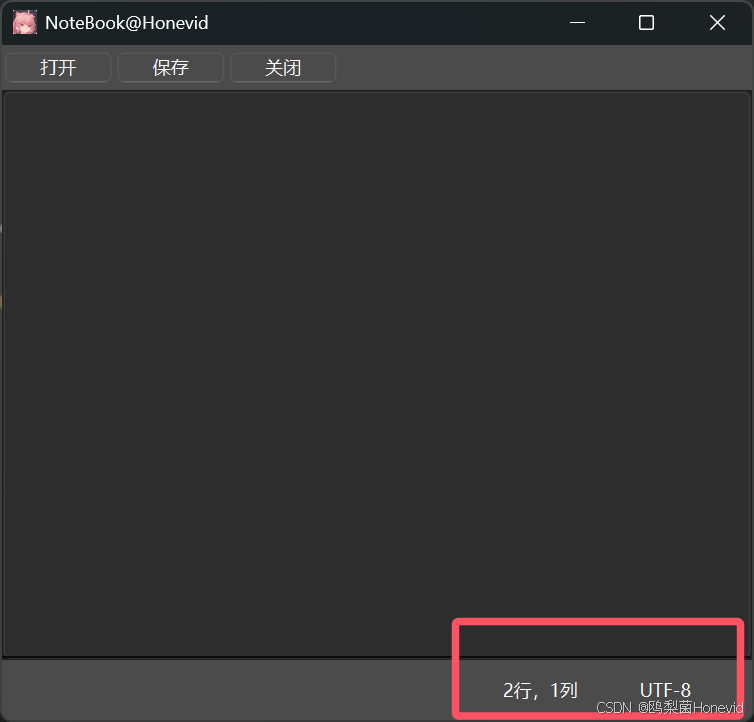
有两种方法:
- 在
widget.cpp文件中设置ui的布局 - 调整ui文件,让这些组件采用横向布局,并且从右往左显示
方法一:在widget.cpp文件中设置ui的布局
Widget::Widget(QWidget *parent)
    : QWidget(parent)
    , ui(new Ui::Widget)
{
    ui->setupUi(this);
    //虽然上面的代码进行widget和ui的关联,但是如果发生窗体大小变化,此控件内部的布局不会变化
    //通过下面这行代码进行显示说明,让窗口变化时,布局及其子控件随之调整
    this->setLayout(ui->verticalLayout);
    ui->widgetBottom->setLayout(ui->horizontalLayout_2);
}
关键代码是:
ui->widgetBottom->setLayout(ui->horizontalLayout_2);
这里的horizontalLayout_2就是包含需要设置布局组件的布局对象
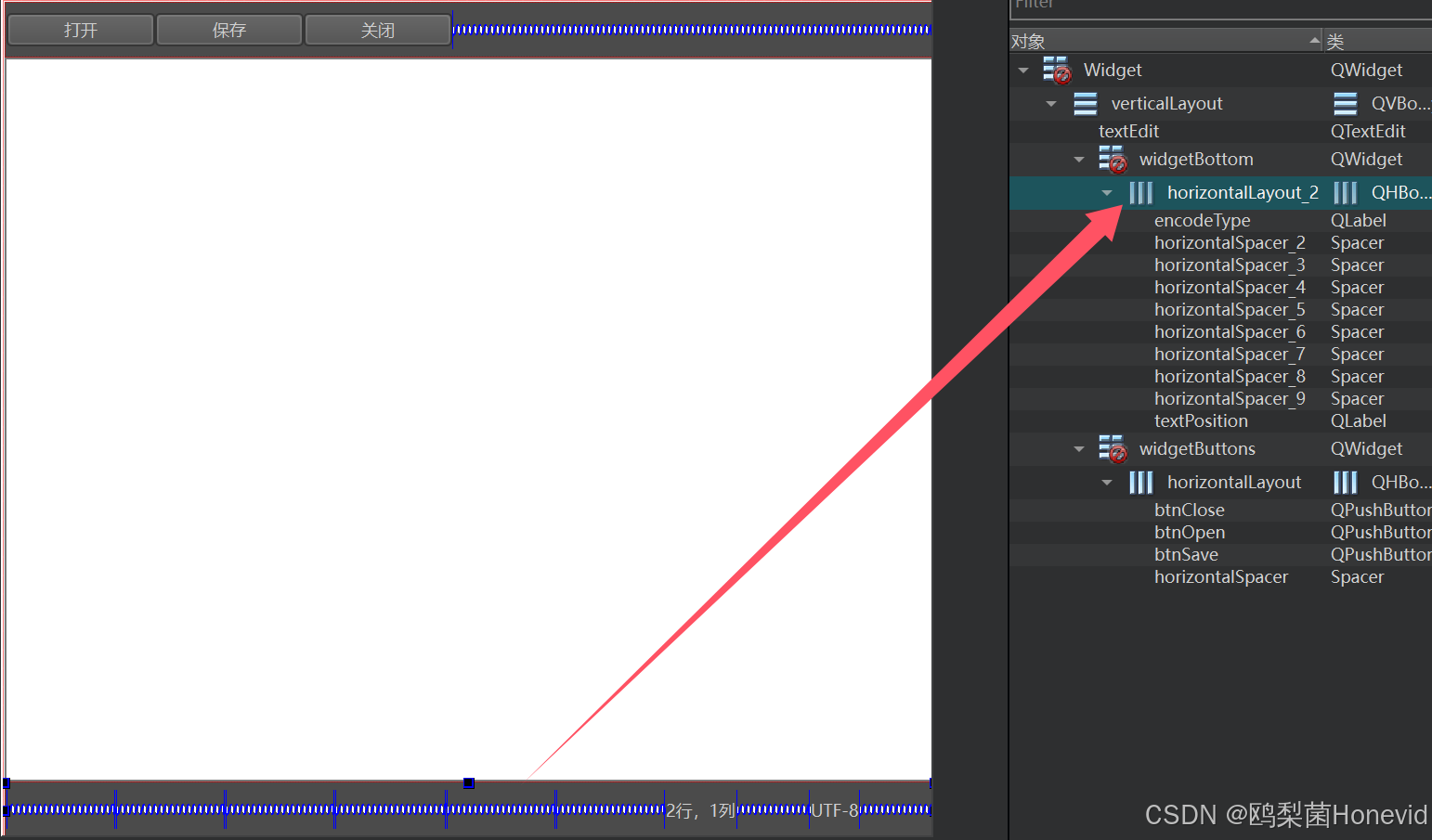
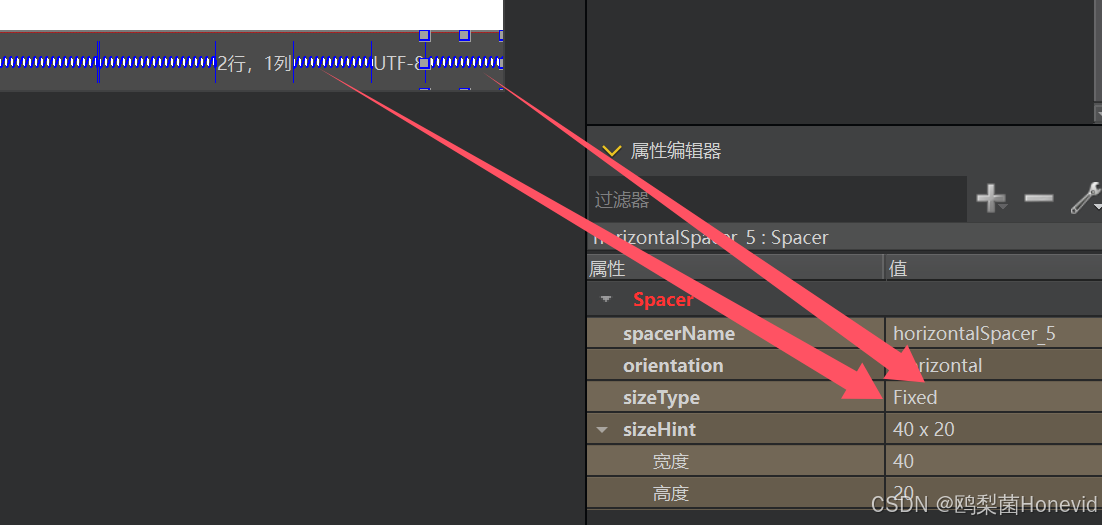
另外,如果要保证示例文字2行1列和UTF-8之间的间隔,需要将这两个文字之间的两个弹簧设置成固定的值:
方法二:调整ui文件,让这些组件采用横向布局,并且从右往左显示
具体操作方法,如题。
信号和槽的绑定
在Qt中,按钮与槽的绑定是实现界面交互的基础操作,主要有以下几种方法:
1. 自动关联(Qt Designer推荐)
这是Qt Designer默认的绑定方式,通过命名规则自动关联槽函数:
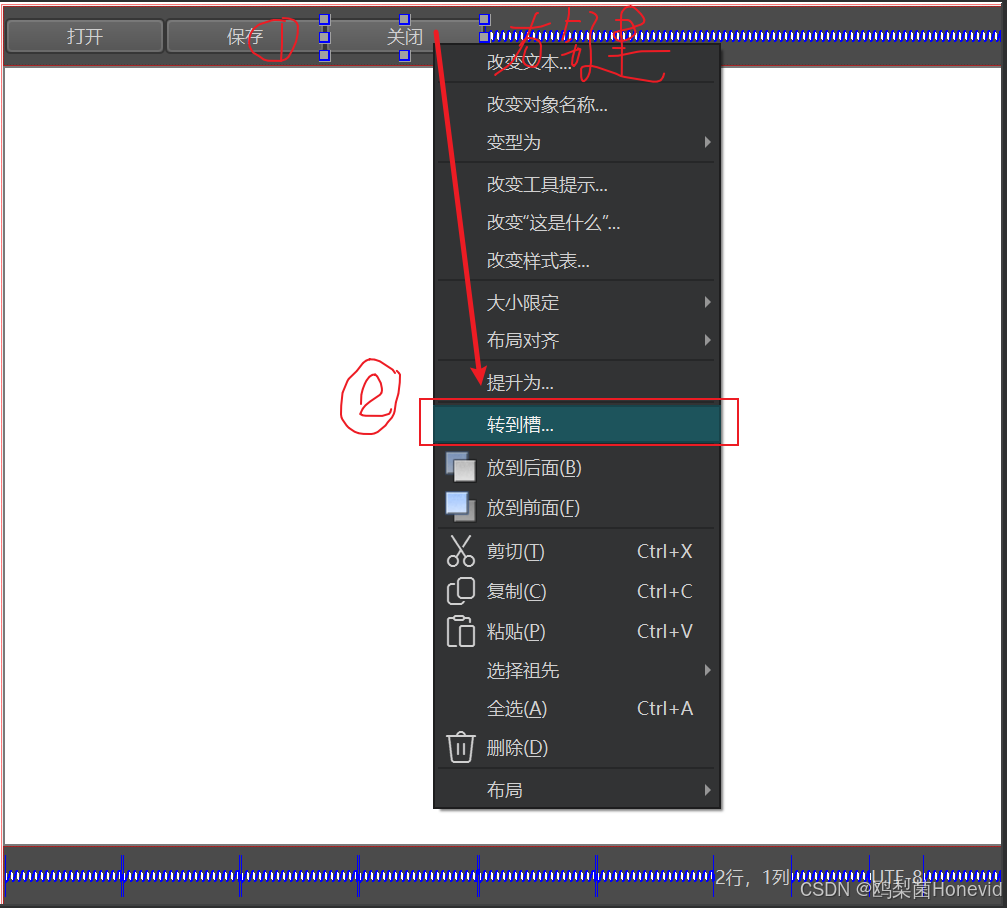
// 前提:在Qt Designer中创建按钮,并命名为 pushButton
// 自动生成的槽函数声明(通常在头文件中)
private slots:
    void on_pushButton_clicked(); // 格式:on_<控件名>_<信号名>()

// 槽函数实现(在源文件中)
void MainWindow::on_pushButton_clicked() {
    // 按钮点击后的逻辑
    qDebug() << "Button clicked!";
}
特点:
- 无需手动写
connect(),Qt会自动处理。 - 必须严格遵循命名规则,且控件名需与UI文件一致。
2. 手动关联(传统方式)
使用QObject::connect()函数手动绑定信号和槽:
// 在窗口初始化时(如构造函数中)
connect(ui->pushButton, &QPushButton::clicked,
        this, &MainWindow::myCustomSlot);

// 槽函数声明(头文件)
private slots:
    void myCustomSlot();

// 槽函数实现(源文件)
void MainWindow::myCustomSlot() {
    // 自定义逻辑
    qDebug() << "Custom slot called!";
}
特点:
- 灵活控制信号和槽的连接。
- 支持任意信号与槽的组合,包括自定义信号和槽。
具体的代码(widget.cpp):
#include "widget.h"
#include "ui_widget.h"


Widget::Widget(QWidget *parent)
    : QWidget(parent)
    , ui(new Ui::Widget)
{
    ui->setupUi(this);
    //虽然上面的代码进行widget和ui的关联,但是如果发生窗体大小变化,此控件内部的布局不会变化
    //通过下面这行代码进行显示说明,让窗口变化时,布局及其子控件随之调整
    this->setLayout(ui->verticalLayout);
    ui->widgetBottom->setLayout(ui->horizontalLayout_2);

    QObject::connect(ui->btnOpen,SIGNAL(clicked()),this,SLOT(onBtnOpenClicked()));
}

Widget::~Widget()
{
    delete ui;
}

void Widget::onBtnOpenClicked()
{
    std::cout<<"UI BTN OPEN CLICKED"<<std::endl;
}
3. Lambda表达式(现代方式)
使用C++11的Lambda表达式直接在connect()中实现槽逻辑:
connect(ui->pushButton, &QPushButton::clicked, [=]() {
    // 直接在Lambda中写逻辑
    qDebug() << "Button clicked via lambda!";

    // 可以直接访问当前类的成员
    this->updateStatus("Button pressed");
});
特点:
- 无需单独定义槽函数,代码更简洁。
- 适合简单的一次性操作。
4. Qt 5的新语法(函数指针方式)
使用函数指针明确指定信号和槽:
connect(ui->pushButton, &QPushButton::clicked,
        this, &MainWindow::handleClick);
特点:
- 编译时检查类型安全,避免信号与槽参数不匹配的问题。
- 推荐在现代Qt项目中使用。
5. Qt 4的旧语法(字符串方式,不推荐)
使用字符串指定信号和槽(已过时,不建议使用):
connect(ui->pushButton, SIGNAL(clicked()),
        this, SLOT(mySlot()));
缺点:
- 没有编译时类型检查,运行时可能崩溃。
- 不支持Lambda和重载信号/槽。
总结
| 方法 | 优点 | 缺点 | 适用场景 |
|---|---|---|---|
| 自动关联 | 简单、无需写connect | 依赖命名规则 | Qt Designer快速开发 |
| 手动connect | 灵活、类型安全 | 需要定义槽函数 | 复杂信号连接 |
| Lambda表达式 | 简洁、无需定义槽函数 | 复杂逻辑可读性差 | 简单的一次性操作 |
| Qt 5新语法 | 类型安全、编译时检查 | 需熟悉函数指针 | 现代Qt项目 |
示例代码(手动关联+Lambda)
下面是一个完整的示例,展示如何在Qt中绑定按钮与槽:
// mainwindow.h
#ifndef MAINWINDOW_H
#define MAINWINDOW_H

#include <QMainWindow>

QT_BEGIN_NAMESPACE
namespace Ui { class MainWindow; }
QT_END_NAMESPACE

class MainWindow : public QMainWindow {
    Q_OBJECT

public:
    MainWindow(QWidget *parent = nullptr);
    ~MainWindow();

private slots:
    void on_pushButton_clicked(); // 自动关联
    void customSlot();            // 手动关联

private:
    Ui::MainWindow *ui;
};
#endif // MAINWINDOW_H

// mainwindow.cpp
#include "mainwindow.h"
#include "ui_mainwindow.h"
#include <QDebug>

MainWindow::MainWindow(QWidget *parent)
    : QMainWindow(parent)
    , ui(new Ui::MainWindow) {
    ui->setupUi(this);

    // 手动关联(方式2)
    connect(ui->pushButton_2, &QPushButton::clicked,
            this, &MainWindow::customSlot);

    // Lambda表达式(方式3)
    connect(ui->pushButton_3, &QPushButton::clicked, [=]() {
        qDebug() << "Lambda slot executed!";
    });
}

MainWindow::~MainWindow() {
    delete ui;
}

// 自动关联的槽函数
void MainWindow::on_pushButton_clicked() {
    qDebug() << "Auto-connected slot!";
}

// 手动关联的槽函数
void MainWindow::customSlot() {
    qDebug() << "Manually connected slot!";
}
根据你的需求选择合适的绑定方式即可!
四种实现方式的全家福
#include "widget.h"
#include "ui_widget.h"


Widget::Widget(QWidget *parent)
    : QWidget(parent)
    , ui(new Ui::Widget)
{
    ui->setupUi(this);
    //虽然上面的代码进行widget和ui的关联,但是如果发生窗体大小变化,此控件内部的布局不会变化
    //通过下面这行代码进行显示说明,让窗口变化时,布局及其子控件随之调整
    this->setLayout(ui->verticalLayout);
    //右下角组件跟页面变化
    ui->widgetBottom->setLayout(ui->horizontalLayout_2);


    //信号与槽
    //第二种方式:QObject::connect(sender,SIGNAL(signal()),receiver,SLOT(slot()));
    QObject::connect(ui->btnOpen,SIGNAL(clicked()),this,SLOT(onBtnOpenClicked()));

    //第三种方式:lambda表达式
    //QObject::connect(sender,&Sender::signal,[=](){/*lambda body*/});
    QObject::connect(ui->btnSave,&QPushButton::clicked,[=](){
        std::cout<<"UI BTN SAVE CLICKED——method3:lambda"<<std::endl;
    });

    //第四种方法:QT5新特性
    QObject::connect(ui->btnClear,&QPushButton::clicked,this,&Widget::onBtnClearClicked);

}

Widget::~Widget()
{
    delete ui;
}

//第一种方式,使用uiDesigner
void Widget::on_btnClose_clicked()
{
    std::cout<<"UI BTN CLOSE CLICKED——method1:uiDesigner"<<std::endl;
}
//第二种方式:使用connect
void Widget::onBtnOpenClicked()
{
    std::cout<<"UI BTN OPEN CLICKED——method2:connect by hand"<<std::endl;
}
//第四种方式:使用QT5新特性
void Widget::onBtnClearClicked()
{
    std::cout<<"UI BTN CLEAR CLICKED——method4:new QT5"<<std::endl;
}
这段代码展示了Qt中按钮与槽绑定的四种方式,同时设置了窗口布局以确保界面响应式调整。以下是详细分析:
1. 布局设置
this->setLayout(ui->verticalLayout);
ui->widgetBottom->setLayout(ui->horizontalLayout_2);
- 功能:将主窗口的顶级布局设为
verticalLayout,确保窗口大小变化时内部控件自动调整。
同时为嵌套控件widgetBottom设置水平布局horizontalLayout_2,使其子控件响应式排列。 - 潜在问题:
如果UI文件中已通过Qt Designer设置了布局,重复调用setLayout()可能导致布局冲突。
建议检查UI文件,确保布局未被重复设置。
2. 信号与槽绑定方式
方式1:自动关联(UI Designer)
void Widget::on_btnClose_clicked()
- 机制:Qt自动关联
btnClose按钮的clicked()信号到on_btnClose_clicked()槽。
需确保按钮在UI文件中的对象名与槽函数命名规则(on_<ObjectName>_<Signal>())一致。
方式2:Qt 4风格(字符串方式)
QObject::connect(ui->btnOpen, SIGNAL(clicked()), this, SLOT(onBtnOpenClicked()));
- 机制:使用
SIGNAL和SLOT宏将信号与槽转换为字符串。 - 缺点:
- 无编译时类型检查,若信号/槽名称拼写错误或参数不匹配,运行时才会报错。
- 不支持C++11特性(如Lambda)。
方式3:Lambda表达式
QObject::connect(ui->btnSave, &QPushButton::clicked, [=](){...});
- 优点:
- 无需单独定义槽函数,代码更简洁。
- 通过捕获列表(
[=])可直接访问当前对象的成员。
- 注意:
Lambda适用于简单逻辑,复杂操作建议封装为独立槽函数。
方式4:Qt 5新语法(函数指针)
QObject::connect(ui->btnClear, &QPushButton::clicked, this, &Widget::onBtnClearClicked);
- 优点:
- 编译时检查信号与槽的参数类型是否匹配,安全性更高。
- 支持重载信号/槽(通过显式指定函数指针)。
3. 代码风格与建议
混合使用多种绑定方式
- 优点:灵活适应不同场景(如快速原型用自动关联,复杂逻辑用函数指针)。
- 缺点:代码风格不一致,建议团队内部统一规范。
输出方式
- 使用
std::cout输出调试信息,在Qt应用中推荐改用qDebug():
优势:自动处理Qt类型(如qDebug() << "UI BTN OPEN CLICKED";QString),支持多平台,且可通过日志级别控制输出。
资源管理
- 析构函数中
delete ui;正确释放UI资源,符合Qt的内存管理机制。
4. 潜在问题
-
布局重复设置:
若UI文件中已设置布局,setLayout()可能导致控件显示异常。建议通过Qt Designer统一管理布局,或在代码中明确注释。 -
信号与槽参数不匹配:
Qt 4风格(SIGNAL/SLOT)无法检测参数不匹配问题,例如:SIGNAL(clicked(bool)) // 错误:clicked()无参数 -
中文显示问题:
使用std::cout输出中文可能乱码,改用qDebug()并确保源文件编码为UTF-8。
总结
代码通过四种方式完整展示了Qt的信号槽机制,布局设置合理,资源管理正确。建议:
- 优先使用Qt 5的函数指针语法(方式4)以提高安全性。
- 复杂逻辑避免嵌套Lambda,保持代码可读性。
- 统一使用
qDebug()进行调试输出。

开源鸿蒙跨平台开发社区汇聚开发者与厂商,共建“一次开发,多端部署”的开源生态,致力于降低跨端开发门槛,推动万物智联创新。
更多推荐


 16
16 0
0- 0


 已为社区贡献2条内容

所有评论(0)