QT音乐播放器11----播放进度条随时间移动、播放模式功能与切换上、下曲、边框圆角图片
简介:
基于QT5.12版本的Quick QML项目----恋羽音乐播放器(爆肝中......)
上一讲链接:https://blog.csdn.net/2301_80668528/article/details/152801602?fromshare=blogdetail&sharetype=blogdetail&sharerId=152801602&sharerefer=PC&sharesource=2301_80668528&sharefrom=from_link
下一讲链接:https://blog.csdn.net/2301_80668528/article/details/153560295?fromshare=blogdetail&sharetype=blogdetail&sharerId=153560295&sharerefer=PC&sharesource=2301_80668528&sharefrom=from_link
上一讲效果:
音乐播放效果①
ps:如有错误,欢迎指出^\/^
原视频出处:https://b23.tv/gFnMsLg
一、播放进度条随时间移动
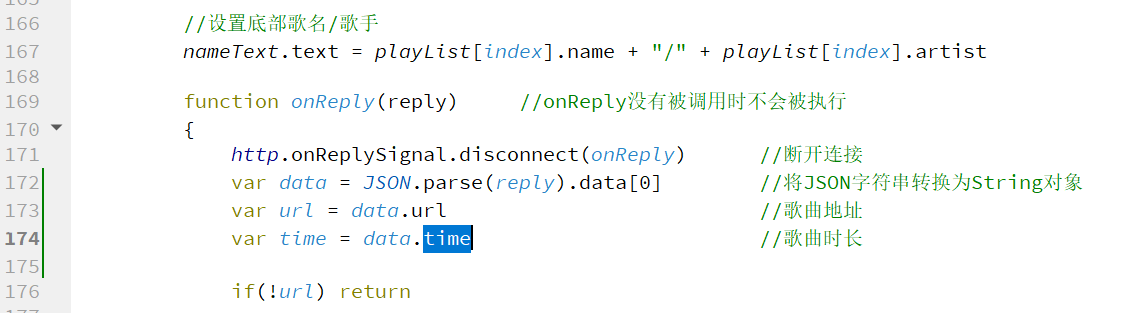
1.加载歌曲时间数据
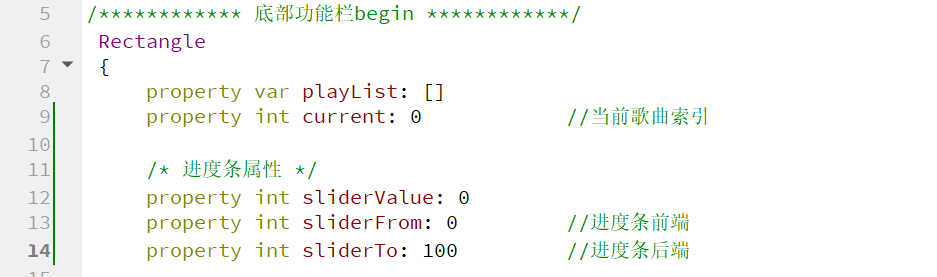
2.添加slider属性变量
在LayoutBottomView.qml文件中添加sliderTo(进度条后端)和sliderFrom(进度条前端)属性:
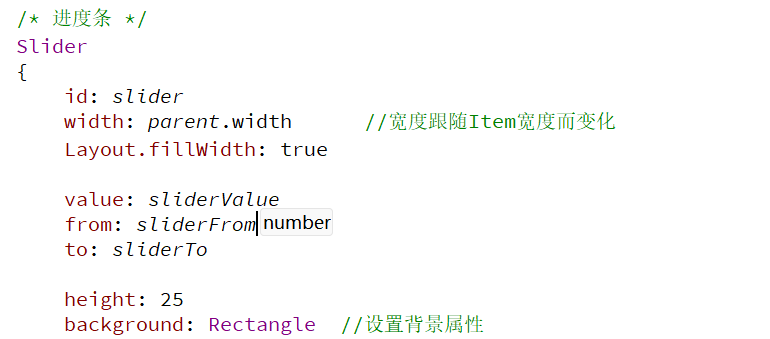
3.添加slider{}组件的属性
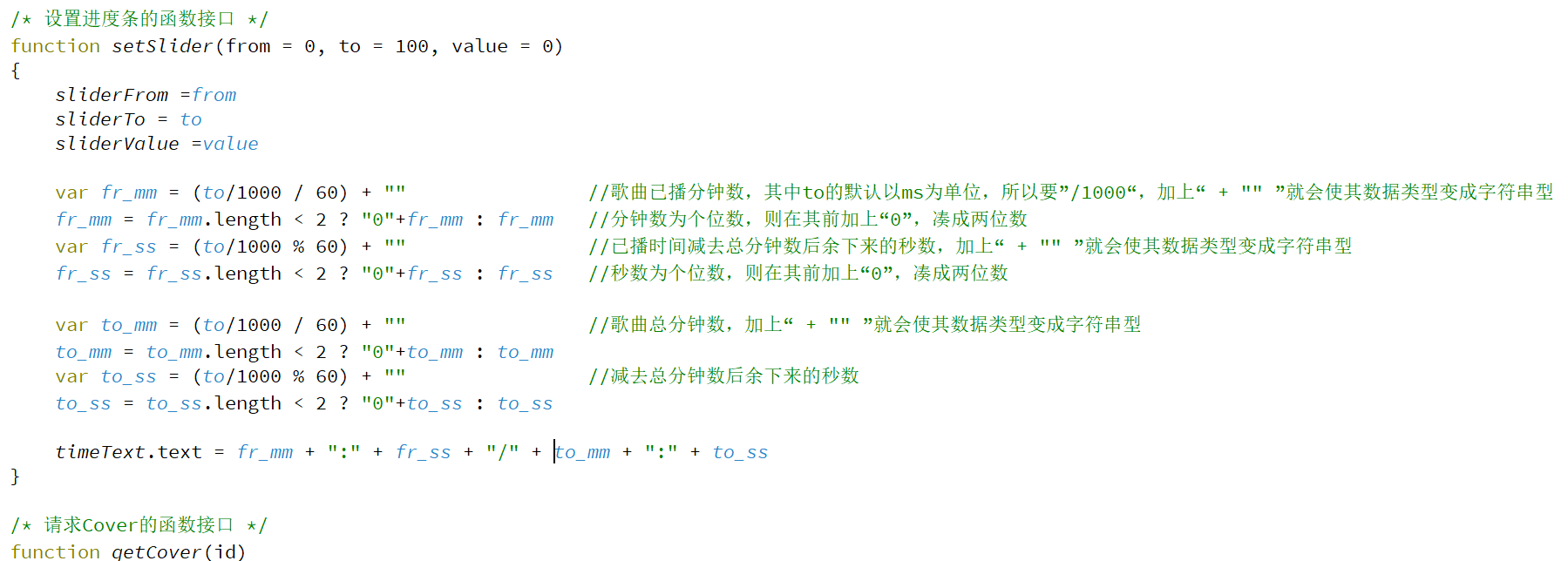
4.添加设置Slider的函数
在getUrl()函数中调用: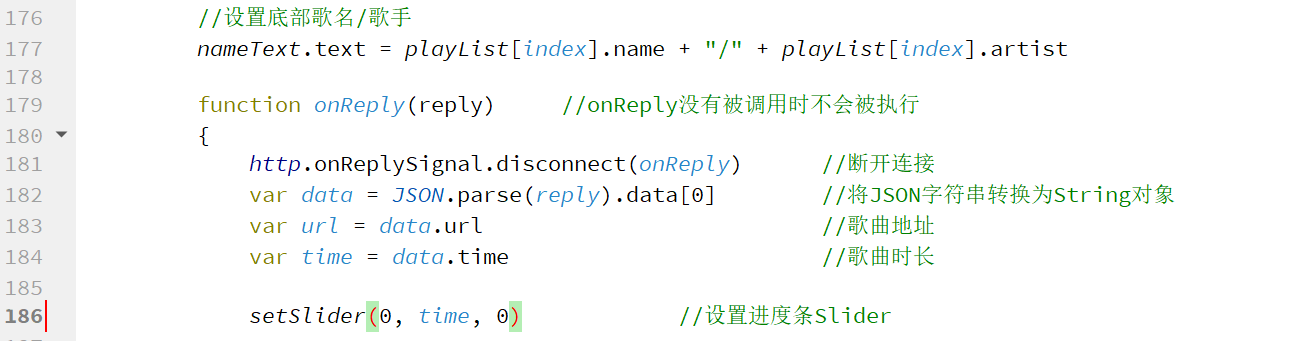
5.在MusicPlayer{}组件中添加onPositionChanged:{}的接口
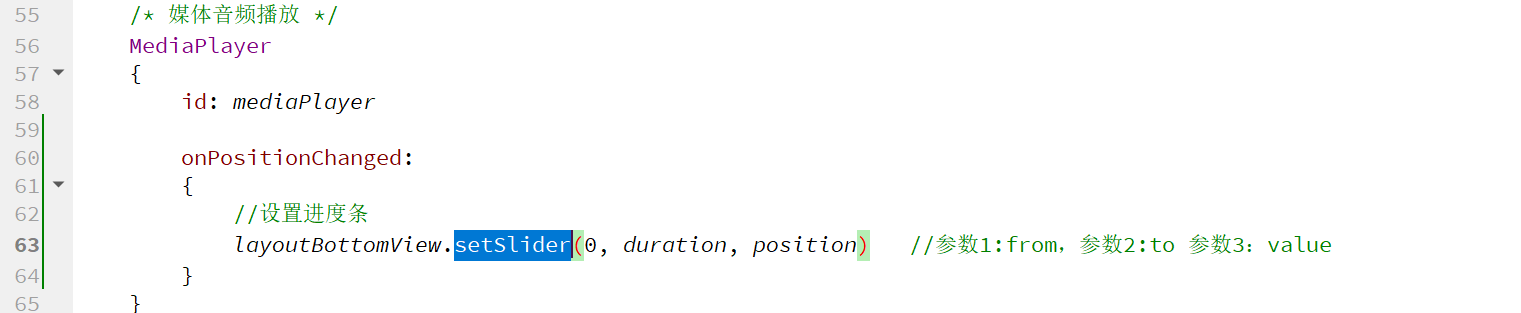
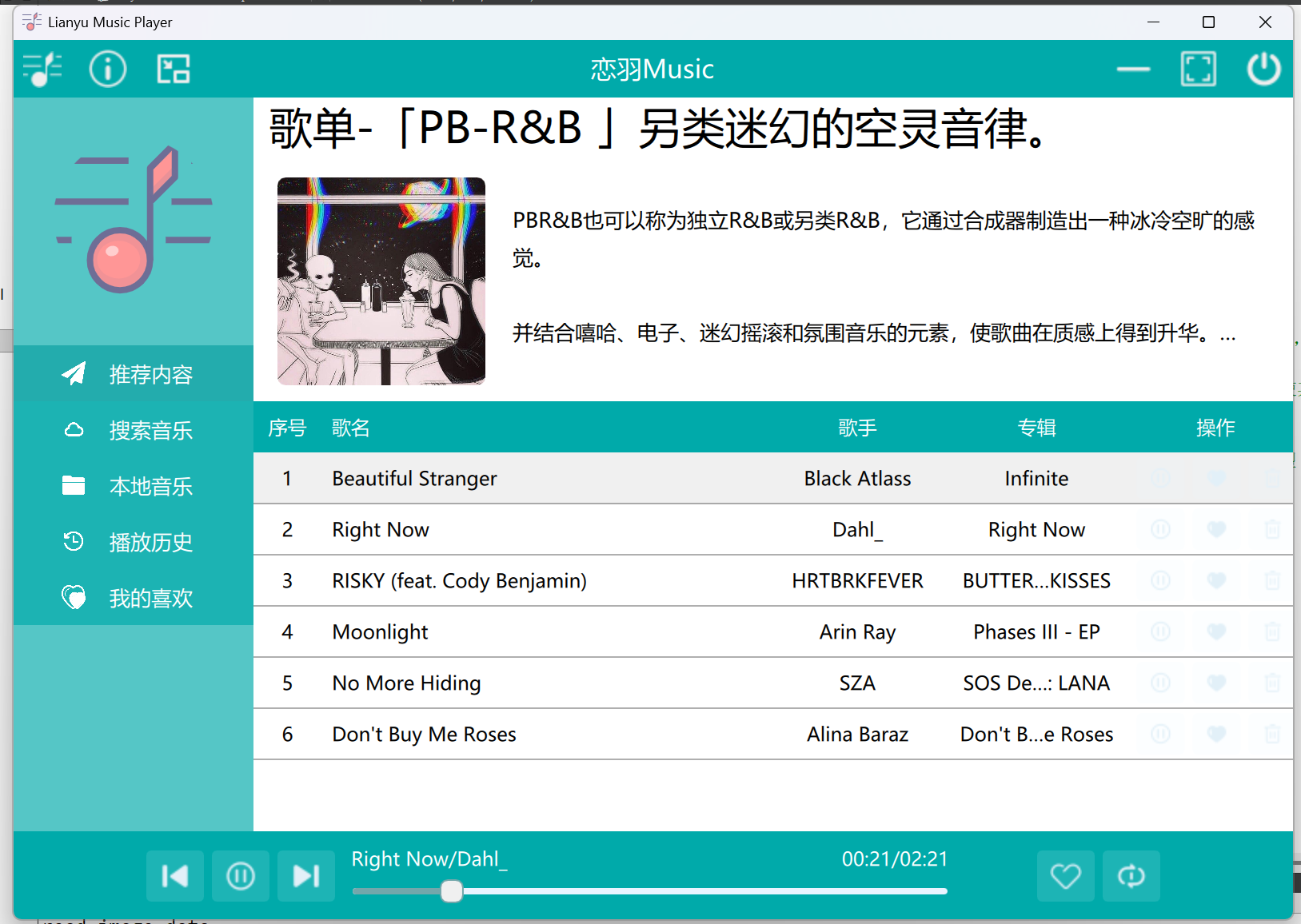
Ctrl+R运行,随机进入一个歌单列表,点击播放按键:
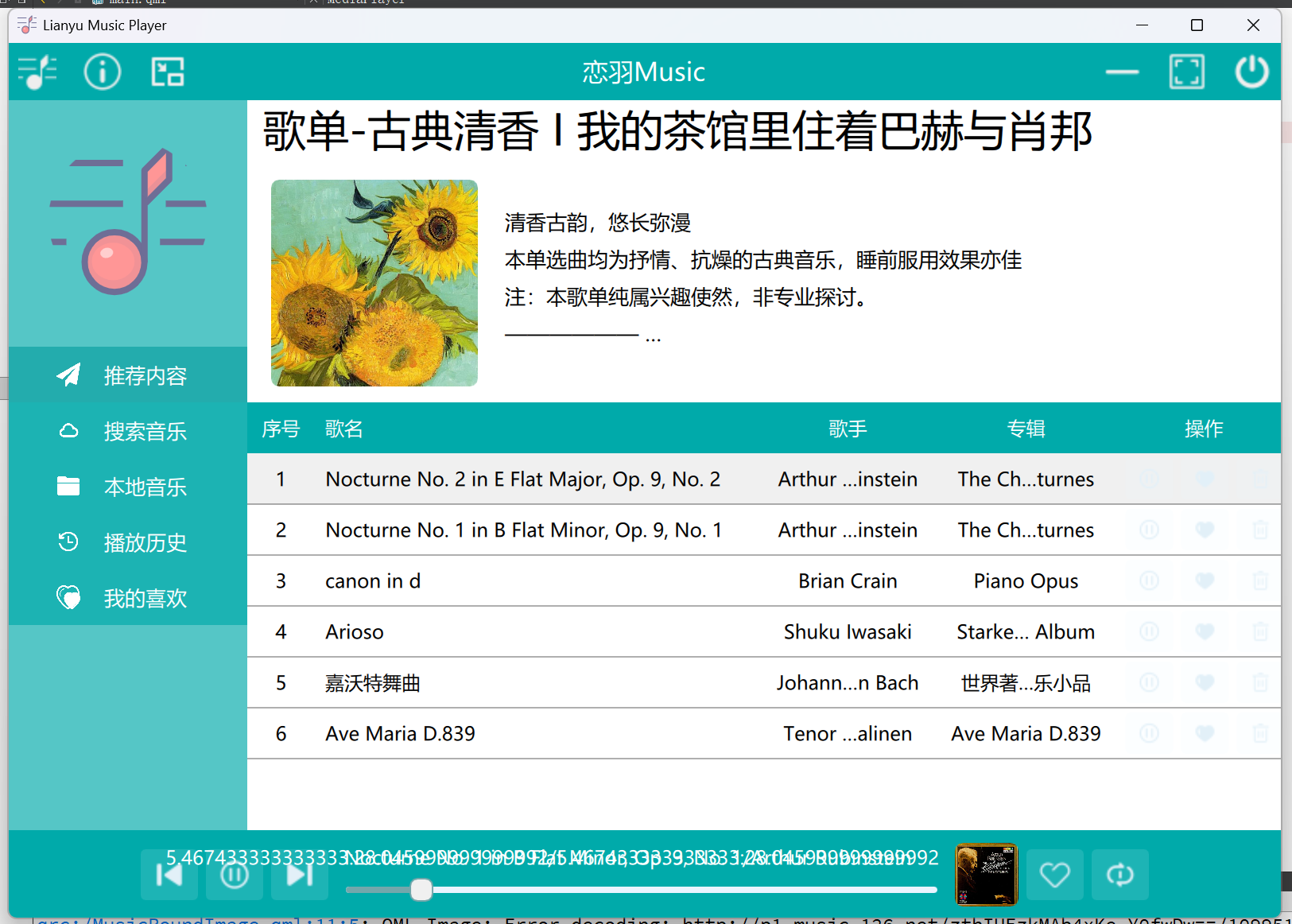
发现进度条的确跟着音乐声在变化,但时间小数值过长,此时需要用到parseInt()将va_mm、va_ss、to_mm、to_ss转化成int类型:
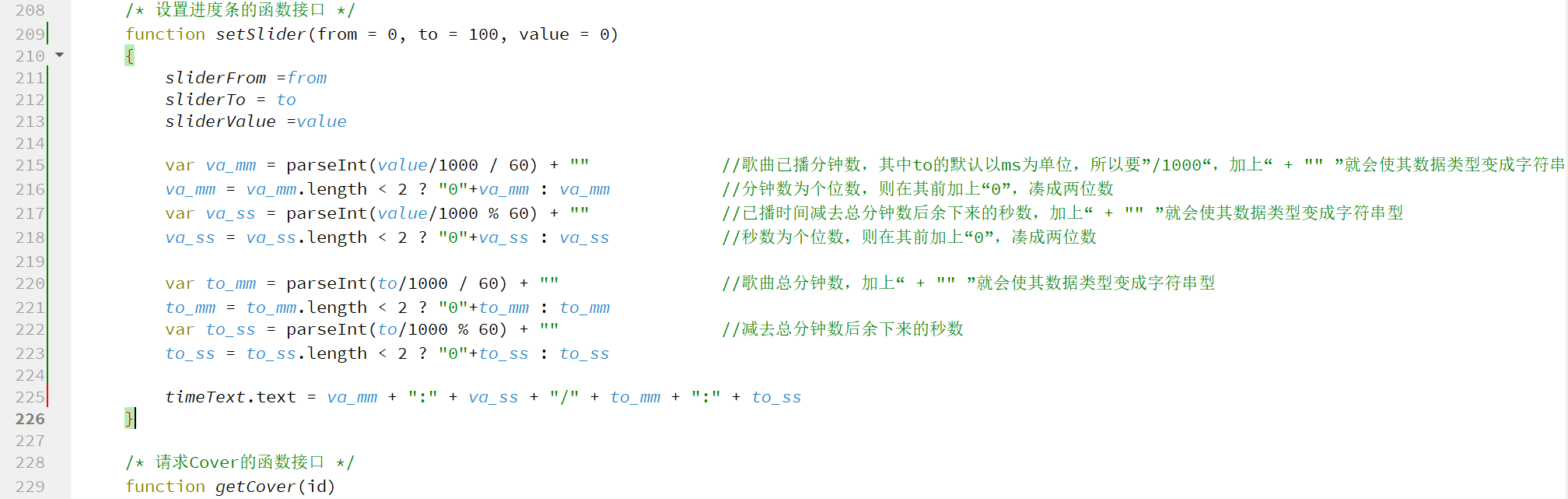
Ctrl+R运行即可解决:
6.设置进度条被拖动时的属性
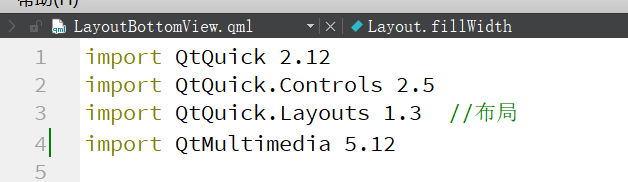
导入模块:
import QtMultimedia 5.12
添加onMove:{}事件:
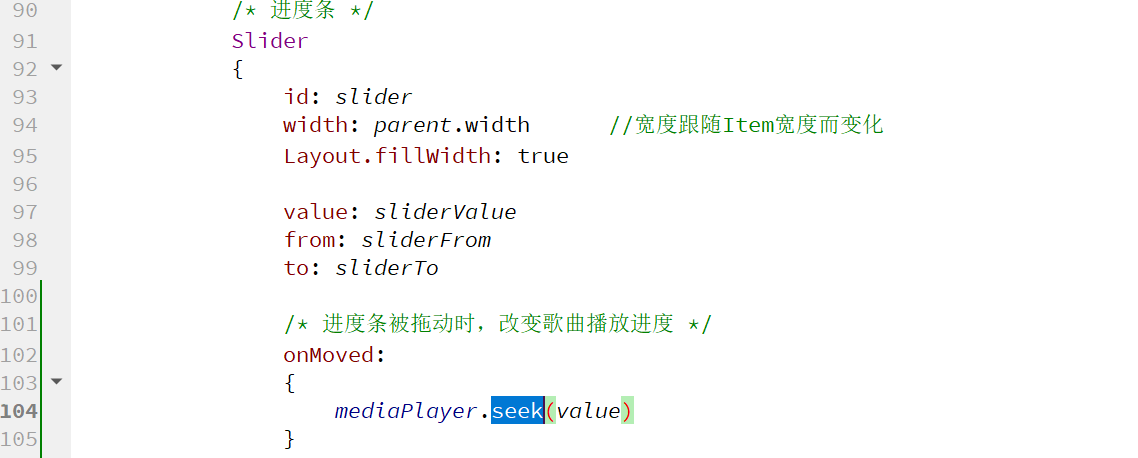
注意:Qt6.7版本此处应该改成“mediaPlayer.setPosition(value)”
Ctrl+R运行,拖动进度条: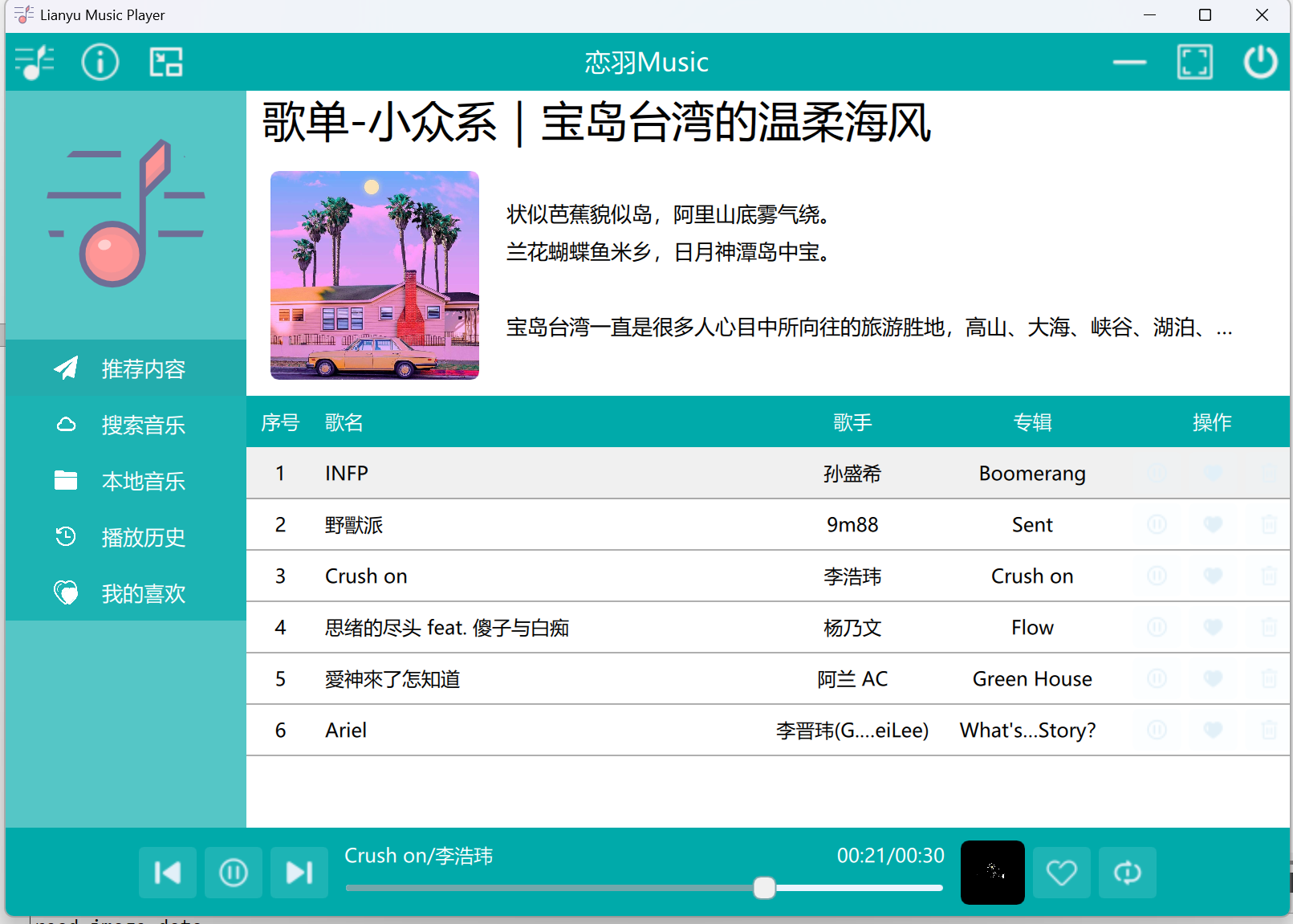
时间何播放位置均只能正确跳转
二、播放模式功能与切换上、下曲
1.三个按键对应的接口函数
进入LayoutBottomView.qml文件:
添加三个接口函数:
/* “上一曲”按键接口 */
function playPrevious(){}
/* “下一曲”按键接口 */
function playNext(){}
/* “播放模式”按键接口 */
function changePlayMode(){}
2.添加onClicked:{}事件
给按键MusicIconButton:“播放模式”、“上一曲”、“下一曲”onClicked:{}事件
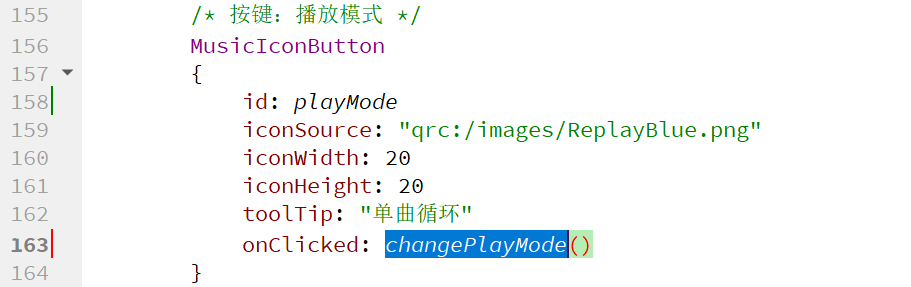
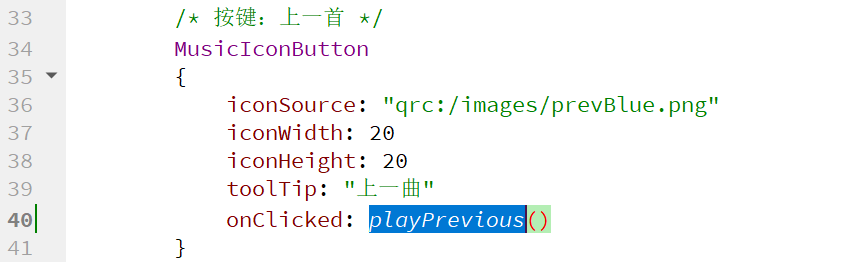
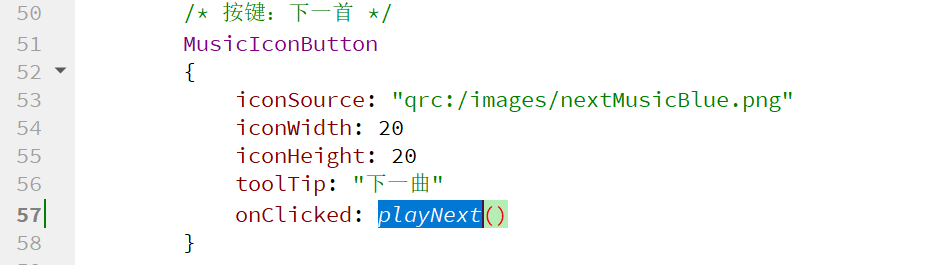
3.修改“播放模式”按键的iconSource和toolTip
在LayoutBottomView.qml文件中添加数组playModeList,用来存放三种播放模式:

修改“播放模式”的iconSource和toolTip(166和169行):
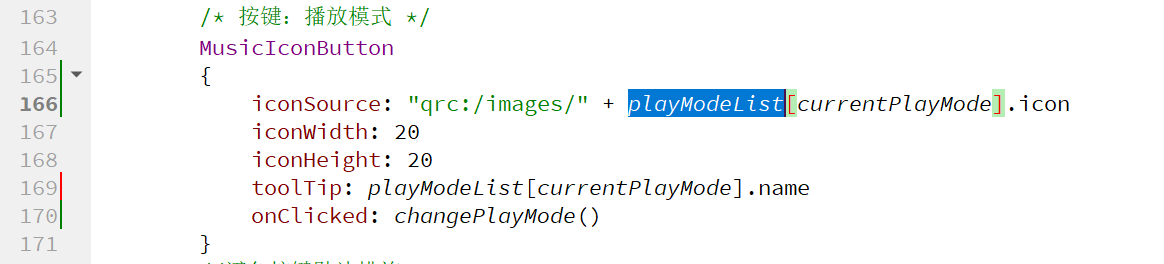
4.编写changePlayMode()函数

5.保存当前播放模式
在main.qml中添加模块:
import Qt.labs.settings 1.1 //保存播放模式
添加Settings组件:
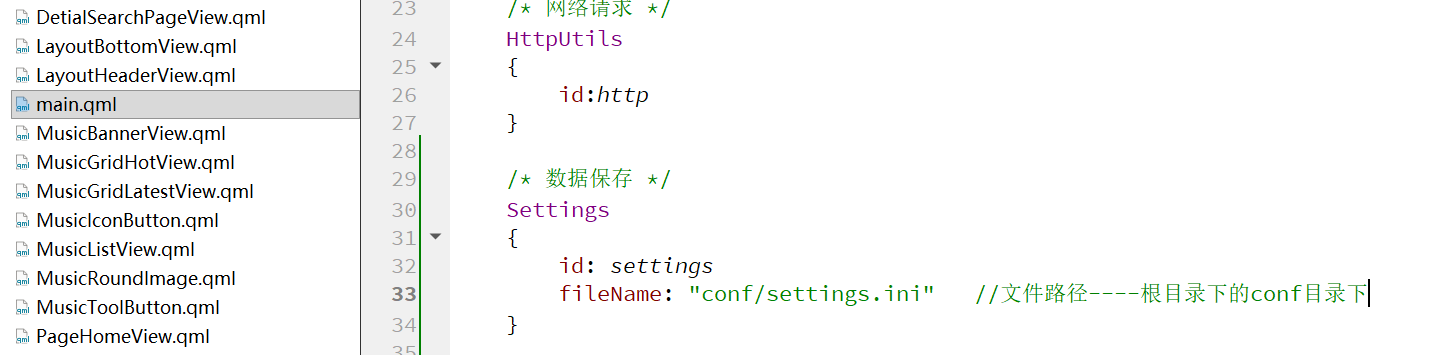
进入layoutBottomView.qml文件。在changePlayMode()函数接口中用Settings保存状态:

在刚创建时就设置初始值为“顺序播放”:

Ctrl+R运行:
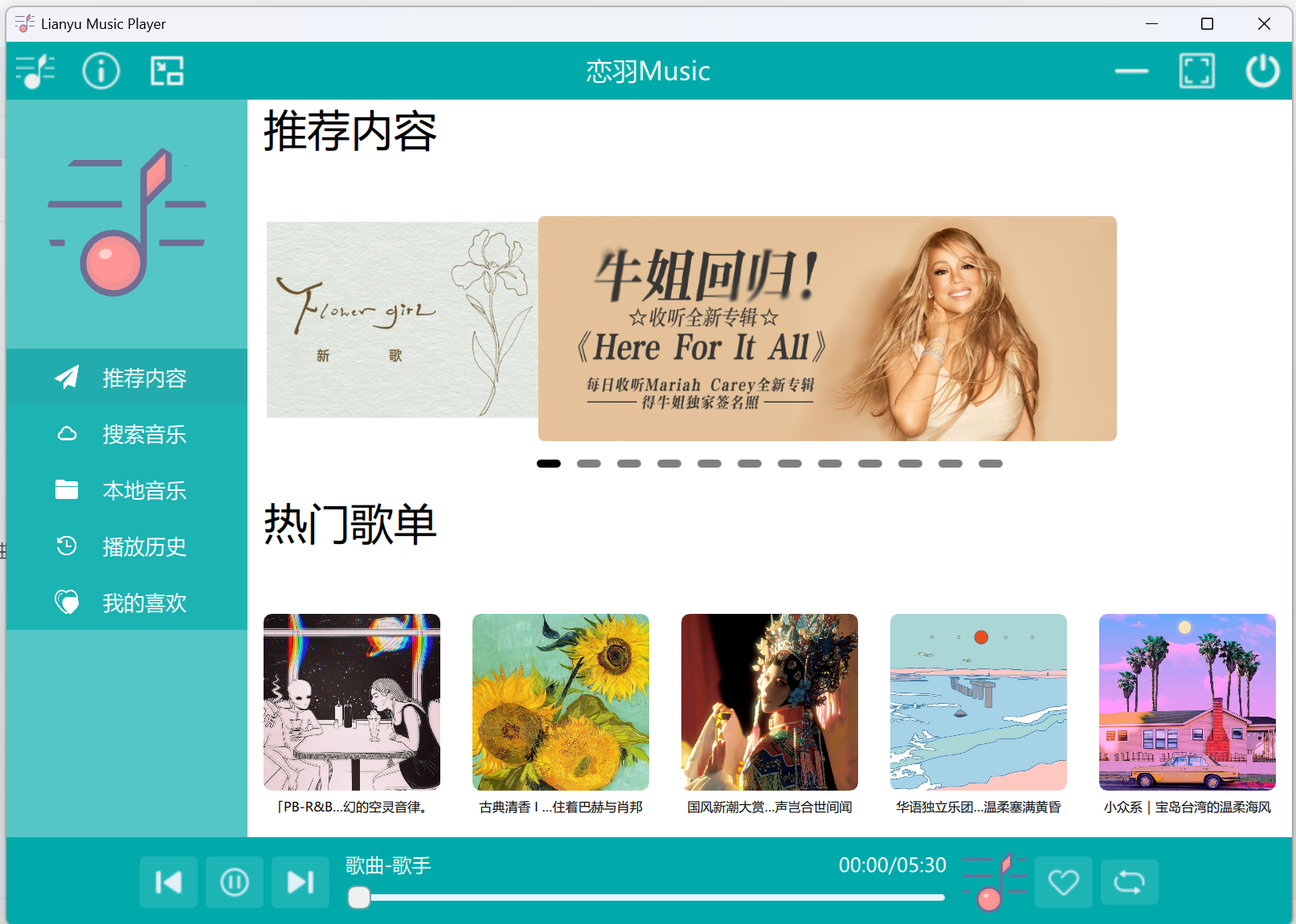
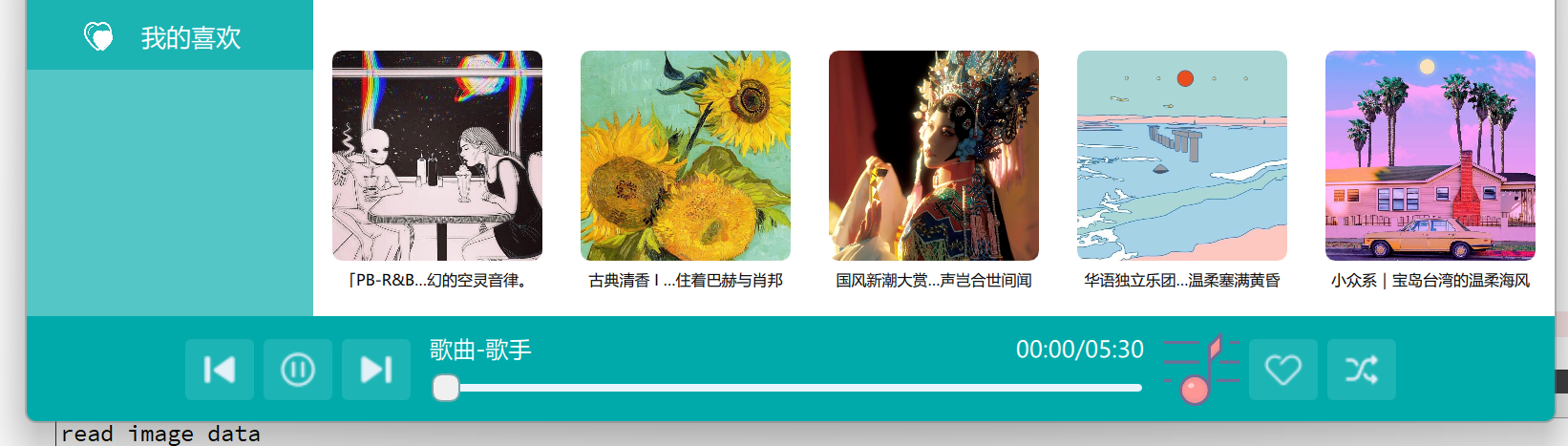
点击右下角播放模式按键就能进行切换:
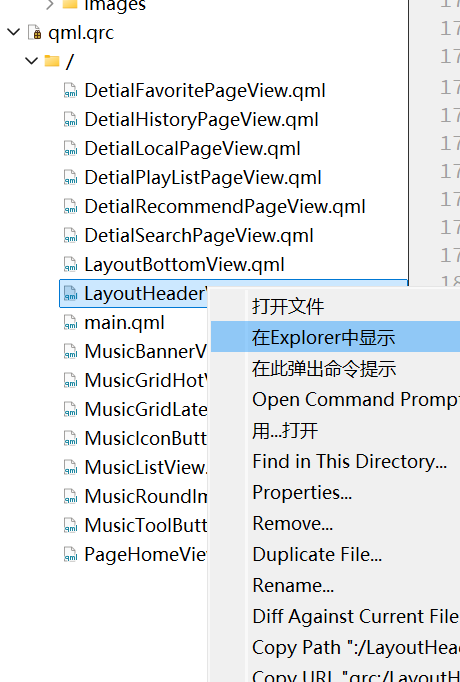
右键随机一个.qml文件,点击“在Explorer中打开”:
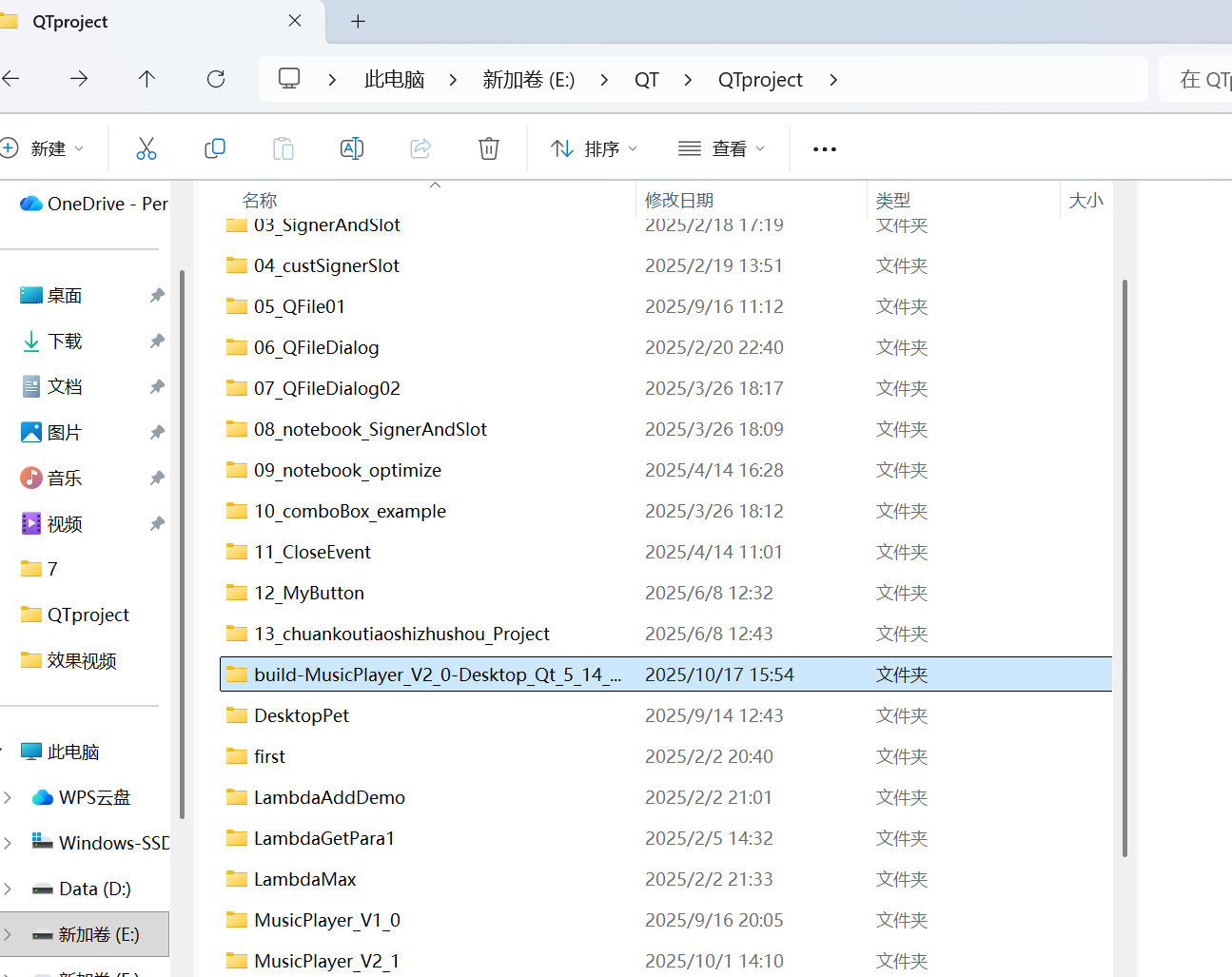
返回上一级目录“QTproject”,打开一下build-MusicPlayer_xxxx文件:
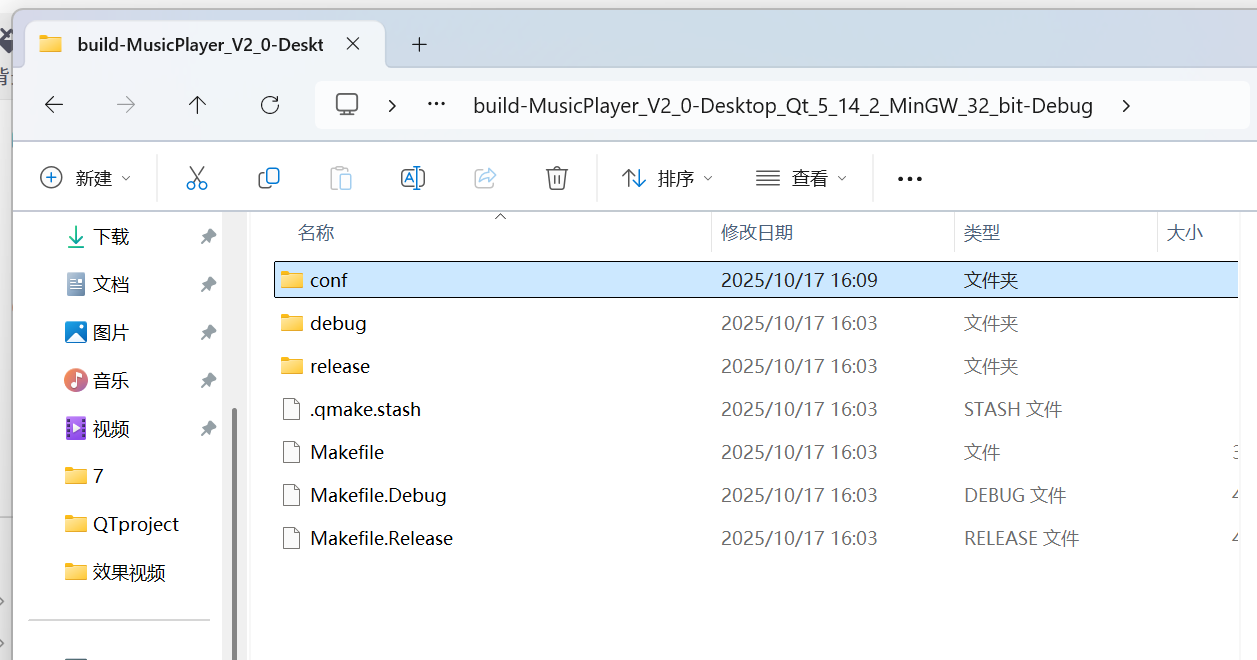
进入其中的conf文件:
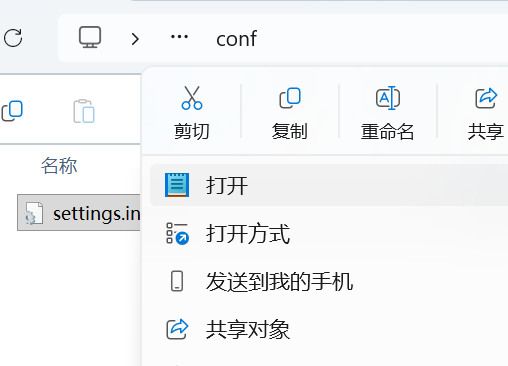
右键settings,ini文件,“打开”:
即可看到当下存放的currentPlayMode的下标:
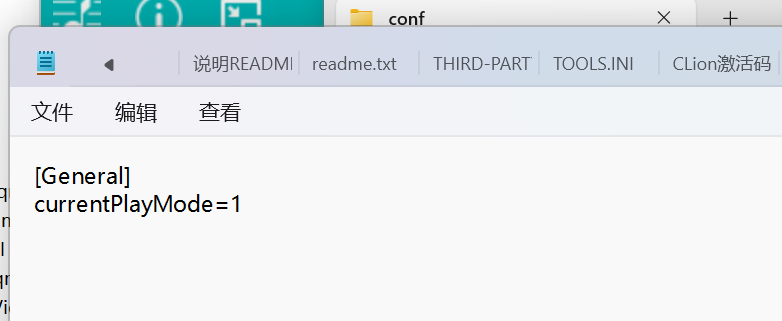
即说明数据保存成功
6.“上一曲”、“下一曲”按键函数接口
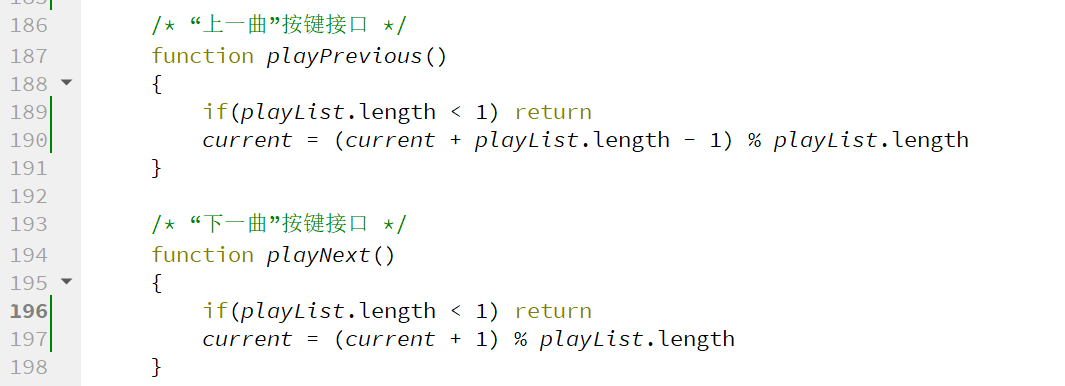
7.实现上一曲、下一期之间的切换
用onCurrentChange:{}接口实现:
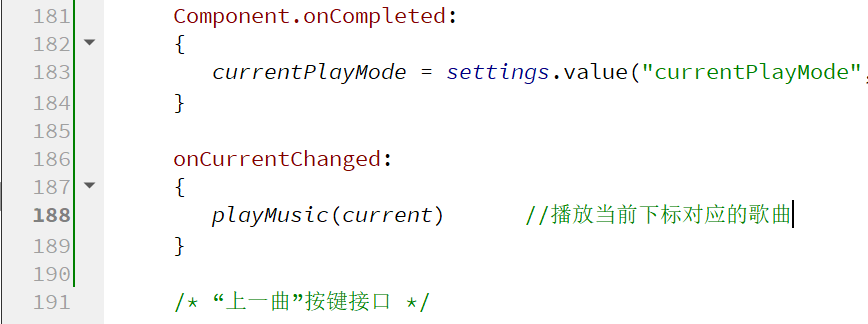
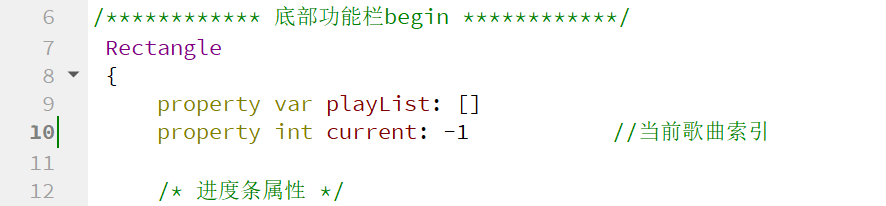
设置默认current为“-1”:
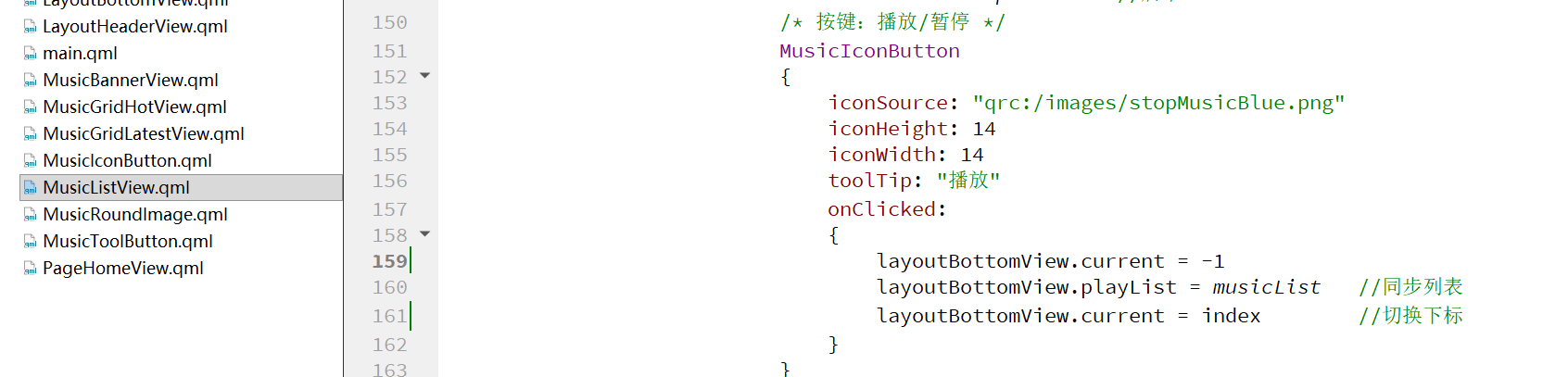
修改MusicListView.qml文件中的“播放/暂停”按键的onClicked:{}事件:
修改playMusic()和getUrl()函数:
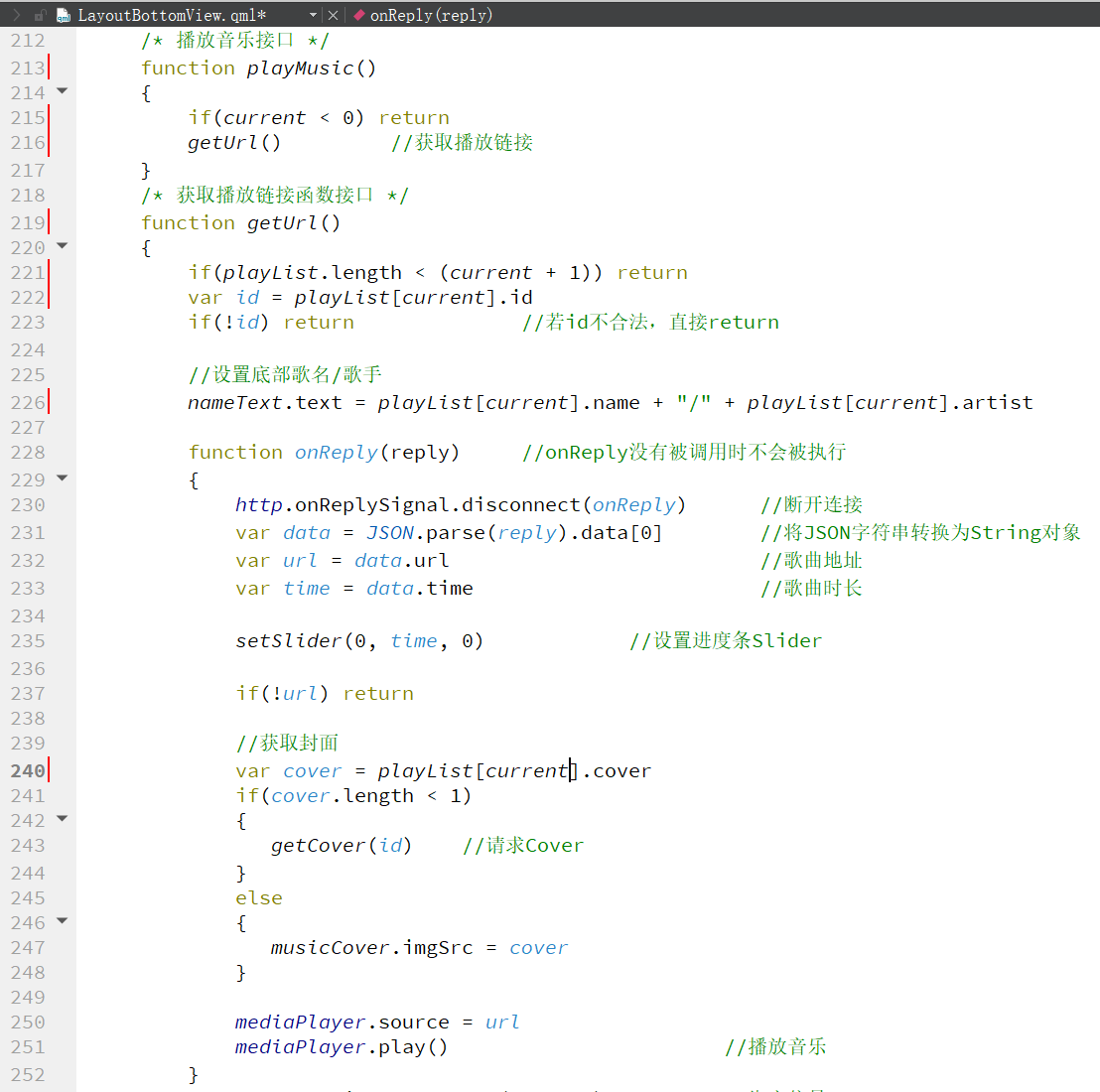

Ctrl+R运行,打开任意歌单,点击播放:
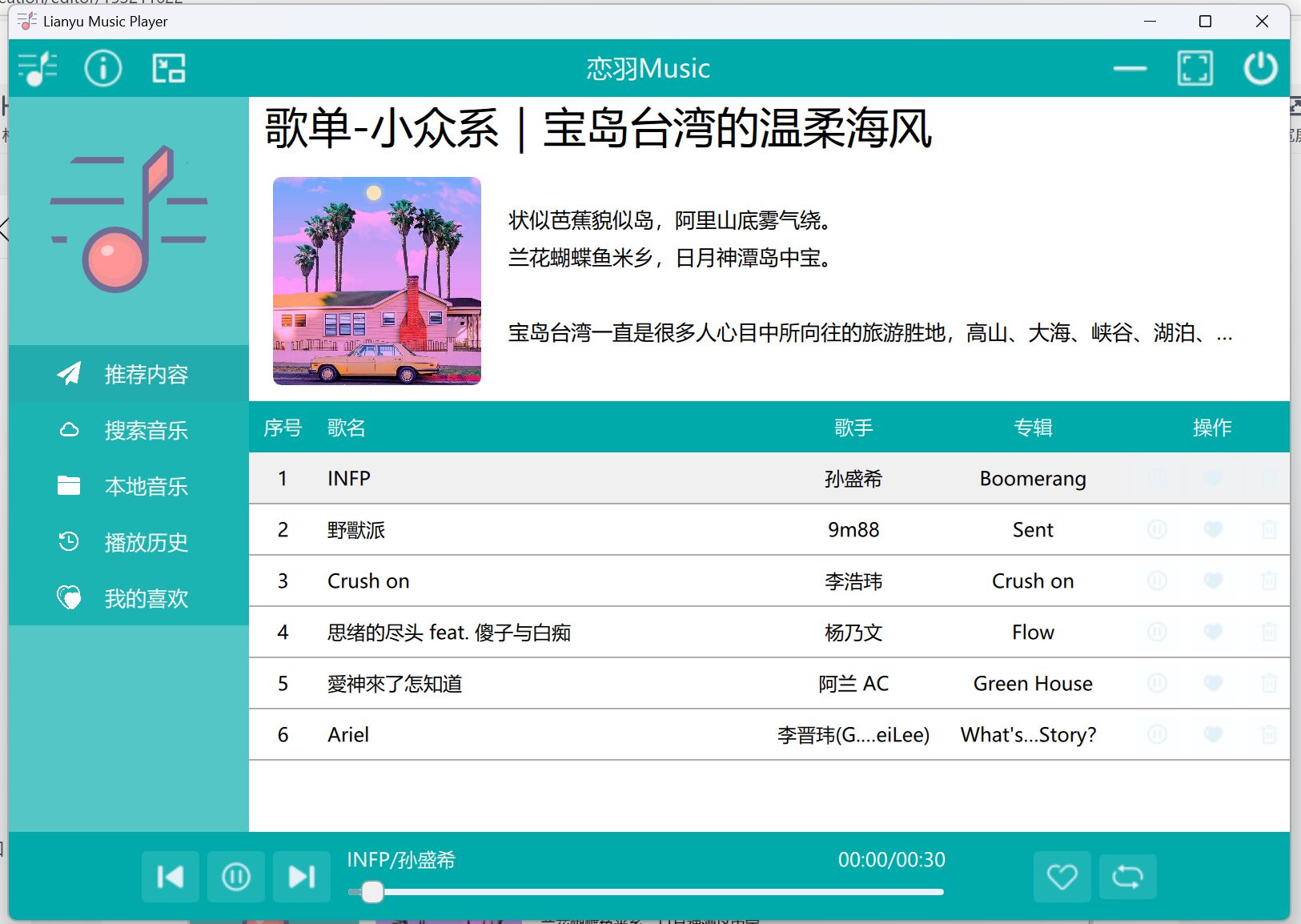
点击下一曲:
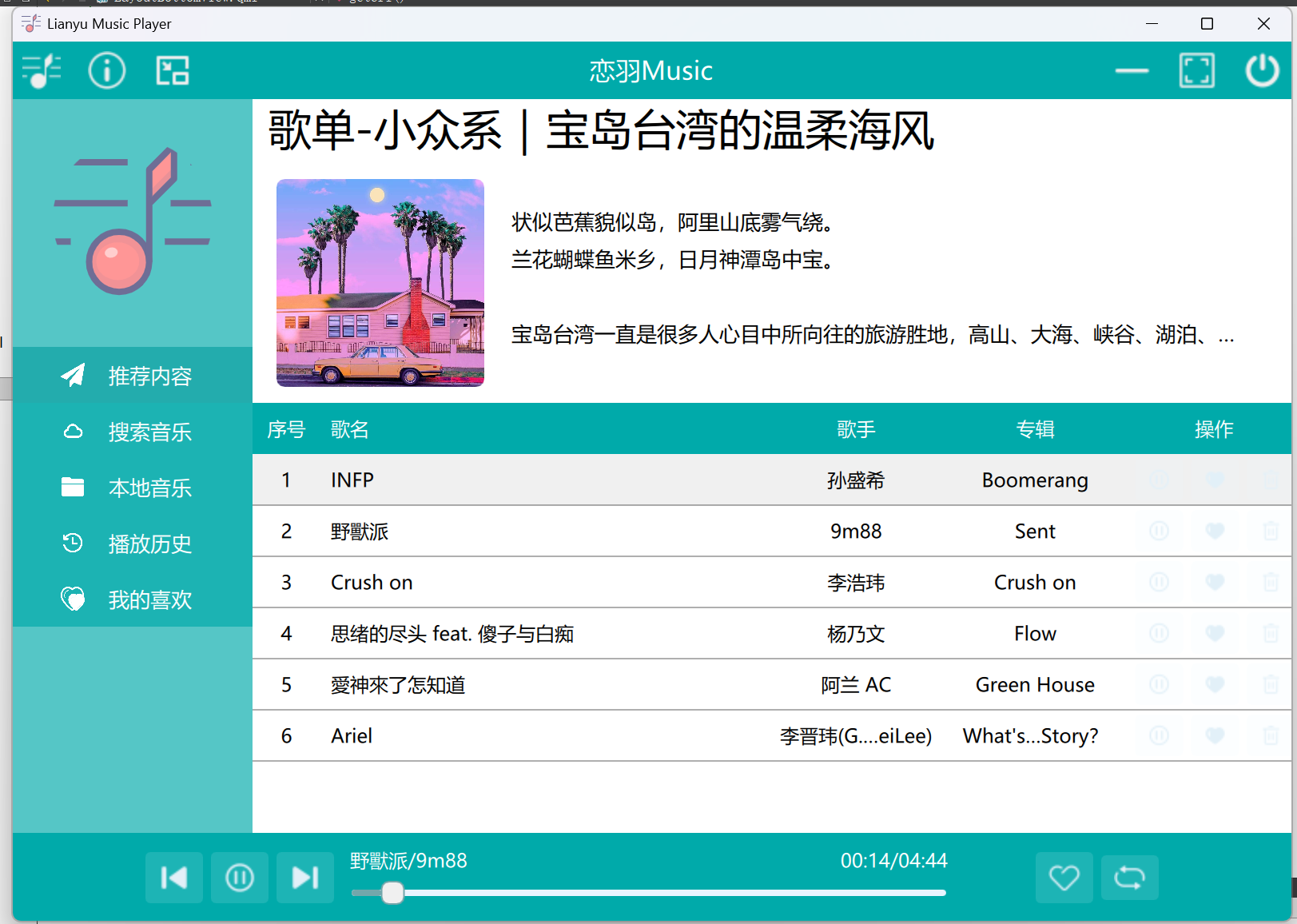
再点击两次上一曲:
8.设置一首歌曲播完之后的自动切换
设置一首歌曲播完之后按播放模式进行自动切换:
(1)在main.qml文件中监听事件onPlaybackStateChange:{}事件:
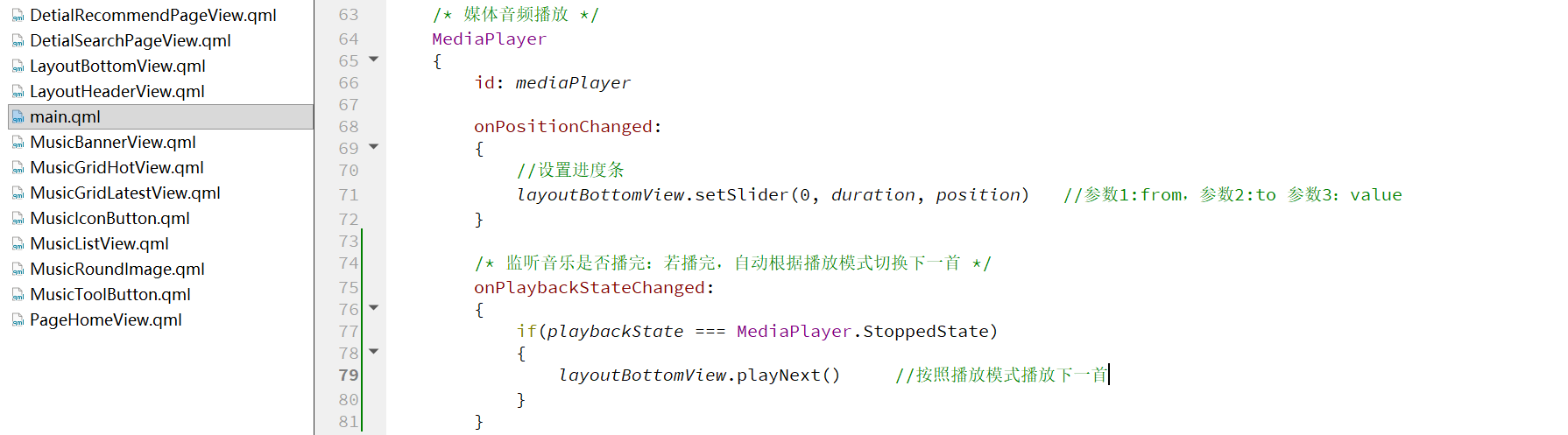
(2)修改LayoutBottomView.qml中的“上一首”、"下一首"播放逻辑:
/* “上一曲”按键接口 */
function playPrevious()
{
    if(playList.length < 1) return
    switch(currentPlayMode)
    {
       /* 顺序播放 */
       case 0:
           current = (current + playList.length - 1) % playList.length
           break
       /* 随机播放 */
       case 1:
       {
           var random = parseInt(Math.random() * playList.length)
           current = current === random ? random + 1 : random      //当随机取出的一首音乐就是当前播放的这一首时,就取random的上一首;否则,取用random
           break
       }
       /* 单曲循环 */
       case 2:
       {
           MediaPlayer.play()  //再次播放
           break
       }
   }

}

/* “下一曲”按键接口 */
function playNext(type = 'nature')     //参数type:歌曲切换原因(有两种:歌曲自然播放结束/按键点击下一首),默认为歌曲自然播放结束
{
    if(playList.length < 1) return
    switch(currentPlayMode)
    {
       /* 顺序播放 */
       case 0:
           current = (current + 1) % playList.length
           break
       /* 随机播放 */
       case 1:
       {
           var random = parseInt(Math.random() * playList.length)
           current = current === random ? random + 1 : random      //当随机取出的一首音乐就是当前播放的这一首时,就取random的下一首;否则,取用random
           break
       }
       /* 单曲循环 */
       case 2:
       {
           if(type === 'nature')   //如果是因为当前歌曲自然播放完毕
           {
               MediaPlayer.play()  //再次播放
               break
           }
           else                    //因为点击了“下一首”按键
           {
               current = (current + 1) % playList.length
               break
           }
       }
   }
}
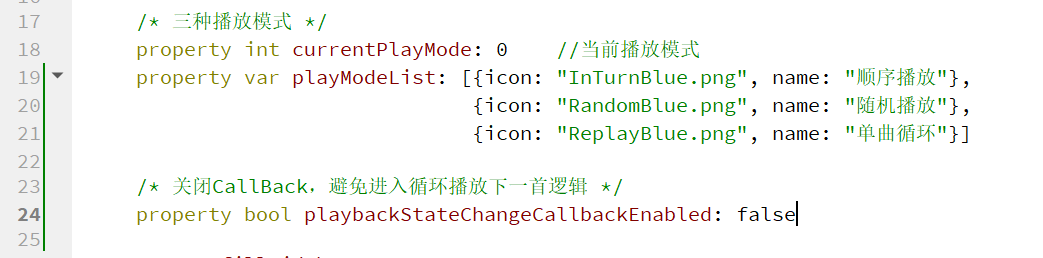
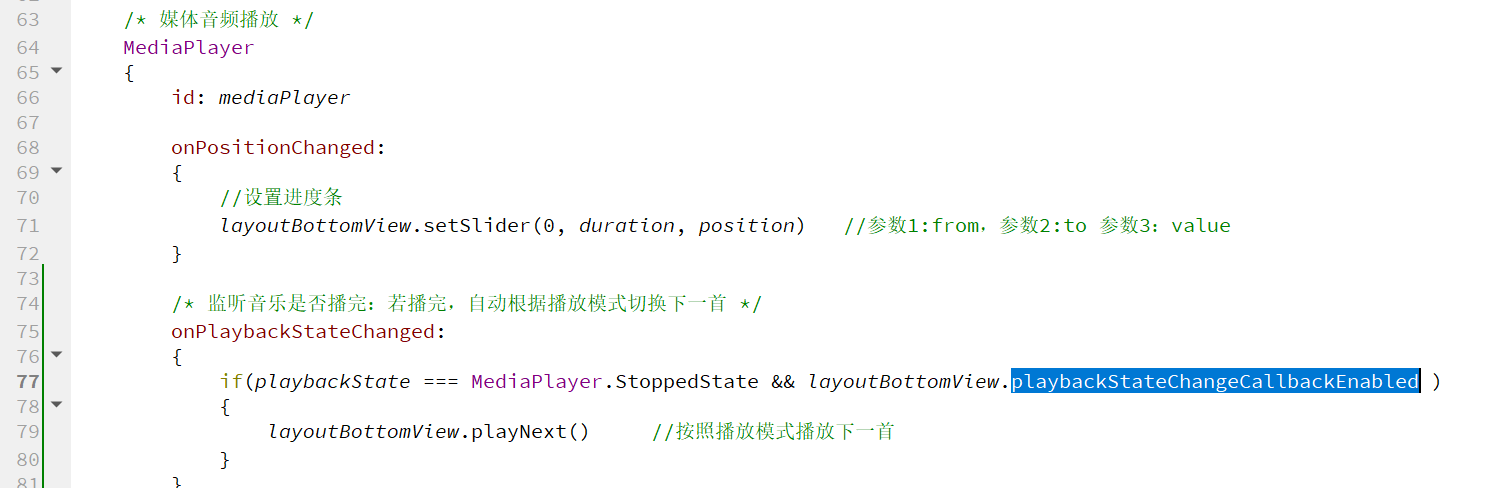
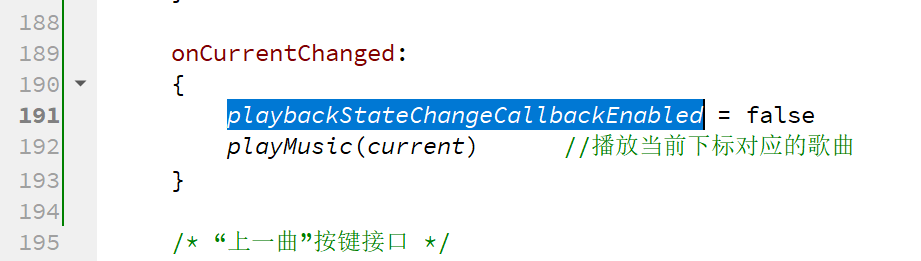
(2)关闭CallBack,避免进入循环播放下一首逻辑:
新建变量playbackStateChangeCallbackEnabled:
修改main.qml中MediaPlayer中的onPlaybackStateChanged:{}逻辑:
修改onCurrentChanged:{}添加设置playbackStateChangeCallbackEnabled的逻辑:
在getUrl()的 mediaPlayer.play()后设置其为true模式:
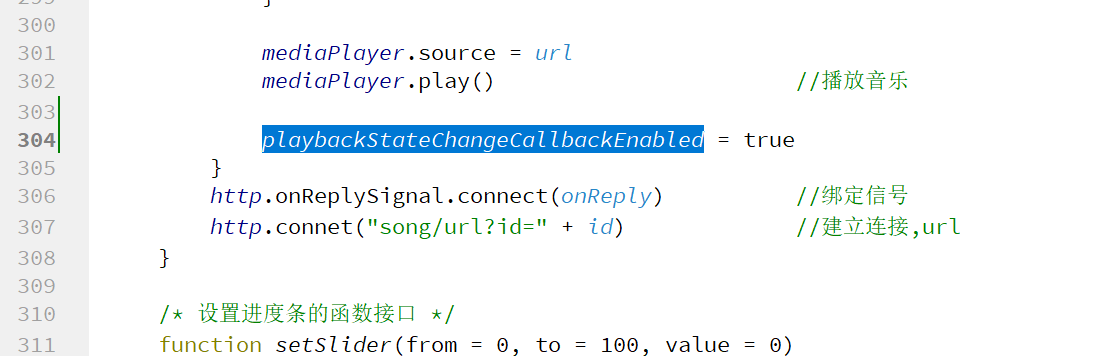
Ctrl+R运行,测试效果符合预期
三、设置边框圆角图片
1.新建.qml文件
复制粘贴“MusicRoundImage.qml”文件,重命名为“MusicBorderImage.qml”:
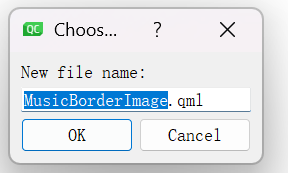
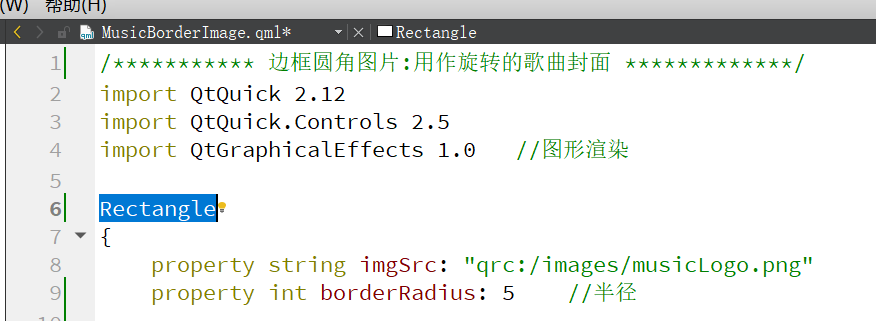
2.修改文件属性
(1)最外层改成“Rectangle”:
(2)添加gradient渐变效果
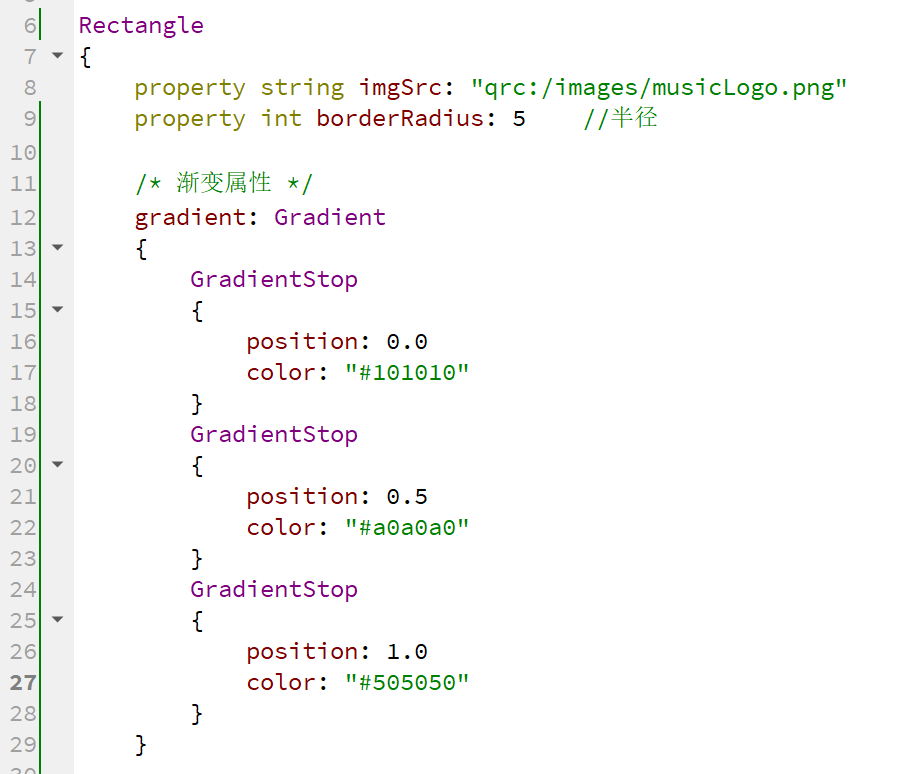
注:mask蒙版会在黑色时把Image:image显示出来;在白色时,把Image:image图片剪掉
(3)设置外层圆角radius:
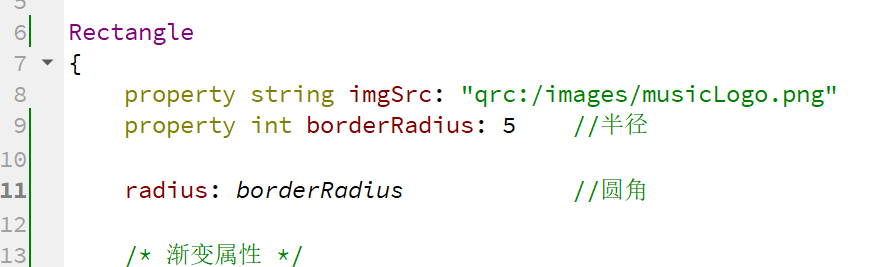
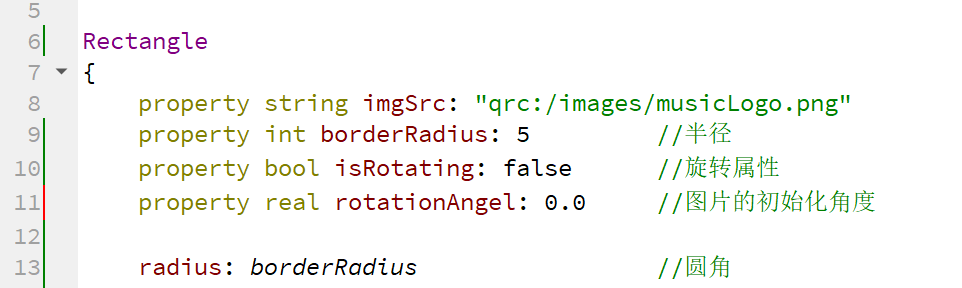
(4)设置旋转动画
添加参数:
isRotating----是否旋转
rotationAngel----图片初始化角度
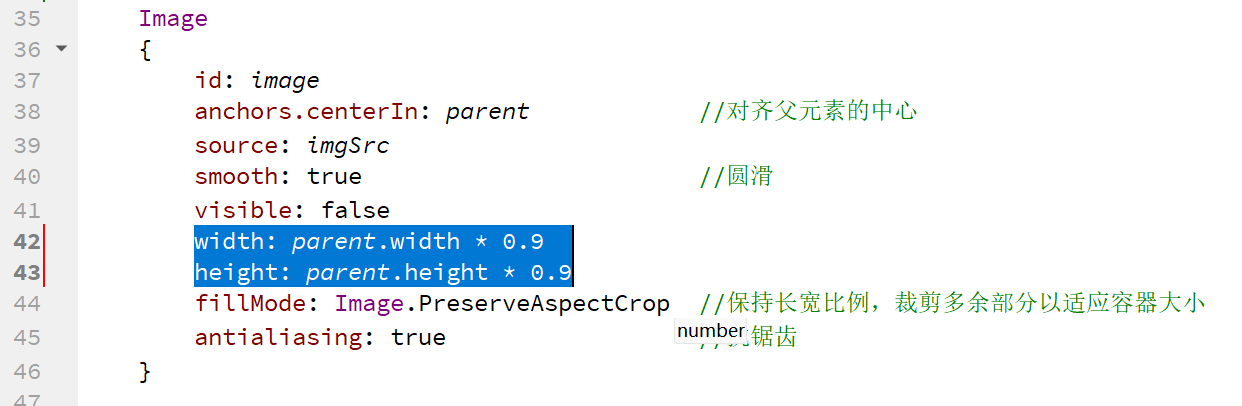
修改Image图片的高宽为之前的0.9倍:
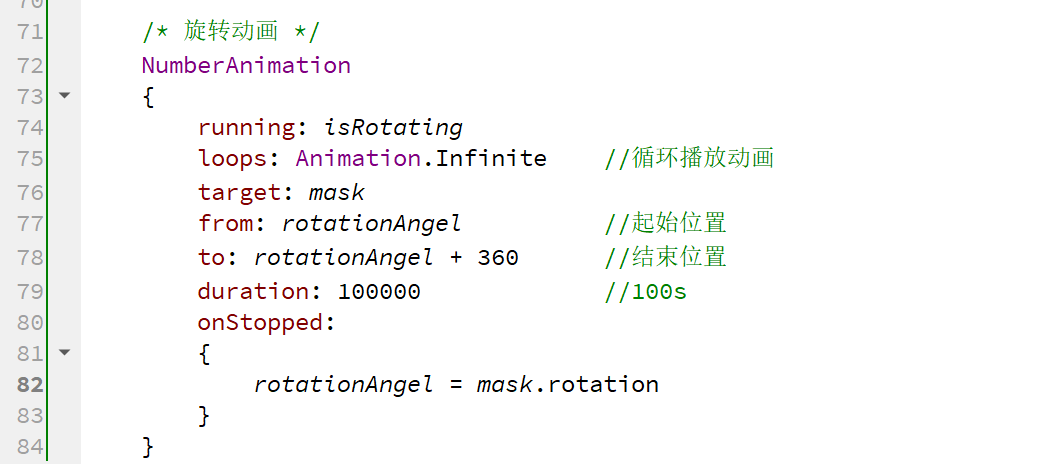
设置动画:
3.调用MusicBorderImage
(1)进入LayoutBottomView.qml,将显示歌曲封面的MusicRoundImage改成MusicBorderImage:
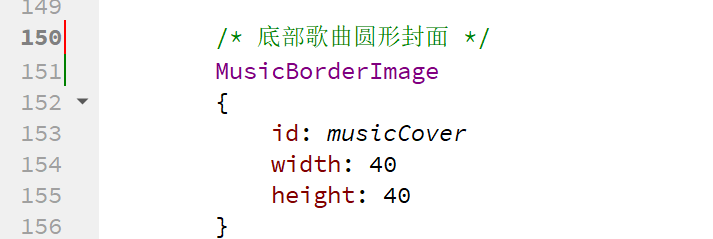
(2)进入PageHomeView.qml文件,修改:
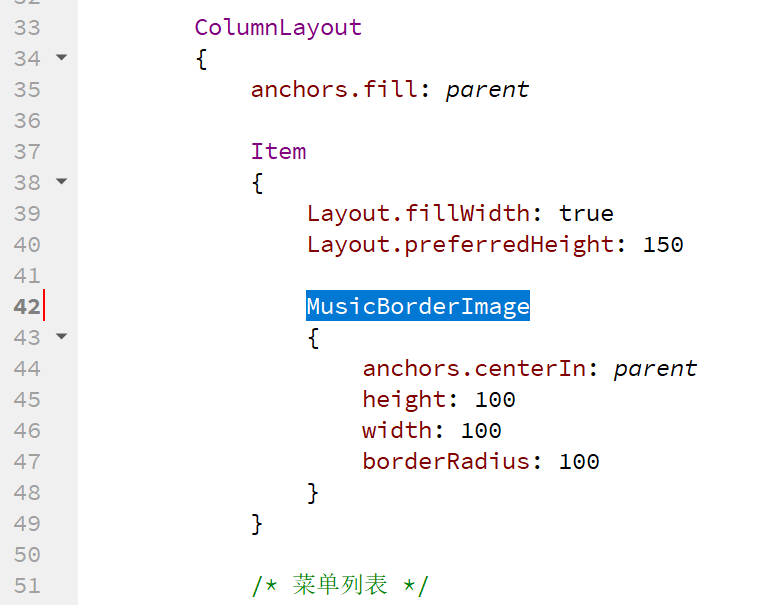
(3)进入DetailPlayListView.qml文件,修改图片类型:
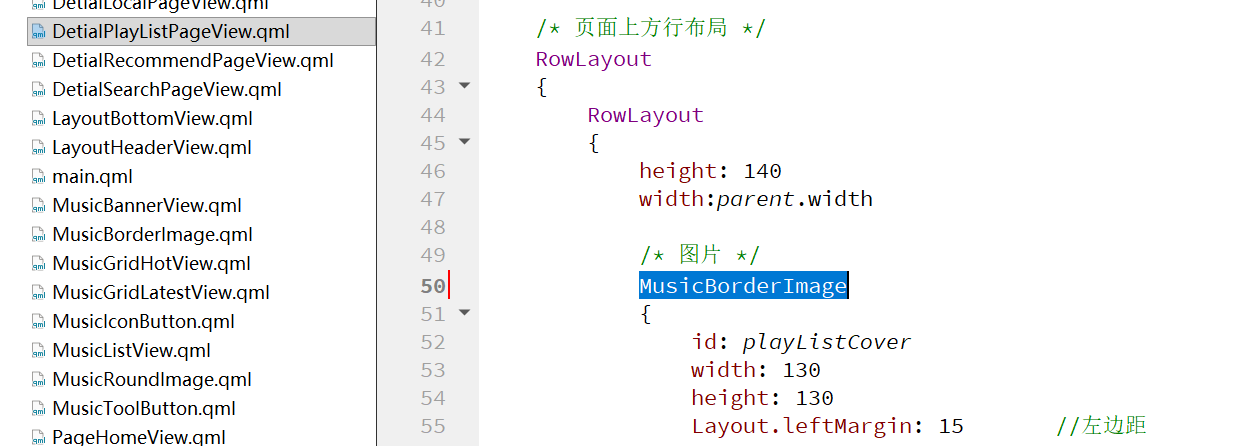
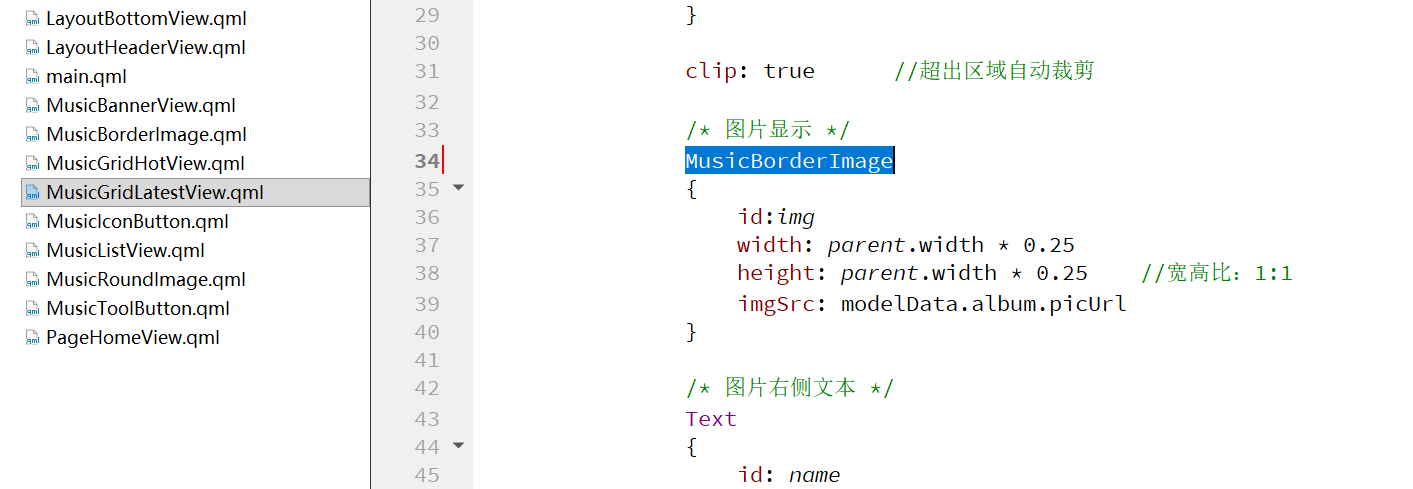
(4)分别设置MusicGridHotView和MusicGridLatestView中的图片:
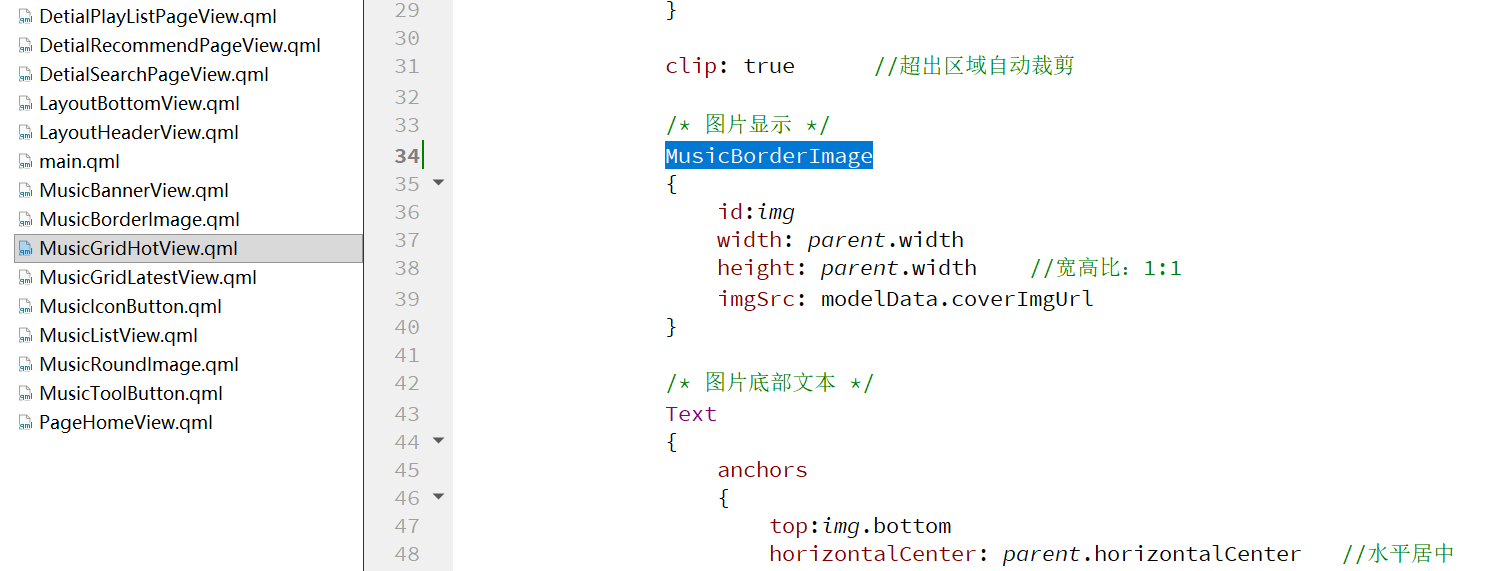
Ctrl+R运行:
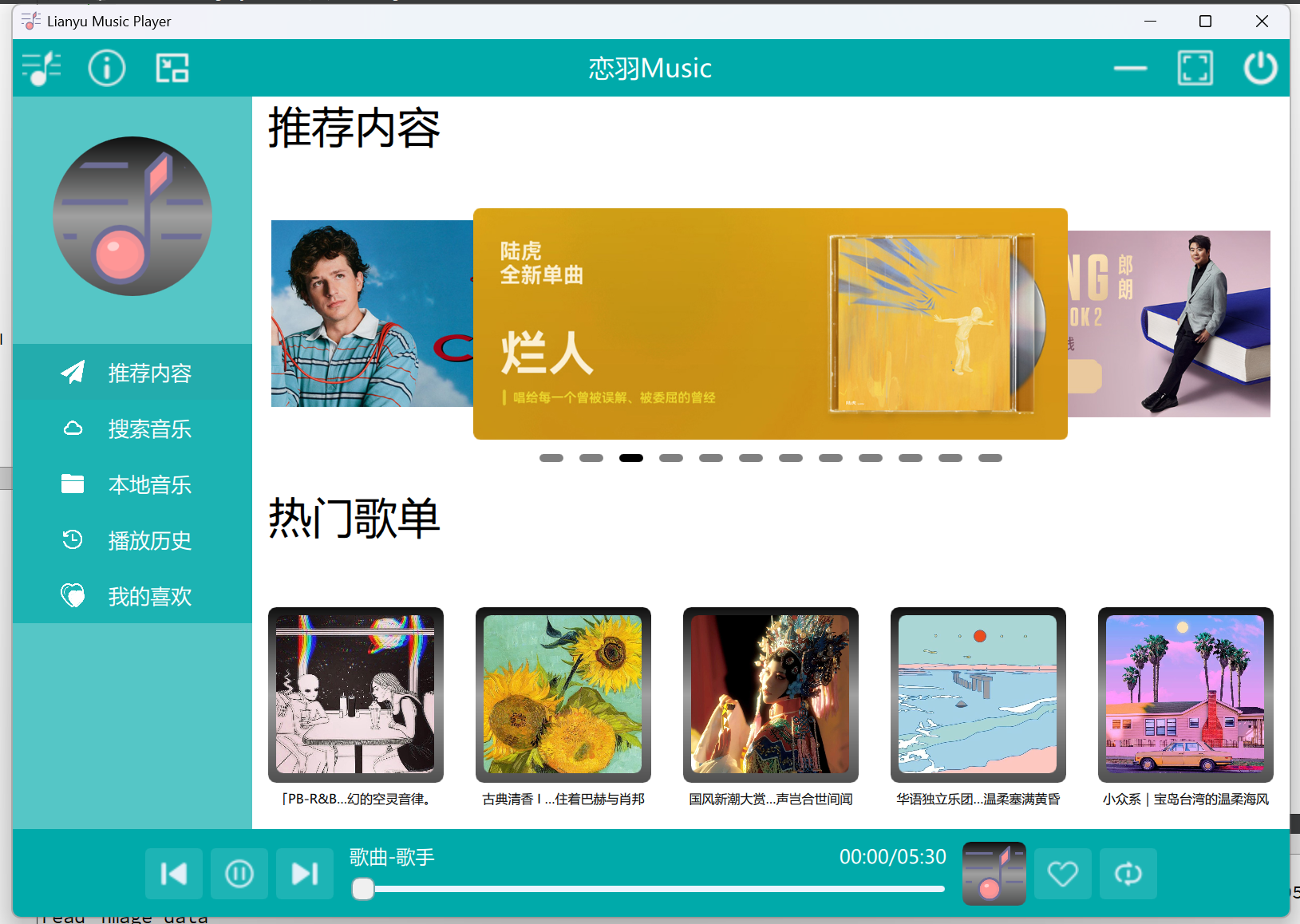
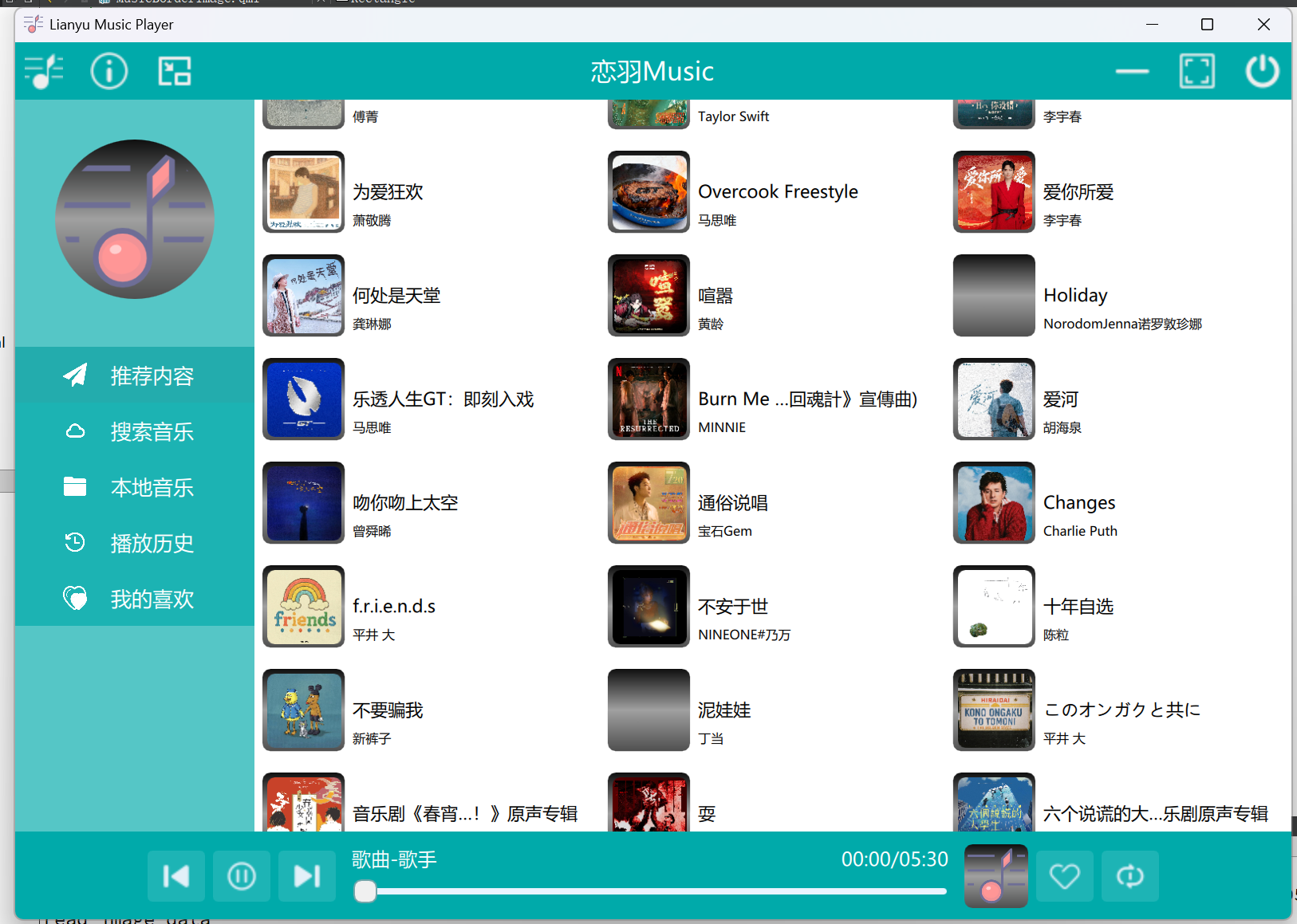
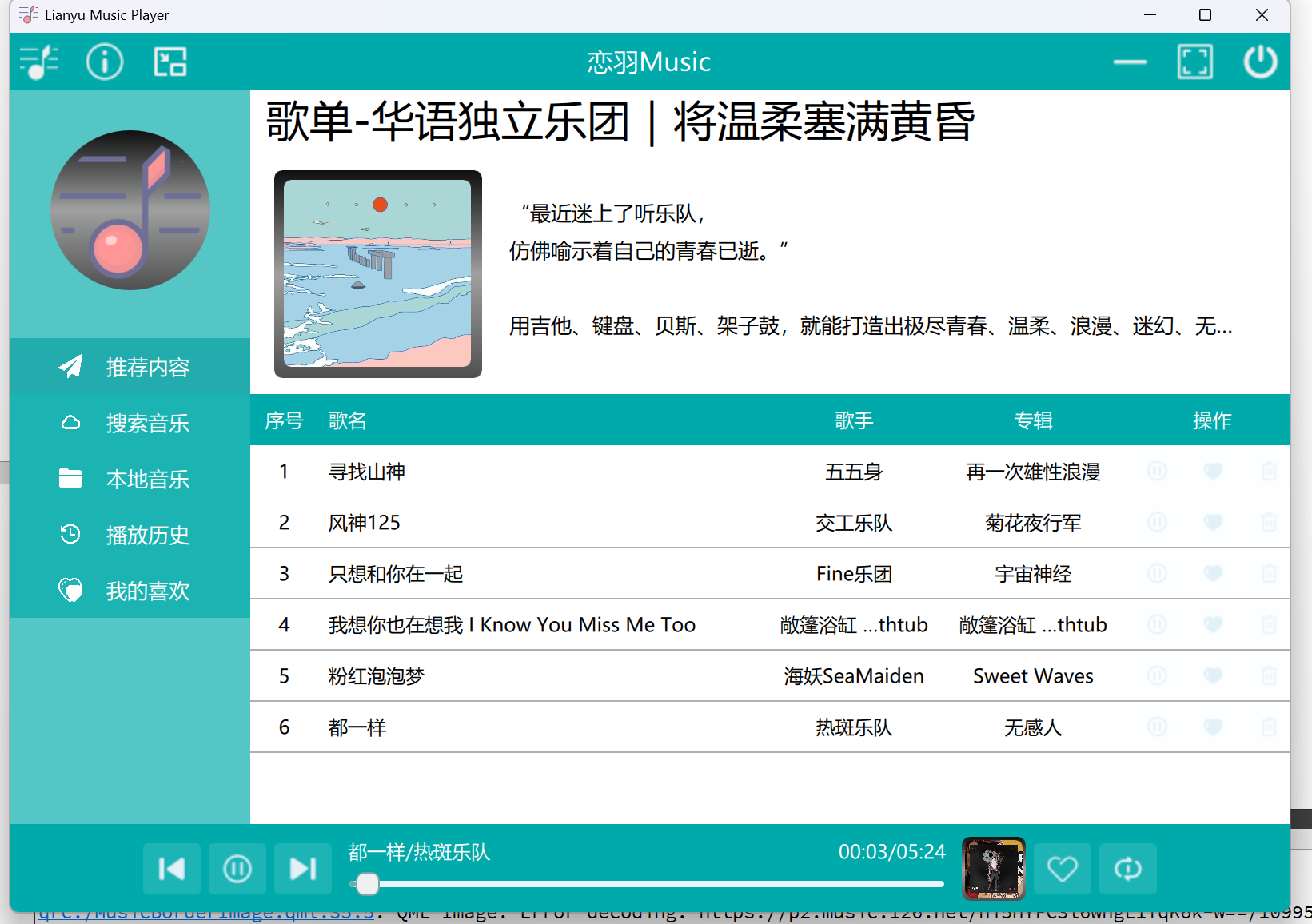
至此,QT Quick QML项目音乐播放器第11部分----播放进度条随时间移动、播放模式功能与切换上、下曲、边框圆角图片正式完结,感谢您的阅读!

开源鸿蒙跨平台开发社区汇聚开发者与厂商,共建“一次开发,多端部署”的开源生态,致力于降低跨端开发门槛,推动万物智联创新。
更多推荐


 32
32 0
0- 0


 已为社区贡献7条内容

所有评论(0)