QT音乐播放器⑨----搜索音乐页面:列表分页、音乐列表操作按键、高亮及表底边框
简介:
基于QT5.12版本的Quick QML项目----恋羽音乐播放器(爆肝中......)
上一讲链接:https://blog.csdn.net/2301_80668528/article/details/152420929?fromshare=blogdetail&sharetype=blogdetail&sharerId=152420929&sharerefer=PC&sharesource=2301_80668528&sharefrom=from_link
下一讲链接:https://blog.csdn.net/2301_80668528/article/details/152801602?fromshare=blogdetail&sharetype=blogdetail&sharerId=152801602&sharerefer=PC&sharesource=2301_80668528&sharefrom=from_link
上一讲效果:
搜索音乐_音乐列表效果①
ps:如有错误,欢迎指出^\/^
原视频出处:https://b23.tv/gFnMsLg
一、搜索音乐页面:列表分页
根据关键字对应的歌曲总数songCount进行分页
1.修改获取音乐列表数据函数
(1)删除获取音乐列表数据函数doSearch()中的打印函数console.log():

(2)修改链接地址
http.connet("search?keywords=" + keywords + "&offset=" + 0 + "&limit=60")其中,“offset”:数据偏移量,“limit”:限制返回的数据量
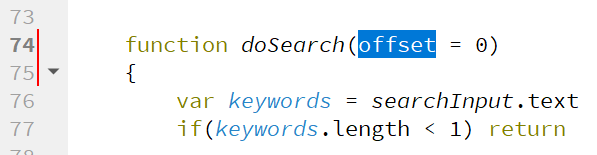
将offset设置成doSearch()函数的参数,初始化为0,地址也修改成对应的变量:

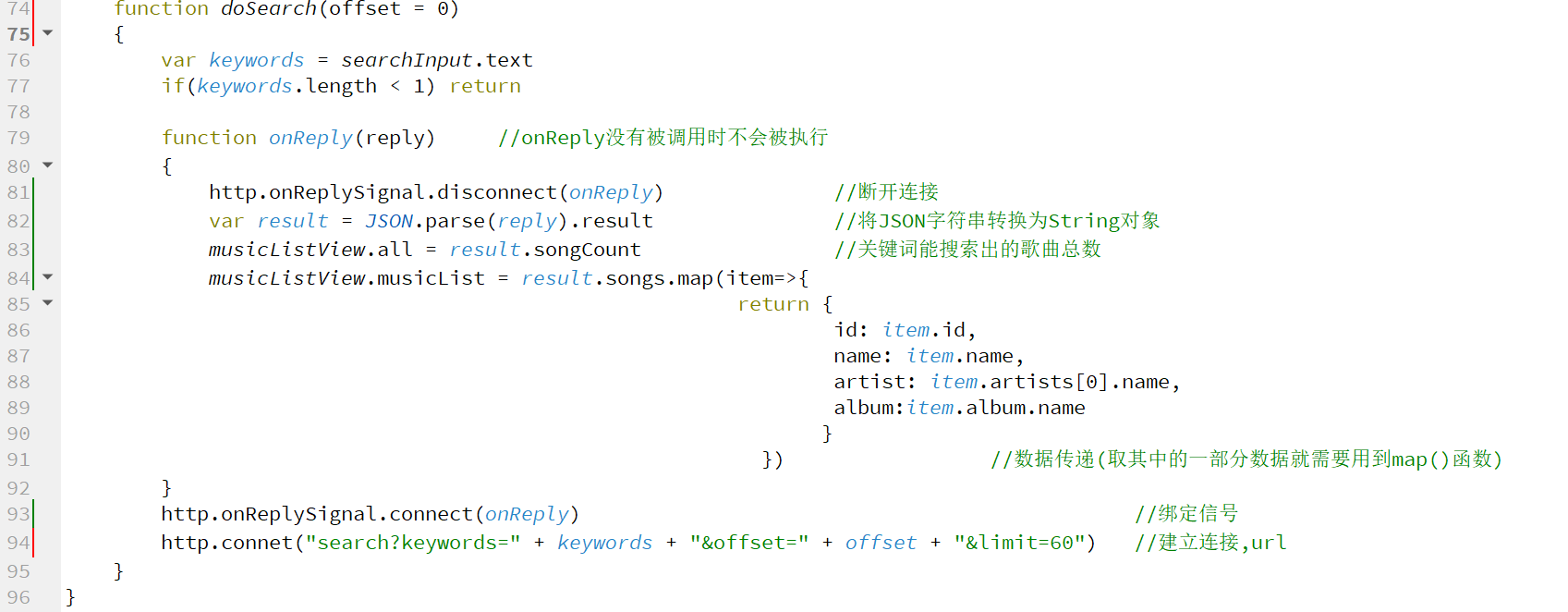
(3)取出关键词能搜索到的歌曲总个数result.songCount,并存入musicListView.all中:
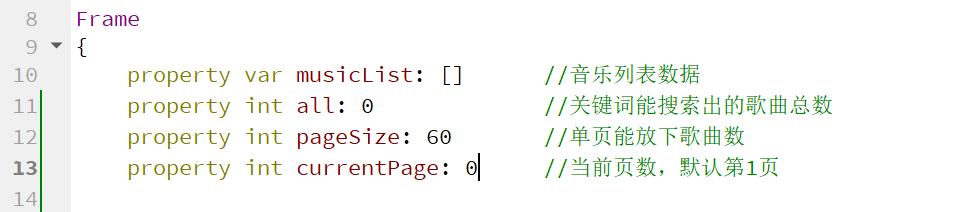
(3)对musicListView.all和与其关联的变量进行定义
2.制作分页需要的按键
(1)给定listView底部边间距
anchors.bottomMargin: 50(2)在两个component后面添加分页功能按钮:
/* 分页按键begin */
Item
{
    id: pageButton
    visible: musicList.length !== 0
    width: parent.width
    height: 40
    anchors.top: listView.bottom
    anchors.topMargin: 10           //与height的和必须等于listView的bottomMargin值,否则会超出范围
    ButtonGroup         //ButtonGroup功能:有一堆可选中的按钮,使这些按键同时只能被选中其中一个
    {
        buttons:[]


    }
    RowLayout
    {
        id: buttons
        anchors.fill: parent
        Repeater
        {
            id: repeater
            //(关键词能搜索出的歌曲总数 除 单页能放下歌曲数) >9 时,设置九个Button; <9 时,设置(all/pageSize)个button
            model: all/pageSize > 9 ? 9 : all/pageSize
            Button
            {
                Text
                {
                    anchors.centerIn: parent    //居中
                    text: modelData + 1         //此处的modelData是页数的index索引,故需要+1
                    font.family: window.mFONT_FAMILYT
                    font.pointSize: 12
                    color:  checked ? "#497563" : "black"   //当前被选中的页数Button变色,没有被选中的保持黑色
                }
                background: Rectangle
                {
                    implicitHeight: 30
                    implicitWidth: 30
                    color: checked ? "#e2f0f8" : "#20e9f4ff"
                    radius: 3
                }
                checkable: true     //按键可被选中
                checked: modelData === currentPage
                onClicked:
                {
                    if(currentPage == index) return
                    currentPage = index
                    /* 切换页数的信号与槽 */

                }
            }
        }
    }
}
/* 分页按键begin */
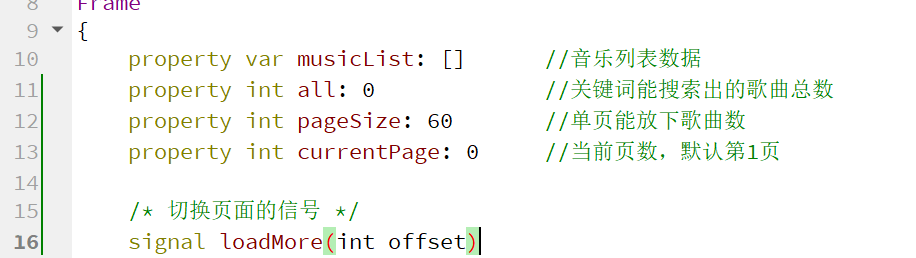
在切换页数是是通过在MusicListView.qml中按下页数按键实现的,此时也需要提醒DetailSearchPageView.qml进行页面的切换,故需要在MusicListView.qml中定义一个信号并实现对应的槽函数,再DetailSearchPageView.qml使用即可实现,下面来进行实现:
3.按下按钮与切换页面的信号与槽连接
(1)在MusicListView.qml的的Frame{}下定义信号loadMore(int offest):
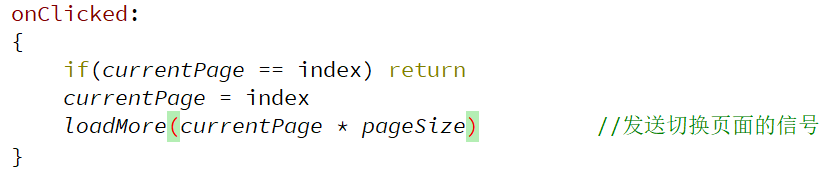
(2)在Button{}的onClicked:{}中调用:
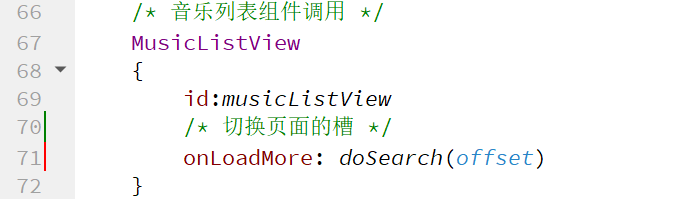
(3)在MusicListView组件调用中定义槽函数onLoadMore: {}:
进入DetailSearchPageView.qml中
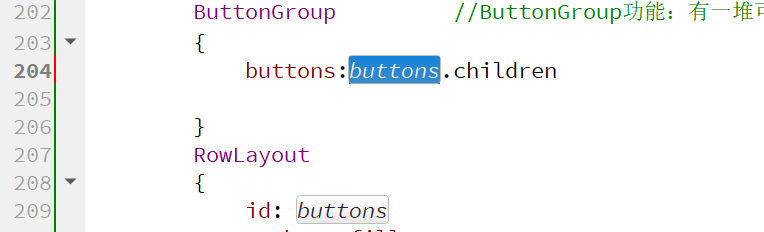
(4)在ButtonGroup{}中传入buttons:
(4)歌曲序号随着页面切换二修改
修改“序号”对应文本:
text: index + 1 + pageSize * currentPageCtrl+R运行,点击下方按钮“2”,即跳转至第二页,下方应用程序输出index值:“60”:
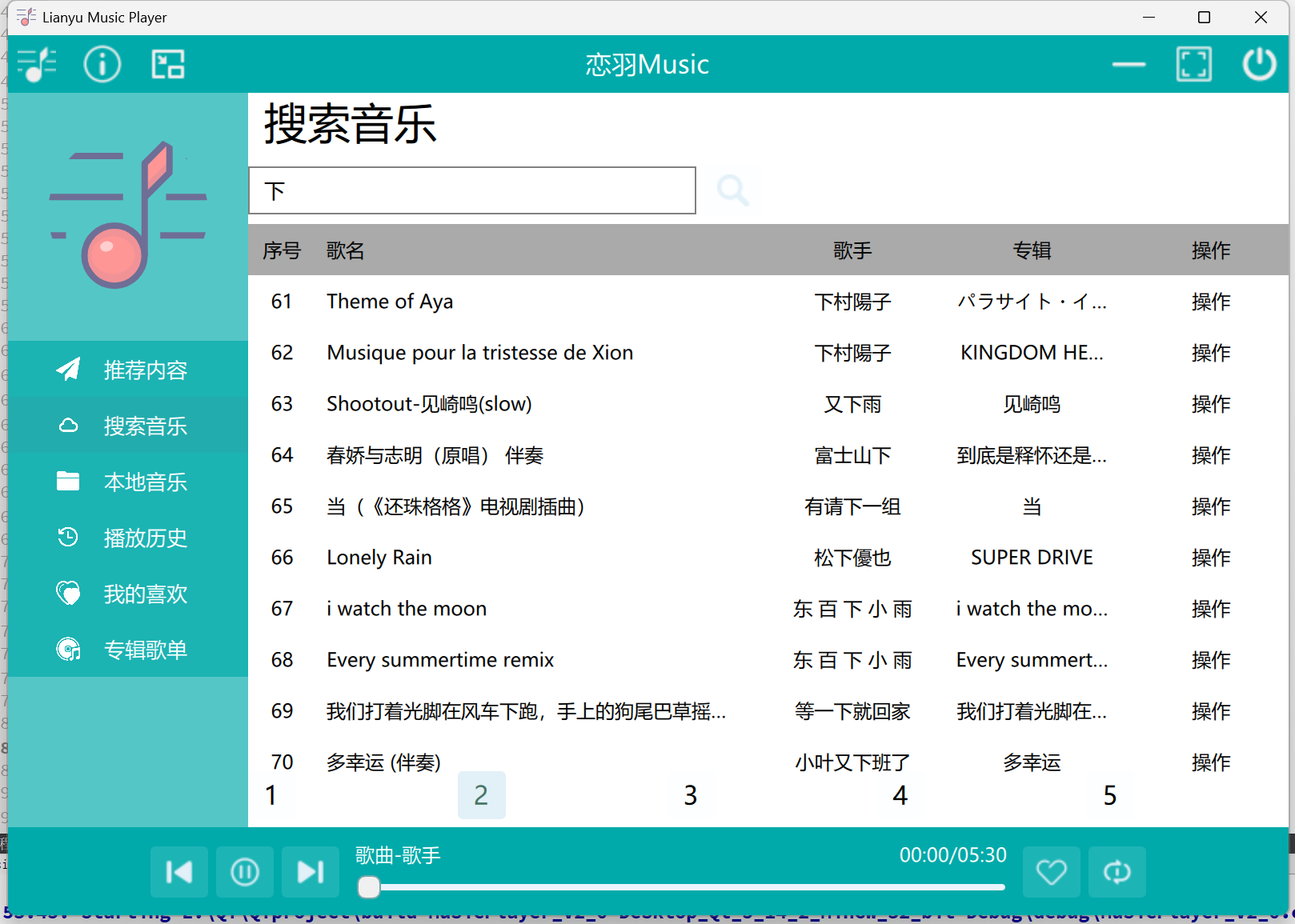
点击下方按钮“3”,即跳转至第二页,下方应用程序输出index值:“120”:
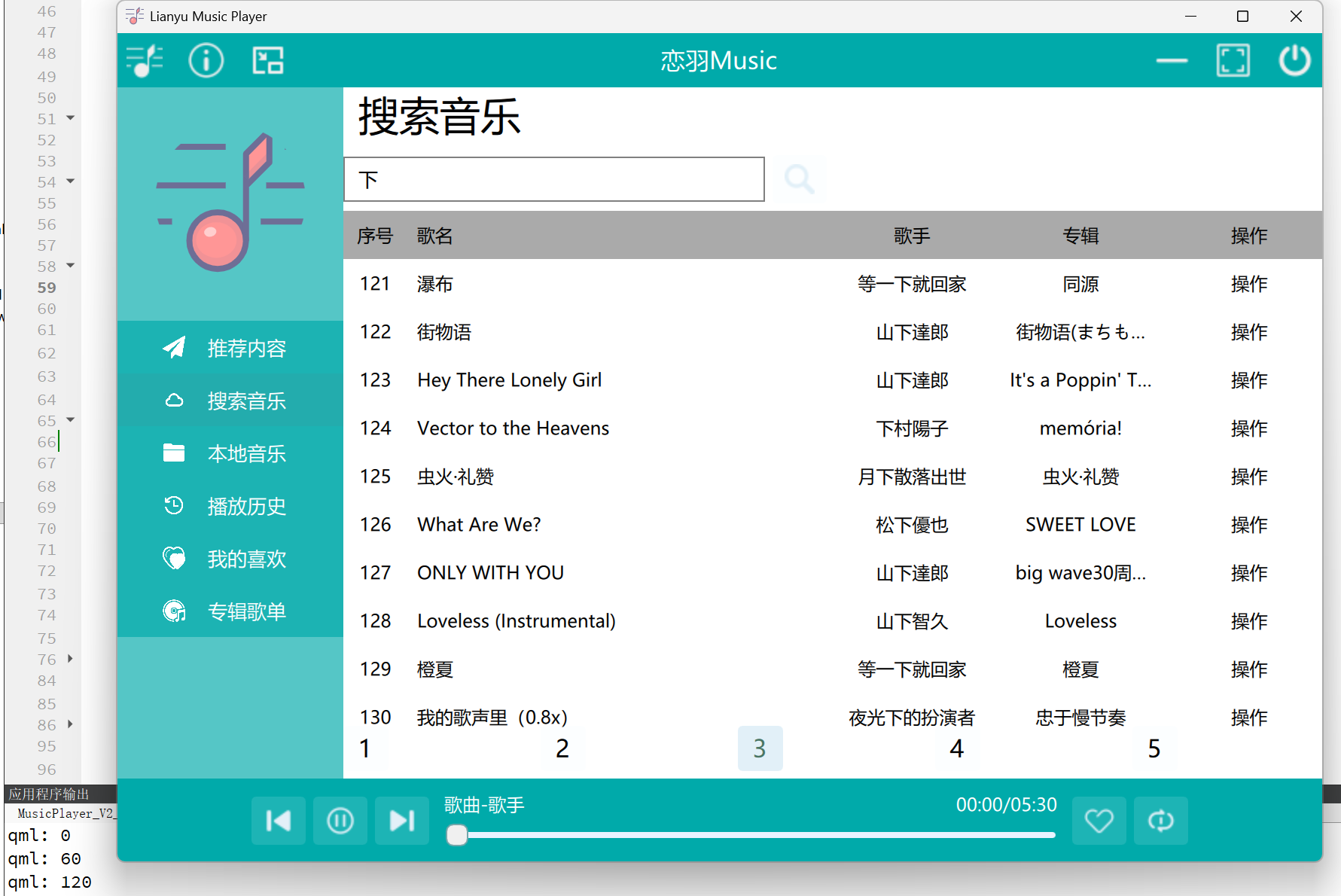
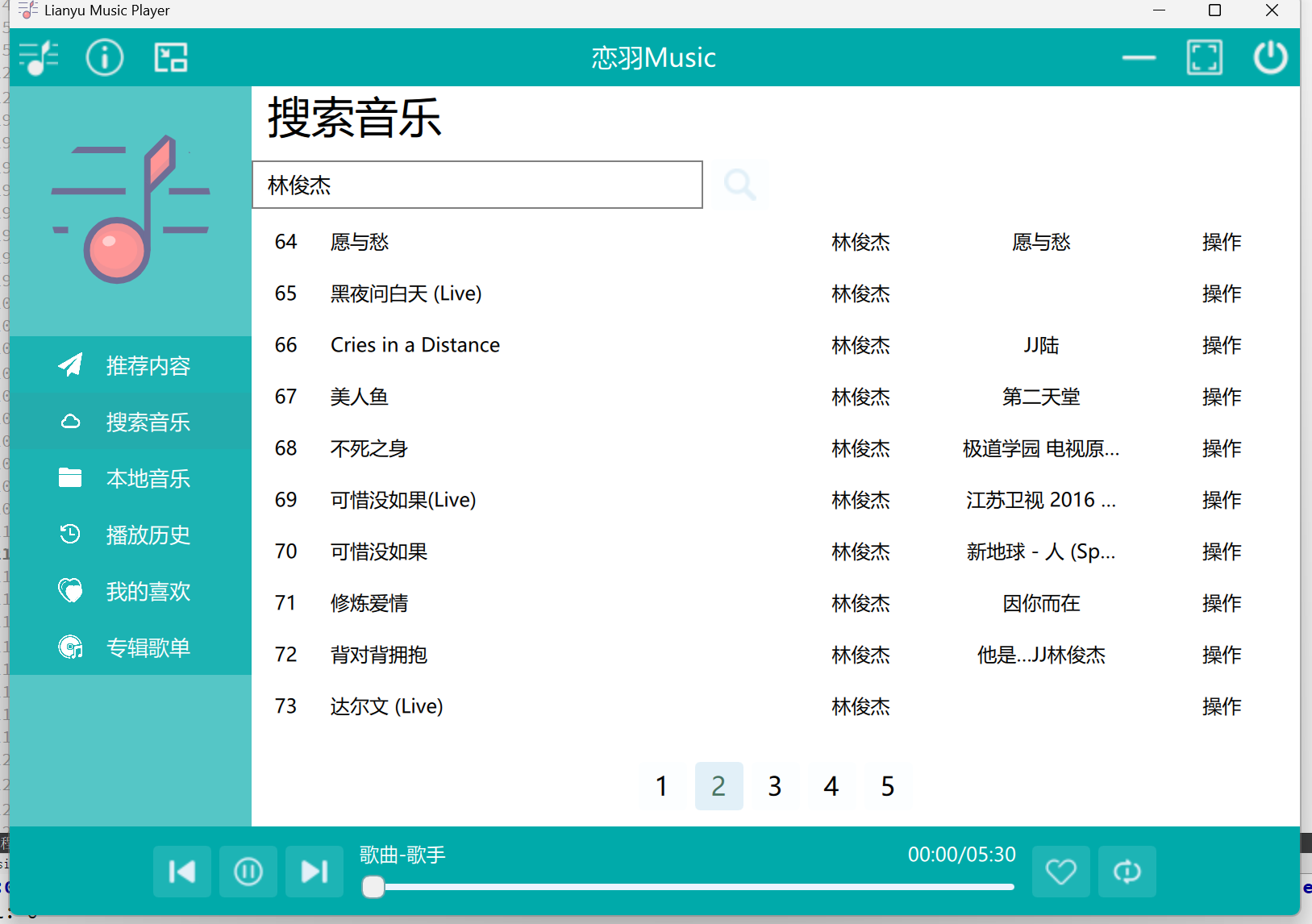
(5)修改下方页数按钮的对齐方式与高宽:
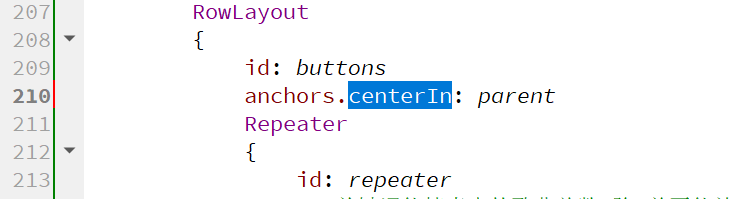
将第210行anchors.fill: parent属性改成:
anchors.centerIn: parent
将ListView{}的 anchors.bottomMargin 属性多给10左右(如“60”):
anchors.bottomMargin: 60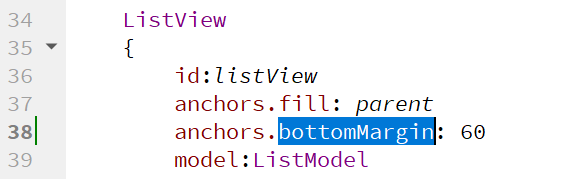
将分页按键组Item{}的 topMargin 属性多给5(如“15”):
anchors.topMargin: 15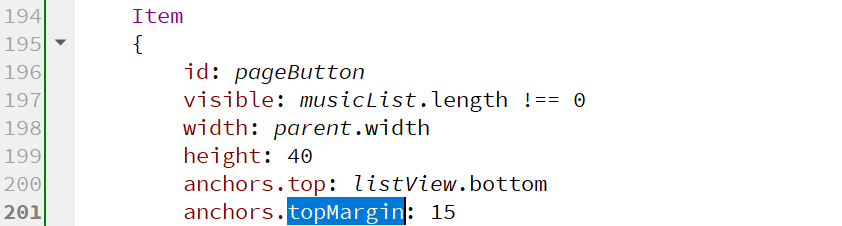
Ctrl+R运行,现在按键就不会和上面的数据叠在一起了:
二、音乐列表“操作”按键
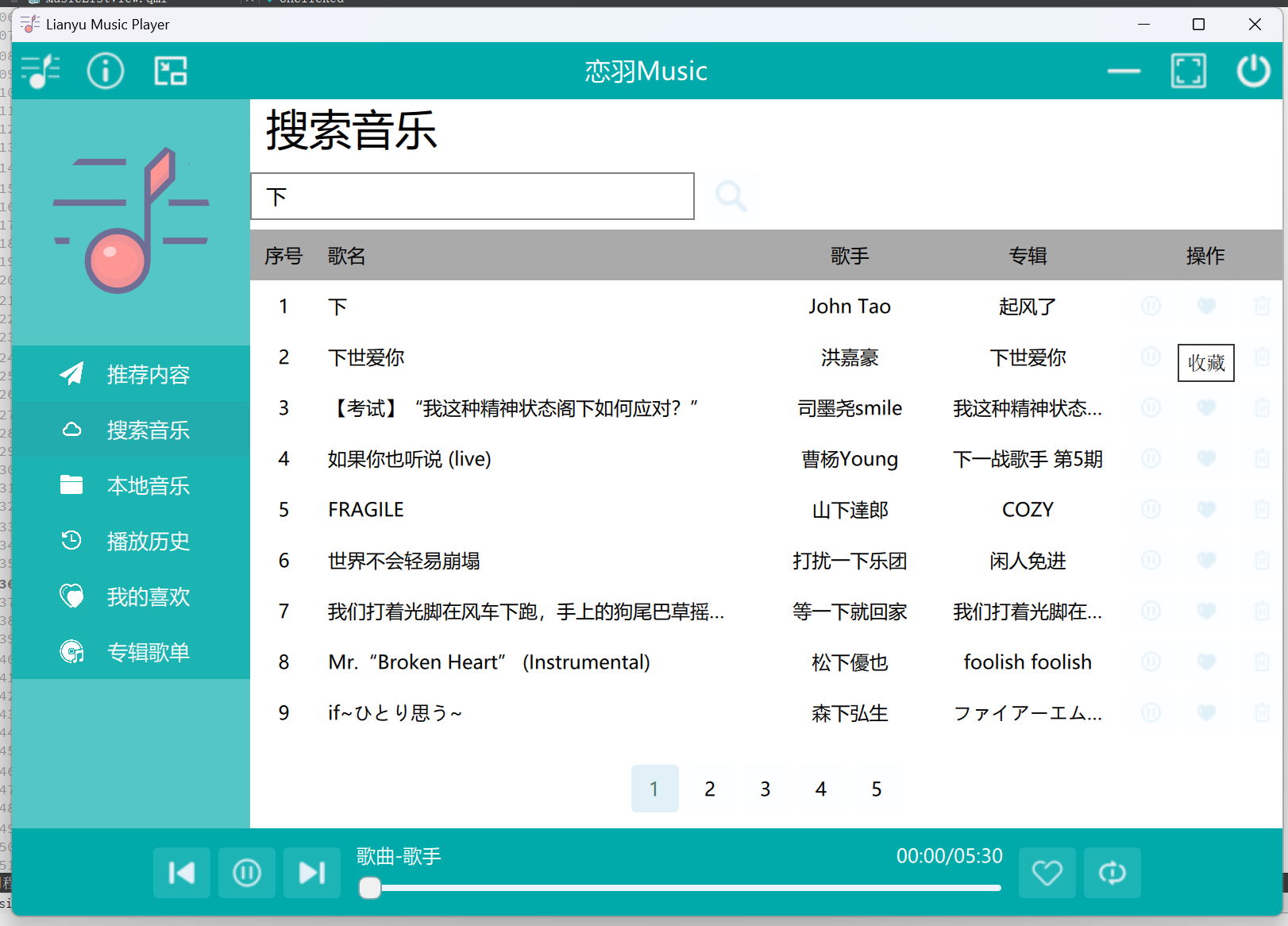
删除Text文本--“操作”
进入MusicListView.qml文件
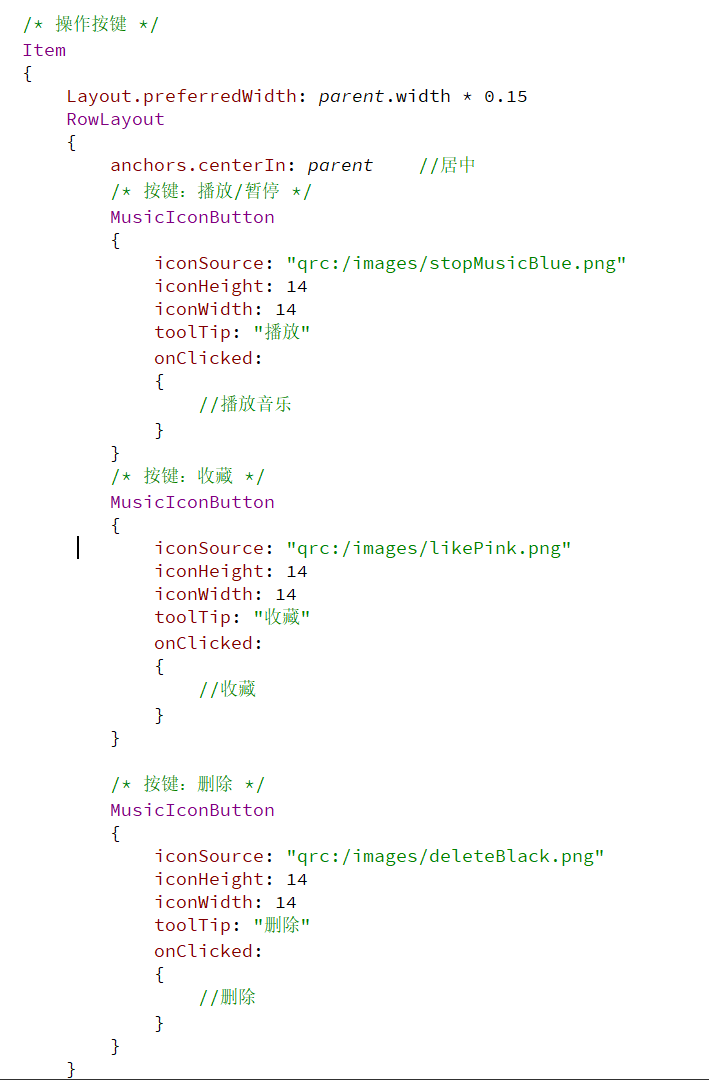
添加Item{},横向对齐RowLayout{},编写三个Button并设置属性:
Ctrl+R运行,搜索关键字,鼠标移动至搜藏按钮处:
颜色等背景图换好之后再修改
三、音乐列表当前行高亮显示、底边框
1.当前行高亮
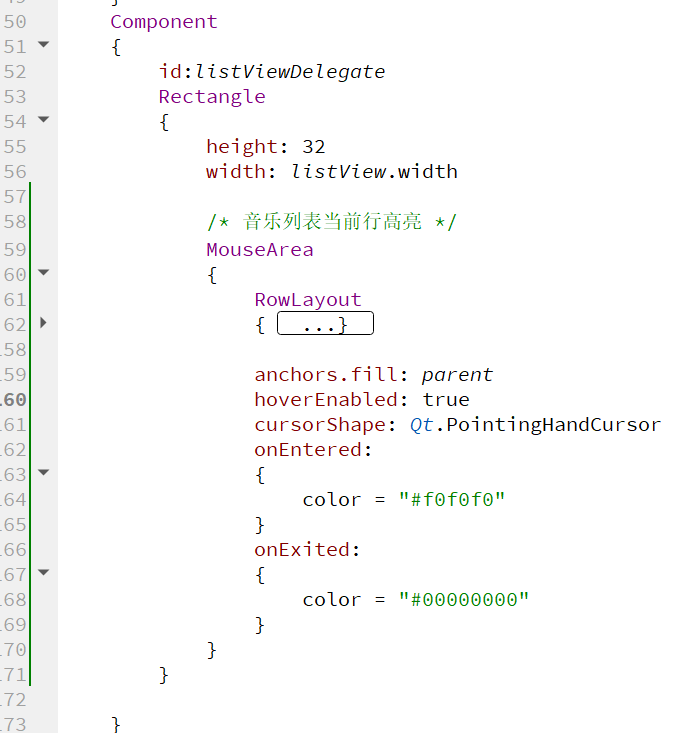
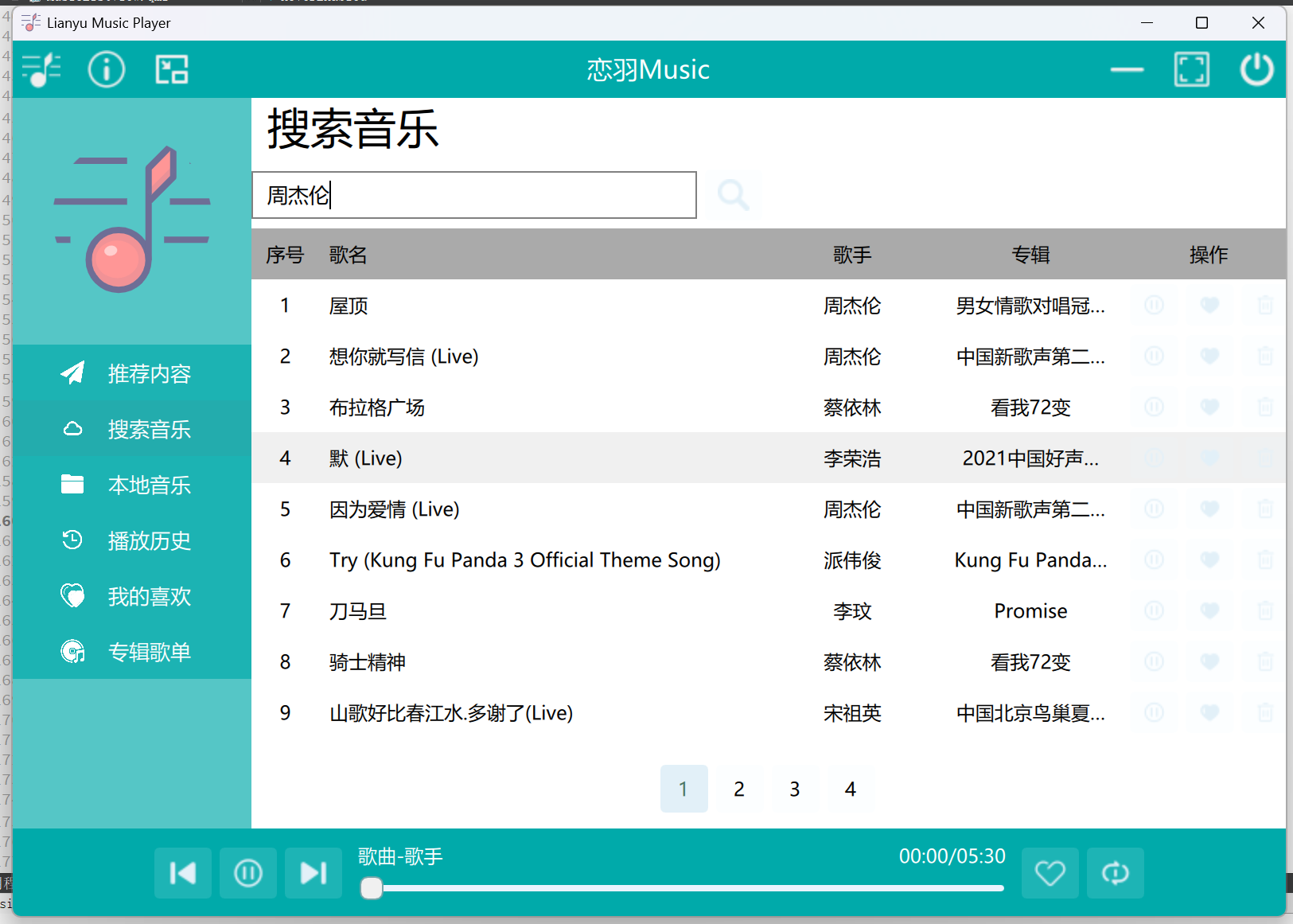
(1)鼠标悬浮当前行高亮显示
在MusicListView.qml的 listViewDelegate下添加MouseArea{}功能(需要将RowLayout包括在呢内,否则RowLayout中的按键将无法点击):
Ctrl+R,鼠标拖动到对应歌曲上方悬停:
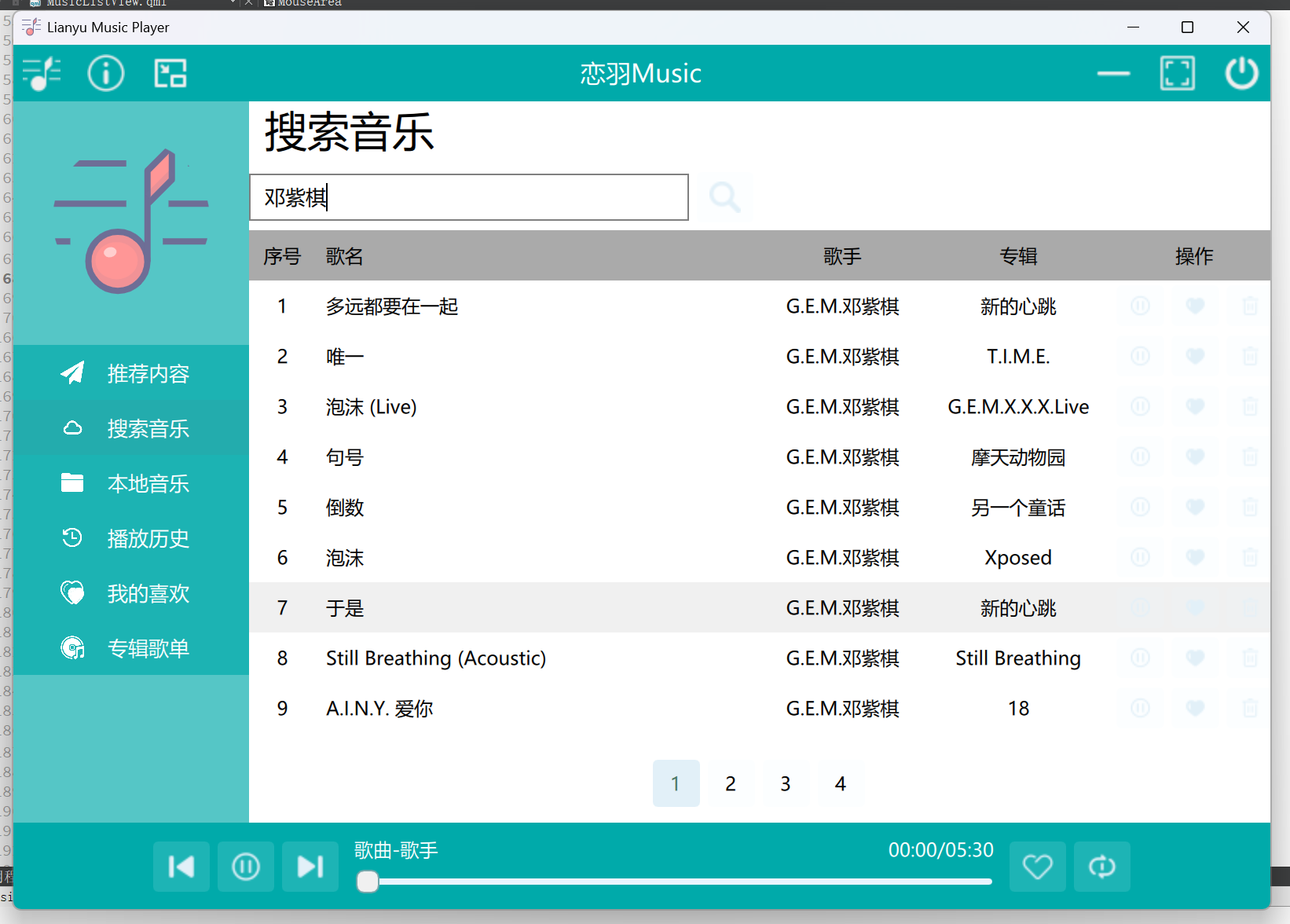
(2)当前播放音乐高亮显示
给ListView{}也添加高亮显示
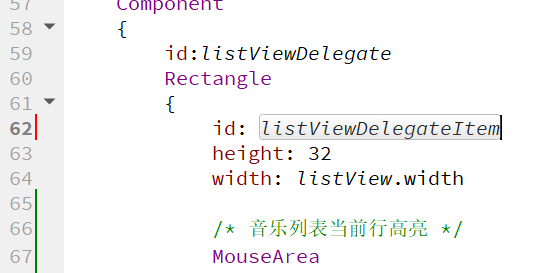
①给Component:listViewDelegate的Rectangle设置一个id:
listViewDelegateItem
②给当前行添加onClicked:{}效果
同样在MouseArea{}中实现: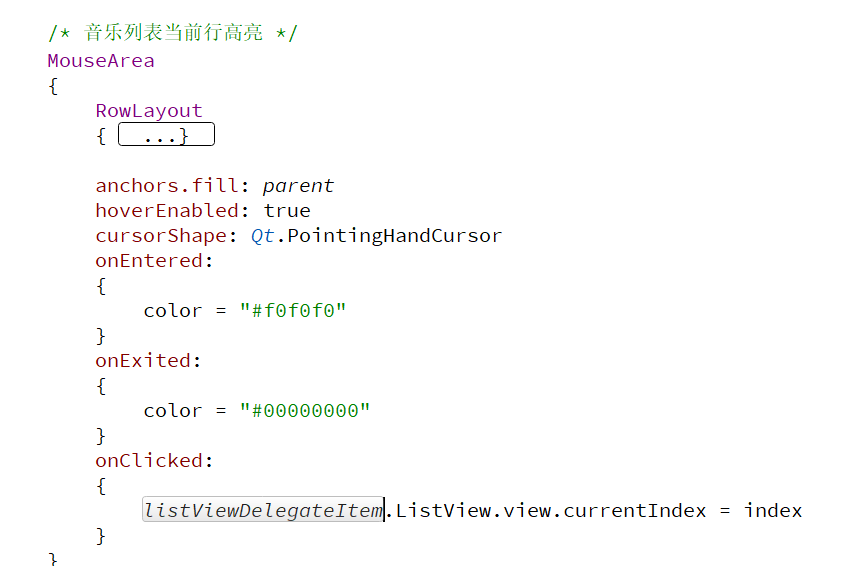
③设置MusicList当前行高亮:
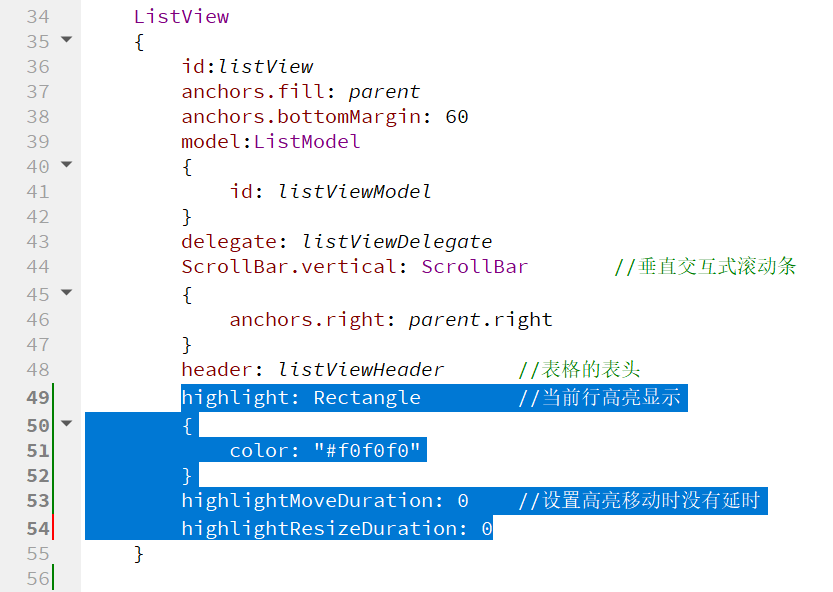
Ctrl+R,搜索邓紫棋,点击歌曲“于是”:
2.添加底边框
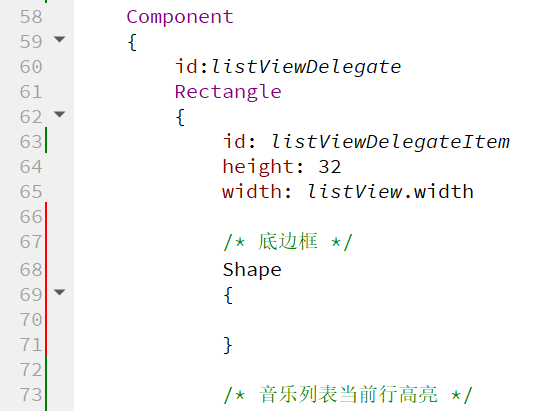
(1)在在MusicListView.qml的 listViewDelegate的Rectangle下添加Shape{}:
(2)导入以下模块:
import QtQuick.Shapes 1.12(3)设置Shape属性
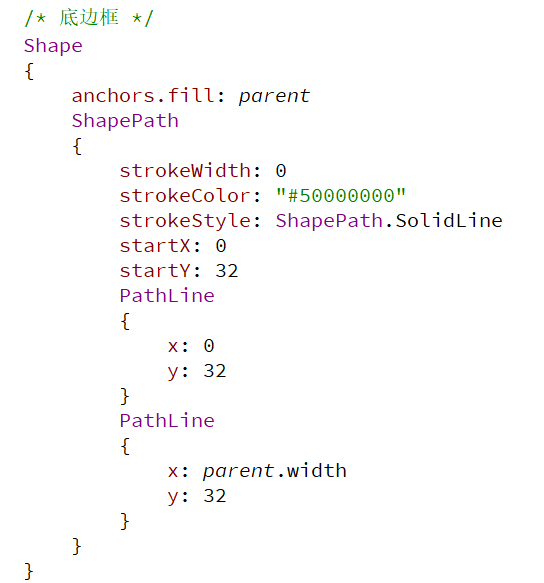
Ctrl+R,搜索“山”:
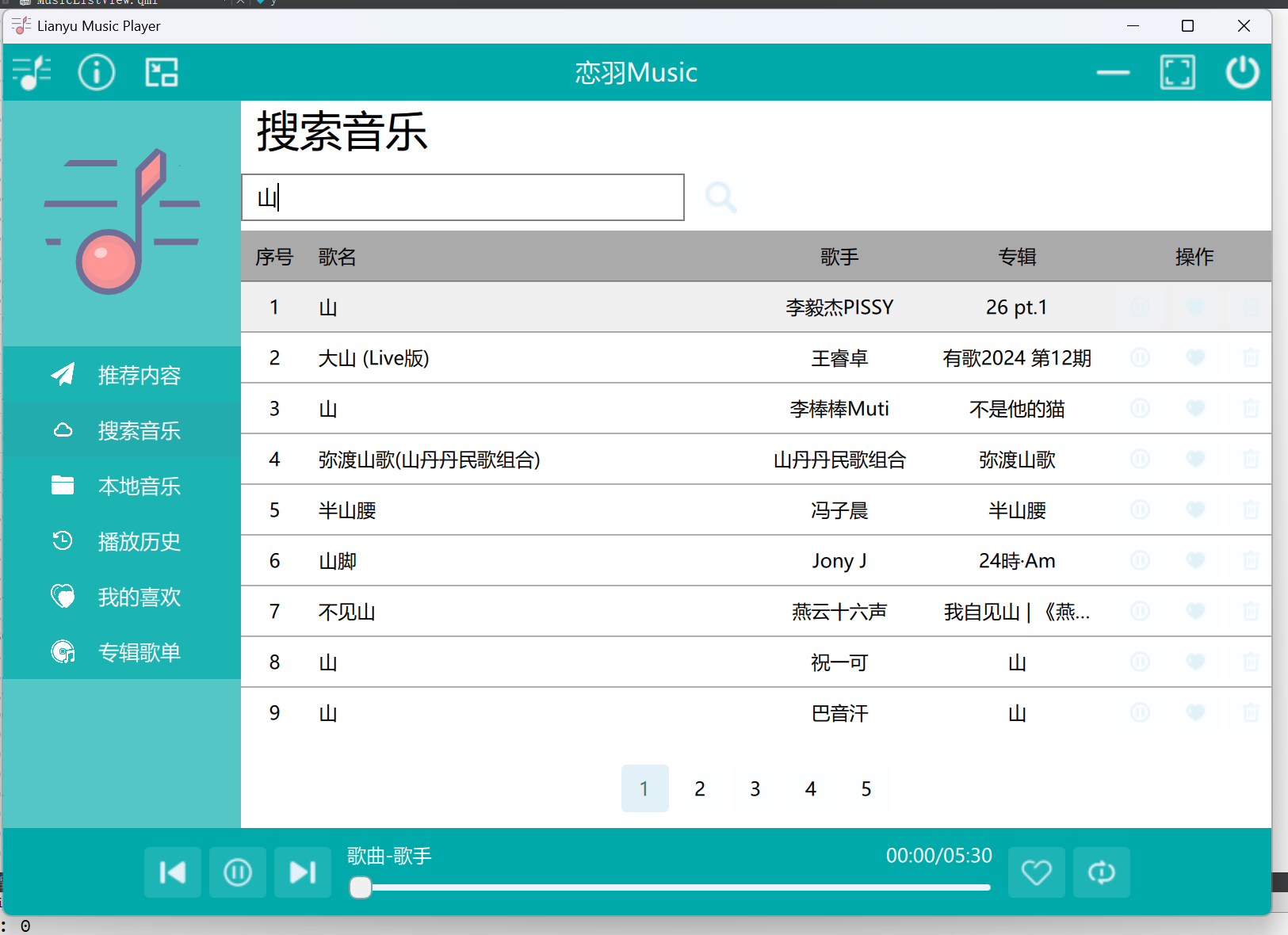
同样,颜色等换完背景色再修改
四、解决搜索页面余留Bug
问题描述1.搜索关键字并翻页后,再次搜索页面并没有会回到第一页
问题描述2.翻页时序号最先加载出来而歌曲数据需要一小会后才加载完成
解决方法:
步骤①:“在MusicListView.qml中
在切换页面的函数loadMore传参时传入currentPage,默认为0:
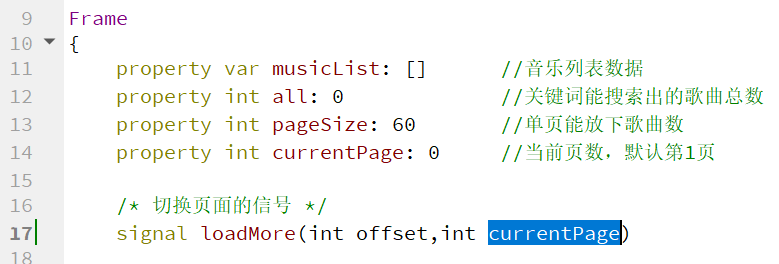
调用时在参数currentPage的位置上传入index:

步骤②:在DetailSearchPageView.qml中:
在loadMore槽函数中拿出来使用:
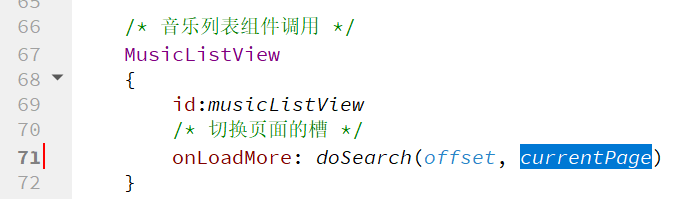
给doSearch()函数也传入currentPage参数
 在其中的onReply中也同样将currentPage赋值为0:
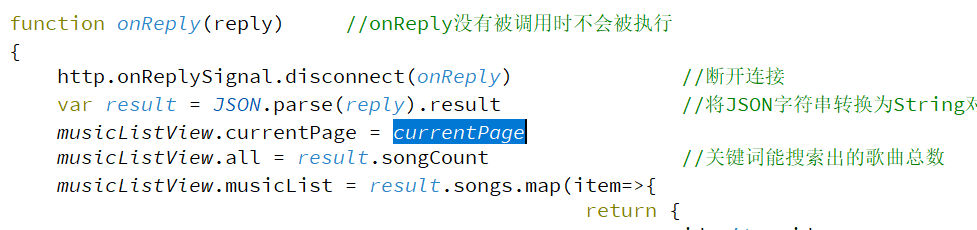
重新运行,即可将两个问题一并解决
其他优化:
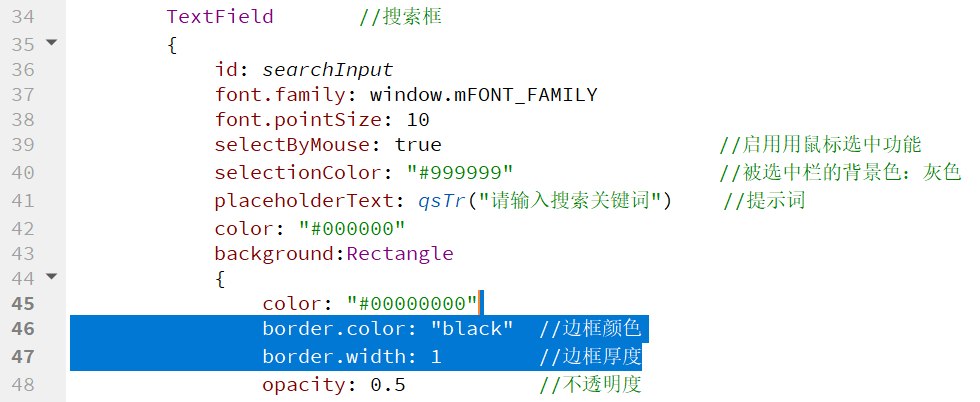
①去掉搜索栏边框:
进入DetailSearchPageView.qml中,去除这两行:
②修改表格表头listViewHeader颜色:
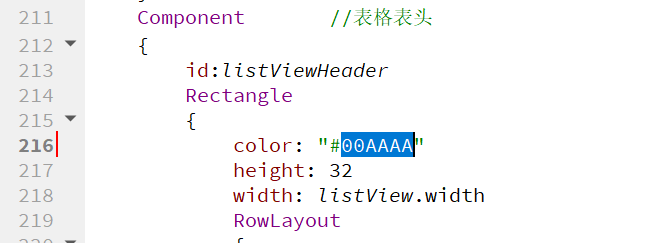
并将其中文本5个Text{}的颜色改成白色:
如: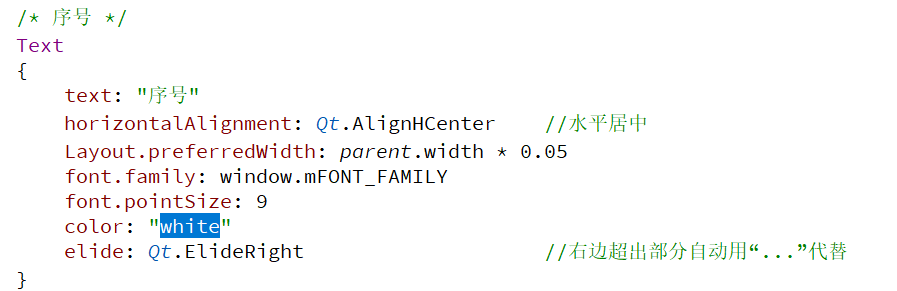
③将5个Text文本超出长度部分的内容用省略号放在文本中间:
如: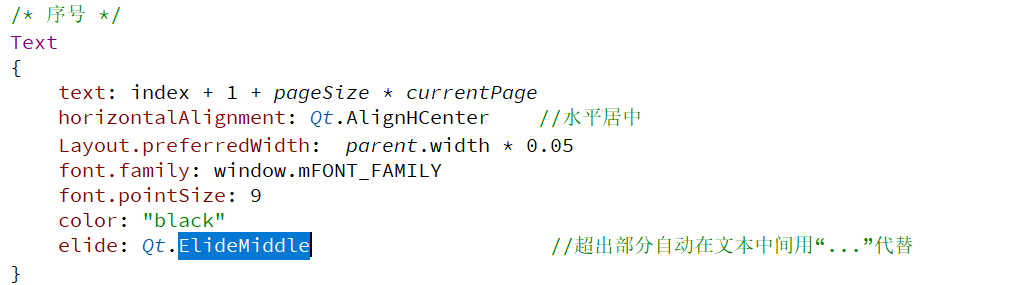
Ctrl+R运行并搜索关键字:
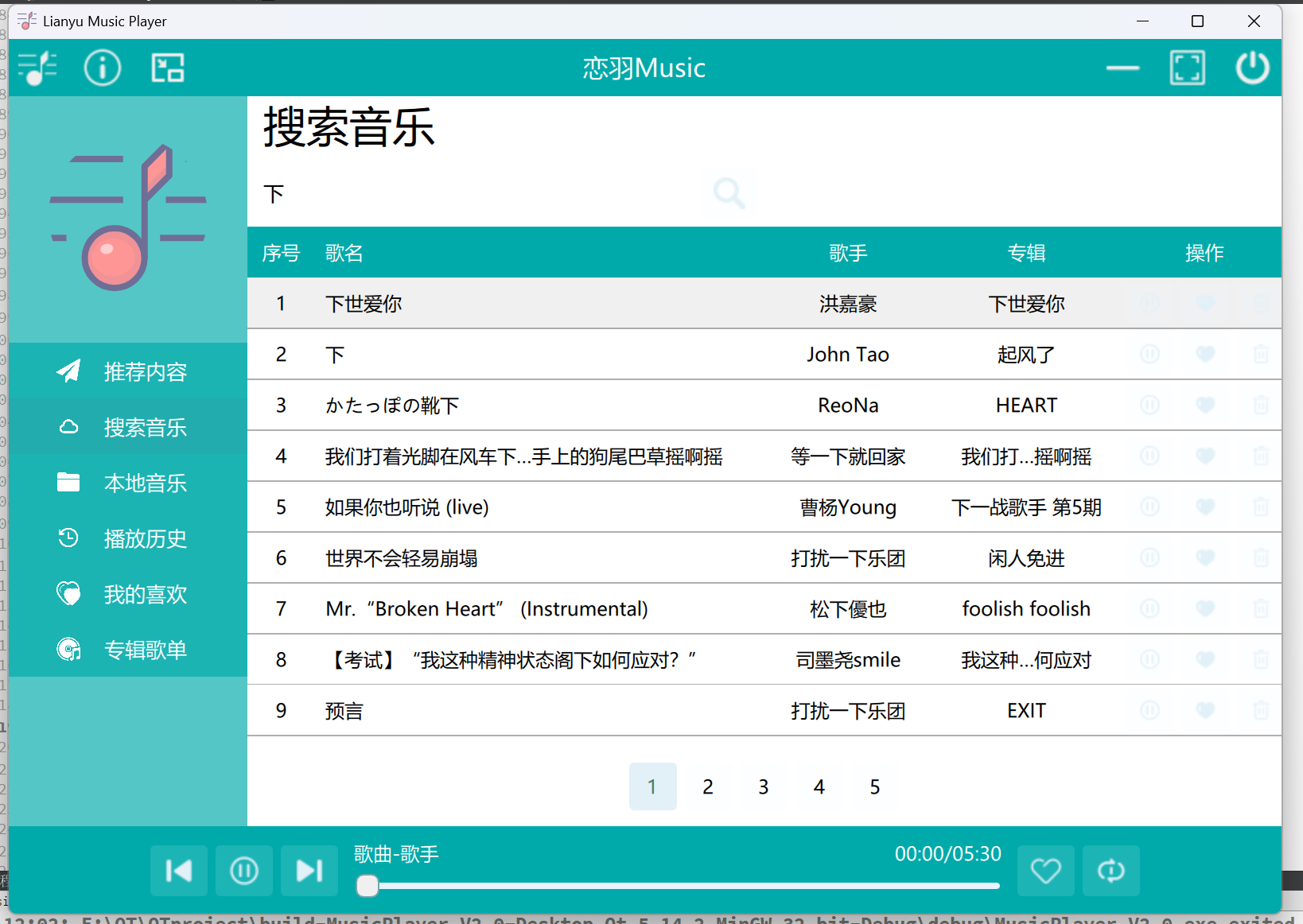
至此QT Quick QML项目音乐播放器第九部分----搜索音乐页面:列表分页、音乐列表操作按键、高亮及表底边框正式完结,感谢您的阅读!

开源鸿蒙跨平台开发社区汇聚开发者与厂商,共建“一次开发,多端部署”的开源生态,致力于降低跨端开发门槛,推动万物智联创新。
更多推荐


 12
12 0
0- 0


 已为社区贡献7条内容

所有评论(0)