Qt编译QScintilla(C++版)过程记录
Qt编译QScintilla [C++版] 过程记录一、编译环境二、下载链接三、目录说明四、编译&安装库一、编译二、安装五、运行实例本文是编译该 QScintilla 组件库供 QtCreater 开发 C++ 桌面软件 流程记录一、编译环境系统: Windows 10Qt:Qt 5.14.2编译套件:MinGW 32Qscintilla:QScintilla_src-2.13.1二、下载
本文是编译该 QScintilla 组件库供 QtCreater 开发 C++ 桌面软件 流程记录
一、编译环境
- 系统: Windows 10
- Qt:Qt 5.14.2
- 编译套件:MinGW 32
- Qscintilla:QScintilla_src-2.13.1
二、下载链接
网站链接:https://www.riverbankcomputing.com/software/qscintilla/download.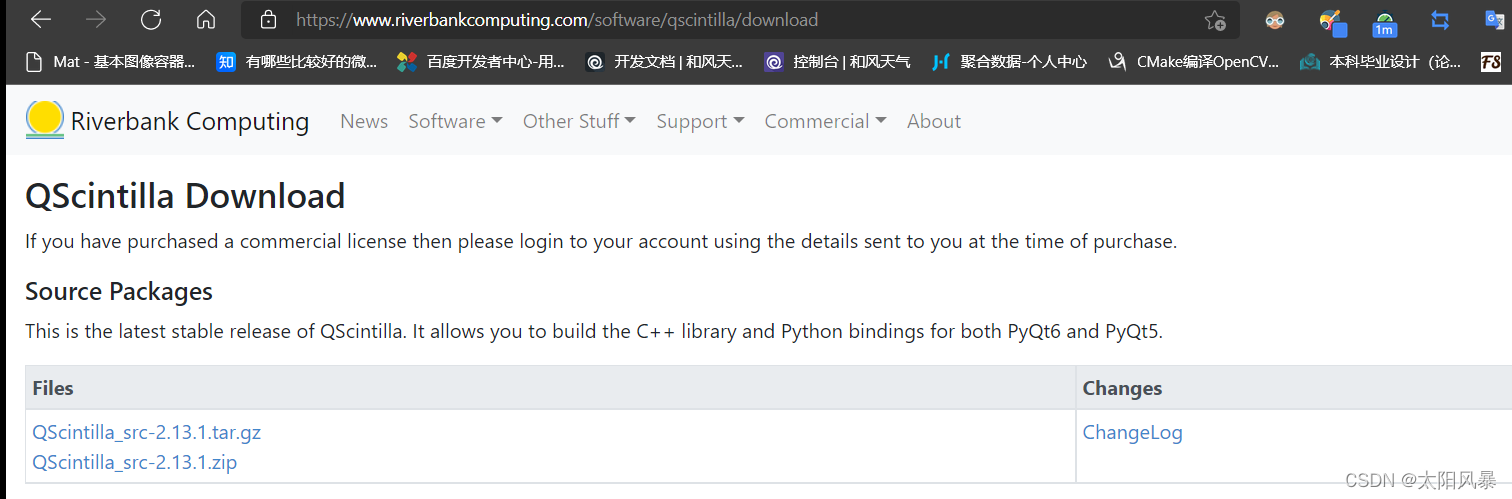
下载最新 *.zip 版即可
三、目录说明
解压后目录截图: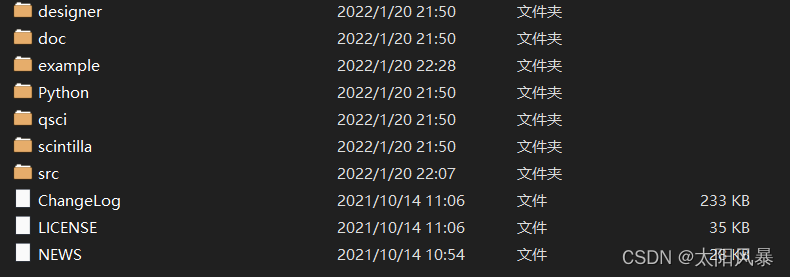
| 文件夹名 | 内容简介 |
|---|---|
| designer | 编译QDesigner插件源代码目录 |
| doc | Web帮助文档、Scintilla库的说明、安装帮助说明 |
| example | 官方提供的例子 |
| Python | 编译Python的whl安装包的源代码(不需要自己编译,直接从PyPI下载就行) |
| scintilla | 依赖的scintilla源代码目录 |
| src | 封装好的QScintilla的源代码 |
| ChangeLog | 更新日志 |
| LICENSE | 使用许可证 |
| NEWS | 关于这个库的新闻 |
四、编译&安装库
建议 参考官方 doc/README.doc 里面是完整的编译说明(就在下载doc文件夹内)
一、编译
注意 :此处我选择编译的 动态 库是 Debug 版本 【按自己需要编译 Release 版】【静态库看参考官方 doc/README.doc 】
可以看下 Qscintilla.pro 中的编译配置 【可不看这pro文件这部分】
!win32:VERSION = 15.1.1

TEMPLATE = lib
CONFIG += qt warn_off thread exceptions hide_symbols

CONFIG(debug, debug|release) {
    mac: {
        TARGET = qscintilla2_qt$${QT_MAJOR_VERSION}_debug
    } else {
        win32: {
            TARGET = qscintilla2_qt$${QT_MAJOR_VERSION}d
        } else {
            TARGET = qscintilla2_qt$${QT_MAJOR_VERSION}
        }
    }
} else {
    TARGET = qscintilla2_qt$${QT_MAJOR_VERSION}
}
| 变量名和值 | 意义 |
|---|---|
| TEMPLATE = lib | 编译的结果是一个动态库 |
| win32 | Windows平台 |
| $${QT_MAJOR_VERSION} | 5 |
| TARGET = qscintilla2_qt$${QT_MAJOR_VERSION}d | 编译目标名为:qscintilla2_qt5d |
| CONFIG(debug, debug l release) { …win32: {TARGET = qscintilla2_qt$ {QT_MAJOR_VERSION}d} else {TARGET = qscintilla2_qt$${QT_MAJOR_VERSION}}} | 在Windows平台下,如果项目配置是 debug 模式编译目标择取名: qscintilla2_qt5d,是release模式则是:qscintilla2_qt5 |
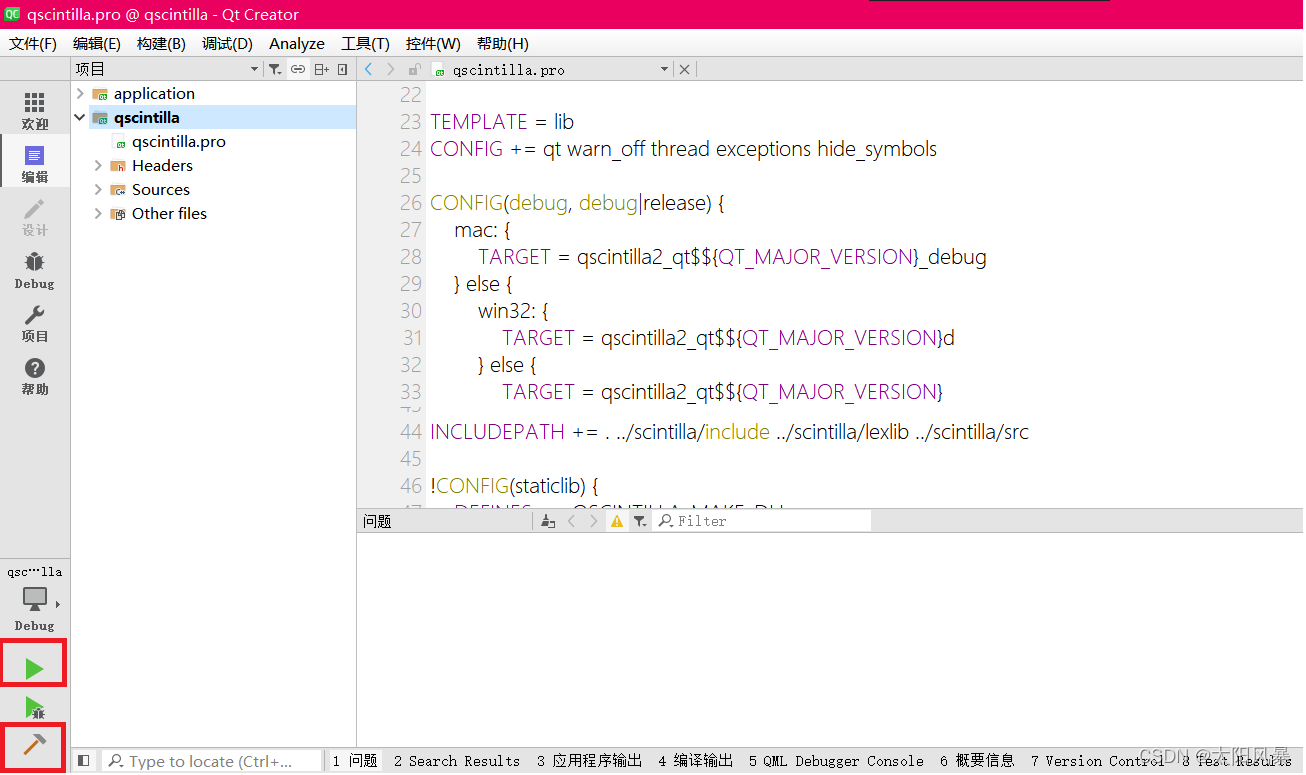
- 1、使用 QtCreater 打开 src/qscintilla.pro 工程文件
- 2、点击 编译 或 运行 按钮都可编译
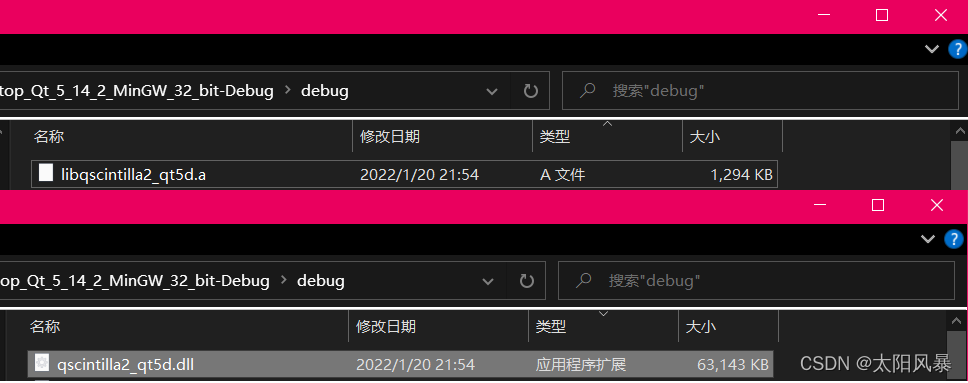
- 3、查看编译结果 (里面有 两个编译重要文件)
- qscintilla2_qt5d.dll qscintilla2_qt5d.a
二、安装
看懂 Qscintilla.pro 中安装选项
target.path = $$[QT_INSTALL_LIBS]  #1、把编译的动态库放在Qt的lib 、bin路径下
INSTALLS += target

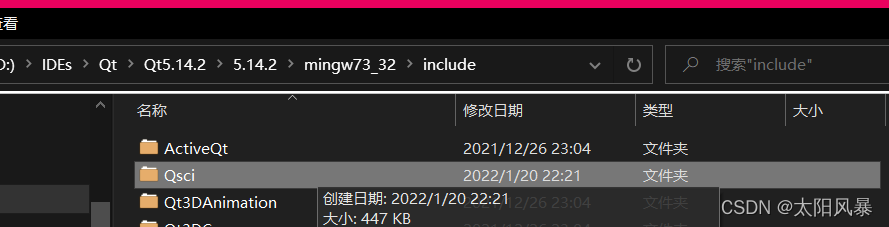
header.path = $$[QT_INSTALL_HEADERS] #2、把./src/Qsci 放在Qt的include header路径下
header.files = Qsci
INSTALLS += header

trans.path = $$[QT_INSTALL_TRANSLATIONS] #3、把./src/qscintilla_*.qm 下的多语言文件放在 translation文件夹下
trans.files = qscintilla_*.qm
INSTALLS += trans

qsci.path = $$[QT_INSTALL_DATA] #这个和python Api有关,可不管
qsci.files = ../qsci
INSTALLS += qsci

features.path = $$[QT_HOST_DATA]/mkspecs/features #4、把./src/features该库的特性文件prf放在Qt的mkspecs/features 路径下
CONFIG(staticlib) {
    features.files = $$PWD/features_staticlib/qscintilla2.prf #静态库不管,我们用动态库
} else {
    features.files = $$PWD/features/qscintilla2.prf
}
INSTALLS += features
Qt 的路径是指 编译Qscintilla库的 编译套件目录【我的是用的MinGW-32】
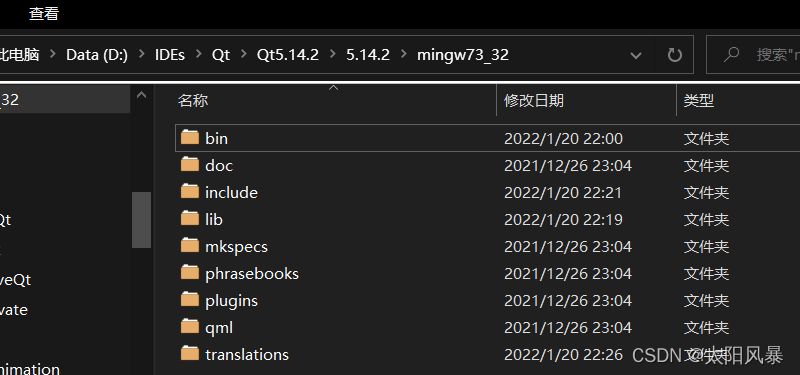
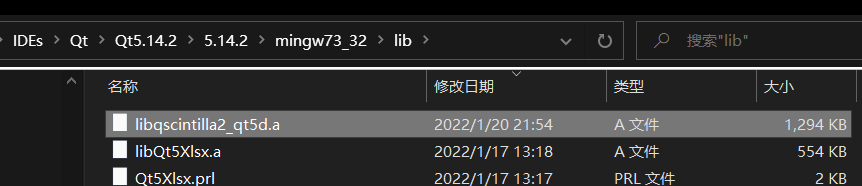
- 1、把编译的动态库放在Qt的lib 、bin路径下
- qscintilla2_qt5d.dll 位置

- qscintilla2_qt5d.a 位置
- 2、把库的放在Qt的include header路径下
 - 3、把依赖的多语言文件放在 translation文件夹下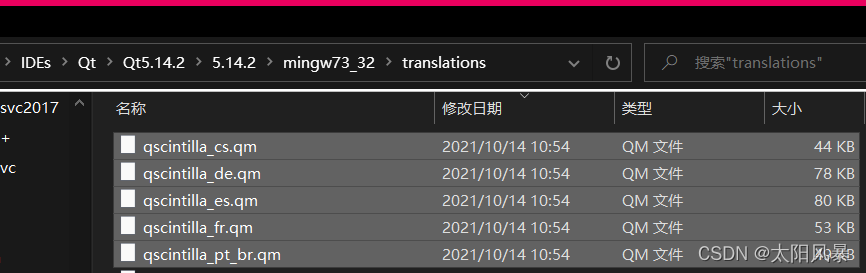
- 4、把该库的特性文件prf放在Qt的mkspecs/features 路径下
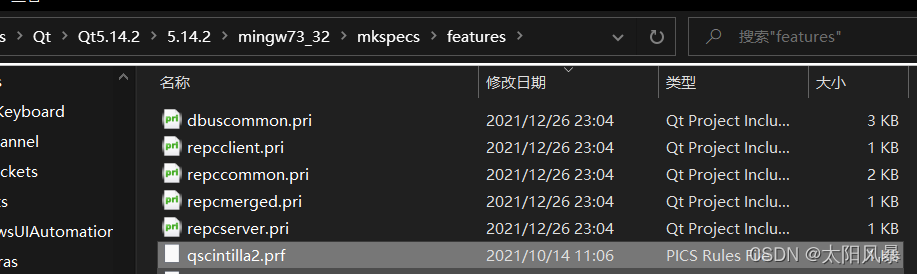
五、运行实例
使用 example 文件夹的 application.pro 项目
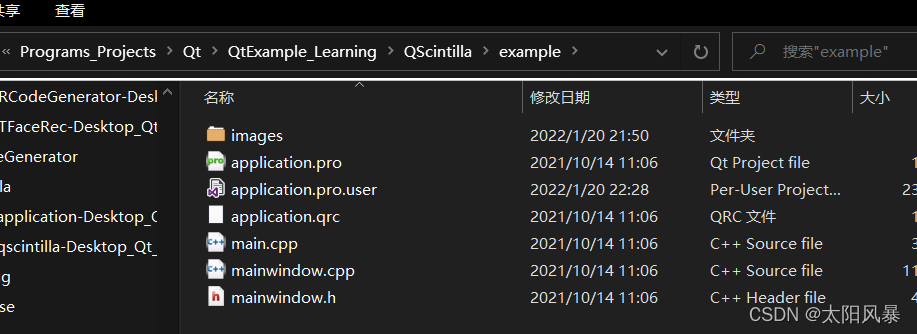
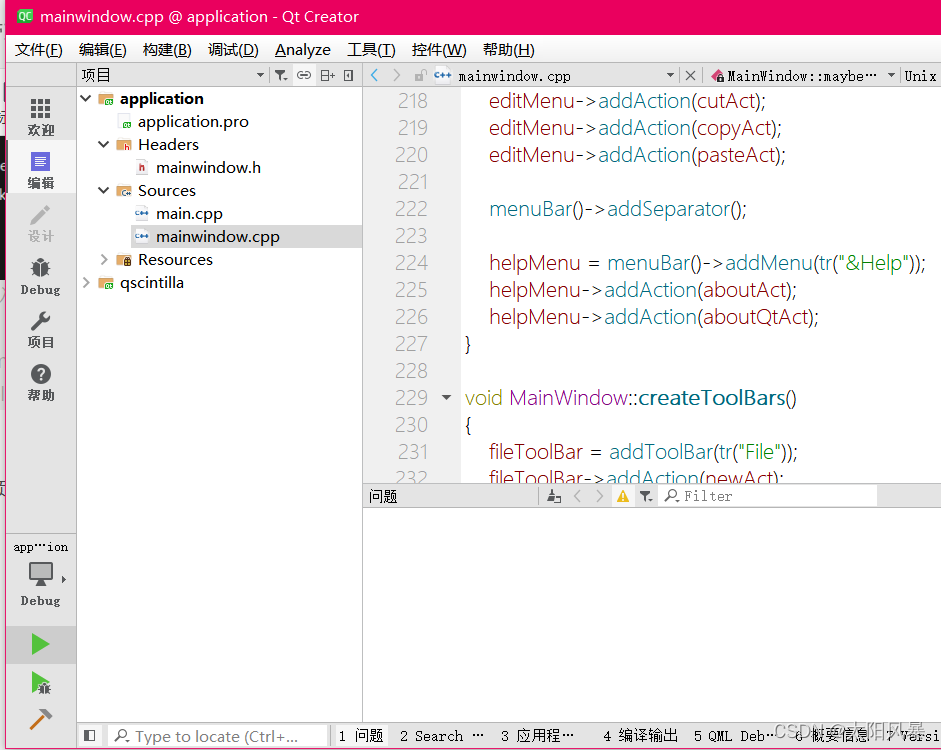
- 1、加载项目后【使用当前编译 Qscintilla 库的编译套件】-点击 运行 按钮
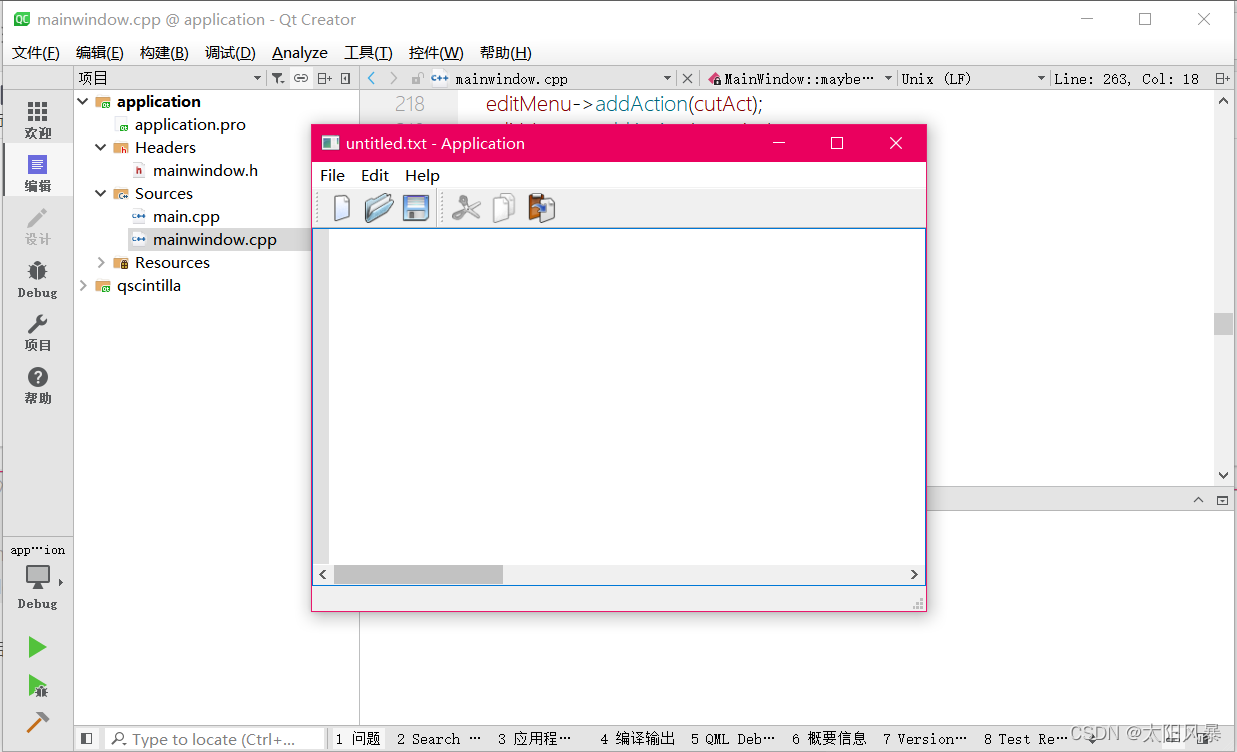
- 2、运行结果 【运行无误】
如果需要使用QScintilla Designer 插件:
Qt编译 QScintilla Designer 插件(C++版) 过程记录: https://blog.csdn.net/qq_43680827/article/details/122617468.
- 觉得有帮助的话,点个赞再走啦、谢谢啦


开源鸿蒙跨平台开发社区汇聚开发者与厂商,共建“一次开发,多端部署”的开源生态,致力于降低跨端开发门槛,推动万物智联创新。
更多推荐
 17
17 0
0- 0


 已为社区贡献16条内容

所有评论(0)