qicon 加载 qpixmap 显示不成功_实战PyQt5:120-像素图QPixmap和QBitmap
Qt提供了四个用于处理图像数据的类:QImage,QPixmap,QBitmap和QPicture。QImage是为I/O设计的,并且针对直接的像素访问和操作做了优化,QPixmap是为在屏幕上显示图像而设计和优化的。QBitmap为继承自QPixmap的便利类。如果QPixmap对象确实是位图,在其isQBitmap()函数返回True, 否则返回False。QPicture类是一种绘图设备,它
Qt提供了四个用于处理图像数据的类:QImage,QPixmap,QBitmap和QPicture。QImage是为I/O设计的,并且针对直接的像素访问和操作做了优化,QPixmap是为在屏幕上显示图像而设计和优化的。QBitmap为继承自QPixmap的便利类。如果QPixmap对象确实是位图,在其isQBitmap()函数返回True, 否则返回False。QPicture类是一种绘图设备,它可以记录并重放QPainter的命令。
QPixmap简介
QPixmap类可以作为绘图设备来输出离屏(off-screen)图像。使用QLabel或者QAbstractButton的子类(例如QPushbutton和QToolButton),可以在屏幕上轻松地显示QPixmap。QPixmap是QPaintDevice的子类,因此QPainter可以直接在QPixmap的对象上绘图。
QPixmap提供了多种方式来读取图像文件,在创建QPixmap对象时可以加载图像文件,也可以在创建对象之后,使用load()或者loadFrameData()函数来加载图像。加载图像时,文件名可以是磁盘上的实际文件,也可以是嵌入到应用程序的资源。QPixmap可以读取的文件类型有BMP、GIF、JPG、JPEG、PNG、PBM、PGM、PPM、XBM、XPM等。
QPixmap的常用方法:
- copy(self, rect): 从QRect对象复制到QPixmap对象。
- fromImage(image, flag): 静态函数, 将QImage对象转换为QPixmap对象。
- fill(self, color : QColor): 用给定的color填充。
- width(self): 返回图像的宽度。
- height(self): 返回图像的高度。
- loadFromData(self, data, len, format,flag): 从给定的二进制数据data的前len个字节加载带像素图。如果指定了格式format,则按指定格式加载,如果未指定格式,那么加载程序将根据相关信息猜测加载格式。
- save(self, filename, format, quality): 使用指定的图像格式format和质量因子quality将像素图保存到文件filename中。quality必须在范围[0,100]或-1。指定0以获取小的压缩文件,指定100为大的未压缩文件,并指定-1以使用默认设置。
- toImage(): 将像素图转换为QImage。如果转换失败,则返回一个空图像。
QBitmap简介
QBitmap类提供单色(1位深度)像素图。它主要用于创建自定义QCursor和QBrush对象,构造QRegion对象以及为像素图和部件设置蒙版(mask)。QBitmap的位深度为1(空对象为0),如果将位深度大于1的像素图分配给位图,组位图将自动抖动。
在QBitmap对象上绘制图像时,使用Qt.color0将位图位设置为0,使用Qt.color1将位图位设置为1. 对一个位图来说,0位表示背景(或者透明像素),1位表示前景(或不透明像素)。使用clear()函数将所有位设置为0。注意,在位图中,使用Qt.black 和Qt.white颜色是没有意义的,因为QColor.pixel()值对于黑色并不一定是0,对于白色并不一定是1。
QBitmap常用函数:
- clear(self): 清除位图,将其所有位都设置为Qt.color0。
- fromData( size:QSize, bits, format): 静态函数,创建一个给定size大小的位图,并将其内容设置为给定的bits。
- fromImage(image, flag): 静态函数,从给定的图像image创建一个位图。
测试
演示程序使用QPixmap加载一个图像文件,结合QPainter变换操作,演示缩放,旋转和扭曲图像效果。 完整代码如下:
import sys,osfrom PyQt5 import QtCore, QtGui, QtWidgetsfrom PyQt5.QtCore import Qtfrom PyQt5.QtGui import QPainter,QPixmapfrom PyQt5.QtWidgets import (QApplication, QMainWindow, QWidget, QMenuBar, QMenu, QAction, QGridLayout, QSizePolicy) class MyPixmapWidget(QWidget): def __init__(self, type, parent = None): super(MyPixmapWidget, self).__init__(parent) self.setSizePolicy(QSizePolicy.Preferred, QSizePolicy.Preferred) self.type = type self.image_filename = os.path.dirname(__file__) + '/panda.jpg' def paintEvent(self, event): painter = QPainter(self) painter.setRenderHint(QPainter.Antialiasing, True) #绘制边框线 painter.drawRect(self.rect()) self.setFixedSize(256, 256) if self.type == '原图': self.drawOrignal(painter) elif self.type == '缩小': self.drawZoomOut(painter) elif self.type == '放大': self.drawZoomIn(painter) elif self.type == '旋转': self.drawRotate(painter) elif self.type == '横向扭曲': self.drawShearHor(painter) elif self.type == '纵向扭曲': self.drawShearVer(painter) else: print('not supported') def drawOrignal(self, painter): painter.drawText(self.rect(), Qt.AlignBottom|Qt.AlignCenter, '原图') pix = QPixmap(self.image_filename) rect = self.rect() painter.translate((rect.width() - pix.width()) / 2, (rect.height() - pix.height()) / 2) painter.drawPixmap(0, 0, pix) def drawZoomOut(self, painter): painter.drawText(self.rect(), Qt.AlignBottom|Qt.AlignCenter, '缩小') pix = QPixmap(self.image_filename) rect = self.rect() new_w = pix.width() * 0.5 new_h = pix.height() * 0.5 pix = pix.scaled(new_w, new_h, Qt.KeepAspectRatio) painter.translate((rect.width() - new_w) / 2, (rect.height() - new_h) / 2) painter.drawPixmap(0, 0, pix) def drawZoomIn(self, painter): painter.drawText(self.rect(), Qt.AlignBottom|Qt.AlignCenter, '放大') pix = QPixmap(self.image_filename) rect = self.rect() new_w = pix.width() * 1.5 new_h = pix.height() * 1.5 pix = pix.scaled(new_w, new_h, Qt.KeepAspectRatio) painter.translate((rect.width() - new_w) / 2, (rect.height() - new_h) / 2) painter.drawPixmap(0, 0, pix) def drawRotate(self, painter): painter.drawText(self.rect(), Qt.AlignBottom|Qt.AlignCenter, '旋转') pix = QPixmap(self.image_filename) rect = self.rect() img_w = pix.width() img_h = pix.height() painter.rotate(60) painter.translate(100, -100) painter.drawPixmap(0, 0, pix) def drawShearHor(self, painter): painter.drawText(self.rect(), Qt.AlignBottom|Qt.AlignCenter, '横向扭曲') pix = QPixmap(self.image_filename) rect = self.rect() painter.translate(20, (rect.height() - pix.height()) / 2) painter.shear(0.5,0); #横向扭曲 painter.drawPixmap(0, 0, pix) def drawShearVer(self, painter): painter.drawText(self.rect(), Qt.AlignBottom|Qt.AlignCenter, '纵向扭曲 ') pix = QPixmap(self.image_filename) rect = self.rect() painter.translate((rect.width() - pix.width()) / 2, 20) painter.shear(0,0.5); #纵向扭曲 painter.drawPixmap(0, 0, pix) class DemoPixmap(QMainWindow): def __init__(self, parent=None): super(DemoPixmap, self).__init__(parent) # 设置窗口标题 self.setWindowTitle('实战 Qt for Python: QPixmap 演示') self.initUi() def initUi(self): self.initMenuBar() mainWidget = QWidget() layout = QGridLayout() lhGrad = MyPixmapWidget('原图') lvGrad = MyPixmapWidget('缩小') ldGrad = MyPixmapWidget('放大') qGradA = MyPixmapWidget('旋转') qGradB = MyPixmapWidget('横向扭曲') cGrad = MyPixmapWidget('纵向扭曲') layout.addWidget(lhGrad, 0, 0) layout.addWidget(lvGrad, 0, 1) layout.addWidget(ldGrad, 0, 2) layout.addWidget(qGradA, 1, 0) layout.addWidget(qGradB, 1, 1) layout.addWidget(cGrad, 1, 2) mainWidget.setLayout(layout) self.setCentralWidget(mainWidget) def initMenuBar(self): menuBar = self.menuBar() menuFile = menuBar.addMenu('文件(&F)') actionExit = QAction('退出(&X)', self) actionExit.triggered.connect(QApplication.instance().quit) menuFile.addAction(actionExit) if __name__ == '__main__': app = QApplication(sys.argv) window = DemoPixmap() window.show() sys.exit(app.exec())运行结果如下图:
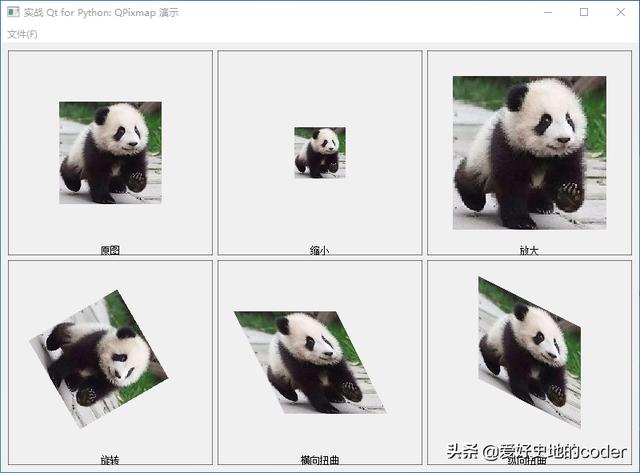
QPixmap演示
本文知识点
- Qt提供了四个用于处理图像数据的类。
- 使用QPixmap来加载和显示图像。
- 使用QPixmap来绘制离屏图像。
- 保存QPixmap。
- QBitmap位图。
前一篇: 实战PyQt5: 119-图标处理类QIcon
请多多关注,评论,收藏,点赞,和转发。

开源鸿蒙跨平台开发社区汇聚开发者与厂商,共建“一次开发,多端部署”的开源生态,致力于降低跨端开发门槛,推动万物智联创新。
更多推荐

 1
1 0
0- 0


 已为社区贡献1条内容

所有评论(0)