记一次Electron+React的环境搭建
记一次无聊且有趣的Electron+React的环境搭建
这两天闲着无聊自己尝试看看教程,做点东西什么的。想到之前看到过JS也可以做桌面应用,于是乎,稍加思索,拿Electron下手试试水。
正文
以下基于你已经懂得了前端的一些必备开发基础,如node环境,编辑器等已经一应俱全。
先上Electron官网文档,在官方文档里我们可以先搭建一个最简单的Electron应用。
在这里你可以做一个最简单的Electron应用,了解到Electron的目录结构
your-app/
├── package.json
├── main.js
└── index.html
基本只要照着官方文档,一个最简单的Demo就可以运行成功。
下面我们看看如何利用React开发Electron应用。
- 先使用react脚手架搭一个最简单的react应用。这里我们选择 create-react-app。
这里我用的yarn包管理工具,也可以使用npm。看个人喜好。全局安装方便以后再创建应用。
如果想使用yarn作为包管理工具可以去yarn官网下载使用,个人感觉比npm好用一点。当然,仁者见仁,智者见智。
yarn global add create-react-app
- 安装成功后我们就可以创建一个react应用。
create-react-app deskdemo
看到下面这个说明一个简单的react应用已经创建好了
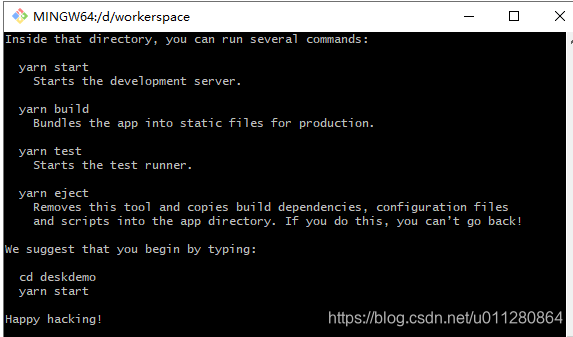
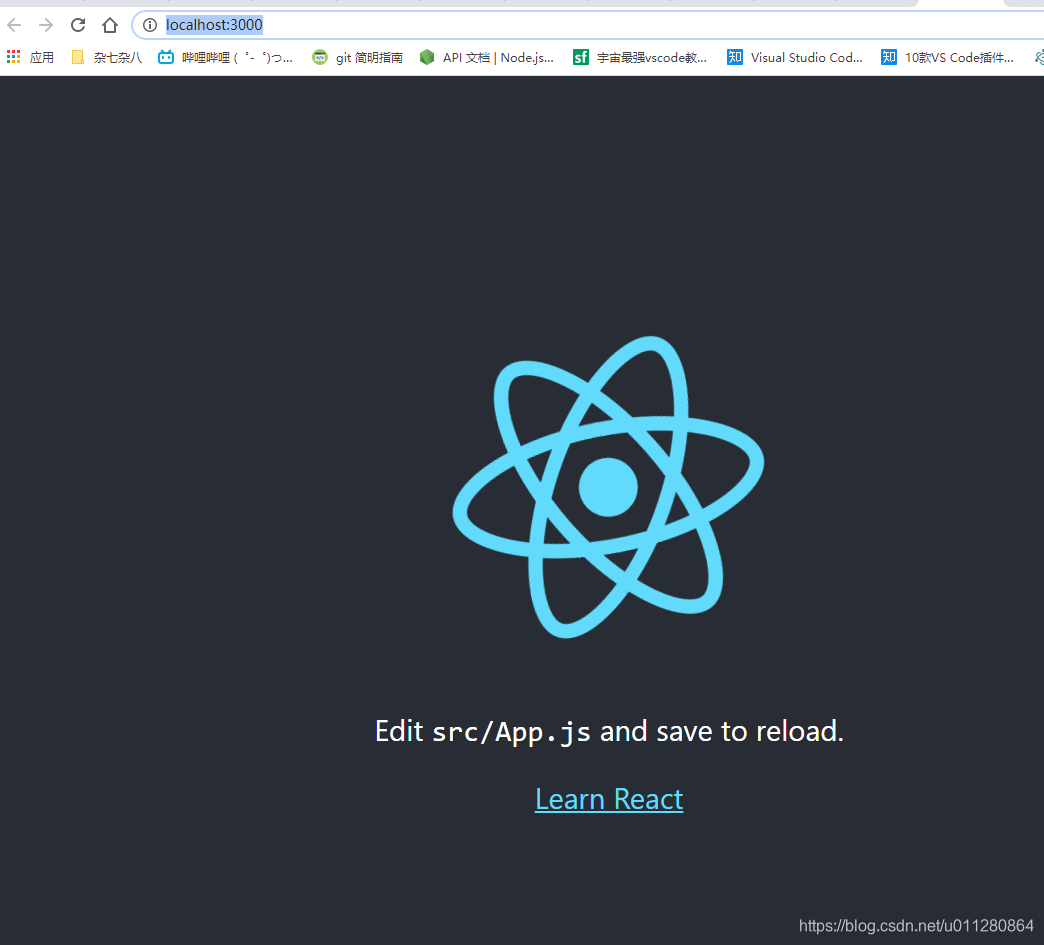
进入我们刚才利用脚手架创建好的应用文件夹,运行 yarn start。浏览器会自动打开跳转http://localhost:3000/,说明一个最简单的react应用已经完成。
- 向react注入Electron的灵魂。
yarn add electron
这里可能需要点时间,建议使用科学上网。
- 修改文件配置。
在根目录下添加一个新的main.js的文件。
这里的文件用了其他大佬已经改好的。和官方demo最大的区别是newWindow.loadURL这一句,
我们这里改成了 newWindow.loadURL(‘http://localhost:3000/’)
https://blog.csdn.net/zoepriselife316/article/details/88031218 这个是为什么是localhost:3000的原因。
const { app, BrowserWindow } = require('electron')

let newWindow
function createWindow() {
    // 创建浏览器窗口。
    newWindow = new BrowserWindow({ width: 800, height: 600 })

    // 然后加载应用的 index.html。  url 及本地文件形式
    newWindow.loadURL('http://localhost:3000/')/// 划重点

    // 打开开发者工具
    newWindow.webContents.openDevTools()

    // 当 window 被关闭,这个事件会被触发。
    newWindow.on('closed', () => {
        // 取消引用 window 对象,如果你的应用支持多窗口的话,
        // 通常会把多个 window 对象存放在一个数组里面,
        // 与此同时,你应该删除相应的元素。
        newWindow = null
    })
}

// Electron 会在初始化后并准备
// 创建浏览器窗口时,调用这个函数。
// 部分 API 在 ready 事件触发后才能使用。
app.on('ready', createWindow)

// 当全部窗口关闭时退出。
app.on('window-all-closed', () => {
    // 在 macOS 上,除非用户用 Cmd + Q 确定地退出,
    // 否则绝大部分应用及其菜单栏会保持激活。
    if (process.platform !== 'darwin') {
        app.quit()
    }
})

app.on('activate', () => {
    // 在macOS上,当单击dock图标并且没有其他窗口打开时,
    // 通常在应用程序中重新创建一个窗口。
    if (newWindow === null) {
        createWindow()
    }
})
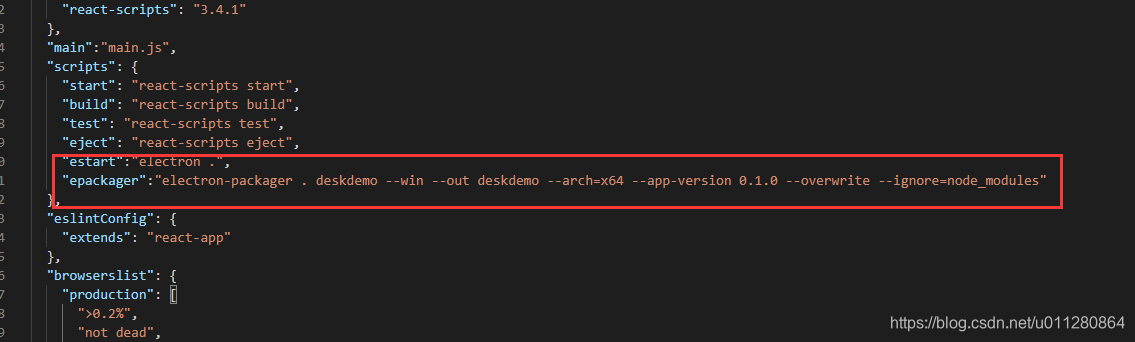
- 修改package.json
图中圈出来的部分是要新增的。
“main”:“main.js”, //主线程
“estart”:“electron .” // 这是我们运行代码时的命令。
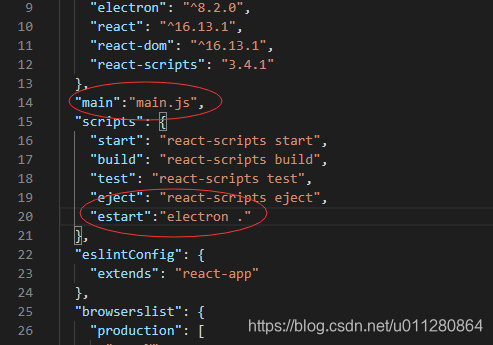
到这里我们已经可以运行一次代码了。
这里我们需要两个命令窗口,首先在第一个里运营 yarn start,浏览器localhost:3000/已经跳转,并出现了react页面。新打开一个命令窗口,运行 yarn estart
只单独运行yarn estart是不行的。我刚开始的时候也是不知道,网上找教程我觉得我跟教程的步骤也不差啊,偶然发现这俩同时运行才行,不求甚解的我也不管三七二十一就这么干了,也方便我们热调试,有知道原因的大佬可以教教我,这是为什么。
yarn estart
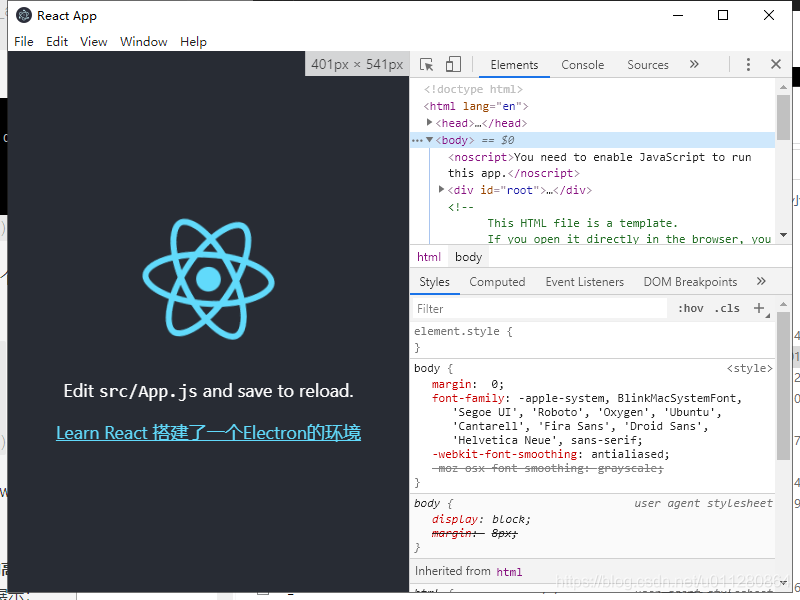
如果一切正常的话,会跳出如下如下窗口
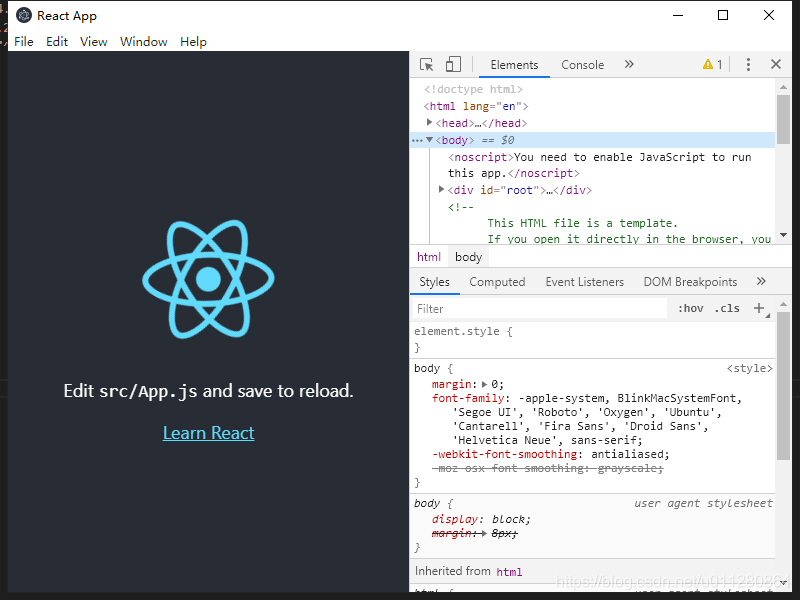
出现控制台的原因是我们在main.js里newWindow.webContents.openDevTools()。可以关闭。
因为我们用脚手架搭建的应用有热调试功能,所以我们此时修改代码,浏览器和electron里都会改变,而不用重新运行命令。
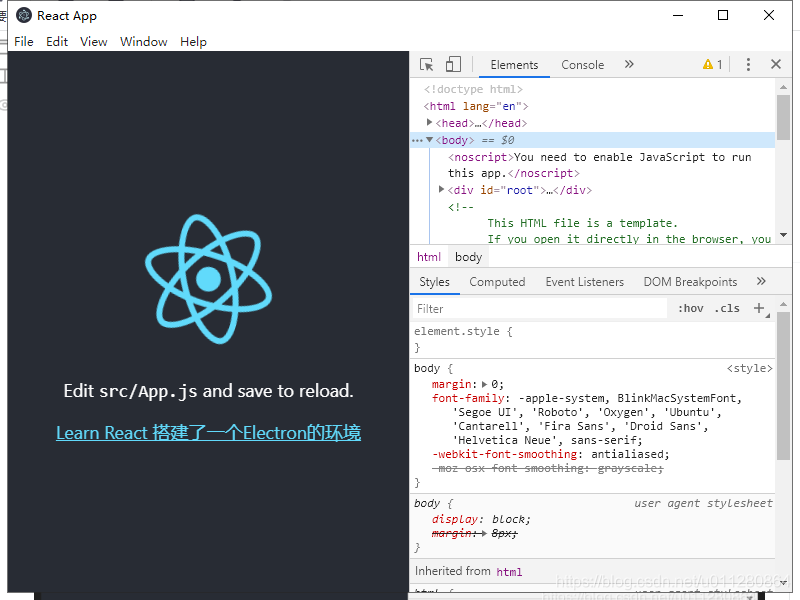
至此一个最简单的React+Electron环境就搞好了。,然后我们就可以用React及相关组件库愉快的开发一个桌面应用了。
最后,既然是桌面应用,最重要的当然是打包了,不然也没用啊。最后打包。
首先
yarn global add electron-packager
在package.json里配置打包命令
“epackager”:“electron-packager . deskdemo --win --out deskdemo --arch=x64 --app-version 0.1.0 --overwrite --ignore=node_modules”
参数释义:electron-packager . 可执行文件的文件名 --win --out 打包成的文件夹名 --arch=x64位还是32位 --app-version版本号 --overwrite --ignore=node_modules
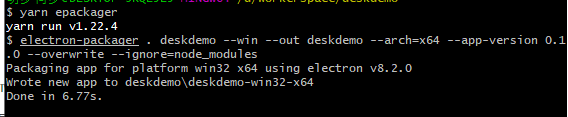
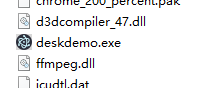
命令执行完成后,在我们项目的目录下会出现一个新的文件夹,点进去发现一个.exe文件,双击即可执行
第一次发文结束!感谢大家!如果有问题希望大家指出。搭建过程也是看了网上一些大佬的教程,这里用自己易懂的方式记录一下,希望可以帮到更多人!

开源鸿蒙跨平台开发社区汇聚开发者与厂商,共建“一次开发,多端部署”的开源生态,致力于降低跨端开发门槛,推动万物智联创新。
更多推荐
 3
3 0
0- 0


 已为社区贡献1条内容

所有评论(0)