Qt布局管理器之水平布局和垂直布局(QBoxLayout)
Qt的标准布局包括水平布局、垂直布局、网格布局、表单布局,水平布局中的所有子控件中心轴在一条水平直线上,垂直布局中的所有子控件中心轴在一条垂直直线上,网格布局用来在网格中布局子控件,表单布局常用来做表单的输入。如下是将这几个布局结合起来设计出来的界面的例子(截取自Qt帮助手册):可以看到,编程者利用Qt的标准布局便可以设计出排列有序、功能丰富的程序界面。接下来我们针对Qt的标准布局...
Qt的标准布局包括水平布局、垂直布局、网格布局、表单布局,水平布局中的所有子控件中心轴在一条水平直线上,垂直布局中的所有子控件中心轴在一条垂直直线上,网格布局用来在网格中布局子控件,表单布局常用来做表单的输入。
如下是将这几个布局结合起来设计出来的界面的例子(截取自Qt帮助手册):

可以看到,编程者利用Qt的标准布局便可以设计出排列有序、功能丰富的程序界面。
接下来我们针对Qt的标准布局逐一展开进行介绍,针对Qt标准布局的实现,均通过纯代码的方式进行演示(在ui设计器中也包含了Qt的标准布局控件,在这里不讨论)。这一篇博客,主要针对水平布局QHBoxLayout和垂直布局QVBoxLayout进行说明。
布局建立以及添加item和widget
新建Qt项目QBoxLayoutTest,不创建界面,整个项目只保留一个main.cpp文件。
mian函数中的代码如下:
int main(int argc, char *argv[])
{
    QApplication a(argc, argv);
    QWidget *win = new QWidget();

    QHBoxLayout *hlay = new QHBoxLayout();

    QPushButton *bt1 = new QPushButton("bt1");
    QPushButton *bt2 = new QPushButton("bt2");
    QPushButton *bt3 = new QPushButton("bt3");
    QPushButton *bt4 = new QPushButton("bt4");

    hlay->addWidget(bt1);
    hlay->addWidget(bt2);
    hlay->addWidget(bt3);
    hlay->addWidget(bt4);

    win->setLayout(hlay);

    win->show();

    return a.exec();
}
其中,先是创建了一个空的widget和一个水平布局器HBoxLayout,并创建了4个QPushButton。利用布局器的addWidget方法将新创建的QPushButton添加到水平布局器中。随后调用widget的setLayout方法设置其Layout为水平布局器hlay,最后调用widget的show方法,在界面上显示出来。
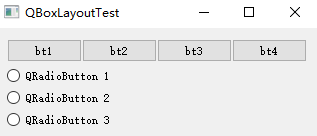
程序运行效果:

修改一下,加入垂直布局后的代码如下:
int main(int argc, char *argv[])
{
    QApplication a(argc, argv);
    //定义widget
    QWidget *win = new QWidget();

    //创建水平布局
    QHBoxLayout *hlay = new QHBoxLayout();

    //创建4个QPushButton,放入水平布局中
    QPushButton *bt1 = new QPushButton("bt1");
    QPushButton *bt2 = new QPushButton("bt2");
    QPushButton *bt3 = new QPushButton("bt3");
    QPushButton *bt4 = new QPushButton("bt4");

    hlay->addWidget(bt1);
    hlay->addWidget(bt2);
    hlay->addWidget(bt3);
    hlay->addWidget(bt4);

    //新建垂直布局
    QVBoxLayout *vlay = new QVBoxLayout();

    //创建3个QRadioButton
    QRadioButton *rb1 = new QRadioButton("QRadioButton 1");
    QRadioButton *rb2 = new QRadioButton("QRadioButton 2");
    QRadioButton *rb3 = new QRadioButton("QRadioButton 3");

    //将水平布局放入
    vlay->addItem(hlay);
    vlay->addWidget(rb1);
    vlay->addWidget(rb2);
    vlay->addWidget(rb3);

    win->setLayout(vlay);

    win->show();

    return a.exec();
}
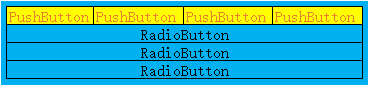
其中,先是创建一个水平布局器,并将4个QPushButton放入其中。然后又创建了一个垂直布局器,将前面创建的水平布局器放入其中,成为其中的一行。最后再在垂直布局器中的后面三行加入三个QRadioButton。
其嵌套关系如下:
程序运行效果:
子控件间距及边框距离设置
针对Qt标准布局器,常常还需要设置子控件对边框的距离、子控件之间的最小间距、这两个属性,其接口函数如下:
//设置内部控件与边框的距离
void setContentsMargins(int left, int top, int right, int bottom)

//设置两个子控件之间的间距
void setSpacing(int)
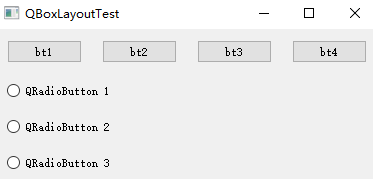
设置代码:
//设置垂直布局器的元素间距为20像素点
vlay->setSpacing(20);

//设置水平布局器元素间距为20像素点
hlay->setSpacing(20);
运行效果:
控件大小范围限定
通过上面的代码我们发现一个现象:程序中并没有去设置子控件的大小,其默认大小是Qt自动设置的,同时在窗口大小改变时,控件大小也会随之调整。然而有时候我们并不想要这样的效果,我们只想让控件大小保持在某一范围内,这时就需要用到下面几个API进行设置了。
//设置控件最大大小
void setMaximumHeight(int maxh)
void setMaximumSize(const QSize &)
void setMaximumSize(int maxw, int maxh)
void setMaximumWidth(int maxw)

//设置控件最小大小:
void setMinimumHeight(int minh)
void setMinimumSize(const QSize &)
void setMinimumSize(int minw, int minh)
void setMinimumWidth(int minw)
其中设置最大大小和设置最小大小很好理解,无非就是设置控件的大小范围。就好比QQ聊天界面,当将qq聊天界面拉大时,其消息输入框和消息显示框都相应的变大了,但其消息发送按钮并不会有变化,通过限定其大小范围便可实现。
限定bt4按钮宽度大小范围(高度使用推荐值)代码如下:
bt4->setMinimumWidth(60);
bt4->setMaximumWidth(70);
拉伸窗口后的运行效果:

可以看到,在实际应用中,bt4的这种效果往往才是我们所需要的。
空白空间的增加
空白空间主要有可伸缩空白空间和固定大小的空白空间。其中,可伸缩空白空间用的是最多的。
可伸缩空间的增加
在实际的项目中,往往还需要实现一种效果,当窗口大小改变时,控件的位置和大小都不会变,只有空白区域改变了大小。就像下面这种效果(截取自有道词典):
正常大小

窗口拉伸

可以看到,在窗口拉伸的过程中只有中间的空白部分被拉伸了,而左右两边的控件保持原来大小不变。
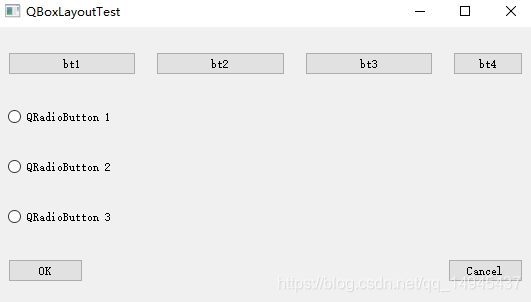
在Qt中通过addStretch函数可以实现此功能,在上面代码的基础上加入以下代码:
QHBoxLayout *hlay2 = new QHBoxLayout();
QPushButton *btOK = new QPushButton("OK");
QPushButton *btCancel= new QPushButton("Cancel");

hlay2->addWidget(btOK);
//增加可伸缩空间
hlay2->addStretch();
hlay2->addWidget(btCancel);
vlay->addItem(hlay2);
运行效果:
固定大小的空白空间增加:
//添加一个大小为size的非伸缩空间
void QBoxLayout::addSpacing(int size)]
在布局器中添加一个空白区域,在这里不做演示了。
拉伸系数设置:
Qt中可以设定控件的拉伸系数,也可以理解为控件的缩放比例。
在上面的示例中添加以下代码:
    QHBoxLayout *hlay3 = new QHBoxLayout();
    QPushButton *bt61 = new QPushButton("bt61");
    QPushButton *bt62= new QPushButton("bt62");
    QPushButton *bt63= new QPushButton("bt63");
    hlay3->addWidget(bt61);
    hlay3->addWidget(bt62);
    hlay3->addWidget(bt63);
    hlay3->setStretchFactor(bt61,1);
    hlay3->setStretchFactor(bt62,2);
    hlay3->setStretchFactor(bt63,4);

    vlay->addItem(hlay3);
运行效果:
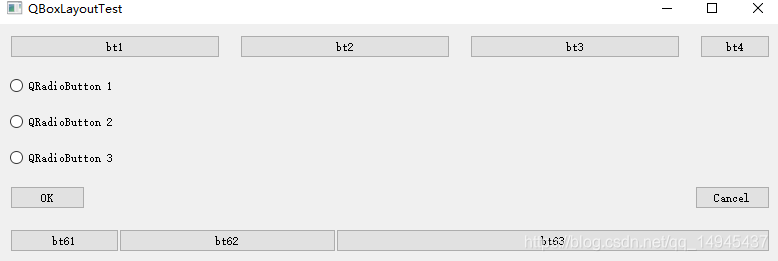
bt61、bt62、bt63由于都设置了拉伸系数,所以他们的大小比例将会按照设置的拉伸系数进行设置。

开源鸿蒙跨平台开发社区汇聚开发者与厂商,共建“一次开发,多端部署”的开源生态,致力于降低跨端开发门槛,推动万物智联创新。
更多推荐


 8
8 0
0- 0


 已为社区贡献3条内容

所有评论(0)