06_C++ Qt开发:PushButton按钮组件
Qt 是一个跨平台C++开发库,利用Qt可以快速开发跨平台窗体应用程序,在Qt中我们可以通过拖拽的方式将不同组件放到指定的位置,实现图形化开发极大的方便了开发效率,本章将重点介绍按钮组件的常用方法及灵活运用。QPushButton 是 Qt 框架中用于创建按钮的组件类,是 QWidget 的子类。按钮是用户界面中最常见的交互元素之一,用于触发特定的操作或事件。该组件具有丰富的属性和方法,使其在不同
C++ Qt开发:PushButton按钮组件
Qt 是一个跨平台C++图形界面开发库,利用Qt可以快速开发跨平台窗体应用程序,在Qt中我们可以通过拖拽的方式将不同组件放到指定的位置,实现图形化开发极大的方便了开发效率,本章将重点介绍QPushButton按钮组件的常用方法及灵活运用。
QPushButton 是 Qt 框架中用于创建按钮的组件类,是 QWidget 的子类。按钮是用户界面中最常见的交互元素之一,用于触发特定的操作或事件。该组件具有丰富的属性和方法,使其在不同的应用场景中能够灵活运用。
以下是 QPushButton 类中常用的一些方法,包括说明和简要概述:
| 方法 | 说明 |
|---|---|
QPushButton(const QString &text, QWidget *parent = nullptr) |
构造函数,创建一个带有指定文本和父对象的按钮。 |
void setText(const QString &text) |
设置按钮的文本。 |
QString text() const |
获取按钮的文本。 |
void setIcon(const QIcon &icon) |
设置按钮的图标。 |
QIcon icon() const |
获取按钮的图标。 |
void setCheckable(bool checkable) |
设置按钮是否可切换状态。 |
bool isCheckable() const |
检查按钮是否可切换状态。 |
void setEnabled(bool enabled) |
启用或禁用按钮。 |
bool isEnabled() const |
检查按钮是否启用。 |
void setDefault(bool isDefault) |
设置按钮是否为默认按钮。 |
bool isDefault() const |
检查按钮是否为默认按钮。 |
void click() |
模拟按钮点击。 |
void setFlat(bool flat) |
设置按钮是否为平面按钮。 |
bool isFlat() const |
检查按钮是否为平面按钮。 |
void show() |
显示按钮。 |
这些方法提供了丰富的功能,使得 QPushButton 可以适应不同的界面需求。通过设置文本、图标、切换状态等属性,以及连接点击事件等,可以实现按钮的各种交互效果。
PushButton 的使用有两种方式,读者可以直接在图形界面上面拖拽来使用,也可以通过new QPushButton的方式动态的创建生成。
代码方式创建
首先我们以第一种纯代码的方式来使用PushButton组件,读者需要导入#include <QPushButton>类,导入后可以使用new关键词创建一个按钮组件。
#include "HelloQT.h"
#include <QPushButton>
#include <iostream>

// 设置函数,用于绑定事件
void Print()
{
    std::cout << "hello JacksonWang" << std::endl;
}

HelloQT::HelloQT(QWidget *parent)
    : QMainWindow(parent)
{
    ui.setupUi(this);


    //创建【退出】按钮

    QPushButton* btn = new QPushButton;
    btn->setParent(this);  // 设置父窗体(将btn内嵌到主窗体中)
    btn->setText(QString::fromLocal8Bit("退出")); // 设置按钮text显示
    btn->move(100, 20);  // 移动按钮位置
    btn->resize(100, 50);  // 设置按钮大小
    btn->setEnabled(true); // 设置是否可被点击

    // 创建[触发信号]按钮
    QPushButton* btn2 = new QPushButton(QString::fromLocal8Bit("触发信号"), this);
    btn2->move(100, 100);
    btn2->resize(100, 50);

    // 设置主窗体常用属性
    this->resize(300, 200);              // 重置窗口大小,调整主窗口大小
    this->setWindowTitle(QString::fromLocal8Bit("我的窗体"));    // 重置主窗体的名字
    this->setFixedSize(300, 200);        // 固定窗体大小(不让其修改)

    // 为按钮绑定事件 connect(信号的发送者,发送的信号,信号的接受者,处理的函数(槽函数))
    connect(btn, &QPushButton::clicked, this, &QWidget::close);

    // 将窗体中的 [触发信号] 按钮,连接到Print函数中.
    connect(btn2, &QPushButton::clicked, this, &Print);

}

HelloQT::~HelloQT()
{}
上述代码中我们通过new QPushButton的方式创建了两个按钮,并分别调整了按钮的常规属性包括按钮的高度宽度以及按钮的大小、按钮标题等,通过connect分别为按钮绑定了两个事件,以用于推出和触发打印函数,效果如下所示: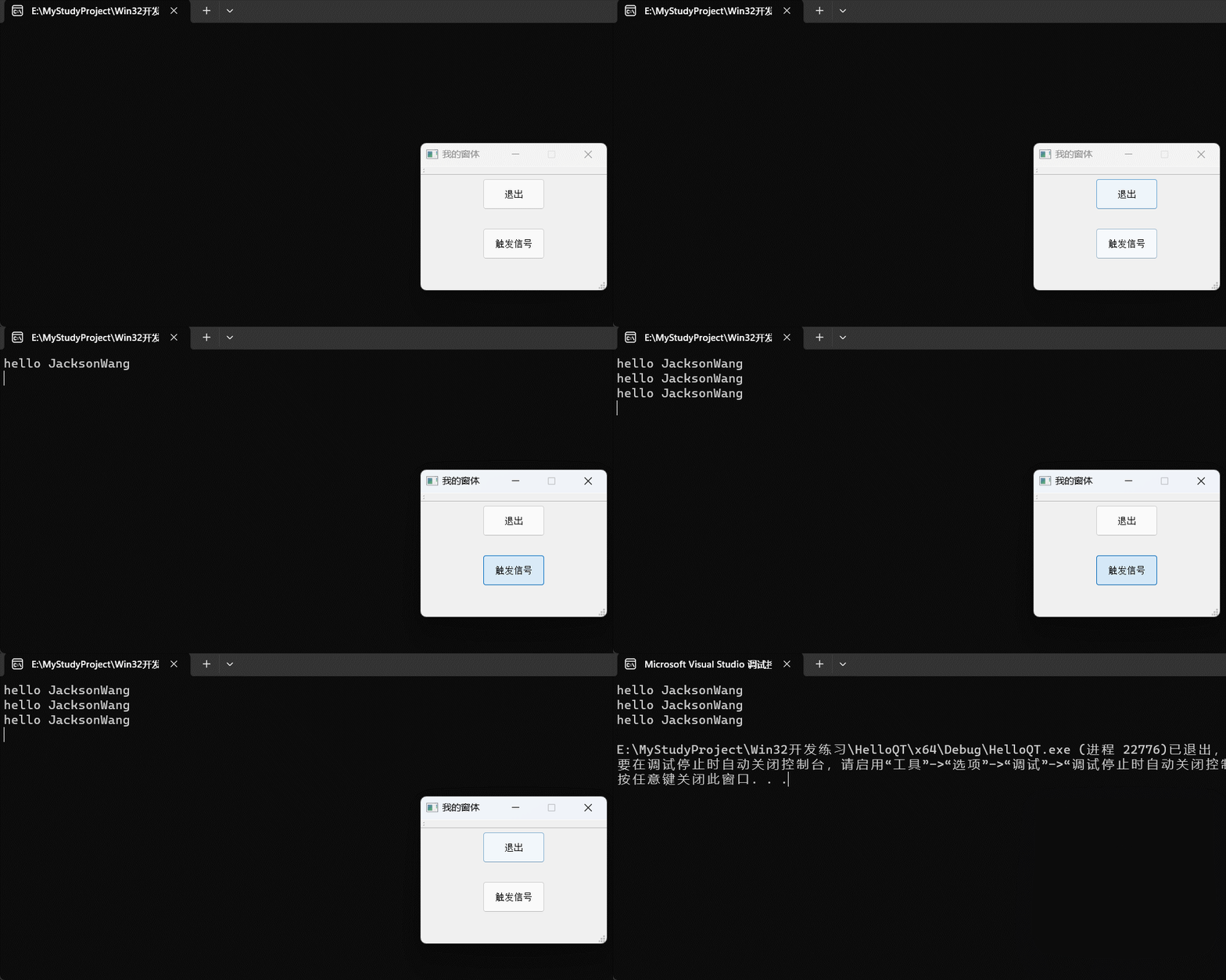
如果说,读者的程序运行之后,没有控制台窗口出现,可以通过配置项目属性来解决。具体步骤如下图所示:
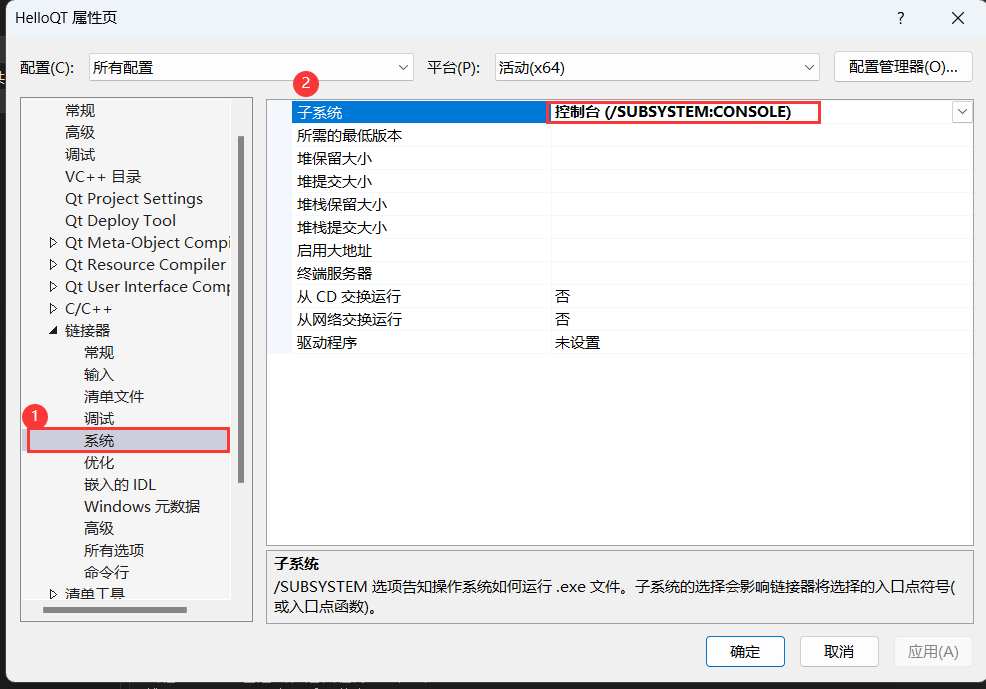
图形界面创建
通过图形界面的创建很简单,只需要拖拽控件Qt会帮我们做完所有的工作,这里我们就重点说说Qt中的QSS组件库的使用,Qt Style Sheets(QSS)是一种用于定义Qt应用程序外观和样式的样式表语言。类似于HTML和CSS中的样式表,QSS允许开发者通过简单的样式规则来定义Qt界面的外观,包括控件的颜色、字体、边框、背景等。
在讲解之前,我们先new出来两个pushButton按钮。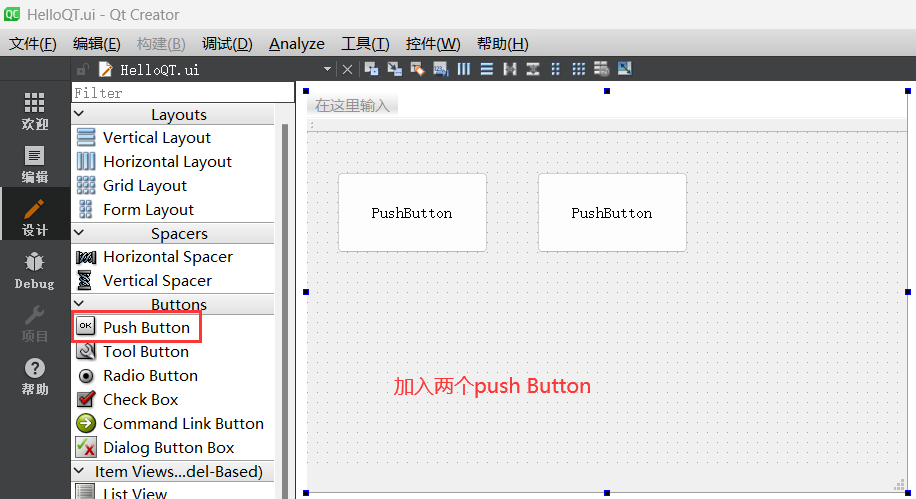
总的来说,使用QSS,开发者可以很容易地改变应用程序的外观,使其适应不同的用户界面设计需求,或者根据应用程序的主题进行个性化定制。
QSS可以通过在组件上直接追加属性的方式实现,通过使用setStyleSheet属性可以很容易的对特定的组件进行着色操作,如下我们将第一个pushButton设置为黄色可以这样写;
#include "HelloQT.h"
#include <QPushButton>
#include <iostream>


HelloQT::HelloQT(QWidget *parent)
    : QMainWindow(parent)
{
    ui.setupUi(this);
    //设置pushButton的背景颜色为黄色
    ui.pushButton->setStyleSheet("background:yellow");

}

HelloQT::~HelloQT()
{}
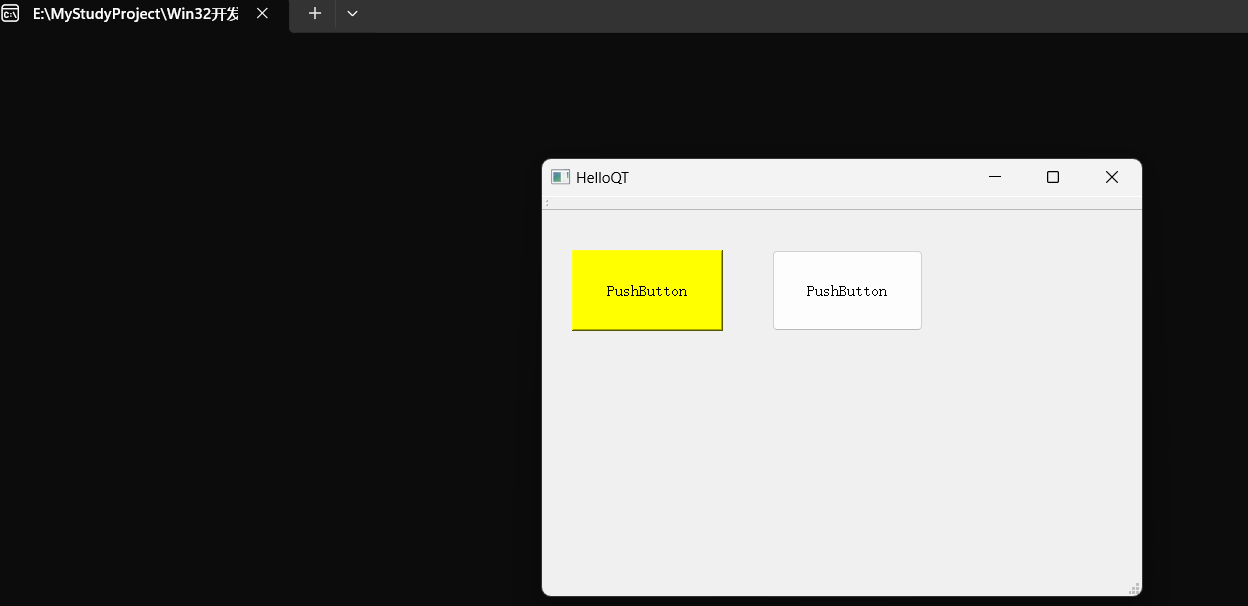
如果读者是使用VS开发,可能会出现我们在可视化ui界面修改之后后在VS中运行却没有变化的问题,处理该问题很简单。我们只需要找到ui文件,笔者这里是HelloQT.ui 进行编译即可!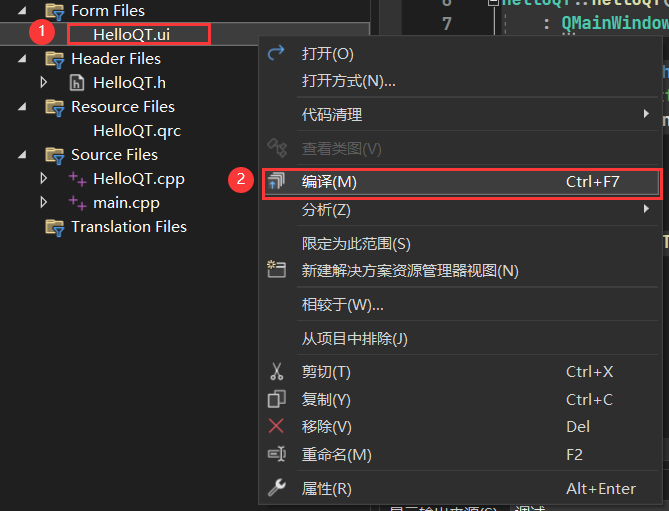
当然了如果我们将ui->指定传入this->则会对当前整个页面生效,当如下界面被执行时则整个页面会变成蓝色;
this->setStyleSheet("background:blue");
除了使用代码来设置样式表外,也可以在设计模式中为添加到界面上的部件设置样式表,这样更加直观。先注释掉上面添加的代码,然后进入设计模式。在界面上右击,在弹出的菜单中选择“改变样式表”.
这时会出现编辑样式表对话框,在其中输入如下代码,如图;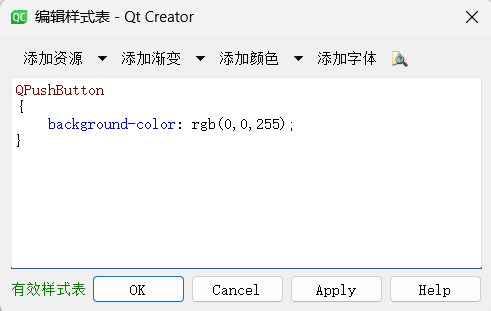
则此时将会针对所有的pushButton组件生效,当程序运行时所有的组件都见变为蓝色,当然了在某些时候我们还是希望能对单独的组件进行控制,例如将第二个按钮上色第一个保持不变,则此时需要将规则由;
QPushButton{
	background-color: rgb(0, 0, 255);
}
更改为QPushButton组件名外加#紧随其后的是ObjectName对象名pushButton_2,那么就要写成如下规则;
QPushButton#pushButton_2
{
	background-color: rgb(0,0,255);
}
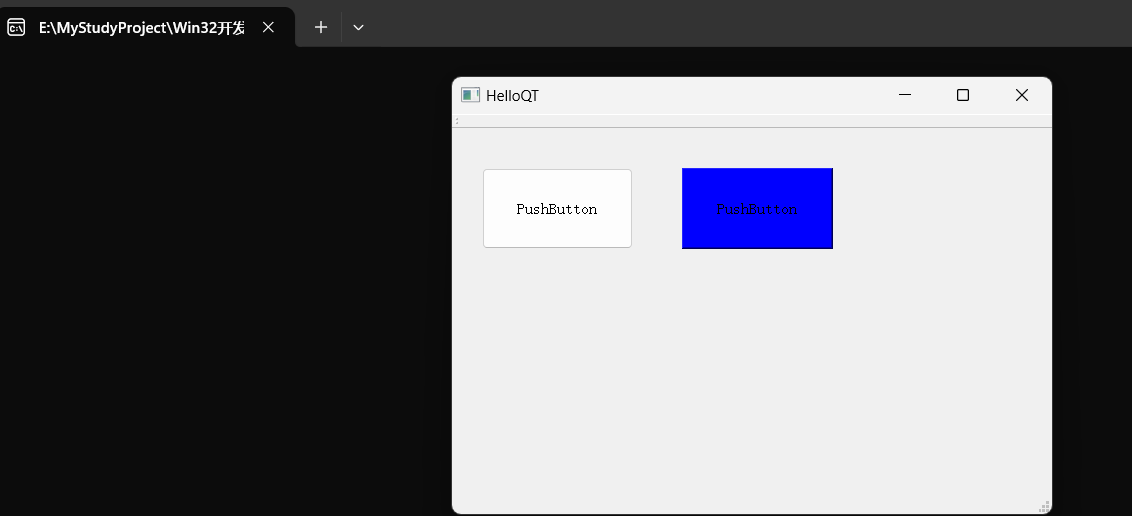
此时再次运行程序,则只有第二个按钮被标记为蓝色,第一个按钮将会保持默认色,如下图;
当然这样的配色显然是无法正常使用的,如果读者学过前端应该知道使用CSS如何美化按钮,同样的,QSS也支持CSS中的各种事件(哈哈哈直接抄思想),我们以按钮的普通状态,按下抬起为例,将如下QSS设置到组件上。
/*按钮普通态*/
QPushButton
{
    /*字体为微软雅黑*/
    font-family:Microsoft Yahei;
    /*字体大小为20点*/
    font-size:20pt;
    /*字体颜色为白色*/
    color:white;
    /*背景颜色*/
    background-color:rgb(14 , 150 , 254);
    /*边框圆角半径为8像素*/
    border-radius:8px;
}

/*按钮停留态*/
QPushButton:hover
{
    /*背景颜色*/
    background-color:rgb(44 , 137 , 255);
}

/*按钮按下态*/
QPushButton:pressed
{
    /*背景颜色*/
    background-color:rgb(14 , 135 , 228);
    /*左内边距为3像素,让按下时字向右移动3像素*/
    padding-left:3px;
    /*上内边距为3像素,让按下时字向下移动3像素*/
    padding-top:3px;
}
此时会呈现三种状态,当默认未被选中时会使用QPushButton来渲染,而QPushButton:hover则用于悬停时的显示,最后的QPushButton:pressed则是被按下是的颜色渲染,如下所示;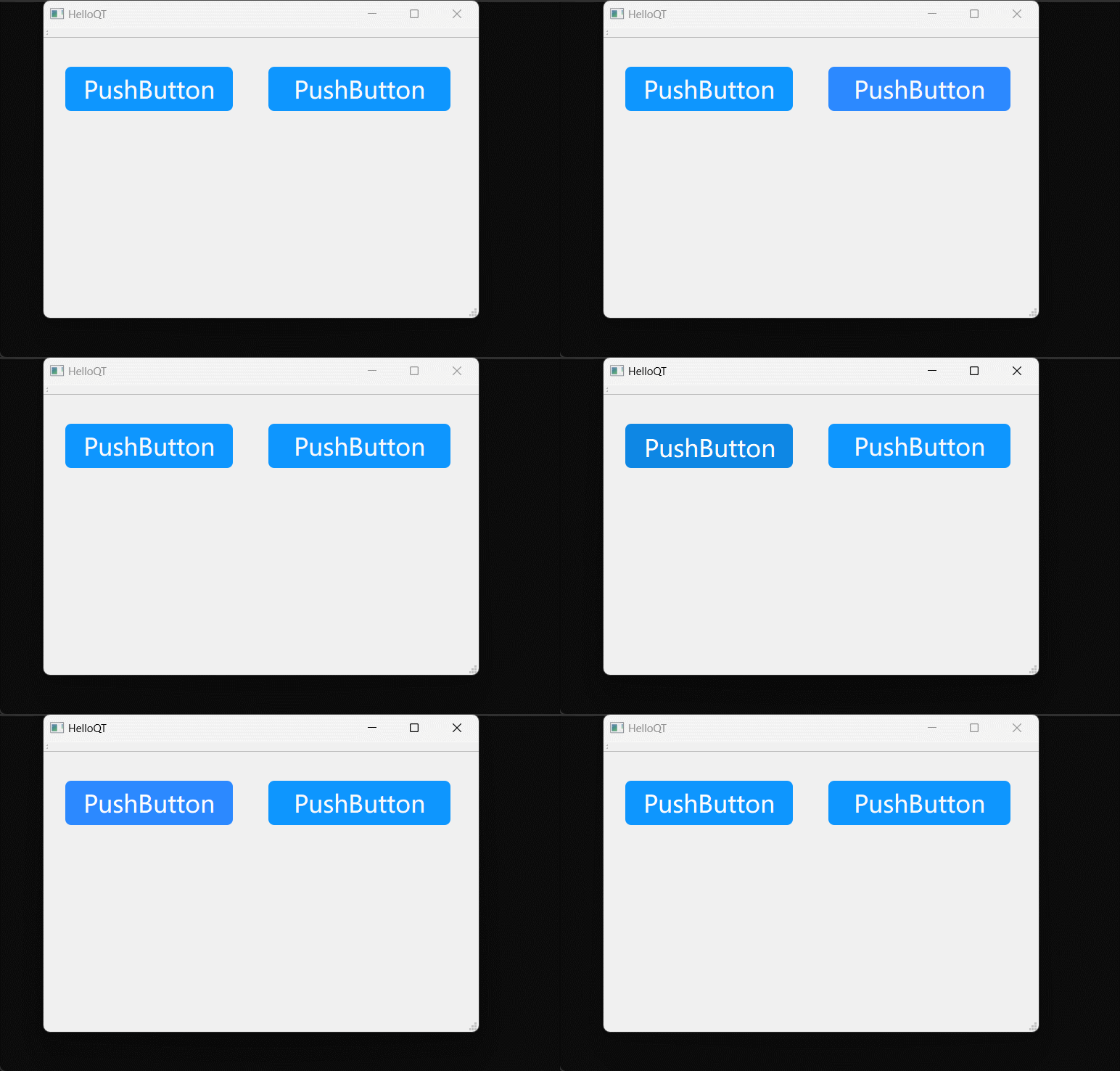
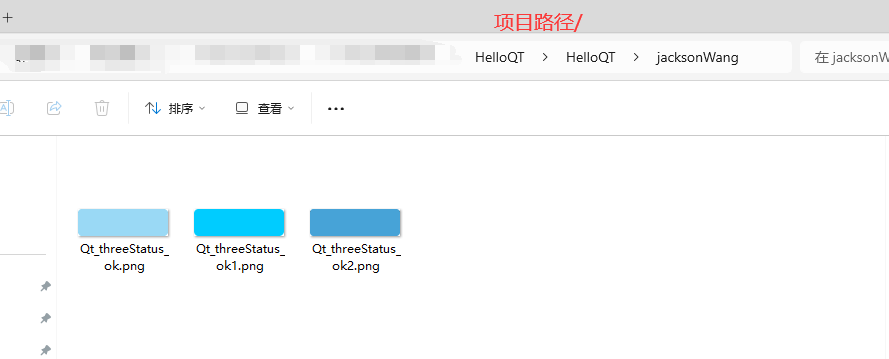
接着我们来看一下如何添加背景图片到Qt中并使用QSS将背景附加到PushButton上,首先分别准备一些素材文件,这里提供三个不同的png图片;
下面是普通态的背景图,用了同一张背景图:
- Qt_threeStatus_ok1.png

- Qt_threeStatus_ok1.png

- Qt_threeStatus_ok2.png

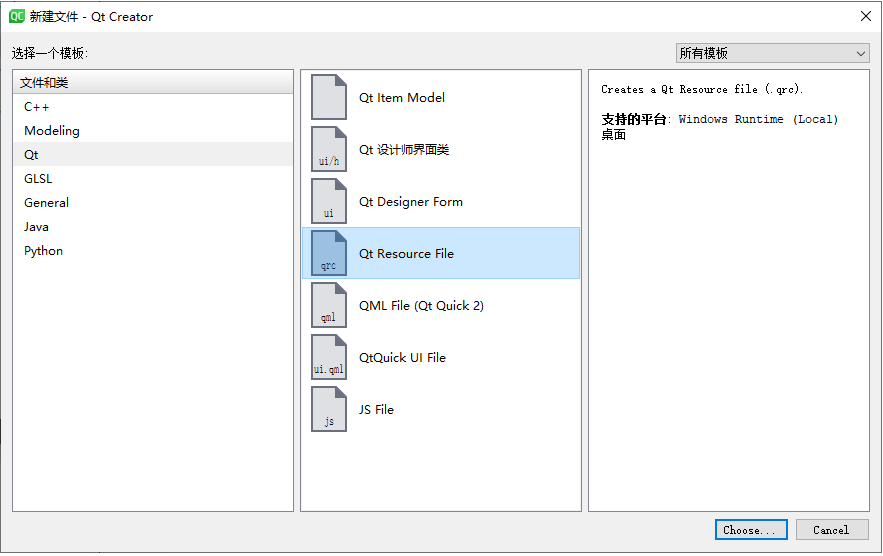
接着就是要把这些图片添加到Qt中的资源中去,如果你用的工具是QT Creator,则在项目主目录上右键选中Add New...按钮,并找到Qt下的Qt Resource File选项卡,并点击Choose...按钮,如下图所示:
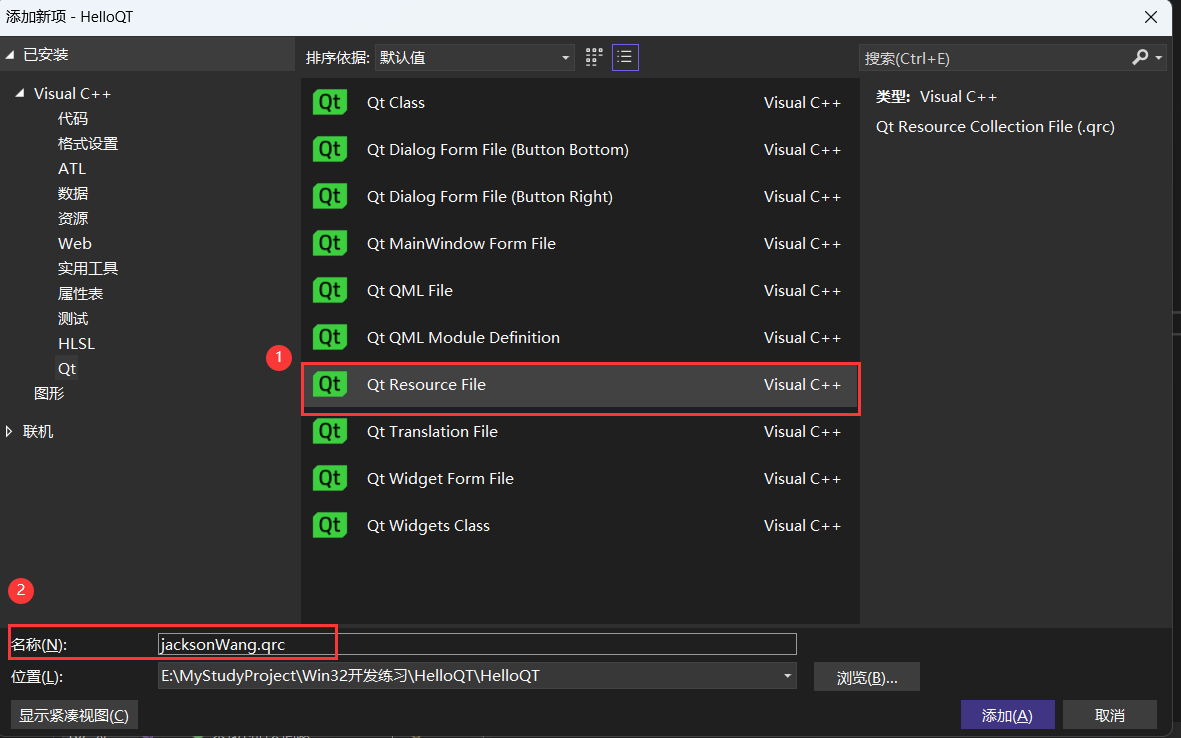
笔者用的工具是VS2022,所以是采用添加新建项的方式。读者可自行命名该资源名称这里我就叫jacksonWang.qrc
然后对jacksonWang.qrc 文件进行编辑,这里不能直接在VS2022 直接处理,有BUG.所以笔者这里用QT Creator 对此文件进行编辑,完成添加图片资源的工作。
点击Add Prefix按钮,并在项目根目录新建一个jacksonWang目录并将所需文件拖拽到该目录下,如下图;等价于说,访问相对路径图片的url是:/new/jacksonWang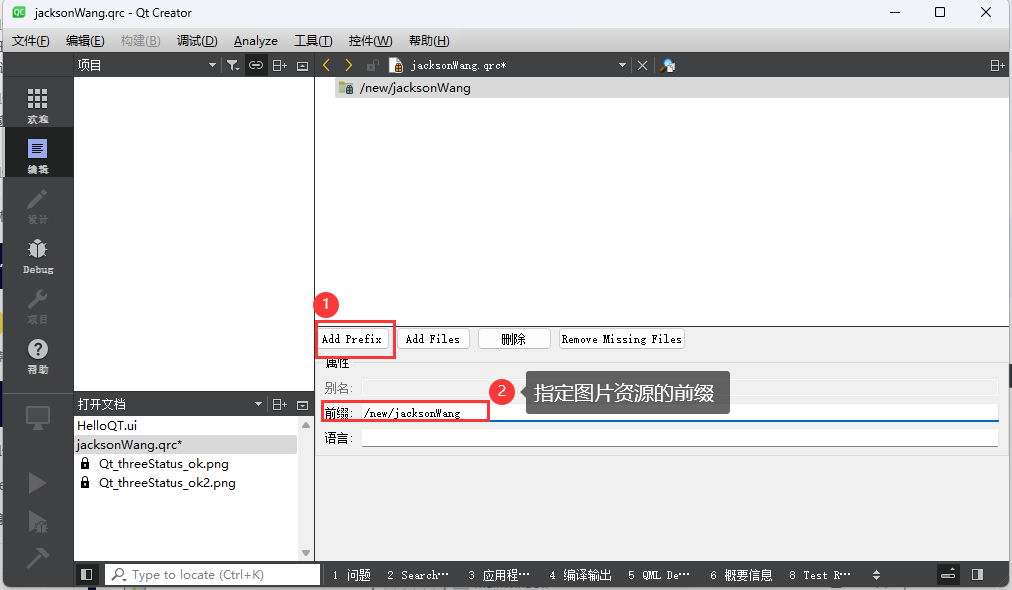
继续点击 Add File 按钮依次选中资源并添加到项目源文件中,当添加结束后按下Ctrl+S保存RC文件,即可看到如下图所示;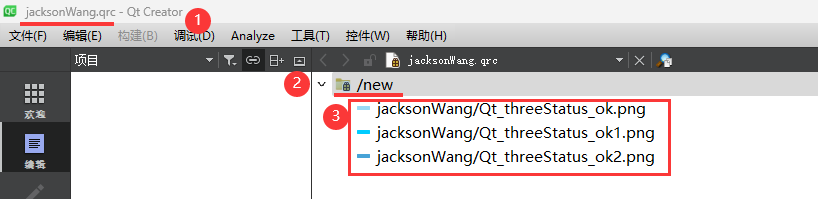
样式表设置背景图可以使用setStyleSheet函数,在程序里设置按钮的样式表,具体程序如下所示:
#include "HelloQT.h"
#include <QPushButton>
#include <iostream>


HelloQT::HelloQT(QWidget *parent)
    : QMainWindow(parent)
{
    ui.setupUi(this);

     // 美化第一个按钮
    ui.pushButton->setStyleSheet(
        "QPushButton{border-image: url(:/new/jacksonWang/Qt_threeStatus_ok.png);}"
        "QPushButton:hover{border-image: url(:/new/jacksonWang/Qt_threeStatus_ok1.png);}"
        "QPushButton:pressed{border-image: url(:/new/jacksonWang/Qt_threeStatus_ok2.png);}"
    );

    // 美化第二个按钮
    ui.pushButton_2->setStyleSheet(
        "QPushButton{border-image: url(:/new/jacksonWang/Qt_threeStatus_ok.png);}"
        "QPushButton:hover{border-image: url(:/new/jacksonWang/Qt_threeStatus_ok1.png);}"
        "QPushButton:pressed{border-image: url(:/new/jacksonWang/Qt_threeStatus_ok2.png);}"
    );

}

HelloQT::~HelloQT()
{}
原来的样式表,就不需要背景颜色了。
/*按钮普通态*/
QPushButton
{
    /*字体为微软雅黑*/
    font-family:Microsoft Yahei;
    /*字体大小为20点*/
    font-size:20pt;
    /*字体颜色为白色*/
    color:white;
    /*边框圆角半径为8像素*/
    border-radius:8px;
}

/*按钮停留态*/
QPushButton:hover
{

}

/*按钮按下态*/
QPushButton:pressed
{
    /*左内边距为3像素,让按下时字向右移动3像素*/
    padding-left:3px;
    /*上内边距为3像素,让按下时字向下移动3像素*/
    padding-top:3px;
}
运行上述代码后将分别美化两个按钮,并输出如下图所示;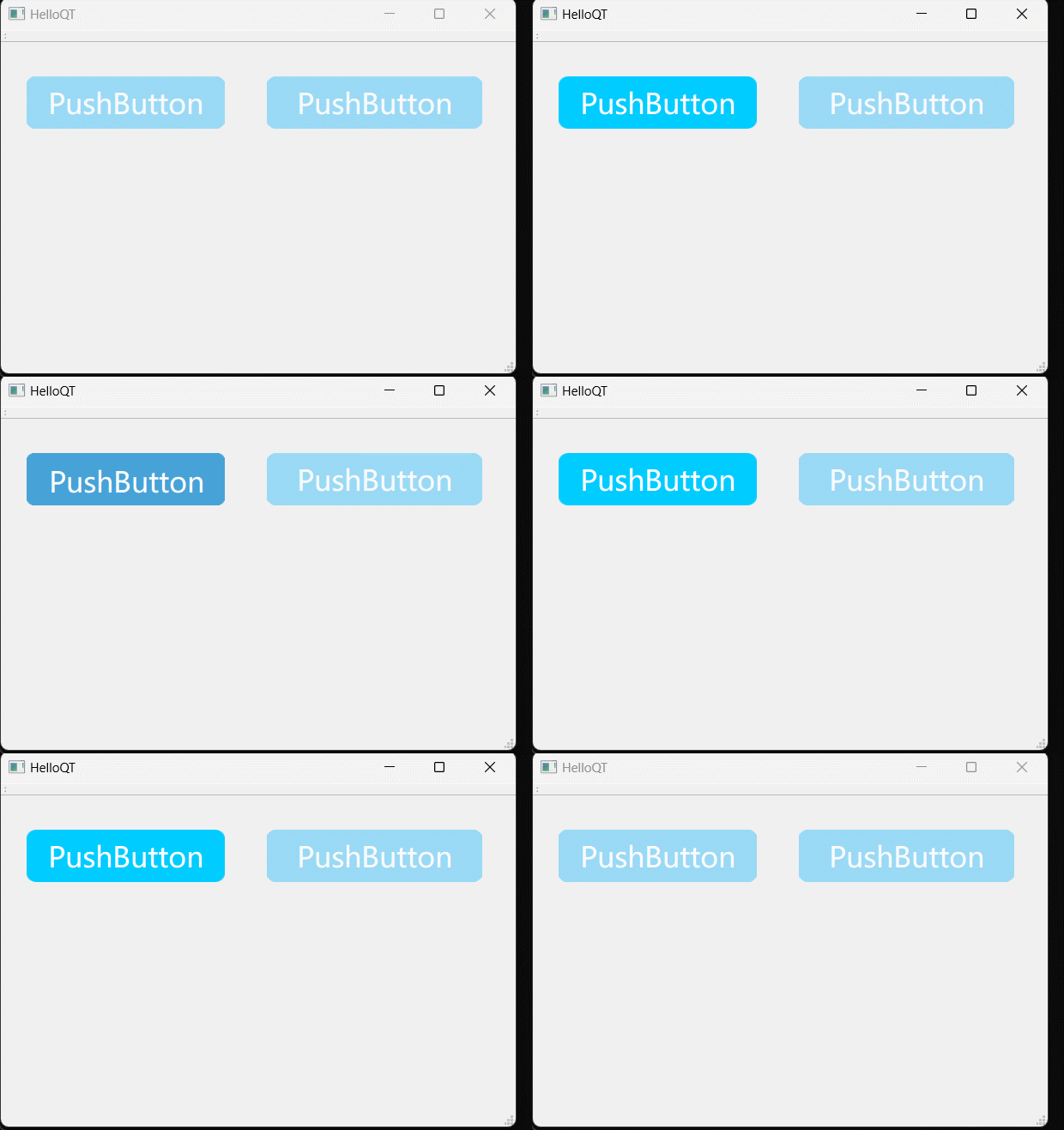
当然,此类按钮的美化完全可以使用QSS来实现并不需要导入样式图,这种方法比上面用图标作为背景的好处就是可以不需要设计背景图,而且在样式不设置字体的情况下,可以随意更改文字以及文字的大小、位置、字体等显示效果。

开源鸿蒙跨平台开发社区汇聚开发者与厂商,共建“一次开发,多端部署”的开源生态,致力于降低跨端开发门槛,推动万物智联创新。
更多推荐
 24
24 0
0- 0


 已为社区贡献6条内容

所有评论(0)