在上一篇文章中,我们介绍了electron的一些基础知识, 入门Electron,手把手教你编写完整实用案例,在这里我们将基于这个项目继续介绍Electron的打包和自动更新。
生成图标
在打包应用之前,要为应用准备一个图标,作为安装包图标。不同的操作系统所需图标的格式不同,Mac对应的格式为icns,Windows对应的格式为ico。
图标的生成可以借助 electron-icon-builder。
- 首先,准备一张
1024*1024的png图片,将图片放在项目文件夹中,我们这里选择放在tasky/public文件夹中。

-
安装 electron-icon-builder:
npm i electron-icon-builder --D
-
在package.json的scripts添加指令:
"build-icon": "electron-icon-builder --input=./public/icon.png --output=build --flatten"
-
运行npm run build-icon,就会在build文件夹中生成一系列打包所需的图标文件。
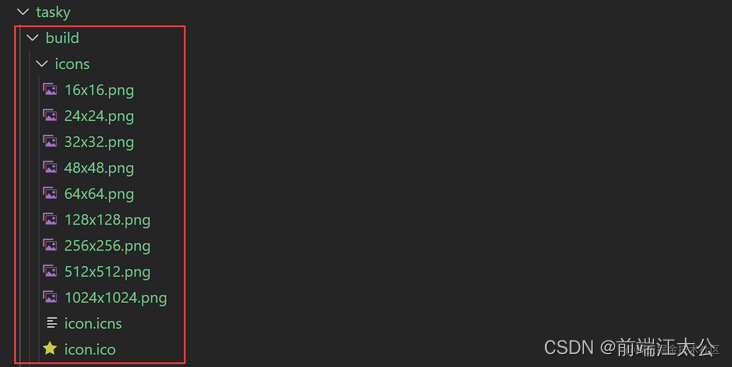
打包应用
Electron生态下常用的打包工具有两个:electron-builder 和 electron-packager。
electron-builder配置更灵活,使用也更广泛。下面,我们使用electron-builder来进行打包。
安装
npm i electron-builder --D
配置
使用electron-builder打包主要是各种配置,它支持两种配置方式:
-
在package.json中添加build字段:
"build": {
  "appId": "your.app.id"
}
-
指定配置文件,在其中写入配置项。默认是项目根目录下的electron-builder.yml。
appId:"your.app.id"
在日常开发中,package.json这种配置方式比较常用,我们也以这种方式为主。
基础配置
"build": {
 "appId": "this.is.tasky",
 "productName": "Tasky",
 "copyright": "Copyright © 2021 Alaso",
 "directories": {
   "buildResources": "build",   //指定打包需要的静态资源,默认是build
   "output": "dist",  //打包生成的目录,默认是dist
 }
 },
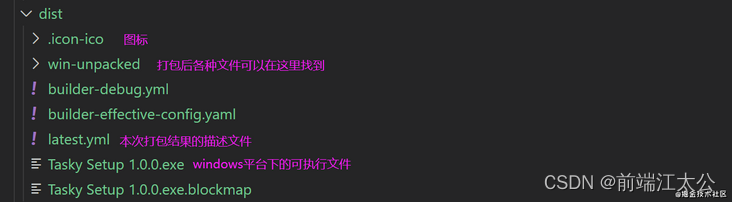
build文件夹放置的是,electron-builder默认的在打包过程中需要的静态文件,比如我们上面生成的图标文件;dist文件夹放置的是打包生成的各种文件。
- 在
package.json的scripts添加指令:"pack": "electron-builder"
- 运行
npm run pack
基于以上的配置,electron-builder会根据当前的操作系统打包出默认的文件。比如,在windows平台下,打包结果如下:
平台相关的配置
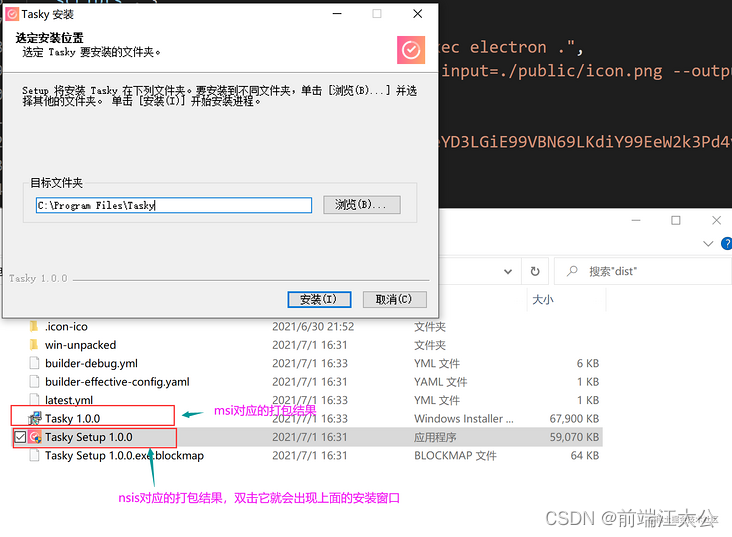
electron-builder会自动识别当前的操作系统,打出系统对应的安装包。 这也意味着,如果要生成exe\msi,需要在Windows操作系统,如果是dmg,则需要在Mac操作系统。
electron-builder的配置选项中,有很多跟操作系统相关的配置,可以对不同平台的打包做一些定制效果。下面以Windows和Mac为例,介绍一些常用的平台相关的配置。
-
Windows
"build": {
...
"win": {
"target": ["msi","nsis"],
"icon": "build/icons/icon.ico"
},
"nsis": {
"oneClick": false,
"language": "2052",
"perMachine": true,
"allowToChangeInstallationDirectory": true
}
}
-
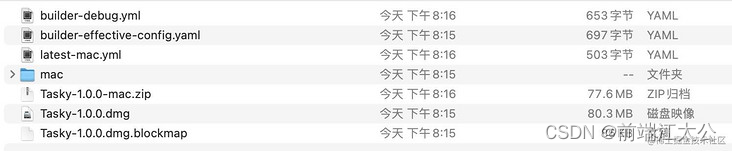
Mac
...
"build": {
"mac": {
"target": ["dmg", "zip"],
"category": "public.app-category.utilities"
},
"dmg": {
"background": "build/background.jfif",
"icon": "build/icons/icon.icns",
"iconSize": 100,
"contents": [
{
"x": 380,
"y": 180,
"type": "link",
"path": "/Applications"
},
{
"x": 130,
"y": 180,
"type": "file"
}
],
"window": {
"width": 540,
"height": 380
}
}
}
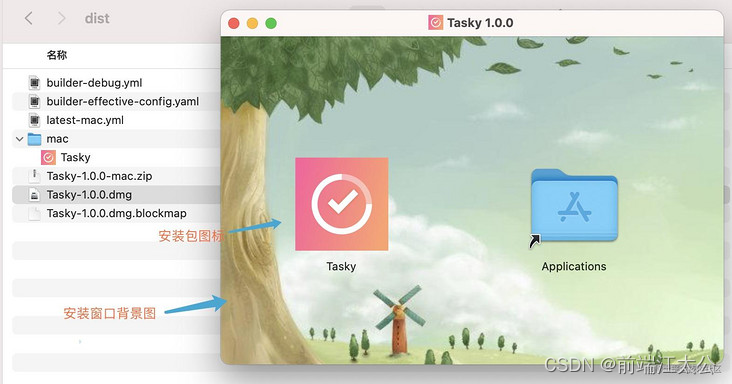
会将哪些文件pack到安装包
在打包生成的文件夹中,会有一个app.asar,它是Electron应用程序的主业务文件压缩包,要知道项目中哪些文件被pack到安装包,可以通过解压app.asar进行查看。
解压app.asar需要借助asar工具,首先来安装:npm i asar -g。
然后切换到app.asar所在目录,执行:asar extract app.asar ./app-folder。
以windows为例,app.asar位于tasky\dist\win-unpacked\resources目录中,解压后,可以看到app-folder中的内容如下:
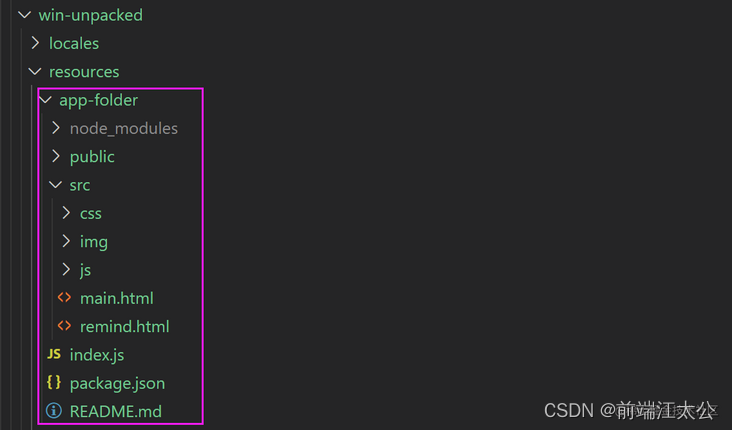
可以看到,基本上就是项目所有文件了(除了package-lock.json\ .gitignore \ build文件夹),并且还有node_modules。
对于node_modules,并不是所有node_modules中的内容都会被打包进安装包,只有package.json中dependencies字段中的依赖会被打包,devDependencies字段中的依赖则不会。 这是唯一规则,跟项目实际是否使用依赖没有关系。
所以,为了减小安装包体积,建议在渲染进程中使用的外部包,都安装在devDependencies中,然后使用webpack将外部包的代码和业务代码打包到一起,在后面的文章中会详细介绍。
当然,可以通过配置files字段,来指定将哪些内容进行打包。
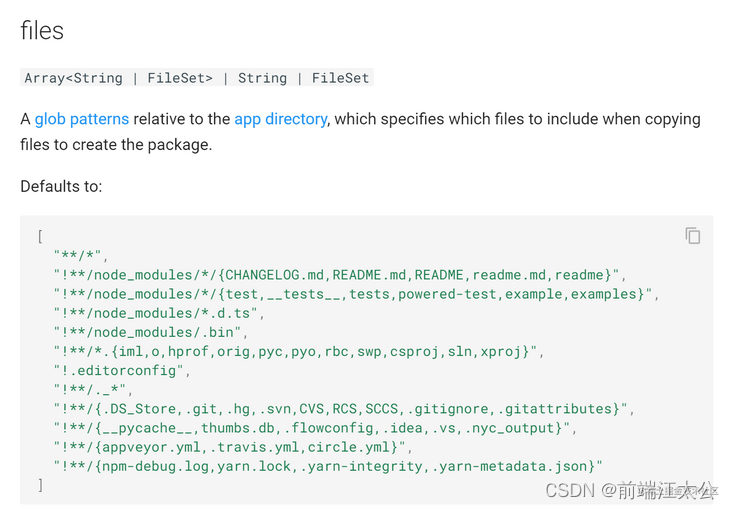
比如,我们只打包src文件夹、index.js和package.json,可以这样配置:
"build": {
"files": [
"package.json",
"index.js",
"src*"
]
}
自动更新
要自动更新,应用程序的安装包应该存放在互联网的某台服务器上,每次打开应用的时候,进行自动检测,根据当前应用程序的version和线上版本进行匹配,当发现有新的version的时候,就自动下载,下载完成后,询问用户是否安装新版本。
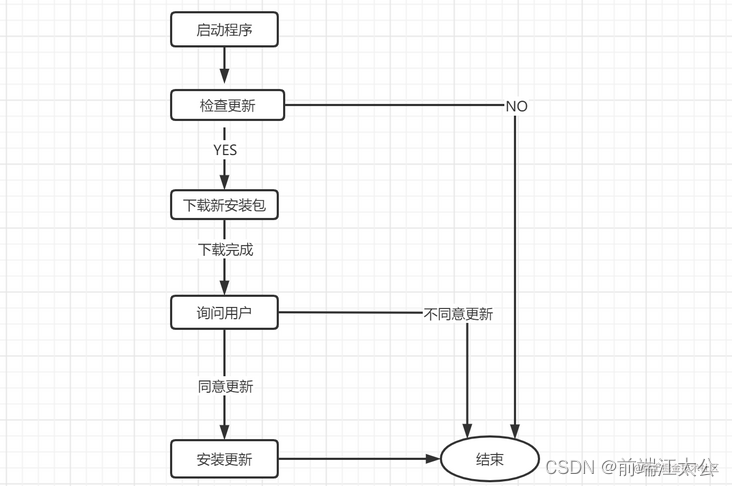
打包不同版本
在package.json中,有个"version"字段,用于决定当前版本。
- step1: 设置
"version": "1.0.0",运行npm run pack
- step2: 设置
"version": "1.0.1", 运行npm run pack
虽然,我们没有改变应用程序的内容,但是会被识别成"1.0.0"和"1.0.1"两个版本。
搭建一个服务器放安装包
我们在本地启动一个服务器,放最新版本的安装包资源。
const static = require(‘koa-static’)
const path = require(‘path’)
app.use(static(path.join(__dirname,‘./static’)));
app.listen(9005)" title=“” data-bs-original-title=“复制” aria-label=“复制”>
const Koa = require(‘koa’)

const app = new Koa()
const static = require(‘koa-static’)
const path = require(‘path’)
app.use(static(path.join(__dirname,‘./static’)));
app.listen(9005)
- 3、在创建一个
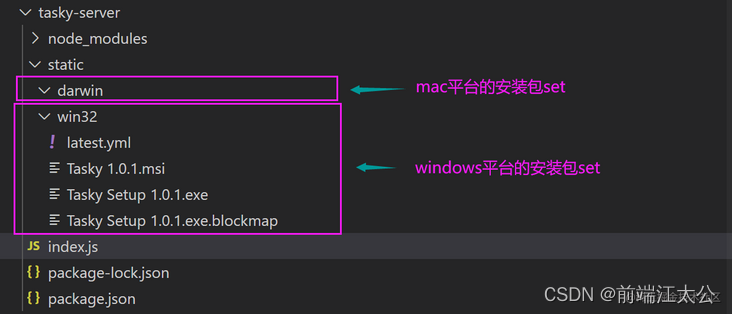
static文件夹,放入最新版本的安装包set。具体包含哪些文件呢?假如最新版本是"1.0.1"。
-
Mac平台: latest-mac.yml、 Tasky-1.0.1-mac.zip、Tasky-1.0.1.dmg、Tasky-1.0.1.dmg.blockmap
Windows平台: latest.yml、Tasky 1.0.1.msi、Tasky Setup 1.0.1.exe、Tasky Setup 1.0.1.exe.blockmap
-
4、启动服务器。node index.js
检测更新
检测更新可以借助electron-updater来实现。它结合electron-builder,实现起来非常简单。直接上代码。
-
第一步、在build中配置"publish"字段:
"build": {
  ...
  "publish": [
    {
       "provider": "generic",
       "url": "http://127.0.0.1:9005/"
    }
  ]
}
第二步、在应用程序主进程中调用electron-updater模块检测更新。
const { autoUpdater } = require('electron-updater')
function checkUpdate(){
if(process.platform == 'darwin'){
autoUpdater.setFeedURL('http://127.0.0.1:9005/darwin')
}else{
autoUpdater.setFeedURL('http://127.0.0.1:9005/win32')
}
autoUpdater.checkForUpdates()
autoUpdater.on('error', (err) => {
console.log(err)
})
autoUpdater.on('update-available', () => {
console.log('found new version')
})
autoUpdater.on('update-downloaded', () => {
dialog.showMessageBox({
type: 'info',
title: '应用更新',
message: '发现新版本,是否更新?',
buttons: ['是', '否']
}).then((buttonIndex) => {
if(buttonIndex.response == 0) {
autoUpdater.quitAndInstall()
app.quit()
}
})
})
}
app.on('ready', () => {
checkUpdate()
}
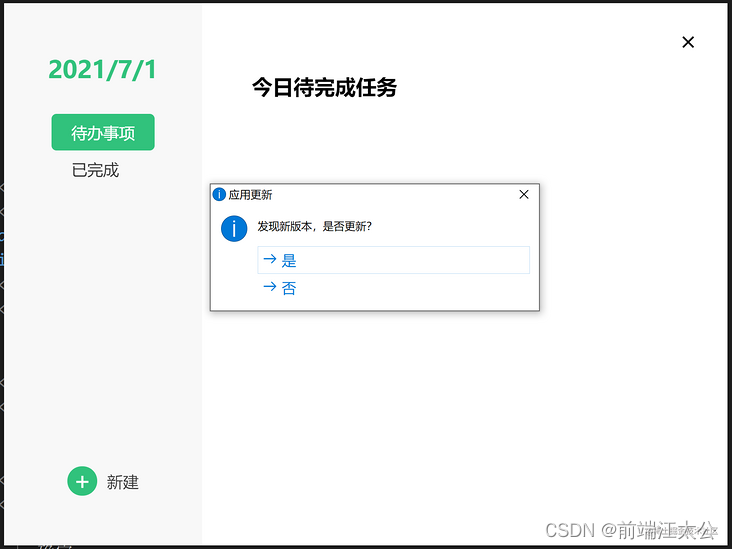
是否需要更新是根据什么判断的呢?
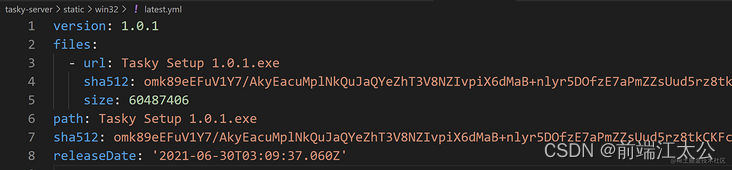
electron-updater会根据上面setFeedURL指定路径下的latest.yml中的version来判断是否需要更新,大于当前版本的version则需要更新,否则不更新。.yml也是一种配置文件,有点类似于我们常用的.json配置文件,两者写法不一样。
基于github的方案
如果你不想搭建自己的服务器,也可以借助github。使用github自动发布,不用每次手动上传最新安装包资源。
自动发布
第一步,依然是配置"publish"字段。
"build": {
    ...
    "publish": ['github']
}
第二步、在"scripts"中配置新的指令,由于github权限控制,需要GH_TOKEN,可以在 https://github.com/settings/t... 中生成GH_TOKEN。
"scripts": {
    ...
    "release": "cross-env GH_TOKEN=ghp_KmVD3.......W2k3Pd4vV electron-builder"
}
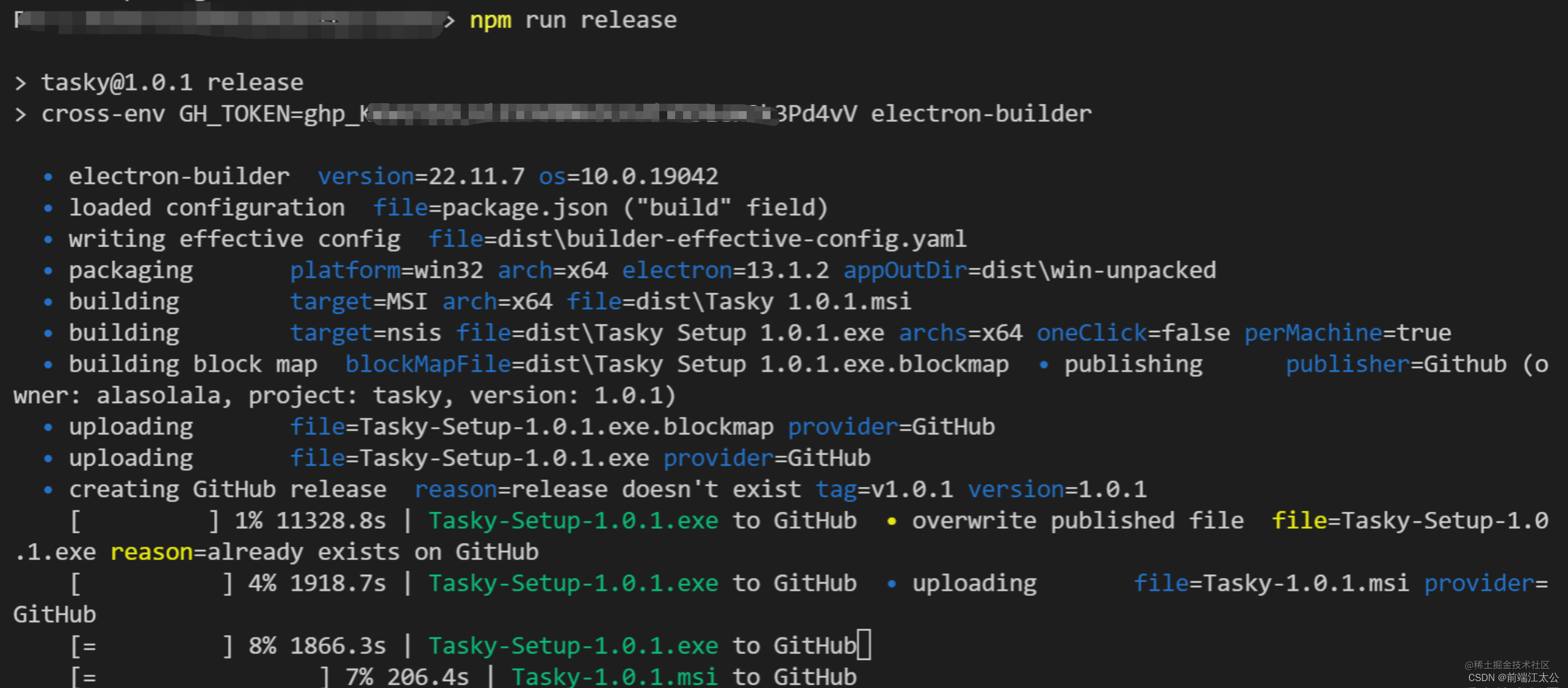
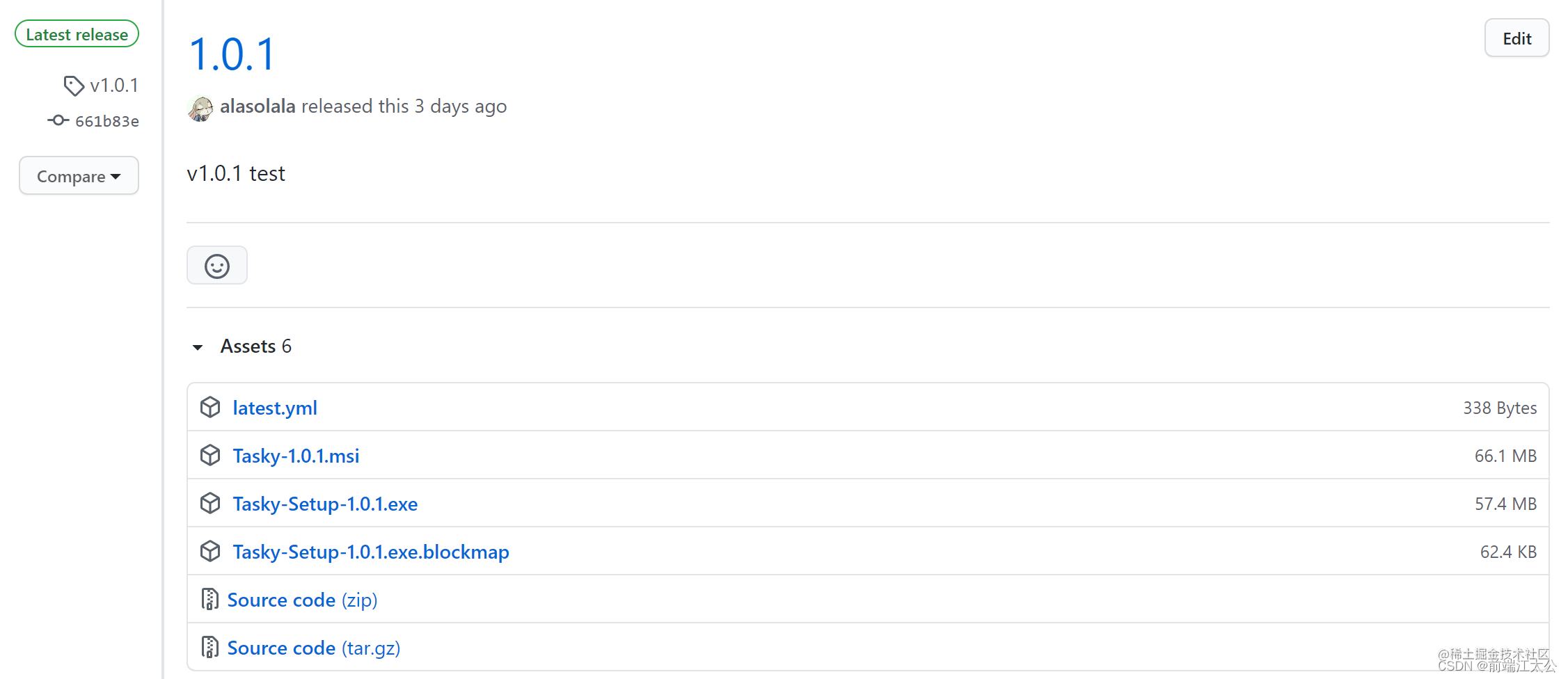
第三步、npm run release,就会在打包后,将资源上传到github,生成release draft,你在github项目中,找到这个draft,publish release就可以了。
检测更新
和上面类似,以Windows为例,代码如下。
const { autoUpdater } = require('electron-updater')
function checkUpdate(){
autoUpdater.checkForUpdates()
autoUpdater.on('error', (err) => {
console.log(err)
})
autoUpdater.on('update-available', () => {
console.log('found new version')
})
autoUpdater.on('update-downloaded', () => {
dialog.showMessageBox({
type: 'info',
title: '应用更新',
message: '发现新版本,是否更新?',
buttons: ['是', '否']
}).then((buttonIndex) => {
if(buttonIndex.response == 0) {
autoUpdater.quitAndInstall()
app.quit()
}
})
})
}
app.on('ready', () => {
checkUpdate()
}
结语
我们上面的例子中,是将页面的web资源都打包到了安装包,还有一种情况就是,web资源和“app壳子”分离,web资源放在服务器,每次都通过网络动态加载,像下面这样:
mainWindow.loadURL('https://juejin.cn')
在业务需要频繁更新的场景中,可以使用这种方式,快速无障碍地实现更新。在这种情况下,我们可以按照上述方式打包和更新“壳子”,也就是主进程相关;而页面资源的打包和普通的前端项目打包无异,这里不再赘述。
这篇文章主要讲解了使用electron-builder打包应用和自动更新,在下一篇文章中,我们将探讨Electron和Vue的结合使用。



 已为社区贡献2条内容

所有评论(0)