Flutter 封装多功能日志工具类 :Logger【终端输出带颜色】
# 效果这里先用 LogE 举例,(macOS)终端输出效果如下:# 引入需要使用日志工具我这里使用的是 logger ,映入方法如下在 pubspec.yaml 中添加以下依赖:dependencies:flutter:sdk: flutter# print colorful logslogger: ^1.0.0# 封装新建 utils 文件夹,如果项目中已经存在则跳过此步骤在这个目录下,再新建
·
# 效果
- 这里先用 LogE 举例,(macOS)终端输出效果如下:
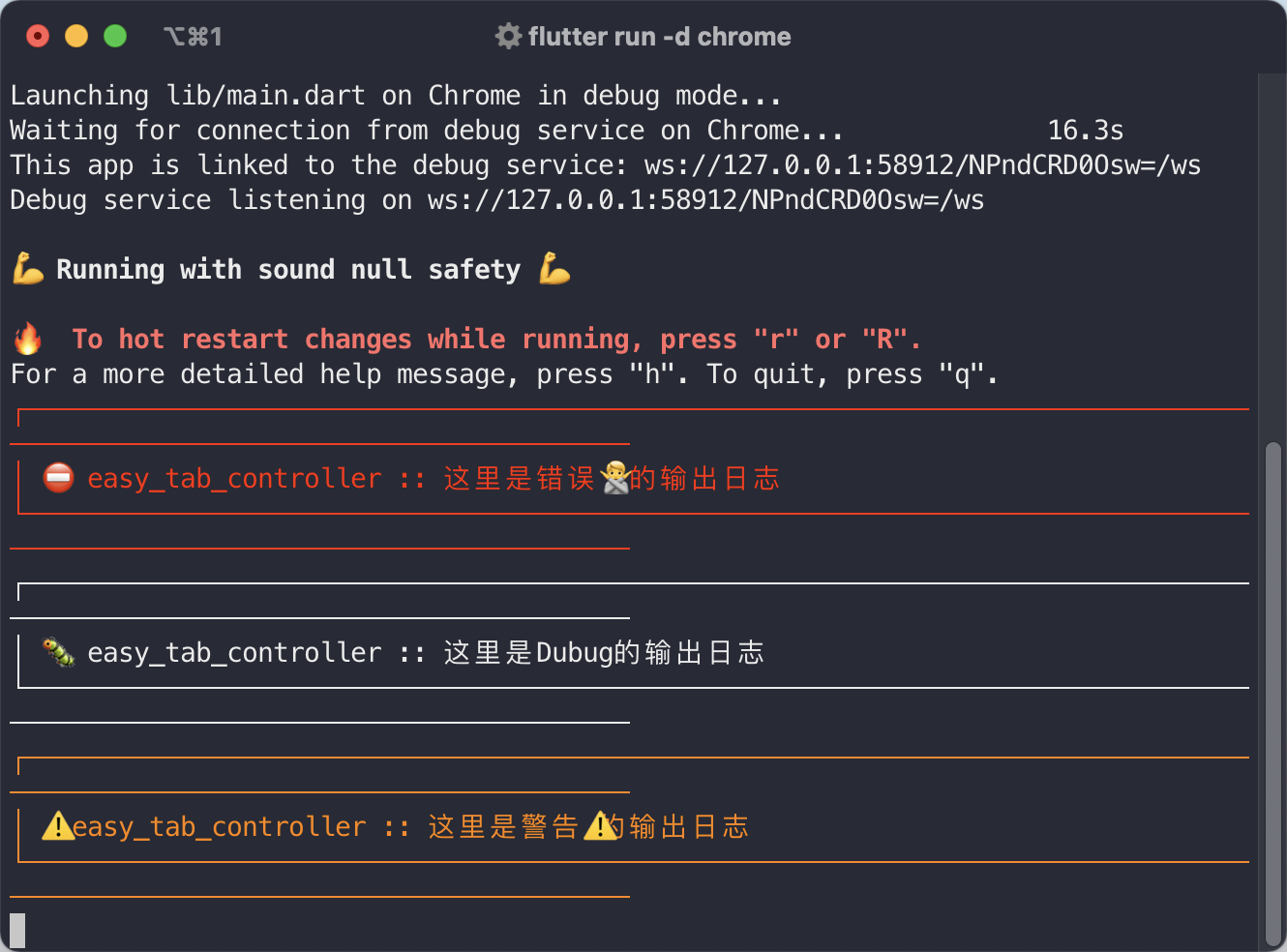
# 引入
- 需要使用日志工具
- 我这里使用的是 logger ,映入方法如下
- 在
pubspec.yaml中添加以下依赖:
dependencies:
  flutter:
    sdk: flutter
  # print colorful logs
  logger: ^1.0.0
# 封装
- 新建 utils 文件夹,如果项目中已经存在则跳过此步骤
- 在这个目录下,再新建一个 dart 文件,名为
log_util.dart - 具体实现内容如下,欢迎直接 cv 即可
import 'package:logger/logger.dart';

const String _tag = "easy_tab_controller";

var _logger = Logger(
  printer: PrettyPrinter(
    methodCount: 0,
  ),
);

LogV(String msg) {
  _logger.v("$_tag :: $msg");
}

LogD(String msg) {
  _logger.d("$_tag :: $msg");
}

LogI(String msg) {
  _logger.i("$_tag :: $msg");
}

LogW(String msg) {
  _logger.w("$_tag :: $msg");
}

LogE(String msg) {
  _logger.e("$_tag :: $msg");
}

LogWTF(String msg) {
  _logger.wtf("$_tag :: $msg");
}
# 使用
- 由于我们封装的方法都是全局的,所以直接使用即可
- 这里我们直接在 main.dart 中输出一个 Log
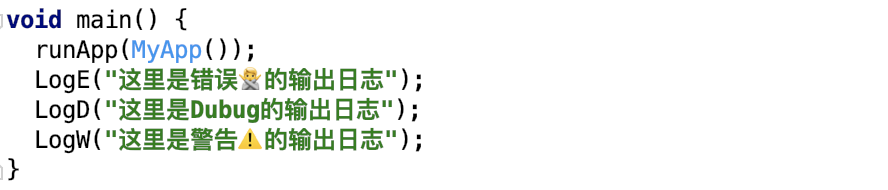
- 在终端中输入 flutter run -d chrome (这里我写的是 flutter web,其他段对应修改平台即可)
# 结语
- 实力代码点击这里查看,求个 star 哈:easy_tab_controller 一款多功能的 flutter 导航条仓库

开源鸿蒙跨平台开发社区汇聚开发者与厂商,共建“一次开发,多端部署”的开源生态,致力于降低跨端开发门槛,推动万物智联创新。
更多推荐



 1
1 0
0- 0


 已为社区贡献5条内容

所有评论(0)