flutter项目给安卓打正式包 和升级版本号
1.首先把flutter项目里的android目录整个拖进android studo里,运行一下看看是否能运行
2.Build->Generate Signed Bundle/APK…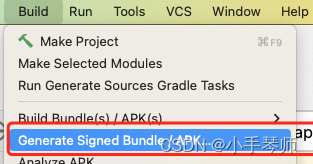
点击APK->Next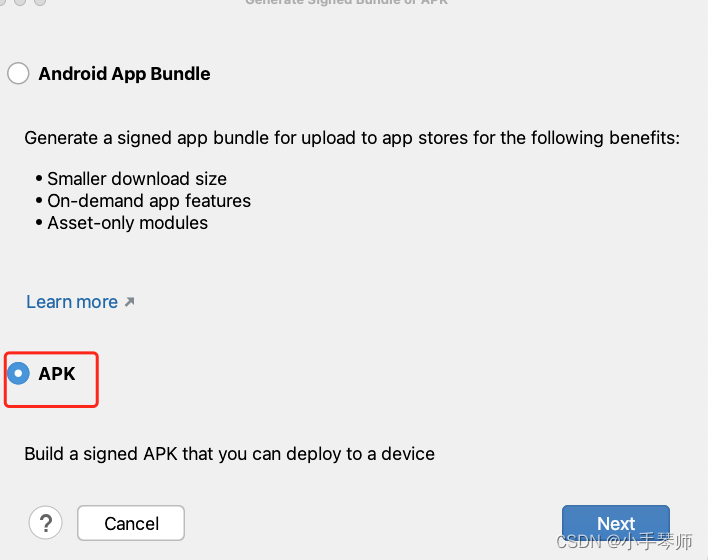
如果没有key酒店及Create new…就生成新的key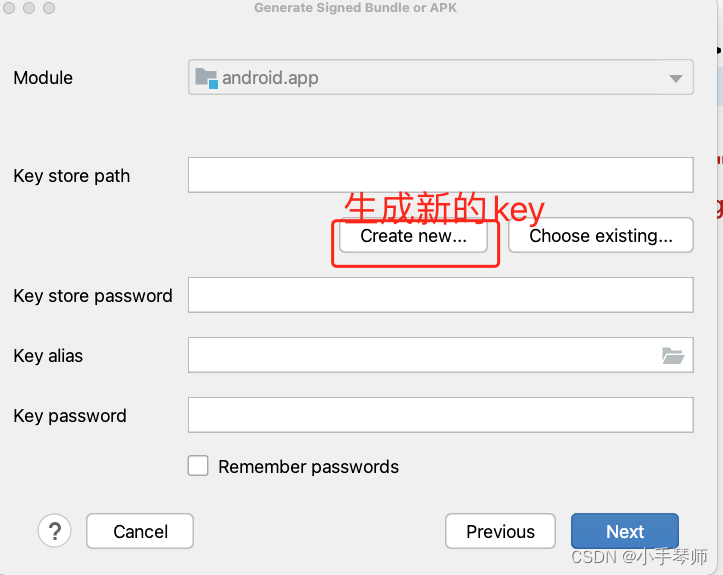
点击Key store path:右边的图标选择保存路径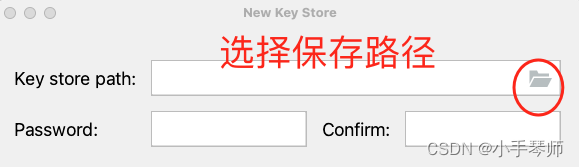
选择保存的路径,并且在Save As输入保存的key的名字,例如我输入testKey1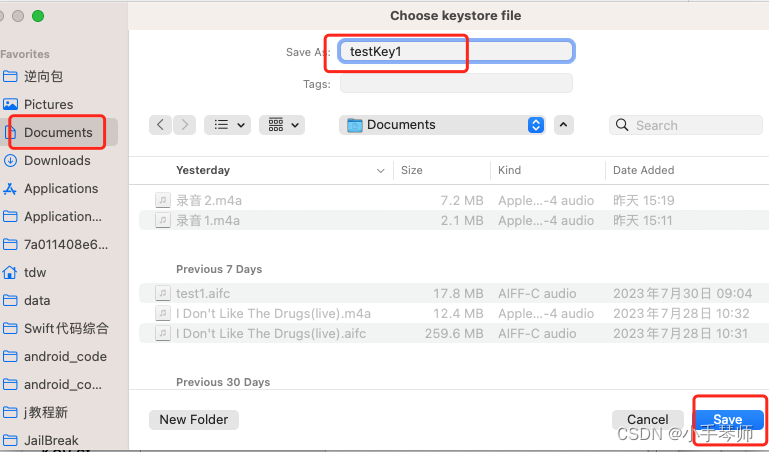
上面和下面有2组密码,建议设置成一样的
Alias:是程序别名
Validity (years): 25 是设置有效期,默认25年
下图是其他信息设置
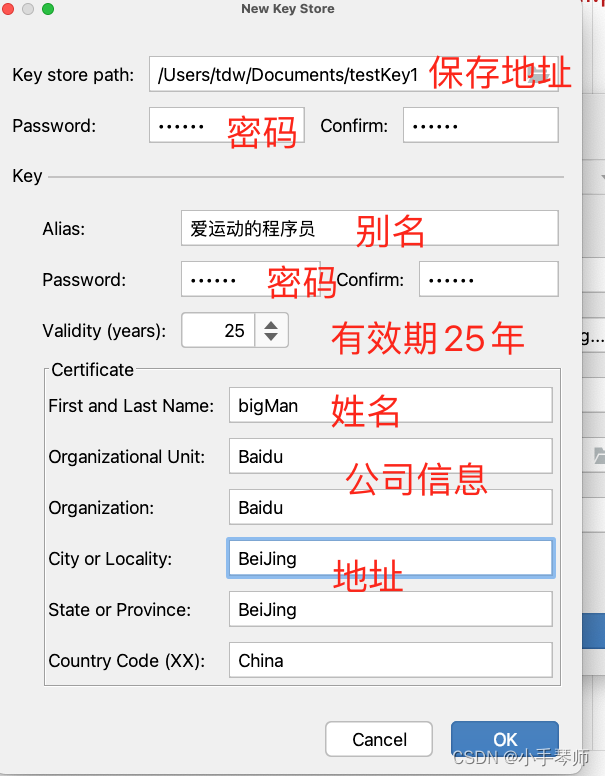
Choose existing…是已经创建过key了,就在这里直接选
如下图输入刚才设置的密码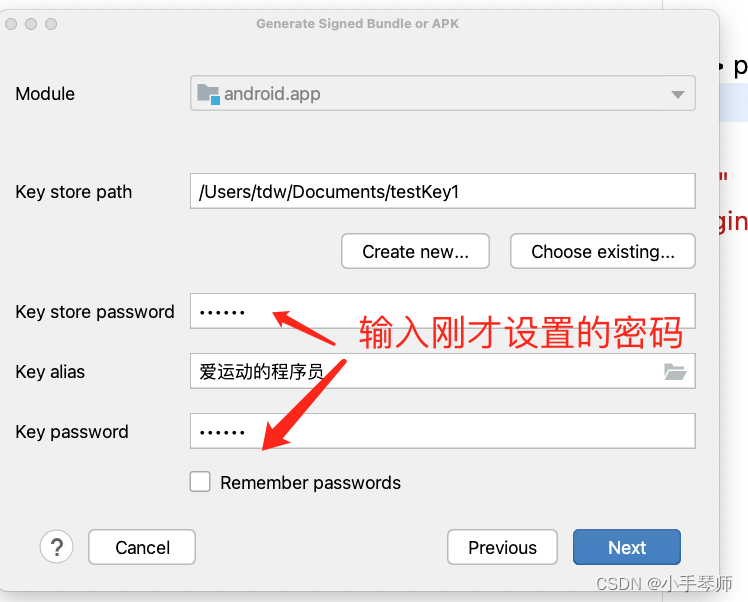
选择release 是发布版本的正式包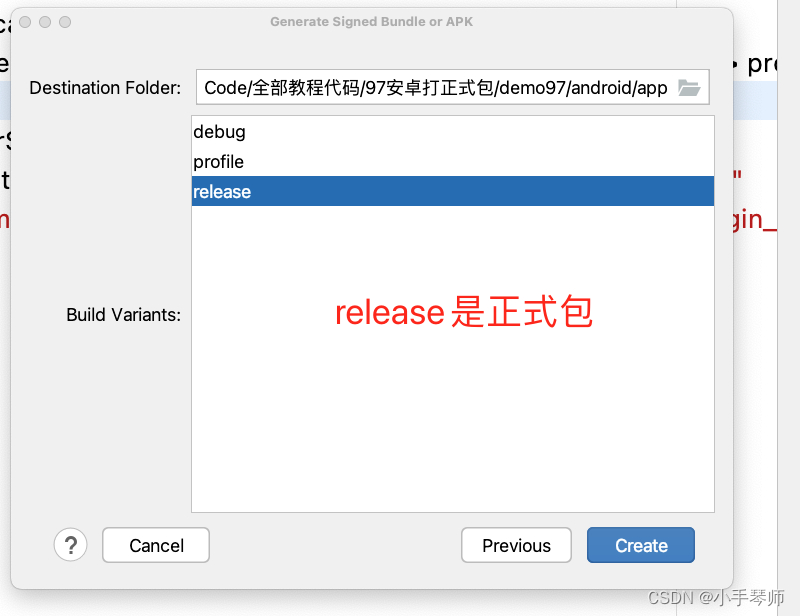
之后可以点击view ->Tool Windows->Build ,然后在屏幕找到Build output窗口,可以看到 打包信息
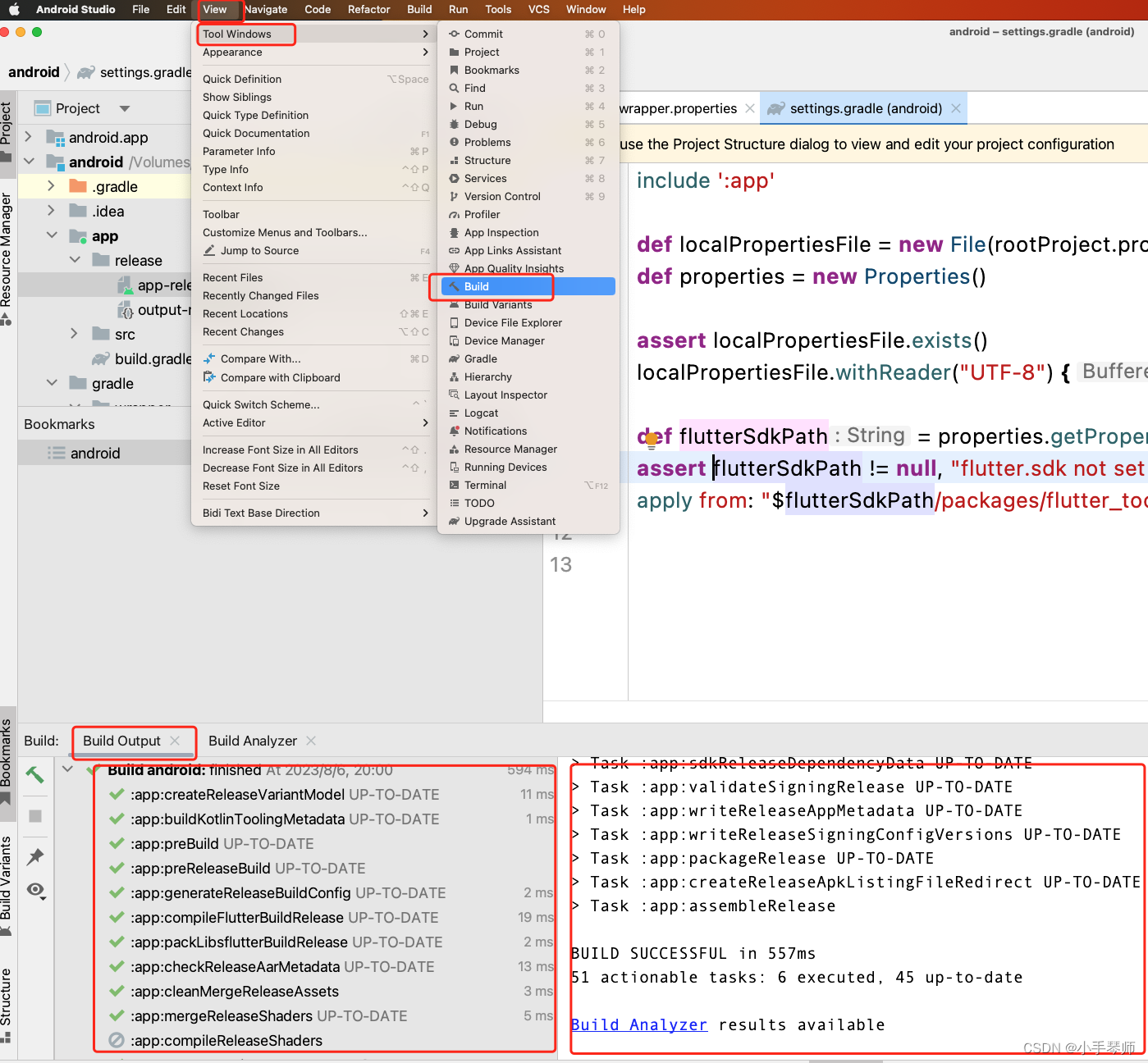
然后在app/release下找到 .apk文件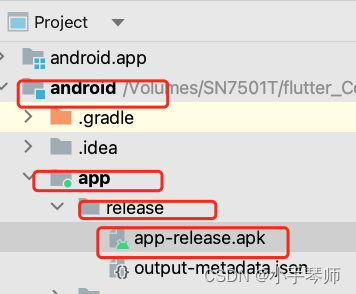
修改版本号
修改文件android\app\src\main\AndroidManifest.xml
把开头改成下面这样
package=“包名” android:versionCode=“保本号” android:versionName=“版本名字” >
如下:
<manifest xmlns:android="http://schemas.android.com/apk/res/android"
    package="com.tdw.demo97" android:versionCode="2"  android:versionName="1.0.2" >
如果是 flutter项目 还需要修改配置文件pubspec.yaml
把 version: 1.0.0+1 修改成 version: versionName+versionCode
例如上面安卓AndroidManifest.xml 文件里面
android:versionCode="2" android:versionName="1.0.2"
flutter的pubspec.yaml文件就改成:
version: 1.0.2+2

开源鸿蒙跨平台开发社区汇聚开发者与厂商,共建“一次开发,多端部署”的开源生态,致力于降低跨端开发门槛,推动万物智联创新。
更多推荐


 0
0 0
0- 0


 已为社区贡献2条内容

所有评论(0)