Flutter---Flutter体验
一、体验Flutter
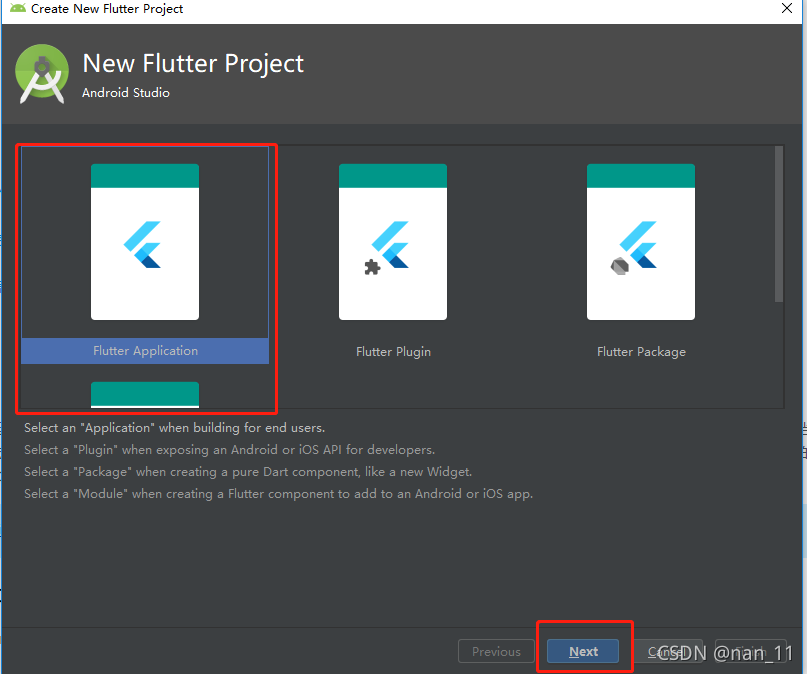
Android Studio: 为Flutter提供完整的IDE体验.
1.1、创建新应用
- 选择 File>New Flutter Project
- 选择 Flutter application 作为 project 类型, 然后点击 Next
- 输入项目名称 (如 myapp), 然后点击 Next
- 点击 Finish
- 等待Android Studio安装SDK并创建项目.
上述命令创建一个Flutter项目,项目名为myapp,其中包含一个使用Material 组件的简单演示应用程序。
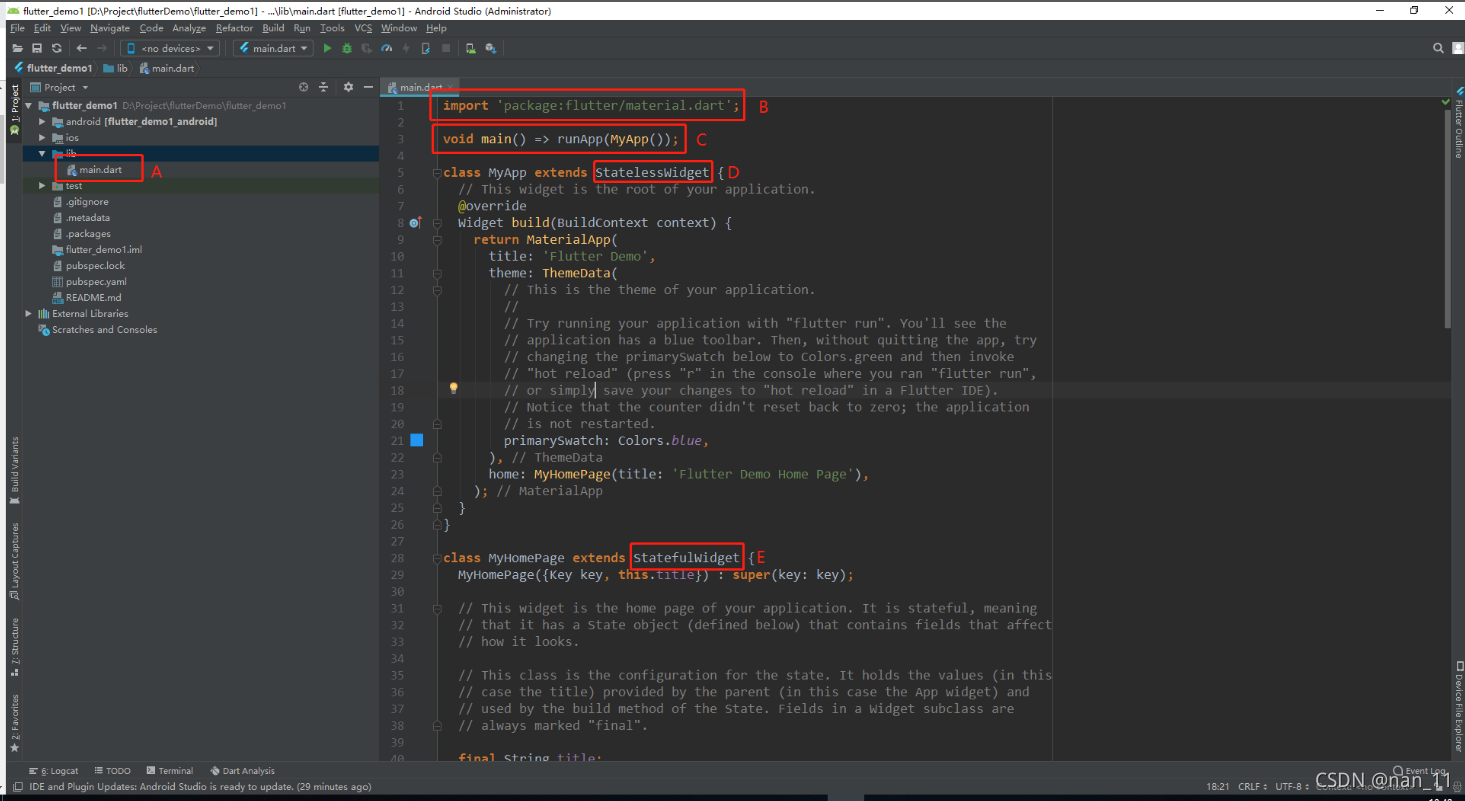
在项目目录中,您应用程序的代码位于 lib/main.dart.
1.2、运行应用程序
1、定位到Android Studio 工具栏:

2、在 target selector 中, 选择一个运行该应用的Android设备. 如果没有列出可用,请选择 Tools>Android>AVD Manager 并在那里创建一个
3、在工具栏中点击 Run图标, 或者调用菜单项 Run > Run.
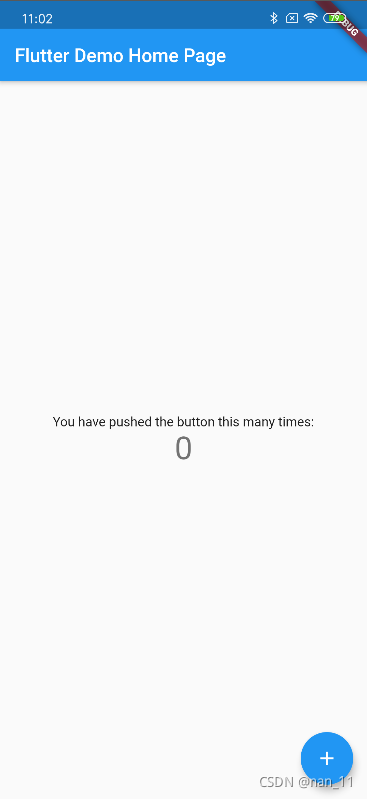
4、如果一切正常, 您应该在您的设备或模拟器上会看到启动的应用程序:
1.3、体验热重载
Flutter 可以通过 热重载(hot reload) 实现快速的开发周期,热重载就是无需重启应用程序就能实时加载修改后的代码,并且不会丢失状态(译者语:如果是一个web开发者,那么可以认为这和webpack的热重载是一样的)。简单的对代码进行更改,然后告诉IDE或命令行工具你需要重新加载(点击reload按钮),你就会在你的设备或模拟器上看到更改。
将字符串
‘You have pushed the button this many times:’ 更改为
‘You have clicked the button this many times:’
不要按“Stop”按钮; 让您的应用继续运行。
要查看您的更改, 只需调用 Save All (cmd-s / ctrl-s), 或点击 热重载按钮 (带有闪电⚡️图标的按钮).
你就会立即看到更新后的字符串。
分享个返利程序,可以赚点零花钱。


开源鸿蒙跨平台开发社区汇聚开发者与厂商,共建“一次开发,多端部署”的开源生态,致力于降低跨端开发门槛,推动万物智联创新。
更多推荐

 0
0 0
0- 0


 已为社区贡献4条内容

所有评论(0)