第四篇 fluter中为应用添加事件和导航
·
第四篇 fluter中为应用添加事件和导航
一、添加事件
第三篇中我们做了一个滚动例表,在例表中,我们添加一个收藏按钮,点击收藏单词
1.需要声明一个收藏集合_saved
class RandomWordsState extends State<RandomWords> {
  final _suggestions = <WordPair>[];

  final _saved = new Set<WordPair>();

  final _biggerFont = const TextStyle(fontSize: 18.0);
  ...
}
2._buildRow中传入已经收藏的集合
_buildRow 相当于iOS中的cell,传入已经收藏的集合,同时添加一个星形图标
在这里Widget _buildRow(WordPair pair) {
  final alreadySaved = _saved.contains(pair);
return new ListTile(
    title: new Text(
      pair.asPascalCase,
      style: _biggerFont,
    ),
    //添加一个星型图片
    trailing: new Icon(
      alreadySaved ? Icons.favorite : Icons.favorite_border,
      color: alreadySaved ? Colors.red : null,
    ),
 //此处添加点击事件
  );
}
3.添加点击事件
onTap里面调用函数setState通知框架状态已改变
onTap: () {
      setState(() {
        if (alreadySaved) {
          _saved.remove(pair);
        } else {
          _saved.add(pair);
        }
      });
    },
二、导航跳转
1.导航栏由RandomWordsState管理
在build中的appbar中添加导航图标actions,点击图标进入新的路由(iOS中说的新页面)
class RandomWordsState extends State<RandomWords> {
  ...
  //push事件
 void _pushSaved() {
  }
  @override
  Widget build(BuildContext context) {
    return new Scaffold(
      appBar: new AppBar(
        title: new Text('Startup Name Generator'),
        //列表图标
        actions: <Widget>[
          new IconButton(icon: new Icon(Icons.list), onPressed: _pushSaved),
        ],
      ),
      body: _buildSuggestions(),
    );
  }
  ...
}
添加Navigator.push调用,这会使路由入栈(以后路由入栈均指推入到导航管理器的栈)
void _pushSaved() {
  Navigator.of(context).push(
  );
}
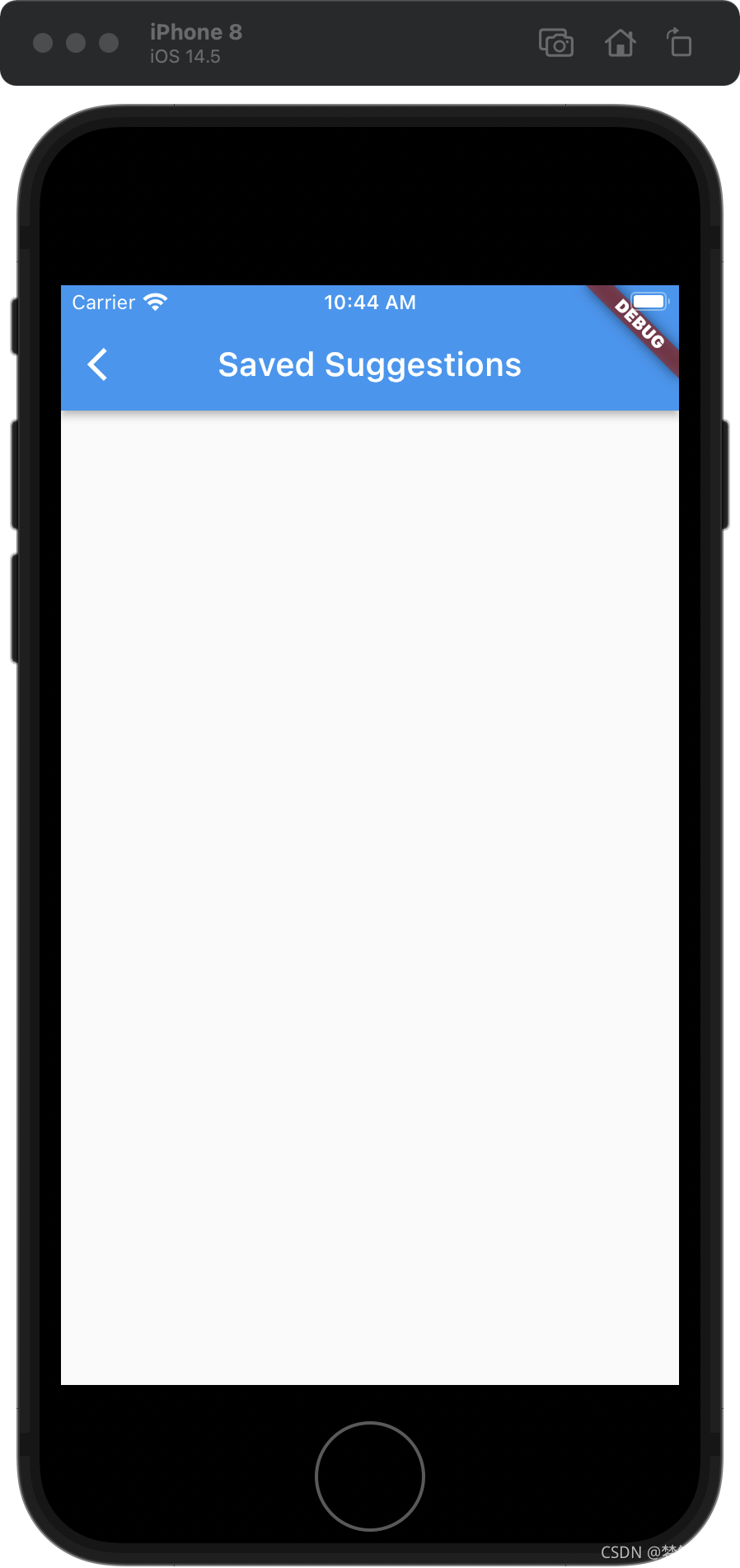
2.添加MaterialPageRoute及其builder
MaterialPageRoute相当于iOS中的controller,builder相当于didload
void _pushSaved() {
  Navigator.of(context).push(
  new MaterialPageRoute(
      builder: (context) {
      //
//在此设置导航栏的标题及页面内容
       return new Scaffold(
       appBar: new AppBar(
       title: new Text('Saved Suggestions'),
       ),
    //body为页面内容
   // body: new ListView(children: 传入的方法名),
      );
    );
   }
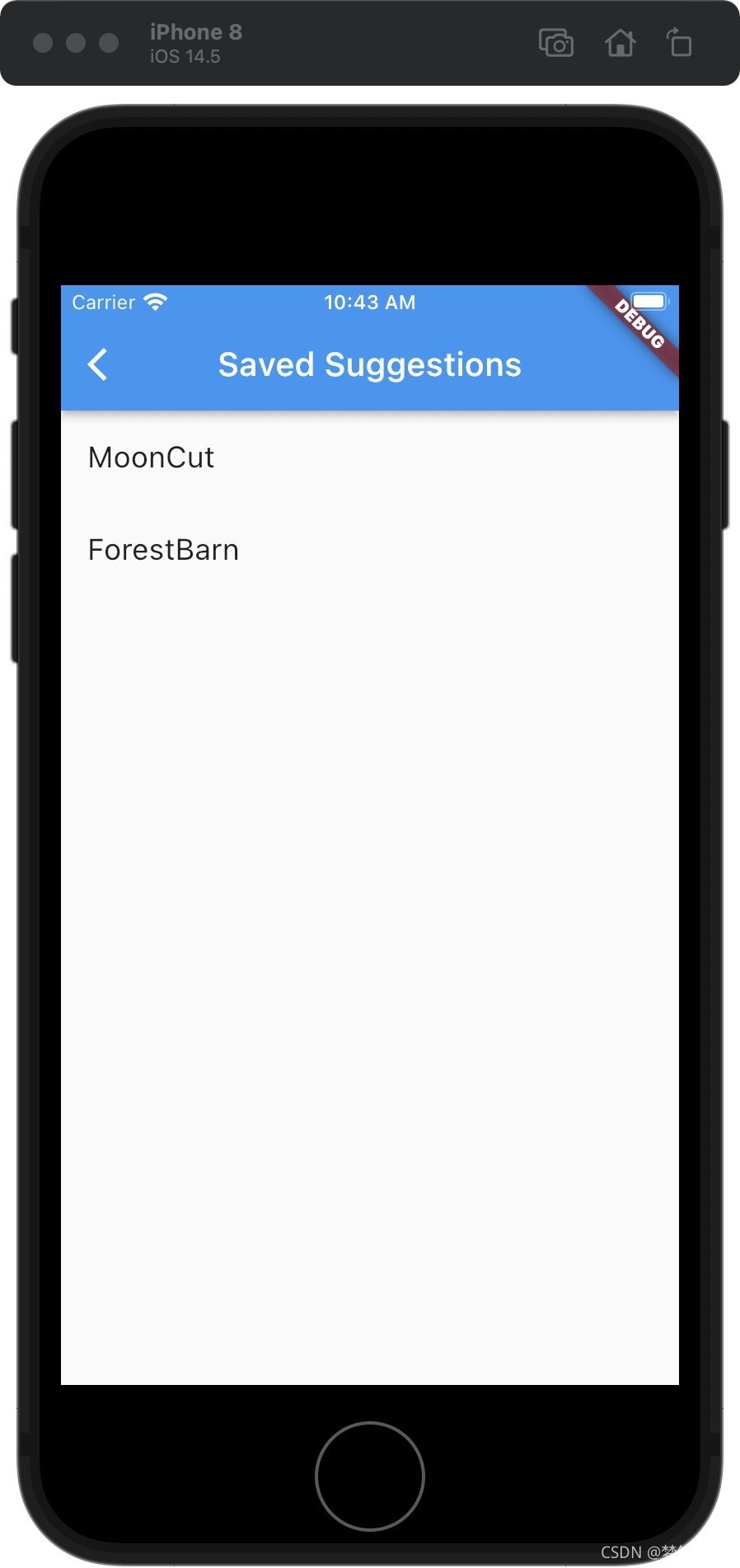
新路由显示已收藏的数据,传入已收藏的数据,设置每一个cell
void _pushSaved() {
  Navigator.of(context).push(
  new MaterialPageRoute(
      builder: (context) {
      //设置需要显示的cell
         final tiles = _saved.map(
                  (pair) {
                return new ListTile(
                  title: new Text(
                    pair.asPascalCase,
                    style: _biggerFont,
                  ),
                );
              },
            ).toList();

//在此设置导航栏的标题及页面内容
       return new Scaffold(
       appBar: new AppBar(
       title: new Text('Saved Suggestions'),
       ),
    //body为页面内容
    body: new ListView(children: tiles),
      );
    );
   }
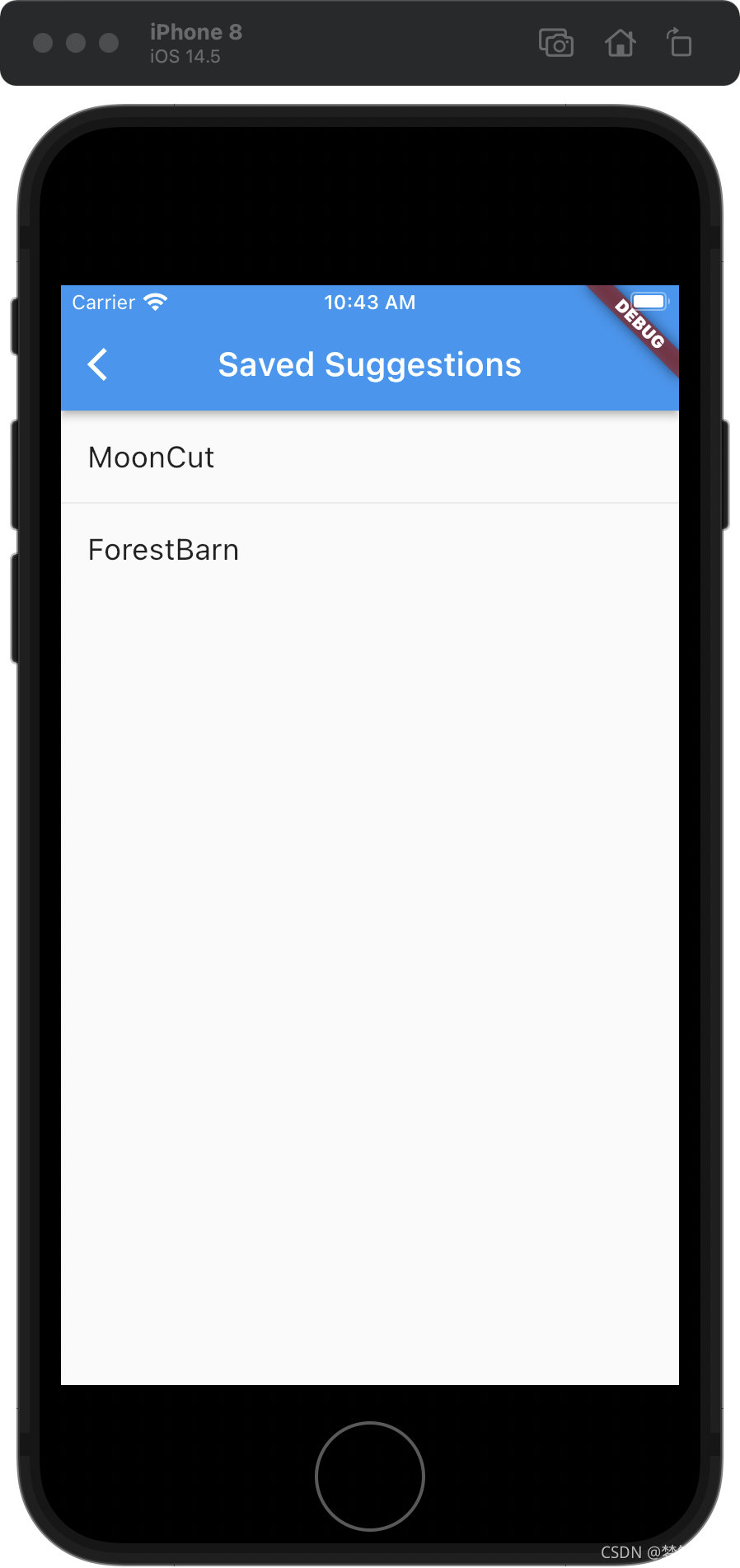
为每一个cell添加分割线
void _pushSaved() {
  Navigator.of(context).push(
  new MaterialPageRoute(
      builder: (context) {
      //设置需要显示的cell
         final tiles = _saved.map(
                  (pair) {
                return new ListTile(
                  title: new Text(
                    pair.asPascalCase,
                    style: _biggerFont,
                  ),
                );
              },
            );
            //设置分割线
            final divided = ListTile
                .divideTiles(
              context: context,
              tiles: tiles,
            )
                .toList();

//在此设置导航栏的标题及页面内容
       return new Scaffold(
       appBar: new AppBar(
       title: new Text('Saved Suggestions'),
       ),
    //body为页面内容
    body: new ListView(children: divided),
      );
    );
   }
三.使用主题更改UI
class MyApp extends StatelessWidget {
  @override
  Widget build(BuildContext context) {
    return new MaterialApp(
      title: 'Startup Name Generator',
      theme: new ThemeData(
        primarySwatch:Colors.red,//不知道为啥设置白色不可用
      ),
      home: new RandomWords(),
    );
  }
}

开源鸿蒙跨平台开发社区汇聚开发者与厂商,共建“一次开发,多端部署”的开源生态,致力于降低跨端开发门槛,推动万物智联创新。
更多推荐


 0
0 0
0- 0


 已为社区贡献4条内容

所有评论(0)