Flutter中打包Android项目及升级Android项目
·
1. 打包Android项目
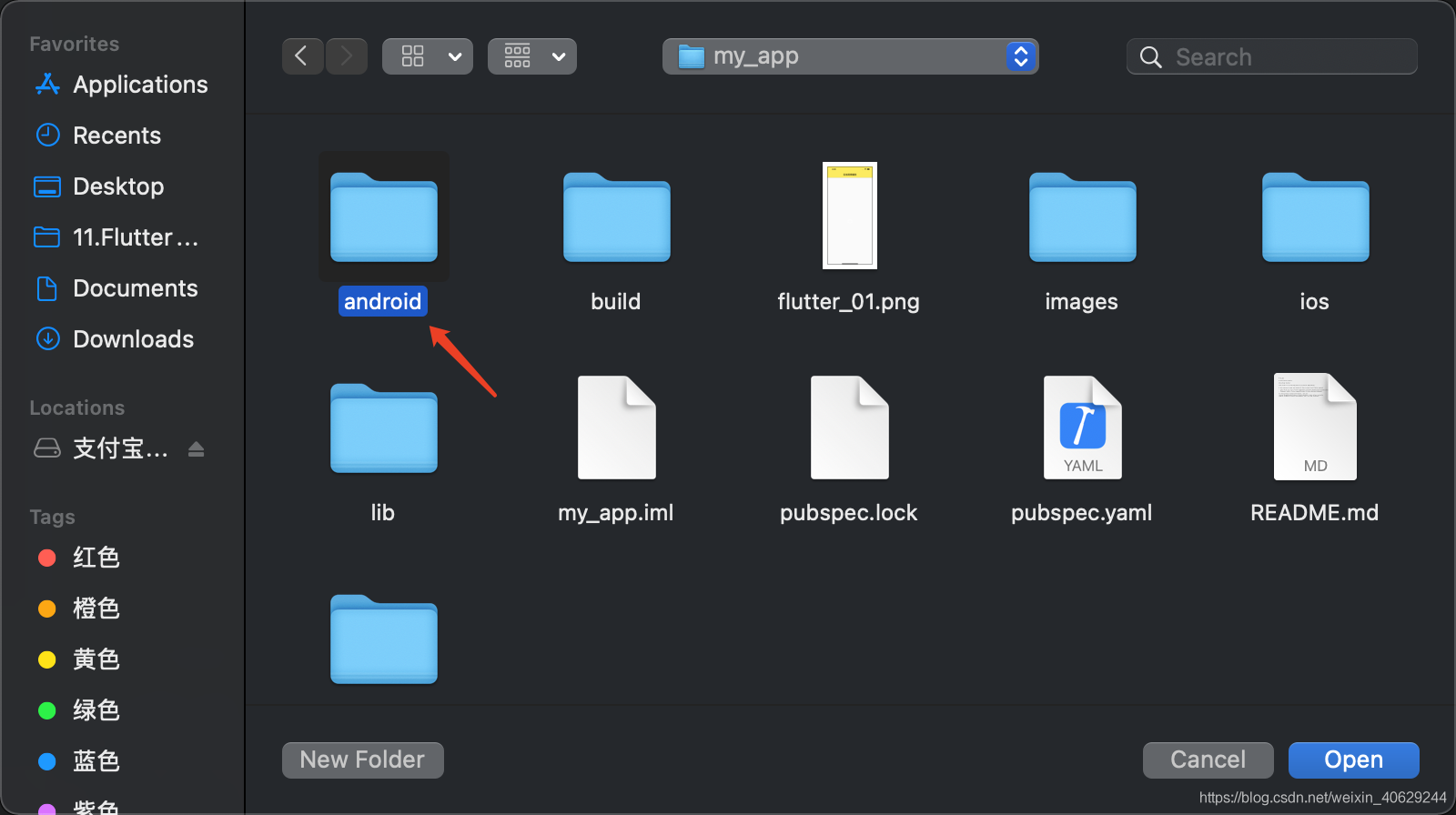
1. 用Android Studio 打开Flutter项目中的 android 文件夹;
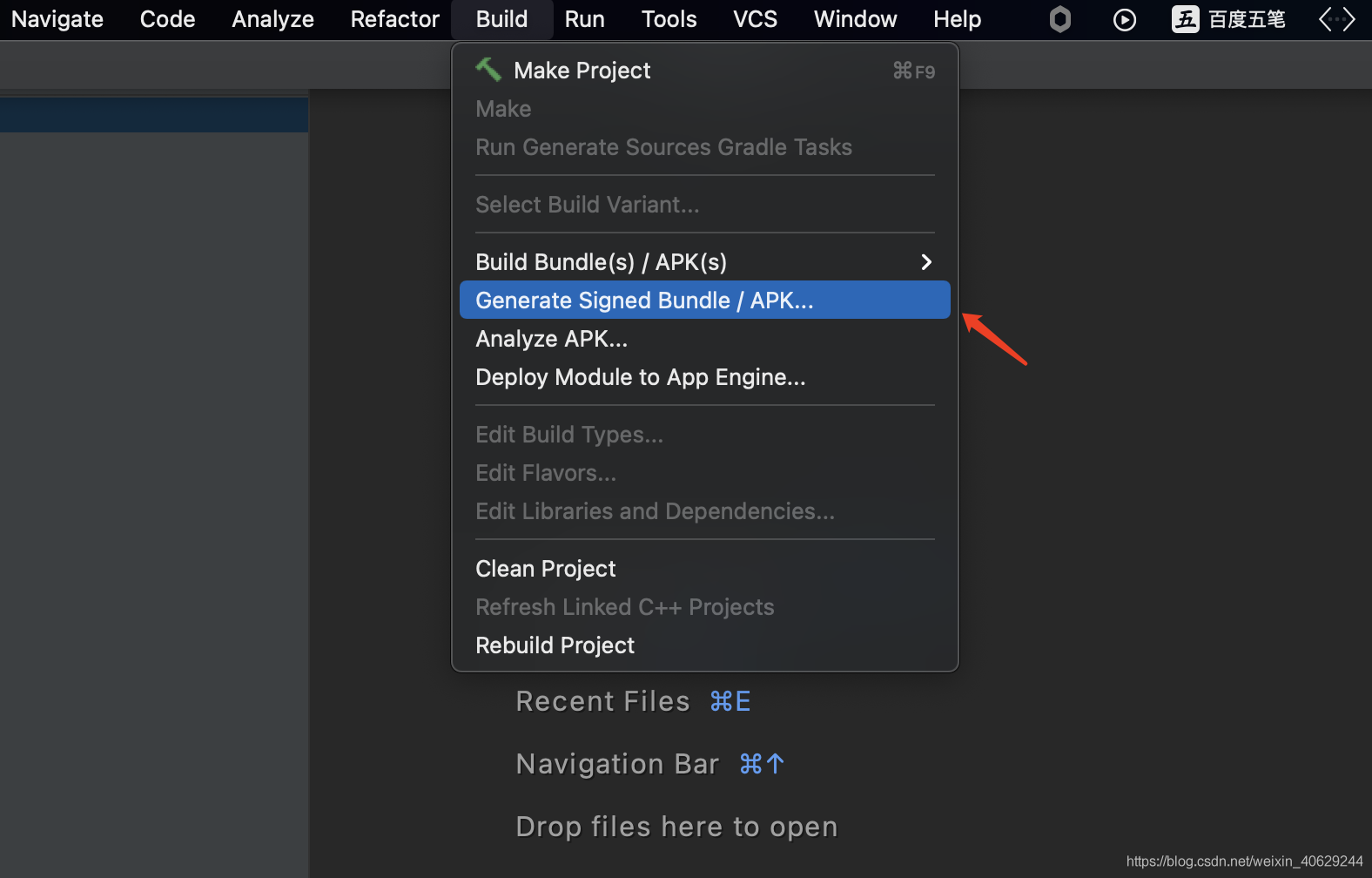
2. 选择生成签名的APK;
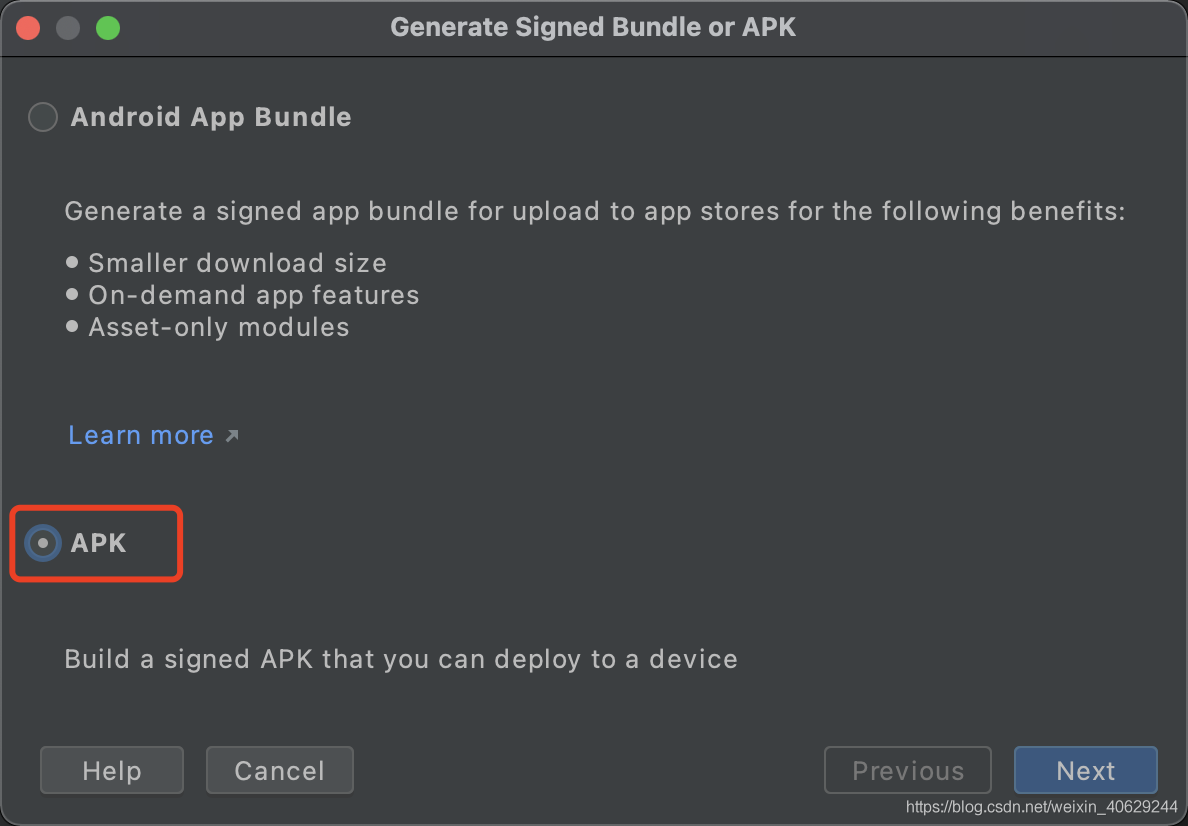
3. 选择打包成APK,没有系统版本的限制;
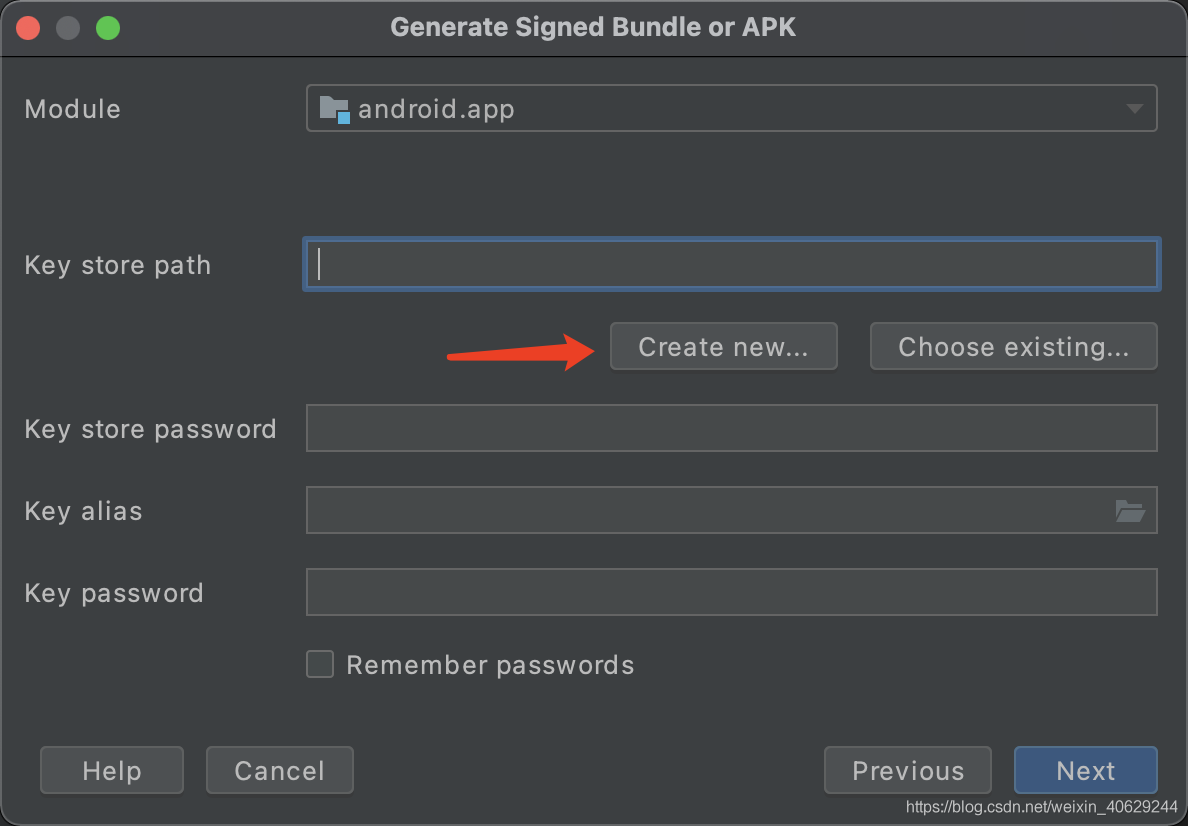
4. 首次打包时,需要创建新的 Key Store。若之前打过包,请使用之前打包的相关配置;
(一般证书的部分都在jks里,比如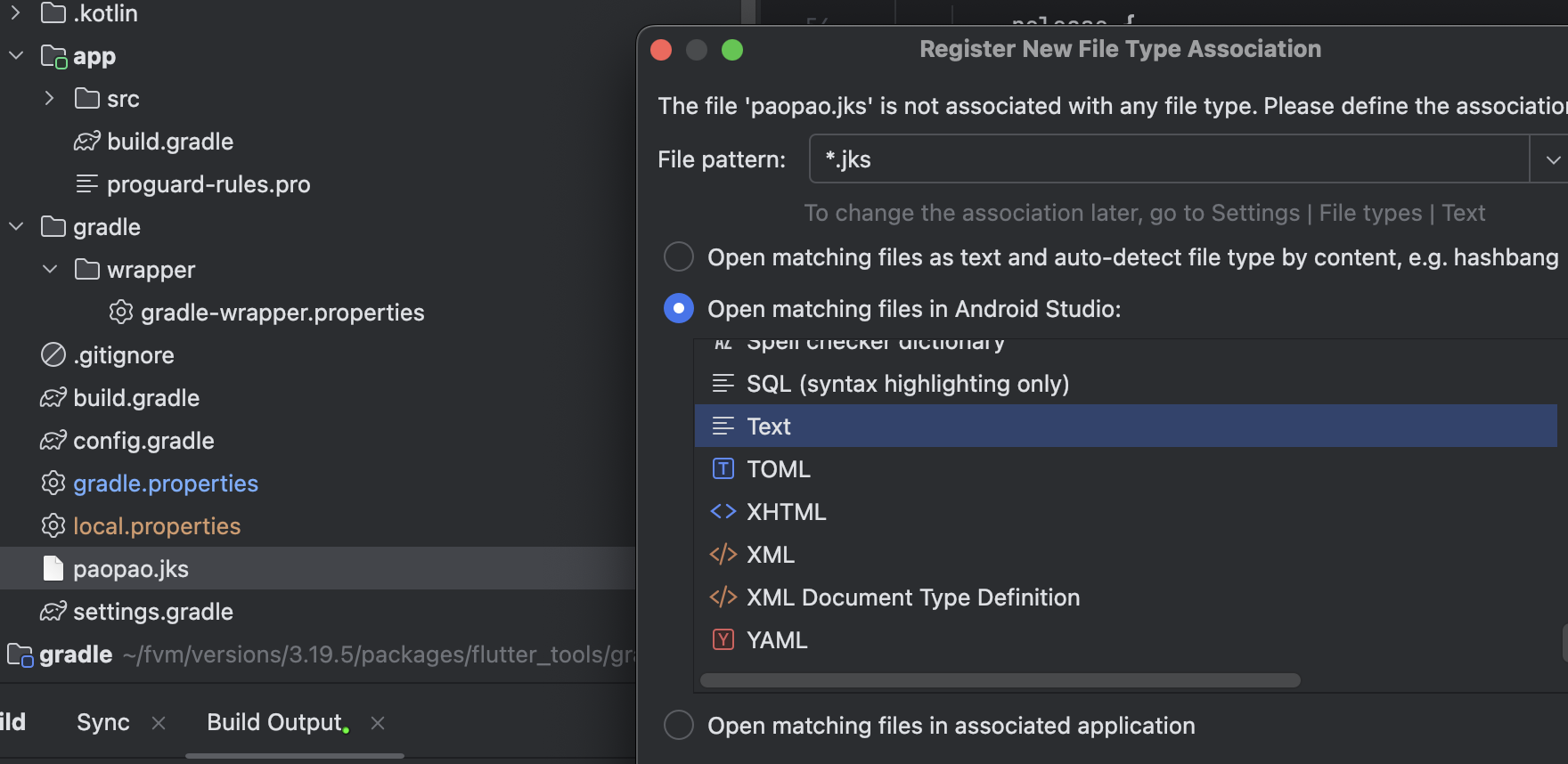 )
)
5. 按要求填写相信关息,生成新的Key Store;
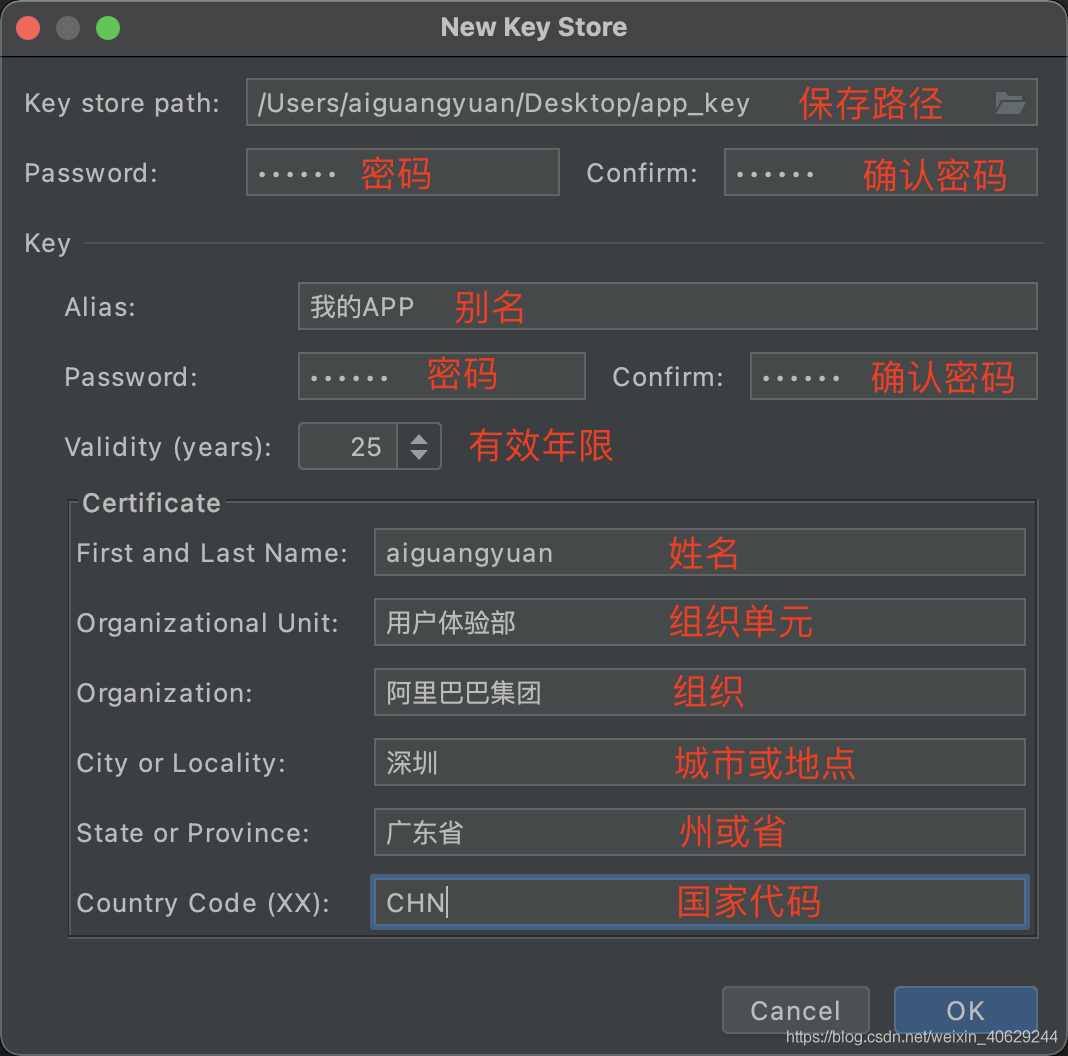
以下是Key Store生成完成后的状态。
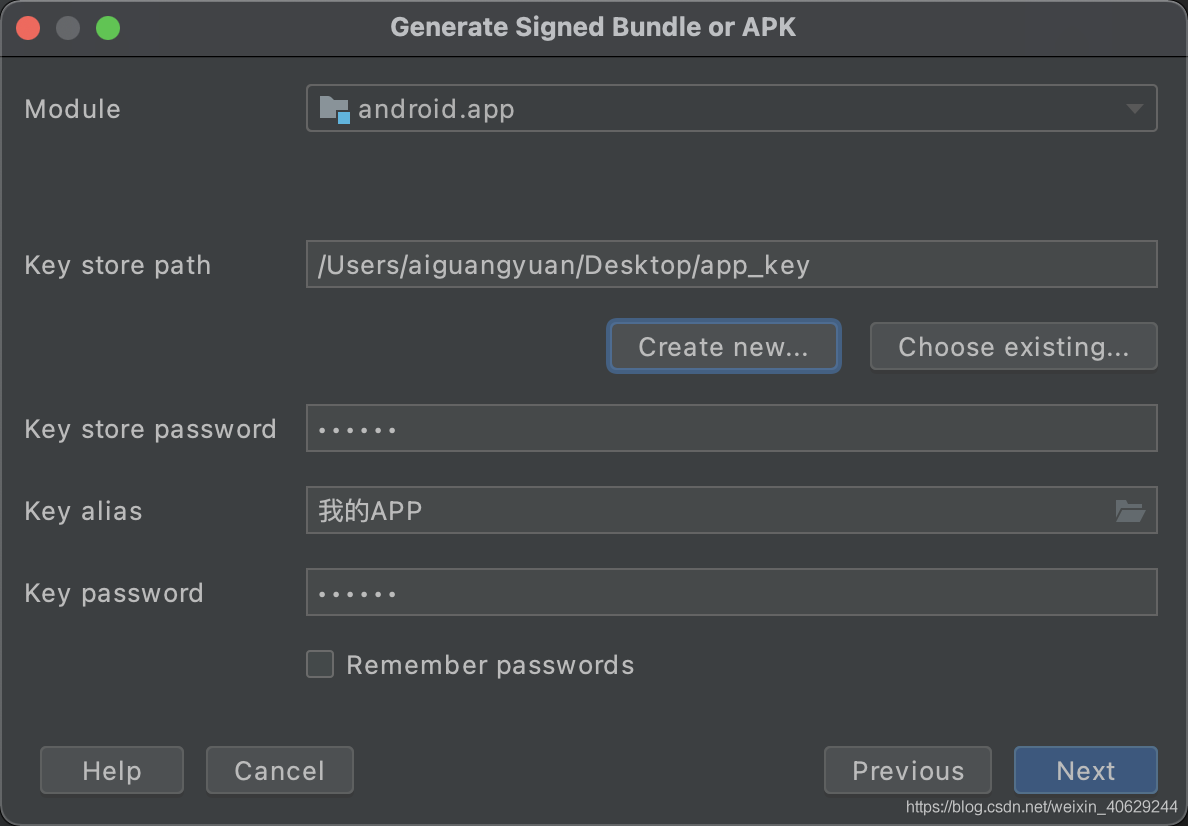
以上的内容一般设置在grade里,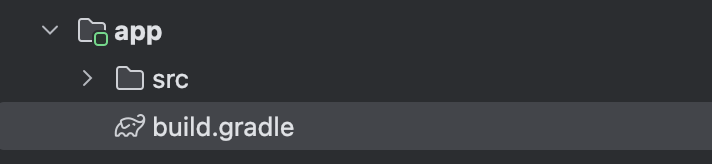 6. 选择打包的形式;
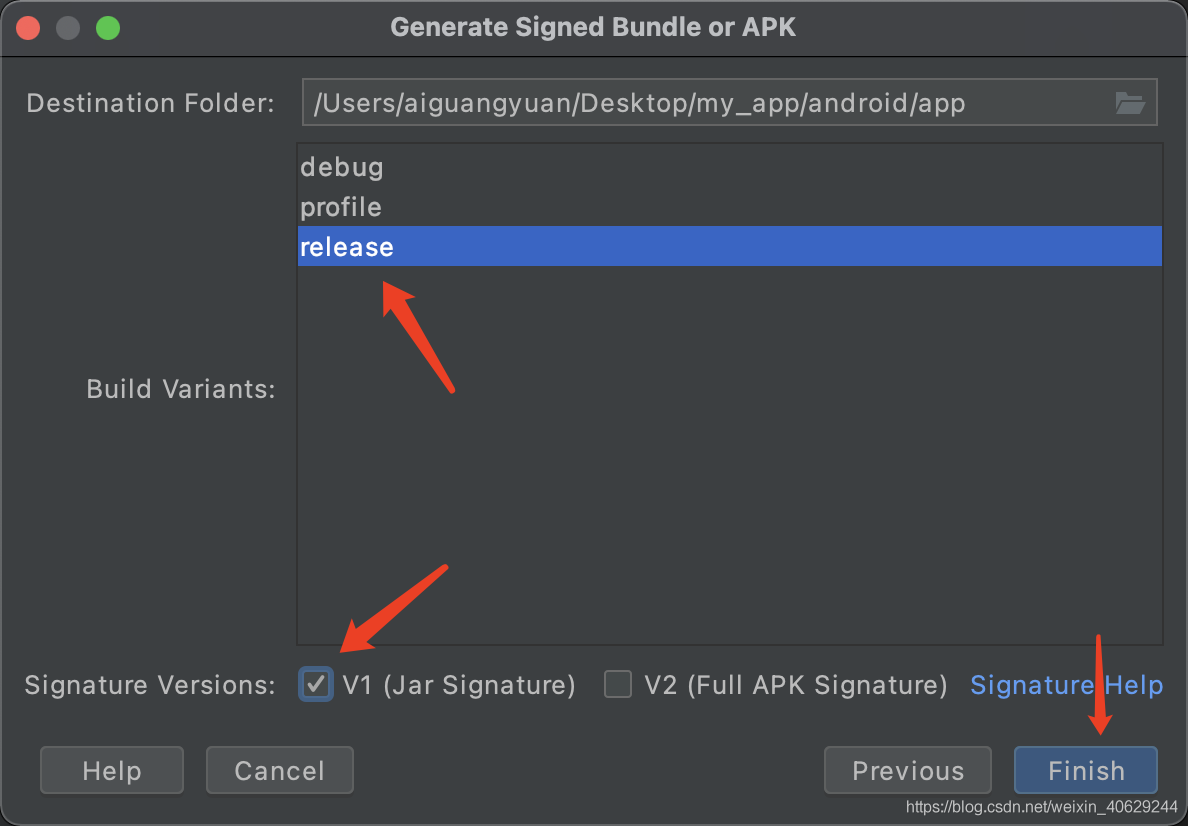
至此,Android Studio 就会开始打包了。
2. 修改应用程序版本及升级打包
安装包下载安装后,默认会生成一个新的版本,并不会覆盖原有的应用程序,为此,需要提前做一些版本号的配置。
代码语言:javascript
代码运行次数:0
运行
AI代码解释
<!-- android/app/src/min/AndroidManifest.xml -->
<manifest
    xmlns:android="http://schemas.android.com/apk/res/android"
    package="com.example.my_app"
    android:versionCode="2"
    android:versionName="0.0.2">

    ......

</manifest>
上面的代码在打包时,注意事项如下:
1. package的值不能变,即包名不能变;
2. android:versionCode的值要增加;
3. android:versionName的值要增加。
另外,上面代码中配置的版本号在 package_info 这个插件中是无法获取的,所以还需要在pubspec.yaml配置同样的版本信息,这样才能获取版本信息进行对比。
代码语言:javascript
代码运行次数:0
运行
AI代码解释
# pubspec.yaml
version: 0.0.2+2
上面的代码中0.0.2对应的是android:versionName的值,+2对应的是android:versionCode的值。
完成上面这些修改,就可以开始开始打包了。

开源鸿蒙跨平台开发社区汇聚开发者与厂商,共建“一次开发,多端部署”的开源生态,致力于降低跨端开发门槛,推动万物智联创新。
更多推荐
 4
4 0
0- 0


 已为社区贡献16条内容

所有评论(0)