flutter 实战 (准备篇)TextField
例如,你可以使用不同的正则表达式来验证其他类型的输入,或者创建自定义的输入格式验证器。这个行数是你显示出来的行数,如果你写了三行的数据,那么显示出来的就只有第二第三行。属性来添加输入格式验证器。通过使用验证器,你可以限制输入的字符和格式。如果您想要与文本字段交互的图标,例如清除图标,您可以使用。下面我们来增加一个计数器,右下角会出现一个计数器。下面我们增加一个属性,使得输入的数据隐藏起来。Text
学习资源来源 : Flutter TextField详解 - 掘金 (juejin.cn)

可以使用 TextField 小部件来创建一个文本输入字段
这是 TextField 的一些属性
const TextField({
    Key key,
    this.controller,//控制器
    this.focusNode,//焦点
    this.decoration = const InputDecoration(),//装饰
    TextInputType keyboardType,//键盘类型,即输入类型
    this.textInputAction,//键盘按钮
    this.textCapitalization = TextCapitalization.none,//大小写
    this.style,//样式
    this.strutStyle,
    this.textAlign = TextAlign.start,//对齐方式
    this.textDirection,
    this.autofocus = false,//自动聚焦
    this.obscureText = false,//是否隐藏文本,即显示密码类型
    this.autocorrect = true,//自动更正
    this.maxLines = 1,//最多行数,高度与行数同步
    this.minLines,//最小行数
    this.expands = false,
    this.maxLength,//最多输入数,有值后右下角就会有一个计数器
    this.maxLengthEnforced = true,
    this.onChanged,//输入改变回调
    this.onEditingComplete,//输入完成时,配合TextInputAction.done使用
    this.onSubmitted,//提交时,配合TextInputAction
    this.inputFormatters,//输入校验
    this.enabled,//是否可用
    this.cursorWidth = 2.0,//光标宽度
    this.cursorRadius,//光标圆角
    this.cursorColor,//光标颜色
    this.keyboardAppearance,
    this.scrollPadding = const EdgeInsets.all(20.0),
    this.dragStartBehavior = DragStartBehavior.start,
    this.enableInteractiveSelection,
    this.onTap,//点击事件
    this.buildCounter,
    this.scrollPhysics,
  })
下面我们来简单的实践一下
TextField(

                )
效果是 :
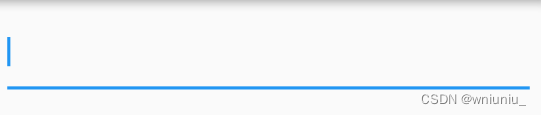
一个很简单的输入框就出现了
下面我们增加一个属性,使得输入的数据隐藏起来
TextField(
    obscureText: true,
                )
效果如下 :

我们再来丰富一下属性
控制输入类型 :
就是我们有时候要控制数据的类型
可以使用inputFormatters属性来添加输入格式验证器。通过使用验证器,你可以限制输入的字符和格式。
代码如下:
TextField(
       decoration: InputDecoration(
       labelText: '请输入数字',
                ),
       keyboardType: TextInputType.number,
       inputFormatters: [
       FilteringTextInputFormatter.allow(RegExp(r'[0-9]')),
            ],
       ),
效果如下:
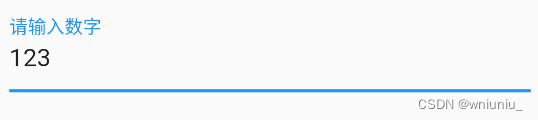
我们通过设置keyboardType为TextInputType.number来指定输入键盘为数字键盘。然后,我们使用inputFormatters属性,并传递一个FilteringTextInputFormatter实例,该实例通过正则表达式[0-9]来允许只输入数字字符。
你可以根据需要进行更多自定义。例如,你可以使用不同的正则表达式来验证其他类型的输入,或者创建自定义的输入格式验证器。
怎么控制输入的行数呢
这个行数是你显示出来的行数,如果你写了三行的数据,那么显示出来的就只有第二第三行
maxLines: 2,   // 控制最大行数
minLines: 1,   // 控制最少行数
效果如下:
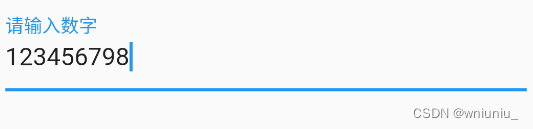
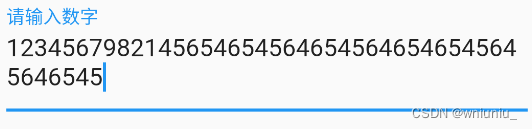
TextField的高度是会自适应的。
计数器
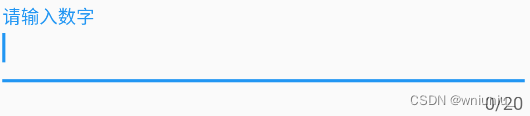
下面我们来增加一个计数器,右下角会出现一个计数器
上代码
maxLength: 20,
效果如下:
怎么添加图标 ?
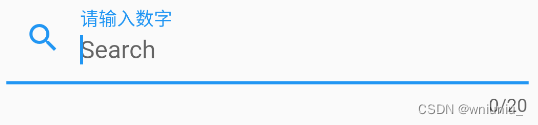
要在TextField中添加图标,可以使用prefixIcon或suffixIcon属性。这些属性允许您在文本字段的左侧(prefixIcon)或右侧(suffixIcon)添加图标。
我们先从左侧图标下手
TextField(
       decoration: InputDecoration(
       labelText: '请输入数字',
       prefixIcon: Icon(Icons.search),
       hintText: 'Search',
          ),
       maxLines: 2,
       minLines: 1,
       maxLength: 20,

),在上面的示例中,我们使用prefixIcon属性将搜索图标添加到TextField的左侧,并使用hintText属性设置了输入提示文本。
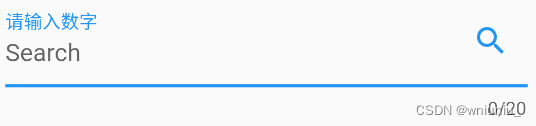
您还可以使用其他Icon属性来自定义图标,如iconSize、color等。如果您想要与文本字段交互的图标,例如清除图标,您可以使用suffixIcon属性。
TextField(
       decoration: InputDecoration(
       labelText: '请输入数字'suffixIcon: Icon(Icons.search),
       hintText: 'Search',
            ),
       maxLines: 2,
       minLines: 1,
       maxLength: 20,

), 

开源鸿蒙跨平台开发社区汇聚开发者与厂商,共建“一次开发,多端部署”的开源生态,致力于降低跨端开发门槛,推动万物智联创新。
更多推荐



 1
1 0
0- 0


 已为社区贡献4条内容

所有评论(0)