老司机带你快速上手调试Flutter项目
对于Flutter开发者来说,掌握调试工具的使用是必不可少的。调试工具不仅能帮助查看log日志、排查错误,还能分析内存占用情况,为后续性能优化提供依据。
Flutter调试工具使用指南
对于Flutter开发者来说,掌握调试工具的使用是必不可少的。调试工具不仅能帮助查看log日志、排查错误,还能分析内存占用情况,为后续性能优化提供依据。
一、基础配置和设置
在开始使用调试工具前,需要先进行相关配置。点击菜单栏File→Settings→Languages & Frameworks → Flutter,打开设置界面。建议按照以下推荐配置进行设置:

提示:如果Flutter Outline和Flutter Inspector没有出现在侧边栏(默认在右侧),可以尝试以下方法:
- 重启Android Studio
- 卸载并重新安装Flutter插件,安装后记得重启
二、log控制台详解
控制台是调试程序的重要工具,Flutter开发中主要使用Run控制台。当项目运行时,Run控制台会自动出现在底部菜单栏:

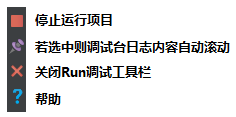
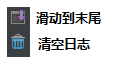
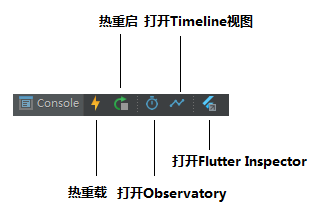
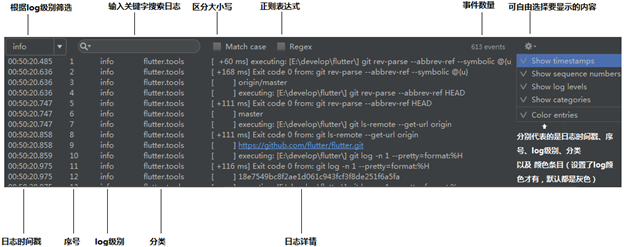
控制台包含多个实用工具:
左侧工具列
右侧工具列
横向工具栏
主体内容区
小技巧:在iOS开发中,使用AppUploader这类工具可以方便地查看应用日志和性能数据,与Flutter调试工具形成互补。
三、Dart Analysis工具
安装Dart插件后,Dart Analysis工具会出现在底部工具栏。该工具主要用于分析Dart语法,包括:
-
语法警告(如声明未使用的变量)
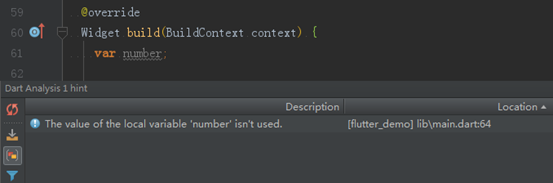
-
语法错误
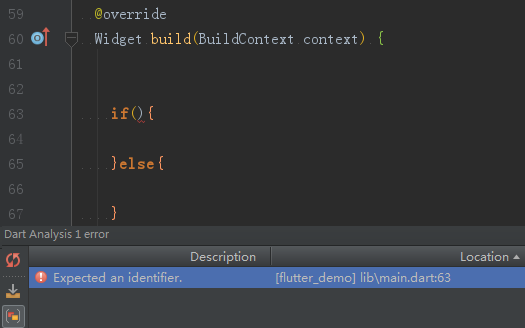
四、Flutter Outline工具
Flutter Outline主要用于视图预览和组件管理。运行项目后,它会显示类、成员变量、方法等详细信息:

工具栏功能说明:
| 图标 | 功能描述 |
|---|---|
| ![图标] | 添加Center组件 |
| ![图标] | 添加Padding组件 |
| ![图标] | 添加Column组件 |
| ![图标] | 添加Row组件 |
| ![图标] | 重构方法 |
| ![图标] | 组件上移 |
| ![图标] | 组件下移 |
| ![图标] | 移除组件 |
| ![漏斗图标] | 切换显示模式 |
点击漏斗图标可以切换显示完整代码结构或仅显示组件:

五、Flutter Inspector
(待续)
六、代码调试技巧
(待续)
t0-1744706352499)]
五、Flutter Inspector
(待续)
六、代码调试技巧
(待续)
开发建议:无论是Flutter开发还是原生iOS开发,合理使用调试工具都能显著提高开发效率。对于iOS开发者,可以结合AppUploader等工具进行更全面的应用测试和调试。

开源鸿蒙跨平台开发社区汇聚开发者与厂商,共建“一次开发,多端部署”的开源生态,致力于降低跨端开发门槛,推动万物智联创新。
更多推荐

 3
3 0
0- 0


 已为社区贡献7条内容

所有评论(0)