electron-vite快速入门(创建electron-vite项目、运行项目、打包项目、更改软件的logo、临时禁用ESLint检查)
electron-vite快速入门(创建electron-vite项目、运行项目、打包项目、更改软件的logo、临时禁用ESLint检查)
文章目录
阅读本文前可以先阅读以下文章:
- 一小时快速上手Electron——上篇(什么是Electron、Electron的本质、Electron的流程模型、ELectron快速入门)
- 一小时快速上手Electron——中篇(加载本地页面、内容安全策略、完善窗口行为、主进程与渲染进程、预加载脚本、进程间通信、使用alert弹窗导致输入框无法聚焦的问题)
- 一小时快速上手Electron——下篇(打包electron应用、打包后生成的目录和文件分别有什么作用、打包过程中可能遇到的问题、electron-vite)
1.创建electron-vite项目(使用vue框架)
选择一个目录,在这个目录下打开终端,运行 npm create @quick-start/electron@latest 指令
npm create @quick-start/electron@latest

| 命令行选项 | 中文含义 | 说明 |
|---|---|---|
Project name |
项目名称 | 为你的新项目指定一个名字。这个名字将作为项目根文件夹的名称 |
Select a framework |
选择一个框架 | 选择用于构建用户界面的前端技术框架。你选择了 Vue,这是一个流行的、易于上手的 JavaScript 框架 |
Add TypeScript? |
添加 TypeScript? | 询问是否在项目中集成 TypeScript。TypeScript 是 JavaScript 的超集,增加了静态类型检查,能让代码更健壮、更易于维护,特别适合大型项目 |
Add Electron updater plugin? |
添加 Electron 更新插件? | 询问是否添加自动更新功能。如果选择 Yes,你的应用将具备检查新版本、提示用户并自动更新的能力,非常适用于分发给最终用户的桌面软件 |
Enable Electron download mirror proxy? |
启用 Electron 下载镜像代理? | 询问是否使用国内镜像源下载 Electron 的核心文件。在中国大陆,选择 Yes 可以显著提高下载速度,避免因网络问题导致的下载失败。强烈建议国内用户选择 Yes |
2. 运行项目
2.1 打开项目
使用 VSCode、WebStorm 等 IDE 打开项目,在项目的根目录下打开终端,执行 npm install 指令
npm install

2.2 运行项目
点击 dev 指令左边的绿色小三角,或者在项目的根目录下打开终端,执行 npm run dev 指令

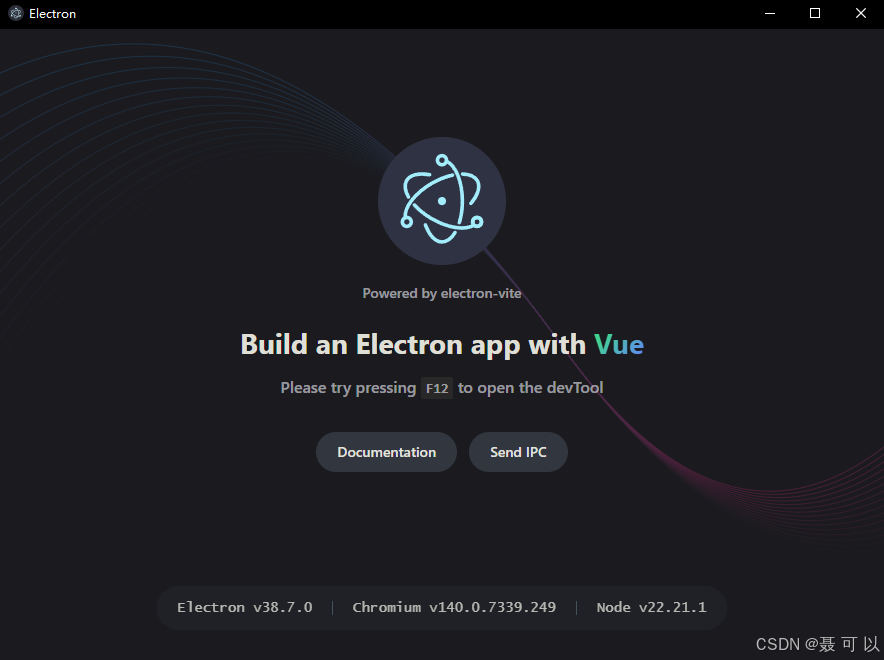
成功运行项目之后,会自动弹出一个操作系统原生的窗口
3. 打包项目
3.1 更改打包参数
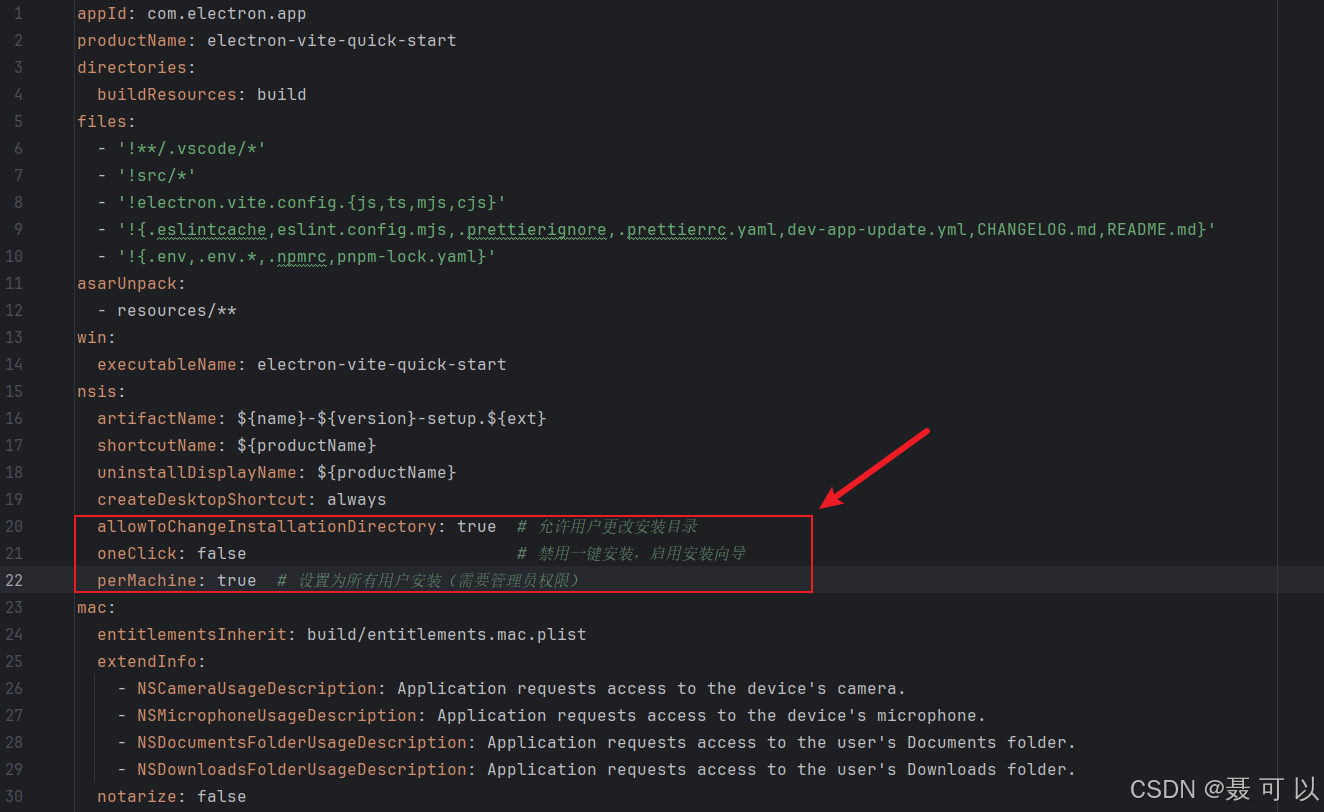
默认情况下,electron-vite 打包出来的安装包是一键式安装的,用户不能手动选择安装目录,非常影响用户体验
找到 electron-builder.yml 文件,在文件的 nsis 配置中添加以下内容
allowToChangeInstallationDirectory: true  # 允许用户更改安装目录
oneClick: false                           # 禁用一键安装,启用安装向导
perMachine: true  # 设置为所有用户安装(需要管理员权限)
3.2 更改软件的logo(图标)
3.2.1 不同平台的图标要求
- Windows: 需要 .ico 格式的图标文件
- macOS: 需要 .icns 格式的图标文件
- Linux: 通常使用 .png 格式的图标文件
如果要制作 .ico 格式的图标文件,可以参考我的另一篇博文:一小时快速上手Electron——下篇(打包electron应用、打包后生成的目录和文件分别有什么作用、打包过程中可能遇到的问题、electron-vite) 的 1.3.2 将下载好的png文件转换为ico文件 章节
如果要制作 .icns 格式的图标文件,可以前往 electron-icns生成工具-electron-icns.com 网站

点击下载后,下载的是 .dmg 后缀的文件,.dmg 文件可以看作是 macOS 软件的“安装包”(在 Windows 系统无法打开)
3.2.1 dev
3.2.1.1 src/main/index.js
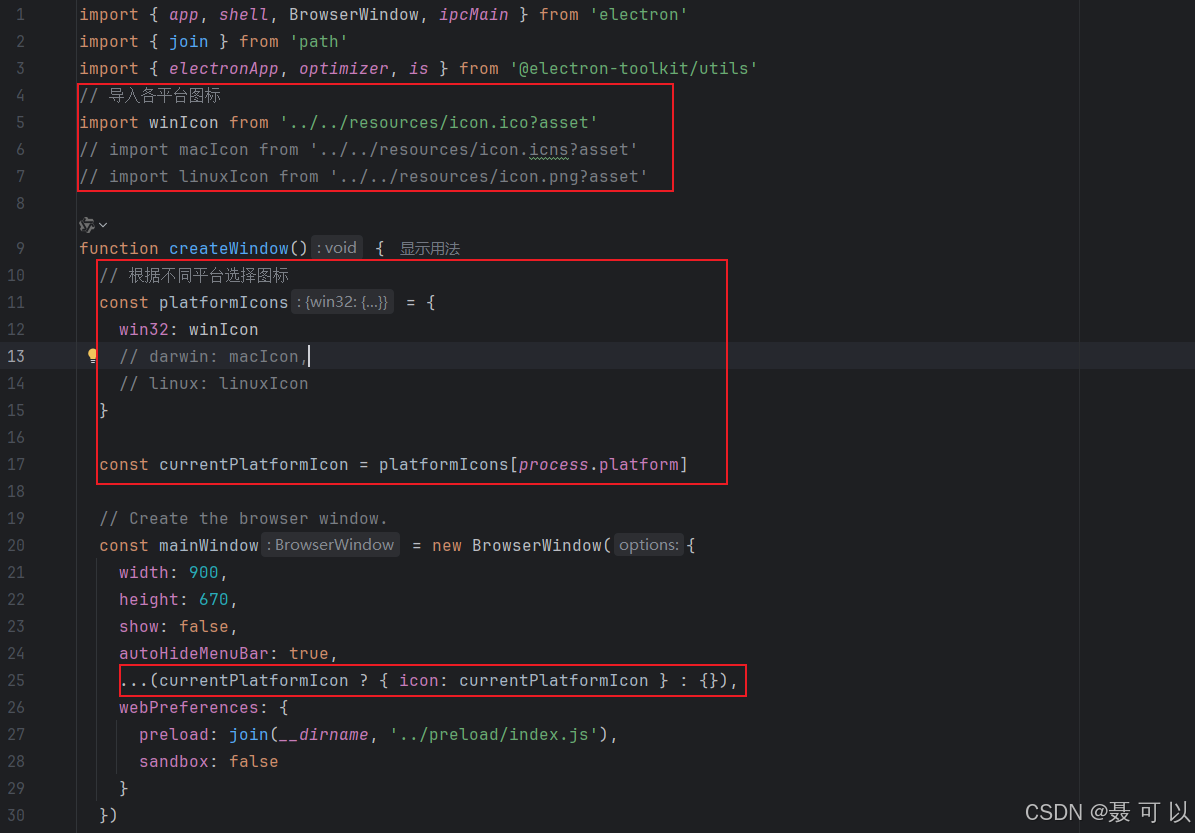
// 导入各平台图标
import winIcon from '../../resources/icon.ico?asset'
// import macIcon from '../../resources/icon.icns?asset'
// import linuxIcon from '../../resources/icon.png?asset'
// 根据不同平台选择图标
const platformIcons = {
  win32: winIcon
  // darwin: macIcon,
  // linux: linuxIcon
}

const currentPlatformIcon = platformIcons[process.platform]
...(currentPlatformIcon ? { icon: currentPlatformIcon } : {}),
3.2.1.2 resources
ico 文件的尺寸至少为 256 x 256

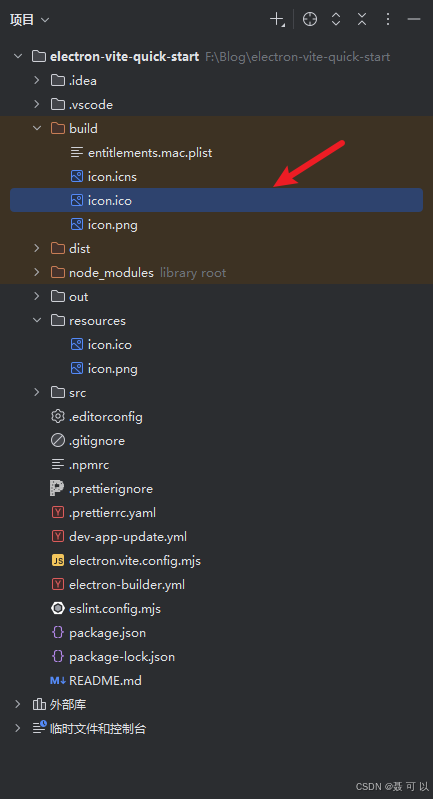
3.2.2 build
3.2.2.1 electron-builder.yml
icon: build/icon.ico

3.2.2.2 build
替换掉项目根目录下 build 目录中的图标文件
3.3 执行打包操作
点击 build:win 指令左边的绿色小三角,或者在项目的根目录下打开终端,执行 npm run build:win 指令

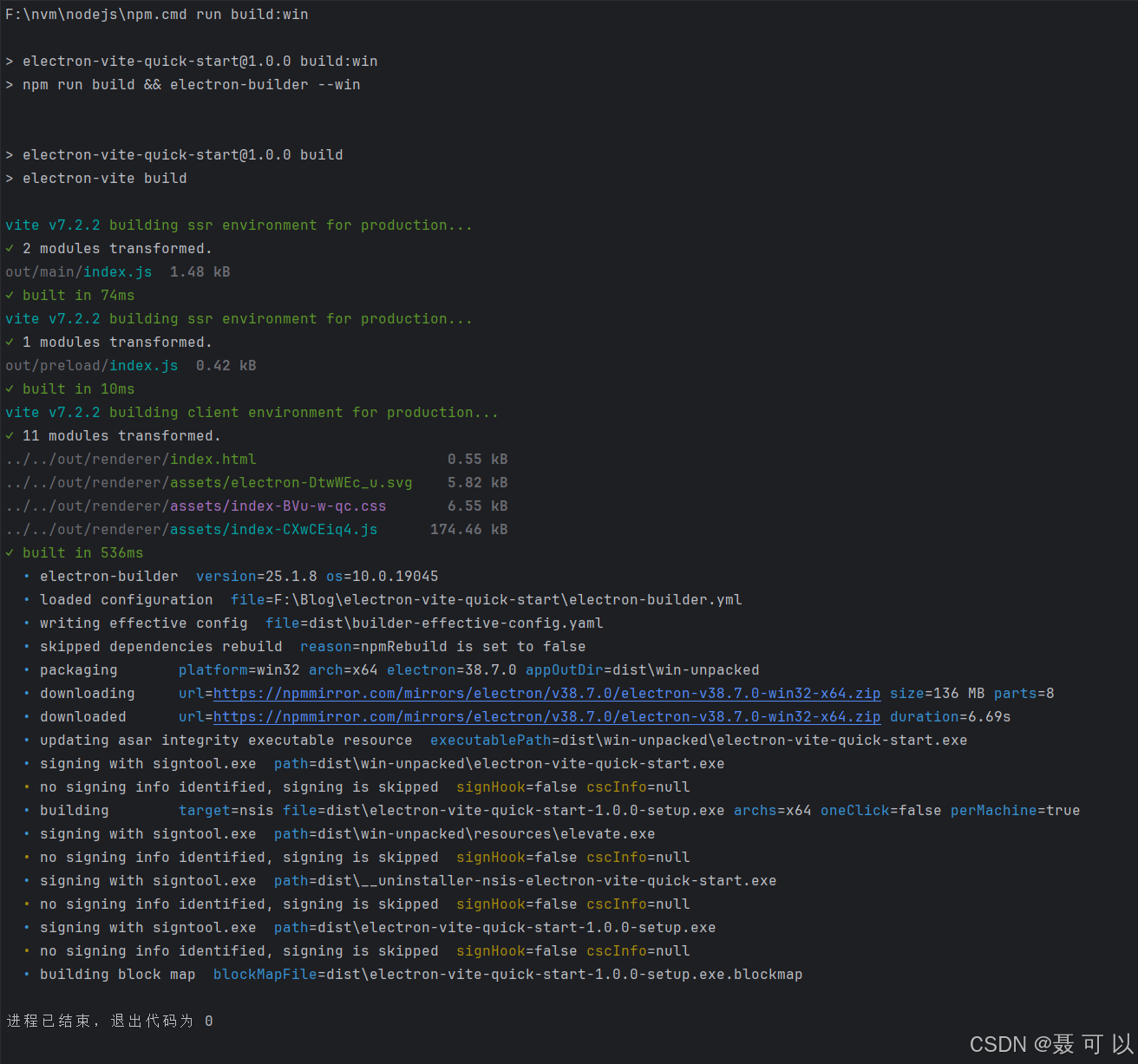
成功打包项目之后,安装包会保存在项目根目录下的 dist 目录中


4. 临时禁用 ESLint 检查(可选)
使用 npm create @quick-start/electron@latest 指令创建的项目默认会使用 ESLint 来保证代码的规范,但是个人感觉使用 ESLint 之后会极大地影响开发体验,我们可以临时禁用 ESLint 检查
在项目根目录下找到 eslint.config.mjs 文件
eslint.config.mjs

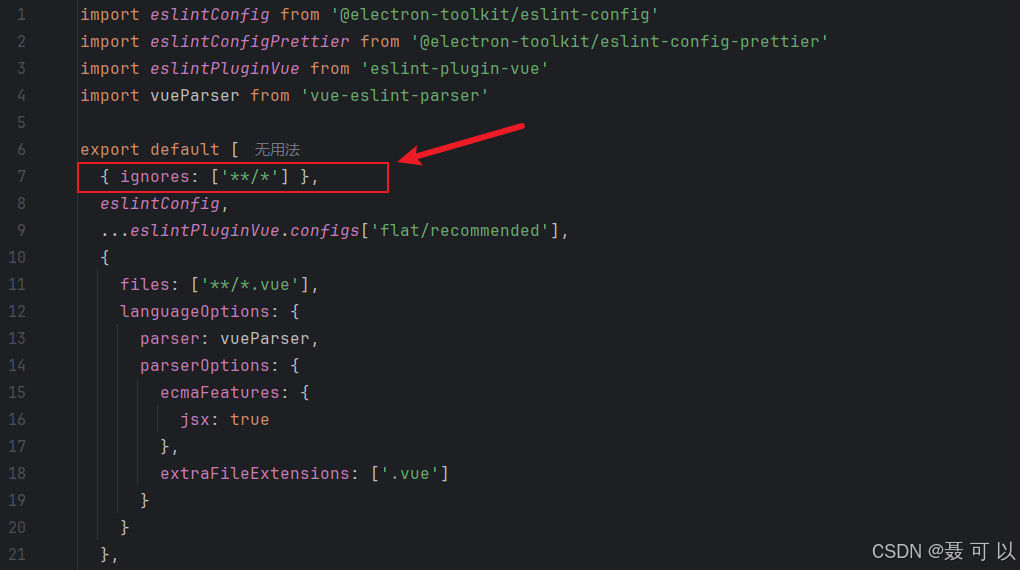
将 ignores: ['**/node_modules', '**/dist', '**/out'] 改成 ignores: ['**/*']
ignores: ['**/node_modules', '**/dist', '**/out']
ignores: ['**/*']

开源鸿蒙跨平台开发社区汇聚开发者与厂商,共建“一次开发,多端部署”的开源生态,致力于降低跨端开发门槛,推动万物智联创新。
更多推荐
 11
11 0
0- 0


 已为社区贡献3条内容

所有评论(0)