基于Electron+Vue的JSON美化工具实战项目

简介:这是一个基于Electron与Vue.js开发的桌面级JSON美化工具,旨在通过友好的图形界面提升JSON数据的可读性和编辑效率。项目结合了Vue.js的响应式前端框架优势与Electron的跨平台桌面应用能力,帮助开发者轻松格式化、查看和编辑JSON内容。该工具特别适用于调试和数据解析场景,是学习Electron与Vue集成开发的理想实践项目。 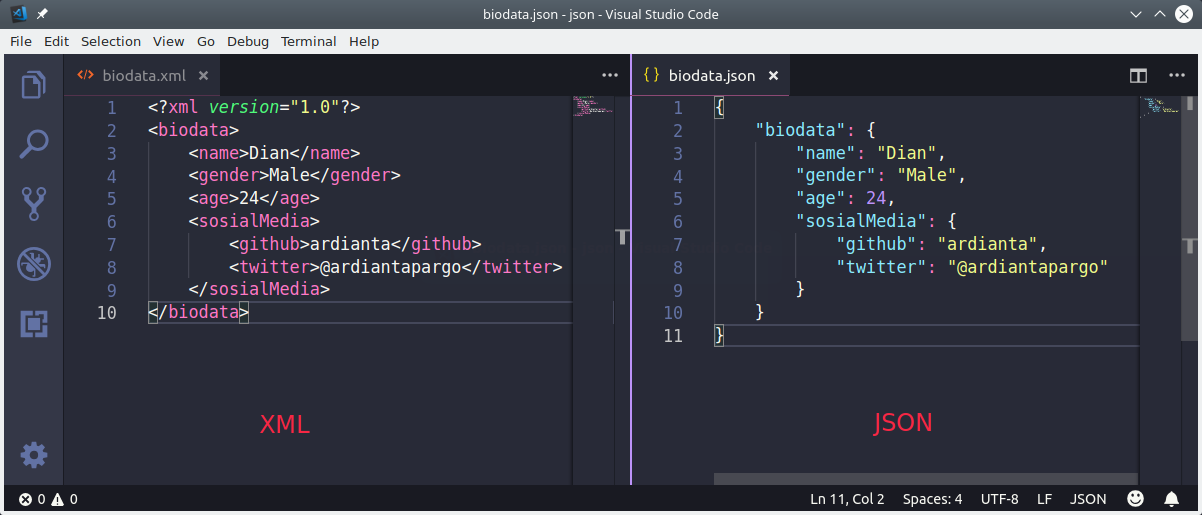
1. Electron + Vue 技术栈整合与开发环境搭建
1.1 开发环境准备与项目初始化
在构建跨平台桌面应用时,Electron 结合 Vue.js 成为前端开发者首选的技术组合。首先确保本地安装 Node.js(v16+)与 npm/yarn/pnpm,随后通过 Vue CLI 创建项目:
vue create electron-json-tool
cd electron-json-tool
vue add electron-builder
该命令自动集成 electron-builder ,配置主进程入口文件 background.js ,并生成必要的构建脚本。选择 Vue 3 和默认预设即可完成基础架构搭建。
1.2 技术栈协同机制解析
Electron 负责窗口管理、系统交互等原生能力,Vue 承担 UI 渲染与用户交互逻辑。通过 webpack 或 Vite 打包前端资源,由 Electron 加载 index.html 作为渲染进程入口,实现“Web 页面即桌面应用”的开发范式。
1.3 调试与热重载配置
启动开发模式:
npm run electron:serve
此命令同时运行 Vue 开发服务器并启动 Electron 实例,支持热重载与 DevTools 调试,极大提升开发效率。主进程日志输出至终端,渲染进程可通过右键检查元素进行前端调试。
2. JSON 数据格式化与美化功能实现
在现代前端开发中,数据的可读性与结构清晰度直接决定了开发者的工作效率。尤其是在处理复杂嵌套结构的数据时,原始 JSON 字符串往往难以快速理解其内容。因此,构建一个高效、稳定且具备良好用户体验的 JSON 格式化与美化功能,成为桌面级工具应用的核心能力之一。本章将深入探讨如何在 Electron + Vue 架构下实现这一核心功能,从底层理论到实践封装,层层递进地解析 JSON 处理机制,并结合 Vue 响应式系统完成动态渲染优化。
2.1 JSON 数据处理的理论基础
要实现高质量的 JSON 美化功能,首先必须建立对 JSON 数据格式本身的深刻理解,包括其语法规则、解析流程以及在 JavaScript 运行环境中的实际操作方式。只有掌握了这些基础知识,才能设计出健壮的格式化算法和错误处理机制。
2.1.1 JSON 格式结构与解析原理
JavaScript Object Notation(JSON)是一种轻量级的数据交换格式,基于文本,语法简洁且易于人阅读和机器解析。它源自 JavaScript 的对象字面量语法,但已成为一种独立于语言的标准(RFC 8259)。JSON 支持六种基本类型:字符串、数字、布尔值、null、对象和数组。
{
  "name": "Alice",
  "age": 30,
  "active": true,
  "tags": ["developer", "frontend"],
  "profile": {
    "email": "alice@example.com",
    "location": null
  }
}
上述示例展示了典型的 JSON 结构:键值对组成的对象,嵌套对象与数组共存。值得注意的是,所有键必须为双引号包围的字符串,单引号不被允许;数值不能以 0 开头(除 0 本身外),也不能包含 NaN 或 Infinity;字符串中支持 Unicode 转义序列如 \u20AC 表示欧元符号。
当浏览器或 Node.js 环境调用 JSON.parse() 方法时,引擎会启动一个词法分析器(Lexer),逐字符扫描输入流,识别出 token 类型(如 { , } , : , , , 字符串、数字等),然后通过递归下降解析器(Recursive Descent Parser)构建抽象语法树(AST)。如果遇到非法字符(如未闭合的引号、尾随逗号等),则抛出 SyntaxError 异常。
以下是一个简化的 JSON 解析过程流程图:
graph TD
    A[开始解析] --> B{是否为空或null}
    B -- 是 --> C[返回对应值]
    B -- 否 --> D[读取下一个字符]
    D --> E{判断token类型}
    E -->|{ or [| 进入对象/数组解析
    E -->|"|" 进入字符串解析
    E -->|number| 返回数值
    E -->|true/false/null| 返回对应常量
    E -->|其他| 抛出 SyntaxError
    F[递归处理子节点] --> G[构建JS对象或数组]
    G --> H[返回最终结果]
这个流程体现了 JSON 解析的本质:自顶向下的结构化转换。由于 JSON 不支持函数、Date 对象或循环引用,因此其解析具有确定性和无副作用的特点,非常适合用于跨平台数据传输。
此外,在安全性方面需特别注意:永远不要使用 eval() 来解析 JSON 字符串,因为它可能导致任意代码执行漏洞。始终使用标准 JSON.parse() 方法,并配合 try-catch 捕获异常。
| 特性 | 描述 |
|---|---|
| 可读性 | 文本格式,适合人工查看 |
| 类型限制 | 不支持函数、undefined、Symbol |
| 编码要求 | 必须使用 UTF-8 编码 |
| 键名规范 | 所有键必须用双引号包裹 |
| 注释支持 | 原生 JSON 不支持注释 |
了解这些特性有助于我们在后续开发中正确处理边界情况,比如用户粘贴带有 JS 注释的配置文件时需要提前清理。
2.1.2 JavaScript 中的 JSON API 使用规范
在浏览器和 Node.js 环境中,原生提供了两个关键方法用于 JSON 数据的序列化与反序列化: JSON.stringify() 和 JSON.parse() 。这两个方法构成了前端处理 JSON 的基石。
JSON.parse() 的高级用法
除了基本解析外, JSON.parse() 支持传入第二个参数—— reviver 函数 ,可用于在解析过程中修改数据。例如,将时间字符串自动转换为 Date 对象:
const jsonString = '{"created":"2024-05-10T12:00:00Z"}';

function reviver(key, value) {
  if (typeof value === 'string') {
    const datePattern = /^\d{4}-\d{2}-\d{2}T\d{2}:\d{2}:\d{2}.\d{3}Z$/;
    if (datePattern.test(value)) {
      return new Date(value);
    }
  }
  return value;
}

const parsed = JSON.parse(jsonString, reviver);
console.log(parsed.created instanceof Date); // true
逻辑分析:
- 第 6 行定义正则表达式匹配 ISO 8601 时间格式。
- reviver 函数会在每个键值对还原前被调用,接收 key 和 value 参数。
- 若匹配时间格式,则返回 Date 实例,否则原样返回。
- 最终得到的对象中 created 字段已是日期对象,无需手动转换。
此机制可用于预处理 API 返回的数据,提升开发效率。
JSON.stringify() 的定制化输出
stringify 方法接受三个参数:
1. value : 要序列化的值
2. replacer : 可选,过滤字段或转换值
3. space : 控制缩进格式,用于美化输出
const user = {
  id: 1,
  password: 'secret',
  metadata: { ip: '192.168.1.1', agent: 'Chrome' },
  temp: undefined
};

const cleaned = JSON.stringify(
  user,
  (key, value) => {
    if (key === 'password') return undefined; // 过滤敏感字段
    if (typeof value === 'undefined') return null;
    return value;
  },
  2 // 使用2个空格缩进
);

console.log(cleaned);
输出结果:
{
  "id": 1,
  "metadata": {
    "ip": "192.168.1.1",
    "agent": "Chrome"
  },
  "temp": null
}
参数说明:
- replacer 函数可实现字段级别的控制,常用于脱敏或日志记录。
- space 参数若为数字,表示空格数;若为字符串(如 \t ),则使用该字符串作为缩进。
- 注意: undefined 、Function、Symbol 类型不会被序列化,除非在 replacer 中显式处理。
安全性注意事项
尽管 JSON.parse() 相比 eval() 更安全,但仍存在潜在风险。例如,攻击者可能构造超深嵌套的 JSON 导致栈溢出,或极长字符串引发内存耗尽。建议在服务端进行长度和深度校验,客户端也应设置最大输入限制(如 ≤ 10MB)。
2.1.3 美化算法设计:缩进、换行与语法高亮逻辑
真正的“美化”不仅仅是添加缩进,而是综合考虑可读性、性能与交互体验的设计过程。一个优秀的 JSON 美化器应具备以下特征:
- 自动缩进与换行
- 颜色区分不同类型(字符串、数字、布尔等)
- 折叠/展开功能支持
- 错误定位提示
缩进与换行算法实现
最简单的美化可通过 JSON.stringify(obj, null, 2) 实现,但为了更精细控制(如 tab 缩进、兼容非对象输入),我们可手动实现递归美化函数。
function formatJSON(jsonStr, indent = '  ') {
  try {
    const data = JSON.parse(jsonStr);
    return JSON.stringify(data, null, indent);
  } catch (e) {
    throw new Error(`Invalid JSON: ${e.message}`);
  }
}
逻辑逐行解读:
- 第 1 行:定义主函数,接受原始字符串和缩进样式(默认两个空格)。
- 第 2–3 行:尝试解析并重新格式化,利用内置 stringify 的美化能力。
- 第 4–5 行:捕获语法错误并抛出自定义异常,便于上层处理。
虽然简单有效,但这种方式无法实现语法高亮或交互式折叠。为此,我们需要将 JSON 转换为带样式的 HTML 片段。
语法高亮实现思路
基本策略是先解析 JSON 得到 AST,再遍历结构生成带有 CSS 类名的 <span> 标签:
<pre class="json-output">
  <span class="key">"name"</span>:
  <span class="string">"Alice"</span>,
  <span class="key">"age"</span>:
  <span class="number">30</span>
</pre>
对应的 CSS 示例:
.key { color: #905; }
.string { color: #690; }
.number { color: #164; font-weight: bold; }
.boolean { color: #f93; }
.null { color: #777; font-style: italic; }
这为后续集成 Prism.js 或 highlight.js 提供了基础模型。
性能优化考量
对于大型 JSON 文件(>10MB),一次性渲染会导致页面卡顿。解决方案包括:
- 分块渲染(chunked rendering)
- 虚拟滚动(virtual scrolling)
- Web Worker 解析避免阻塞主线程
下面是一个使用 Web Worker 的简化架构图:
graph LR
    UI[用户输入JSON] --> Worker[Post Message to Worker]
    Worker --> Parse[Worker内解析JSON]
    Parse --> Format[格式化+着色标记]
    Format --> Back[Send Result Back]
    Back --> Render[Vue组件更新视图]
该模式将耗时操作移出主线程,确保 UI 流畅响应。
综上所述,JSON 美化不仅是技术问题,更是工程设计的艺术。从解析到展示,每一步都需兼顾准确性、性能与用户体验。
3. 响应式用户界面设计(Vue.js)与组件化架构
在现代前端开发中,构建一个结构清晰、交互流畅且可维护性强的用户界面已成为衡量应用质量的重要标准。Vue.js 作为渐进式框架,在构建桌面级前端工具时展现出卓越的灵活性和表达力。本章聚焦于基于 Vue 的响应式 UI 设计原则与组件化体系构建方法,深入探讨如何通过单文件组件(SFC)、状态管理机制以及高级视觉反馈手段,打造高性能、高可用性的 JSON 格式化工具界面。
3.1 Vue 单文件组件(SFC)的设计哲学
Vue 的核心优势之一是其对“关注点分离”理念的现代化诠释——通过 .vue 文件将模板、逻辑与样式封装于同一单元内,实现高度内聚的组件设计。这种三段式结构不仅提升了代码组织能力,也为团队协作提供了标准化接口。
3.1.1 template、script、style 三段式结构解析
每个 .vue 文件由 <template> 、 <script> 和 <style> 三个顶层标签构成,分别承担视图渲染、业务逻辑处理和样式定义职责。该结构并非简单地物理分割,而是体现了逻辑抽象层次的递进关系。
<template>
  <div class="json-editor-container">
    <textarea v-model="rawJSON" placeholder="请输入 JSON 内容..." />
    <pre class="formatted-output">{{ formattedJSON }}</pre>
  </div>
</template>

<script>
export default {
  name: 'JsonFormatter',
  data() {
    return {
      rawJSON: '',
      formattedJSON: ''
    }
  },
  watch: {
    rawJSON(newVal) {
      try {
        const parsed = JSON.parse(newVal)
        this.formattedJSON = JSON.stringify(parsed, null, 2)
      } catch (e) {
        this.formattedJSON = '无效的 JSON 格式'
      }
    }
  }
}
</script>

<style scoped>
.json-editor-container {
  display: flex;
  gap: 16px;
  padding: 20px;
}

textarea, .formatted-output {
  flex: 1;
  border: 1px solid #ccc;
  border-radius: 4px;
  font-family: 'Fira Code', monospace;
  padding: 12px;
}
</style>
代码逻辑逐行分析:
- 第2~5行 :
<template>中使用v-model实现双向绑定,确保输入区内容实时同步到data。 - 第9~17行 :
<script>导出组件配置对象;data()返回响应式数据源;watch监听rawJSON变化并尝试格式化输出。 - 第21~31行 :
<style scoped>定义局部样式,避免污染全局 CSS 命名空间。
| 结构模块 | 职责说明 | 开发建议 |
|---|---|---|
<template> |
定义 DOM 结构与指令绑定 | 使用语义化标签提升可访问性 |
<script> |
管理状态、方法、生命周期钩子 | 推荐使用 Composition API 提升复用性 |
<style scoped> |
局部样式控制 | 配合预处理器如 SCSS 增强表达能力 |
graph TD
    A[Template] --> B[渲染虚拟DOM]
    C[Script] --> D[提供响应式数据与方法]
    E[Style Scoped] --> F[生成唯一属性选择器]
    B --> G[最终渲染到页面]
    D --> G
    F --> G
上述流程图展示了 SFC 编译阶段的工作流:Vue 编译器会为带有 scoped 的样式自动添加 data-v-hash 属性,使样式仅作用于当前组件节点,从而实现真正的样式隔离。
此外,三段式结构支持语言块扩展,例如使用 <script setup> 语法糖简化组合式 API 的导入过程,或引入 <style lang="scss"> 支持嵌套规则书写。这些特性共同构成了 Vue 组件系统的工程化基础。
3.1.2 组件间通信:props 传递与自定义事件 emit 机制
在一个复杂的 JSON 工具应用中,通常需要拆分多个功能组件,如编辑器面板、操作按钮组、主题切换控件等。这些组件之间的数据流动依赖于明确的通信机制。
父组件向子组件传递数据通过 props 实现,而子组件触发父级行为则依赖 $emit 发送自定义事件。以下是一个典型示例:
<!-- ParentComponent.vue -->
<template>
  <JsonEditor :initial-value="jsonContent" @save="handleSave" />
</template>

<script>
import JsonEditor from './JsonEditor.vue'

export default {
  components: { JsonEditor },
  data() {
    return {
      jsonContent: '{ "name": "test" }'
    }
  },
  methods: {
    handleSave(value) {
      console.log('Saved:', value)
    }
  }
}
</script>
<!-- JsonEditor.vue -->
<script>
export default {
  props: {
    initialValue: {
      type: String,
      required: true
    }
  },
  data() {
    return {
      localValue: this.initialValue
    }
  },
  methods: {
    onSave() {
      this.$emit('save', this.localValue)
    }
  }
}
</script>
参数说明:
props.initialValue: 接收外部传入的初始 JSON 字符串,类型校验为String,必填项。$emit('save', payload): 触发名为save的事件,并携带当前值作为参数传递给父组件。
为了增强类型安全性,推荐结合 TypeScript 使用 defineProps 和 defineEmits :
// 使用 script setup + TS
const props = defineProps<{
  initialValue: string
}>()

const emit = defineEmits<{
  (e: 'save', value: string): void
}>()
这种方式能够在开发阶段捕获错误,显著提升大型项目中的可维护性。
3.1.3 利用 scoped CSS 实现样式隔离与主题定制
样式冲突是多组件系统中最常见的问题之一。Vue 提供了 scoped 属性来解决这一痛点。当 <style scoped> 被启用时,编译器会为所有选择器附加唯一的 data-v-* 属性,使得样式仅应用于当前组件内的元素。
<style scoped>
.container {
  background-color: #f5f5f5;
  padding: 1rem;
}
</style>
编译后等效于:
.container[data-v-f3f4a2b0] {
  background-color: #f5f5f5;
  padding: 1rem;
}
这有效防止了 .container 类名与其他组件发生样式覆盖。
更进一步,可通过 CSS 自定义属性(CSS Variables)实现动态主题切换:
<style scoped>
:root {
  --bg-primary: #ffffff;
  --text-normal: #333333;
}

.dark-mode {
  --bg-primary: #1e1e1e;
  --text-normal: #e0e0e0;
}

.json-editor-container {
  background: var(--bg-primary);
  color: var(--text-normal);
  transition: background 0.3s ease;
}
</style>
结合 JavaScript 控制类名切换,即可实现亮/暗模式无缝过渡。此机制既保留了 scoped 的隔离优势,又具备全局主题调控能力,是现代 UI 架构的关键实践。
3.2 用户交互界面的构建实践
良好的用户体验不仅体现在视觉美观上,更在于交互效率与直觉操作的支持。针对 JSON 格式化工具,需精心设计布局结构与功能入口,以降低用户认知负担。
3.2.1 设计简洁高效的编辑区域与结果展示区布局
采用左右分栏式布局是最直观的信息呈现方式。左侧用于原始 JSON 输入,右侧显示美化后的结果。借助 Flexbox 或 CSS Grid 可轻松实现自适应排布。
<template>
  <div class="editor-layout">
    <section class="input-section">
      <h3>原始 JSON</h3>
      <textarea v-model="input" />
    </section>
    <section class="output-section">
      <h3>格式化结果</h3>
      <pre>{{ output }}</pre>
    </section>
  </div>
</template>

<style scoped>
.editor-layout {
  display: flex;
  height: calc(100vh - 60px);
}

.input-section, .output-section {
  flex: 1;
  padding: 16px;
  border-right: 1px solid #ddd;
}

.output-section {
  border-right: none;
  background-color: #f9f9f9;
}
</style>
该布局在宽屏设备下表现优异,同时可通过媒体查询优化移动端体验:
@media (max-width: 768px) {
  .editor-layout {
    flex-direction: column;
  }
}
| 布局方案 | 适用场景 | 优缺点 |
|---|---|---|
| Flexbox | 多列等高布局 | 简洁易控,兼容性好 |
| CSS Grid | 复杂网格排列 | 更强大但学习成本略高 |
| Absolute/Fixed | 固定定位需求 | 易破坏流式布局,慎用 |
3.2.2 实现一键复制、清空、折叠/展开等功能按钮
功能性按钮是提升操作效率的核心。以下实现“复制到剪贴板”功能:
<template>
  <button @click="copyToClipboard" :disabled="!output">复制</button>
  <button @click="clearAll">清空</button>
</template>

<script>
export default {
  props: ['output'],
  methods: {
    async copyToClipboard() {
      if (!this.output) return
      try {
        await navigator.clipboard.writeText(this.output)
        alert('已复制到剪贴板!')
      } catch (err) {
        console.error('复制失败:', err)
      }
    },
    clearAll() {
      this.$emit('clear')
    }
  }
}
</script>
navigator.clipboard.writeText()是现代浏览器提供的异步 API,需运行在 HTTPS 或本地环境下。- 按钮禁用逻辑通过
:disabled="!output"实现,防止空内容被复制。
对于“折叠/展开”功能,可结合 Vue 的条件渲染与递归组件实现树形结构展示:
<template>
  <div @click="toggle" class="collapsible">
    <span>{{ label }}</span>
    <ul v-show="expanded">
      <slot></slot>
    </ul>
  </div>
</template>

<script>
export default {
  props: ['label'],
  data() {
    return { expanded: false }
  },
  methods: {
    toggle() {
      this.expanded = !this.expanded
    }
  }
}
</script>
3.2.3 支持键盘快捷操作(如 Ctrl+Enter 格式化)
快捷键能极大提升专业用户的操作速度。监听 keydown 事件并判断修饰键组合即可实现:
mounted() {
  window.addEventListener('keydown', this.handleKeydown)
},
beforeUnmount() {
  window.removeEventListener('keydown', this.handleKeydown)
},
methods: {
  handleKeydown(e) {
    if (e.ctrlKey && e.key === 'Enter') {
      e.preventDefault()
      this.formatJSON()
    }
  }
}
ctrlKey判断是否按下 Control 键(Mac 下为 Command)。preventDefault()防止默认换行行为干扰。- 绑定在
window上确保全局生效,但应注意内存泄漏风险,务必在卸载时移除监听。
3.3 高级特性提升用户体验
在基础功能完备之后,应引入动效、语法高亮与个性化设置等高级特性,全面提升产品质感。
3.3.1 使用 Vue Transition 实现界面动效流畅切换
Vue 内建的 <transition> 组件可用于包裹任意元素,实现进入/离开动画。例如,在错误提示出现时添加淡入效果:
<transition name="fade">
  <p v-if="error" class="error-tip">{{ error }}</p>
</transition>

<style>
.fade-enter-active, .fade-leave-active {
  transition: opacity 0.3s;
}
.fade-enter-from, .fade-leave-to {
  opacity: 0;
}
</style>
该动画会在 error 值变化时自动触发 CSS 过渡,无需手动调用。
3.3.2 集成代码高亮组件(如 Prism.js 或 highlight.js)
为提升可读性,应为格式化结果添加语法高亮。以 Prism.js 为例:
<pre><code class="language-json" v-html="highlightedCode"></code></pre>
import Prism from 'prismjs'
import 'prismjs/themes/prism-tomorrow.css'

computed: {
  highlightedCode() {
    const code = this.formattedJSON || ''
    return Prism.highlight(code, Prism.languages.json, 'json')
  }
}
Prism 将返回包含 <span class="token ..."> 的 HTML 片段,配合主题 CSS 实现彩色标记。
3.3.3 暗黑模式切换与本地偏好存储(localStorage)
最后,持久化用户偏好至关重要。通过 localStorage 记录主题状态:
// 初始化时读取
created() {
  const savedTheme = localStorage.getItem('theme') || 'light'
  document.body.classList.add(savedTheme + '-mode')
}

// 切换时保存
methods: {
  toggleTheme() {
    const newTheme = this.current === 'dark' ? 'light' : 'dark'
    document.body.className = newTheme + '-mode'
    localStorage.setItem('theme', newTheme)
    this.current = newTheme
  }
}
这样即使刷新页面也能保持上次选择的主题,真正实现个性化的用户体验闭环。
4. 桌面应用跨平台开发原理与 Electron 架构剖析
Electron 作为构建跨平台桌面应用程序的事实标准,凭借其基于 Chromium 和 Node.js 的双引擎架构,在开发者社区中获得了广泛认可。它使得前端开发者能够使用 HTML、CSS 和 JavaScript 技术栈开发出功能完整、界面丰富的原生级桌面应用。然而,要真正掌握 Electron 的核心能力并规避潜在风险,必须深入理解其底层运行机制、进程模型设计以及跨平台打包逻辑。本章节将系统性地剖析 Electron 的架构本质,从主渲染进程的职责划分到跨平台构建流程,再到安全与性能优化策略,层层递进揭示这一技术栈背后的工程哲学。
4.1 Electron 核心进程模型详解
Electron 的多进程架构是其稳定性和安全性的基石。不同于浏览器中的单页应用环境,Electron 明确区分了“主进程”与“渲染进程”,并通过 IPC(Inter-Process Communication)机制实现两者之间的通信。这种设计不仅提升了应用的健壮性,也为系统资源调用提供了清晰的边界控制。
4.1.1 主进程(Main Process)职责与生命周期管理
主进程是 Electron 应用的入口点,负责管理整个应用的生命周期、创建窗口、处理系统事件以及与操作系统进行交互。每个 Electron 应用仅有一个主进程实例,通常由 main.js 或 background.js 文件启动。
主进程的核心职责包括:
- 创建和销毁 BrowserWindow 实例;
- 监听应用级别的事件(如 ready 、 window-all-closed 、 before-quit );
- 注册全局快捷键、托盘图标、菜单栏等原生 UI 组件;
- 处理来自渲染进程的 IPC 请求,执行文件读写、网络请求等敏感操作。
以下是一个典型的主进程初始化代码示例:
const { app, BrowserWindow, ipcMain } = require('electron');
const path = require('path');

let mainWindow;

function createWindow() {
  mainWindow = new BrowserWindow({
    width: 1000,
    height: 700,
    webPreferences: {
      preload: path.join(__dirname, 'preload.js'),
      contextIsolation: true,
      nodeIntegration: false
    },
    icon: path.join(__dirname, '../assets/icon.png')
  });

  mainWindow.loadFile('index.html');
  mainWindow.on('closed', () => {
    mainWindow = null;
  });
}

app.whenReady().then(() => {
  createWindow();

  app.on('activate', () => {
    if (BrowserWindow.getAllWindows().length === 0) createWindow();
  });
});

app.on('window-all-closed', () => {
  if (process.platform !== 'darwin') app.quit();
});
代码逻辑逐行解读分析:
- 第1行:引入 Electron 模块中的关键类 app 、 BrowserWindow 和 ipcMain 。
- 第6–17行:定义 createWindow 函数,用于创建主窗口对象,并配置其尺寸、预加载脚本及图标路径。
- 第9–13行:设置 webPreferences 安全选项,启用上下文隔离,禁用 Node 集成以提升安全性。
- 第15行:通过 loadFile 加载本地 HTML 页面作为渲染内容。
- 第18–22行:监听 whenReady 事件,在 Electron 初始化完成后创建窗口。
- 第24–27行:处理 macOS 下的应用激活行为,避免无窗口时无法重新打开。
- 第29–31行:在所有窗口关闭后退出应用(macOS 除外,遵循系统习惯)。
该结构体现了 Electron 对生命周期的精细控制。例如, app.whenReady() 确保所有底层模块加载完成后再执行窗口创建;而 window-all-closed 事件则根据平台差异决定是否终止进程,这正是跨平台兼容性的体现。
| 生命周期事件 | 触发时机 | 典型用途 |
|---|---|---|
ready |
Electron 初始化完成 | 创建主窗口 |
window-all-closed |
所有窗口关闭 | 控制应用是否退出 |
before-quit |
应用即将退出前 | 执行清理任务、保存状态 |
activate |
应用被重新聚焦(macOS) | 重建窗口 |
此外,主进程还支持注册协议处理(如 app.setAsDefaultProtocolClient ),允许应用响应自定义 URL scheme(如 myapp://open ),为深度集成操作系统提供可能。
4.1.2 渲染进程(Renderer Process)安全限制与沙箱机制
渲染进程本质上是一个运行在 Chromium 中的网页环境,每一个 BrowserWindow 对应一个独立的渲染进程。尽管它可以访问完整的 DOM API 和现代 Web 特性,但默认情况下对 Node.js 和系统资源的访问受到严格限制,这是为了防止恶意脚本破坏系统安全。
Electron 提供了多种安全配置选项来约束渲染进程的行为,其中最重要的是 webPreferences 中的安全参数组合:
webPreferences: {
  nodeIntegration: false,
  contextIsolation: true,
  sandbox: true,
  enableRemoteModule: false,
  preload: path.join(__dirname, 'preload.js')
}
上述配置构成了现代 Electron 安全实践的标准范式:
-
nodeIntegration: false:禁止渲染进程中直接使用require()调用 Node.js 模块,防止 XSS 攻击导致任意代码执行。 -
contextIsolation: true:确保预加载脚本与页面脚本运行在不同的 JavaScript 上下文中,避免共享全局变量带来的污染或劫持。 -
sandbox: true:启用 Chromium 的沙箱模式,限制渲染进程对文件系统、网络和其他系统资源的直接访问。 -
enableRemoteModule: false:禁用已废弃的remote模块,因其存在严重的安全漏洞。 -
preload:指定一个预加载脚本,在安全上下文中注入必要的 Bridge 接口供页面调用。
mermaid 流程图展示了渲染进程的安全隔离机制:
graph TD
    A[渲染进程页面] -->|受限环境| B(Chromium Sandbox)
    C[Preload Script] -->|Bridge API| D[IPC通信]
    D --> E[主进程]
    E --> F[Node.js / OS资源]
    B --> C
    style A fill:#f9f,stroke:#333
    style C fill:#bbf,stroke:#333,color:#fff
    style E fill:#f96,stroke:#333,color:#fff
该图清晰地表明:页面脚本无法直接访问 Node API,只能通过预加载脚本暴露的安全接口发送 IPC 消息至主进程,由后者代为执行高权限操作。这种“最小权限原则”极大降低了攻击面。
4.1.3 BrowserWindow 创建窗口与 WebPreferences 配置
BrowserWindow 是 Electron 中最核心的类之一,用于创建和管理应用窗口。其构造函数接受一个配置对象 options ,其中 webPreferences 字段决定了窗口的安全性、性能和功能特性。
常见 webPreferences 参数说明如下表所示:
| 参数名 | 类型 | 默认值 | 作用说明 |
|---|---|---|---|
nodeIntegration |
Boolean | false | 是否允许渲染进程使用 Node.js API |
contextIsolation |
Boolean | true | 是否隔离预加载脚本与页面上下文 |
sandbox |
Boolean | false | 是否启用 Chromium 沙箱 |
preload |
String | null | 预加载脚本路径,用于注入 Bridge |
devTools |
Boolean | true | 是否允许打开开发者工具 |
webSecurity |
Boolean | true | 是否启用同源策略 |
allowRunningInsecureContent |
Boolean | false | 是否允许 HTTPS 页面加载 HTTP 内容 |
一个生产级的 BrowserWindow 配置应尽可能收紧权限,同时保留调试便利性。例如:
const win = new BrowserWindow({
  width: 1200,
  height: 800,
  minWidth: 800,
  minHeight: 600,
  titleBarStyle: 'hiddenInset', // macOS 隐藏标题栏
  frame: process.env.NODE_ENV === 'development', // 开发环境显示边框
  transparent: false,
  backgroundColor: '#ffffff',
  show: false, // 先隐藏,待加载完成再显示
  webPreferences: {
    preload: path.join(app.getAppPath(), 'dist/preload.js'),
    contextIsolation: true,
    sandbox: true,
    devTools: process.env.NODE_ENV === 'development'
  }
});

win.loadURL(process.env.WEBPACK_DEV_SERVER_URL || `file://${__dirname}/index.html`);

win.once('ready-to-show', () => {
  win.show();
});
参数说明与逻辑分析:
- show: false 防止白屏闪烁,等待页面资源加载完毕后才显示窗口;
- ready-to-show 事件比 dom-ready 更可靠,表示所有资源(包括图片、样式)均已渲染完成;
- titleBarStyle: 'hiddenInset' 在 macOS 上提供更美观的标题栏样式;
- frame: false 可用于实现自定义窗口控件,但在开发阶段建议保留默认框架以便调试。
综上所述,主进程与渲染进程的明确分工,配合合理的安全配置,构成了 Electron 稳健运行的基础。正确理解和运用这些机制,是构建高质量桌面应用的前提。
4.2 跨平台打包与分发机制
开发完成后的 Electron 应用需要被打包为各平台的可执行文件(如 .exe 、 .dmg 、 .AppImage ),才能交付用户使用。这一过程涉及资源压缩、依赖嵌入、签名验证等多个环节,而自动化工具链的存在大大简化了发布流程。
4.2.1 electron-builder 与 electron-packager 对比分析
目前主流的打包工具有两个: electron-packager 和 electron-builder 。二者均能完成基本的打包任务,但在功能完备性和易用性上有显著差异。
| 特性 | electron-packager | electron-builder |
|---|---|---|
| 平台支持 | Windows, macOS, Linux | 全平台 + AppX, Snap, MSI 等 |
| 安装包格式 | 原始目录或 zip | 自动生成安装程序(.dmg/.msi/.deb) |
| 图标自动适配 | 否 | 是(支持多分辨率) |
| 自动更新支持 | 需手动集成 | 内建 Squirrel、Updater 模块 |
| 数字签名 | 不支持 | 支持代码签名(Windows/macOS) |
| 配置方式 | CLI 参数或 JS 脚本 | package.json 或 YAML 配置文件 |
从对比可见, electron-builder 更适合生产环境发布,尤其适用于需要自动更新、品牌化安装流程的企业级应用。
以下是 electron-builder 的典型配置片段:
{
  "build": {
    "appId": "com.example.electronjsontool",
    "productName": "JSON Tool",
    "copyright": "Copyright © 2025 ${author}",
    "directories": {
      "output": "release"
    },
    "files": [
      "dist/**/*",
      "node_modules/**/*",
      "package.json"
    ],
    "mac": {
      "target": ["dmg", "zip"],
      "category": "public.app-category.developer-tools"
    },
    "win": {
      "target": ["nsis", "portable"],
      "icon": "build/icons/icon.ico"
    },
    "linux": {
      "target": ["AppImage", "deb"],
      "category": "Development"
    },
    "publish": [
      {
        "provider": "github",
        "owner": "your-username",
        "repo": "electron-json-tool"
      }
    ]
  }
}
配置项解析:
- appId :唯一标识符,影响 macOS Gatekeeper 和 Windows UAC 行为;
- productName :安装包和菜单中显示的应用名称;
- directories.output :指定输出目录;
- files :声明需打包的资源路径;
- mac/win/linux :各平台专属设置,如目标格式、图标、分类;
- publish :启用 GitHub 自动发布,便于 CI/CD 集成。
相比之下, electron-packager 使用命令行方式调用:
electron-packager . MyApp --platform=win32 --arch=x64 --out=dist --icon=icons/icon.ico
虽然简单直观,但缺乏自动化构建复杂安装包的能力。
4.2.2 构建 Windows、macOS、Linux 可执行文件流程
完整的跨平台构建流程通常包含以下几个步骤:
- 前端资源构建 :使用 Webpack/Vite 编译 Vue 项目生成静态文件;
- 主进程脚本准备 :确保
main.js和preload.js已编译为 CommonJS 模块; - 执行打包命令 :调用
electron-builder生成对应平台产物; - 测试安装包 :在虚拟机或真机上验证运行效果;
- 发布到渠道 :上传至官网、GitHub Releases 或应用商店。
以 vue-cli-plugin-electron-builder 为例,NPM 脚本可定义如下:
"scripts": {
  "serve": "vue-cli-service electron:serve",
  "build": "vue-cli-service build",
  "electron:build": "vue-cli-service electron:build",
  "package:win": "electron-builder --win --x64",
  "package:mac": "electron-builder --mac --universal",
  "package:linux": "electron-builder --linux --x64"
}
执行 npm run electron:build 即可触发完整构建流程。 electron-builder 会自动识别平台并生成相应格式的安装包。
4.2.3 图标资源适配与安装包签名配置
图标适配是专业发布的必要细节。不同平台要求不同格式和尺寸:
| 平台 | 图标格式 | 推荐尺寸 |
|---|---|---|
| Windows | .ico |
256×256, 128×128, 64×64, 32×32, 16×16 |
| macOS | .icns |
1024×1024 |
| Linux | .png |
512×512, 256×256, 128×128 |
可使用工具如 convert (ImageMagick)批量生成:
# 生成 Windows ICO
convert icon.png -define icon:auto-resize=256,128,64,32,16 icon.ico

# 生成 macOS ICNS
iconutil -c icns icon.iconset -o AppIcon.icns
对于企业级发布,代码签名不可或缺。未签名的应用在 macOS 上会被 Gatekeeper 阻止,在 Windows 上触发 SmartScreen 警告。
electron-builder 支持自动签名(需证书文件):
"win": {
  "signingHashAlgorithms": ["sha256"],
  "certificateFile": "./cert.pfx",
  "certificatePassword": "password"
},
"mac": {
  "identity": "Developer ID Application: Your Company",
  "hardenedRuntime": true,
  "gatekeeperAssess": false
}
启用 hardenedRuntime 并添加 entitlements 文件可进一步满足 Apple 的安全要求。
4.3 安全性与性能考量
随着 Electron 应用普及,其安全性问题日益受到关注。不当配置可能导致远程代码执行、数据泄露等严重后果。与此同时,庞大的体积和较高的内存占用也常被诟病。因此,必须在安全与性能之间取得平衡。
4.3.1 禁用 Node.js 集成防止 XSS 攻击策略
若在渲染进程中启用 nodeIntegration: true ,任何 <script> 标签均可执行 require('child_process').exec('rm -rf /') 类似的危险命令。一旦页面加载不受信任的内容(如富文本编辑器预览),极易遭受 XSS 攻击。
解决方案是始终设置:
webPreferences: {
  nodeIntegration: false,
  contextIsolation: true
}
并通过预加载脚本暴露受控接口:
// preload.js
const { ipcRenderer } = require('electron');

window.electronAPI = {
  send: (channel, data) => ipcRenderer.send(channel, data),
  receive: (channel, func) => ipcRenderer.on(channel, (event, ...args) => func(...args))
};
页面脚本即可通过 window.electronAPI 发送消息,实现安全通信。
4.3.2 启用上下文隔离与预加载脚本(preload.js)
上下文隔离确保预加载脚本与页面脚本不共享 window 对象,防止原型污染或变量覆盖。
// preload.js
const { contextBridge, ipcRenderer } = require('electron');

contextBridge.exposeInMainWorld('electronAPI', {
  readFile: (path) => ipcRenderer.invoke('read-file', path),
  writeFile: (path, content) => ipcRenderer.invoke('write-file', content),
  onFileSaved: (callback) => ipcRenderer.on('file-saved', callback)
});
页面中调用:
await window.electronAPI.readFile('/config.json');
这种方式既安全又易于维护。
4.3.3 减少内存占用与启动时间优化技巧
Electron 应用常见的性能问题是启动慢、内存高。优化手段包括:
- 使用
v8-compile-cache加速 JS 解析; - 分离主进程与渲染进程的依赖,减少打包体积;
- 延迟加载非关键模块(lazy loading);
- 启用
nativeTheme监听系统主题变化而非轮询; - 关闭不必要的 Chromium 功能(如 Pepper Flash)。
最终可通过 --prof 参数生成性能报告,定位瓶颈。
Electron 的强大源于其灵活性,但也正因如此,开发者肩负更多责任。唯有深入理解其架构原理,方能打造出既高效又安全的跨平台桌面工具。
5. 主进程与渲染进程通信机制深度解析
在 Electron 桌面应用开发中,主进程(Main Process)和渲染进程(Renderer Process)是两个核心执行环境。它们分别承担不同的职责:主进程负责管理窗口、系统交互、文件操作等底层资源调度任务;而渲染进程则专注于用户界面的展示与交互逻辑处理。由于二者运行在独立的 Node.js 和 Chromium 环境中,彼此无法直接共享内存或调用对方模块。因此,跨进程通信(Inter-Process Communication, IPC)成为连接两者的关键桥梁。
Electron 提供了强大的 IPC 机制,允许渲染进程向主进程发送请求并接收响应,也支持主进程主动推送消息给指定的渲染窗口。这种通信方式不仅实现了功能解耦,还增强了安全性——通过将敏感操作集中在主进程中执行,有效防止了前端代码对系统资源的越权访问。尤其在涉及文件读写、剪贴板操作、系统通知等功能时,IPC 成为不可或缺的技术支撑。
深入理解 IPC 的工作原理,不仅能帮助开发者构建稳定可靠的应用架构,还能优化性能表现、提升用户体验。例如,在 JSON 格式化工具中,当用户点击“导出为文件”按钮时,实际触发的是渲染进程向主进程发送一个包含美化后 JSON 字符串的消息;主进程接收到该消息后,使用 fs 模块将其写入本地磁盘,并返回成功或失败状态。整个过程看似简单,但背后涉及到事件监听、序列化传输、错误处理等多个技术细节。
此外,随着应用复杂度上升,多窗口、多标签页场景下如何保持数据一致性也成为挑战。此时需要设计合理的通信协议与状态同步策略,避免因消息丢失或重复导致的数据错乱。本章节将从基础原理出发,逐步剖析 IPC 的同步与异步机制,结合具体案例实现文件导入导出、剪贴板交互等功能,并探讨如何通过事件总线与自定义消息格式来构建可维护、可扩展的通信体系。
5.1 IPC 通信机制的基本原理
Electron 的 IPC 机制基于 Chrome 的进程间通信模型,提供了 ipcMain 和 ipcRenderer 两个核心模块,分别运行于主进程和渲染进程中。这两个模块构成了双向通信的基础通道,使得两个隔离环境能够安全地交换数据和指令。
5.1.1 同步与异步 IPC 接口(ipcMain 与 ipcRenderer)
Electron 支持两种类型的 IPC 调用: 同步 (synchronous)和 异步 (asynchronous)。虽然两者都能完成数据传递,但在使用场景和性能影响上有显著差异。
异步 IPC:推荐方式
异步通信是非阻塞的,适用于大多数场景。它通过事件机制实现,不会冻结主线程,保障了应用响应性。
// main.js - 主进程
const { ipcMain } = require('electron');

ipcMain.handle('read-file', async (event, filePath) => {
  const fs = require('fs').promises;
  try {
    const data = await fs.readFile(filePath, 'utf-8');
    return { success: true, content: data };
  } catch (err) {
    return { success: false, error: err.message };
  }
});
// renderer.js - 渲染进程
const { ipcRenderer } = require('electron');

async function loadFile(path) {
  const result = await ipcRenderer.invoke('read-file', path);
  if (result.success) {
    console.log('文件内容:', result.content);
  } else {
    console.error('读取失败:', result.error);
  }
}
代码逻辑逐行解读:
- 第一段中,
ipcMain.handle注册了一个名为'read-file'的异步处理器。- 当渲染进程调用
invoke时,此函数被触发,接收event对象和传入参数filePath。- 使用
fs.promises进行异步文件读取,避免阻塞主进程。返回值会自动序列化并通过 Promise 回传给渲染进程。
第二段中,
ipcRenderer.invoke发起请求并等待响应,语法类似于普通的异步函数调用。- 响应结果包含结构化数据(success + content/error),便于前端判断处理。
| 方法 | 类型 | 是否推荐 | 适用场景 |
|---|---|---|---|
ipcMain.handle / ipcRenderer.invoke |
异步 | ✅ 推荐 | 文件读写、网络请求、长时间任务 |
ipcMain.on + event.reply |
异步 | ⚠️ 可用 | 复杂事件流、广播通知 |
ipcRenderer.sendSync / ipcMain.on |
同步 | ❌ 不推荐 | 极少数需立即返回的场景 |
参数说明:
event: 包含 sender(发送者 WebContents)、frameId 等元信息。channel: 字符串通道名,必须前后端一致。- 数据需可序列化(不能传函数、DOM 节点等)。
同步 IPC:慎用
同步通信会阻塞渲染进程直到主进程返回结果,可能导致界面卡顿:
// main.js
ipcMain.on('get-app-path-sync', (event, arg) => {
  const app = require('electron').app;
  event.returnValue = app.getPath('userData'); // 必须设置 returnValue
});

// renderer.js
const path = ipcRenderer.sendSync('get-app-path-sync'); // 阻塞等待
console.log(path);
尽管效率高,但由于其阻塞性质,官方强烈建议仅用于获取极轻量级信息(如配置路径),且应优先考虑缓存机制替代。
通信流程图(Mermaid)
sequenceDiagram
    participant Renderer
    participant Main
    Renderer->>Main: invoke('read-file', path)
    Main->>FileSystem: readFile(path)
    FileSystem-->>Main: data
    Main-->>Renderer: resolve(data)
    Renderer->>UI: updateContent(data)
该图展示了异步 IPC 的完整生命周期:从用户触发动作开始,到主进程完成系统调用并回传结果,最终更新 UI。整个过程非阻塞,符合现代桌面应用的设计规范。
5.1.2 渲染进程请求主进程执行系统级操作的典型场景
由于渲染进程默认运行在浏览器沙箱中,出于安全考虑,它不能直接访问 Node.js API(除非显式启用)。因此,所有涉及操作系统级别的操作都必须通过 IPC 委托给主进程完成。
以下是常见的典型应用场景及其通信模式:
场景一:打开系统文件选择器并读取 JSON 文件
// renderer.js
document.getElementById('import-btn').addEventListener('click', async () => {
  const path = await ipcRenderer.invoke('show-open-dialog');
  if (path) {
    const result = await ipcRenderer.invoke('load-json-file', path);
    if (result.success) {
      document.getElementById('editor').value = result.data;
    } else {
      alert('加载失败: ' + result.error);
    }
  }
});
// main.js
const { dialog } = require('electron');
const fs = require('fs').promises;

ipcMain.handle('show-open-dialog', async () => {
  const result = await dialog.showOpenDialog({
    filters: [{ name: 'JSON Files', extensions: ['json'] }],
    properties: ['openFile']
  });
  return result.filePaths.length > 0 ? result.filePaths[0] : null;
});

ipcMain.handle('load-json-file', async (_, filePath) => {
  try {
    const raw = await fs.readFile(filePath, 'utf-8');
    const parsed = JSON.parse(raw); // 验证合法性
    return { success: true, data: JSON.stringify(parsed, null, 2) };
  } catch (err) {
    return { success: false, error: err.message };
  }
});
逻辑分析:
- 渲染进程先请求打开文件对话框,获得路径后再次请求读取文件。
- 主进程使用 Electron 的
dialog模块显示原生系统对话框,增强体验一致性。- 读取后尝试解析 JSON,确保内容合法后再返回美化字符串,减少前端校验负担。
场景二:保存文件到用户指定位置
// renderer.js
async function saveCurrentContent(content) {
  const success = await ipcRenderer.invoke('save-json-file', content);
  if (success) {
    showNotification('已保存至桌面');
  }
}

// main.js
ipcMain.handle('save-json-file', async (_, content) => {
  const { dialog } = require('electron');
  const fs = require('fs').promises;

  const result = await dialog.showSaveDialog({
    title: '保存 JSON 文件',
    defaultPath: 'data.json',
    filters: [{ name: 'JSON', extensions: ['json'] }]
  });

  if (!result.canceled && result.filePath) {
    try {
      await fs.writeFile(result.filePath, content, 'utf-8');
      return true;
    } catch (err) {
      console.error(err);
      return false;
    }
  }
  return false;
});
此处利用
showSaveDialog获取目标路径,再由主进程完成写入,避免暴露fs给前端。
安全对比表
| 操作 | 直接在渲染进程执行风险 | IPC 方案优势 |
|---|---|---|
require('fs') |
XSS 攻击可窃取/篡改任意文件 | 权限集中控制,限制访问范围 |
require('child_process') |
可执行恶意命令 | 完全禁止前端调用 |
| 访问用户目录 | 泄露隐私数据 | 可记录日志、弹窗确认 |
综上所述,IPC 不仅是技术手段,更是安全架构的重要组成部分。通过合理划分职责边界,既能满足功能需求,又能最大限度降低潜在威胁。
5.2 实践:实现文件读写与系统剪贴板交互
在实际项目中,用户往往期望应用具备完整的输入输出能力,包括导入本地 JSON 文件、导出结果、复制美化内容等。这些功能均依赖主进程代理完成系统级操作。
5.2.1 通过主进程调用 fs 模块实现 JSON 文件导入导出
为了实现文件的持久化存储,我们需要封装一套通用的文件操作服务。
文件导入模块
// preload.js
const { contextBridge, ipcRenderer } = require('electron');

contextBridge.exposeInMainWorld('electronAPI', {
  openFile: () => ipcRenderer.invoke('dialog:openFile'),
  saveFile: (content) => ipcRenderer.invoke('dialog:saveFile', content)
});
// main.js
ipcMain.handle('dialog:openFile', async () => {
  const result = await dialog.showOpenDialog({
    properties: ['openFile'],
    filters: [{ name: 'JSON', extensions: ['json'] }]
  });
  if (result.canceled) return null;
  const path = result.filePaths[0];
  const content = await fs.readFile(path, 'utf-8');
  return { path, content };
});
// 在 Vue 组件中使用
async openFile() {
  const file = await window.electronAPI.openFile();
  if (file) {
    this.currentPath = file.path;
    this.rawInput = file.content;
    this.formatInput(); // 自动格式化
  }
}
利用
contextBridge暴露安全接口,既保留功能又防止原型污染。
文件导出模块
ipcMain.handle('dialog:saveFile', async (_, content) => {
  const result = await dialog.showSaveDialog({
    title: '保存 JSON',
    defaultPath: 'formatted.json',
    filters: [{ name: 'JSON File', extensions: ['json'] }]
  });

  if (!result.canceled && result.filePath) {
    await fs.writeFile(result.filePath, content, 'utf-8');
    return true;
  }
  return false;
});
导出时自动添加
.json扩展名,并提示用户选择路径,符合桌面软件习惯。
性能优化建议
- 缓存最近打开的 5 个文件路径,提供快速访问菜单。
- 大文件读取时显示进度条(可通过
progress事件分段通知)。 - 使用
stream替代readFile处理超大 JSON(>100MB)。
5.2.2 利用 clipboard 模块完成“复制美化后内容”功能
复制功能极大提升使用效率,尤其适合调试或分享数据。
// main.js
const { clipboard } = require('electron');

ipcMain.handle('clipboard:write', (_, text) => {
  clipboard.writeText(text);
});
// Vue 组件
methods: {
  copyFormatted() {
    const formatted = this.formattedOutput;
    window.electronAPI.clipboardWrite(formatted).then(() => {
      this.showToast('已复制到剪贴板');
    });
  }
}
注意:
clipboard.writeText是同步方法,无需等待,但仍建议封装为异步以统一接口风格。
支持富文本复制(进阶)
若需支持带语法高亮的 HTML 内容复制(如粘贴到 Word 或邮件),可扩展如下:
ipcMain.handle('clipboard:write-html', (_, html, plain) => {
  clipboard.write({
    html: `<meta charset='utf-8'>${html}`,
    text: plain
  });
});
这样用户可在支持 HTML 的编辑器中保留格式。
5.2.3 安全边界设计:限制渲染进程直接访问 Node API
默认情况下,Electron 允许渲染进程使用 require 加载 Node 模块,但这存在严重安全隐患。攻击者可通过 XSS 注入脚本删除文件、窃取凭证。
安全配置清单
// main.js - 创建窗口时
new BrowserWindow({
  webPreferences: {
    preload: path.join(__dirname, 'preload.js'),
    nodeIntegration: false,         // 禁用 Node 集成
    contextIsolation: true,         // 启用上下文隔离
    sandbox: true                   // 启用沙箱(实验性)
  }
});
Preload 脚本的安全桥接
// preload.js
const { ipcRenderer } = require('electron');

contextBridge.exposeInMainWorld('electronAPI', {
  readFile: (p) => ipcRenderer.invoke('fs:read', p),
  writeFile: (p, c) => ipcRenderer.invoke('fs:write', p, c),
  notify: (msg) => ipcRenderer.send('notification', msg)
});
仅暴露必要的受控接口,杜绝自由访问。
安全通信流程图(Mermaid)
graph TD
    A[Renderer: 用户点击导入] --> B[调用 window.electronAPI.openFile()]
    B --> C[Preload 转发 IPC 请求]
    C --> D[Main Process 接收 ipcMain.handle]
    D --> E[执行 fs.readFile]
    E --> F[返回结果]
    F --> G[Preload 解析并返回]
    G --> H[Vue 更新编辑器内容]
该流程确保所有敏感操作都在主进程可控环境下执行,形成清晰的安全边界。
5.3 事件驱动架构下的状态同步方案
随着应用规模扩大,可能出现多个窗口(如主窗口、设置窗口、历史记录面板),需保证数据一致性和状态同步。
5.3.1 使用全局事件总线协调多窗口数据一致性
Electron 提供 BrowserWindow.getAllWindows() 和 webContents.send() 实现广播通信。
// main.js
let windows = [];

function broadcast(channel, data) {
  windows.forEach(win => {
    if (!win.isDestroyed()) {
      win.webContents.send(channel, data);
    }
  });
}

ipcMain.on('file-saved', (event, filePath) => {
  broadcast('status-updated', { type: 'saved', file: filePath });
});
// 所有渲染进程监听
window.electronAPI.onStatusUpdate((info) => {
  this.status = info;
});
结合
contextBridge暴露onXXX监听方法,实现跨窗口通知。
5.3.2 自定义消息协议设计提升通信可维护性
随着频道增多,容易出现命名冲突或语义模糊。引入标准化消息结构有助于长期维护。
// 统一消息格式
{
  type: 'action/file/save',
  payload: { content, path },
  meta: { timestamp: Date.now(), requestId: 'req-123' }
}

// 主进程路由分发
ipcMain.handle('message', async (event, msg) => {
  switch (msg.type) {
    case 'file/open':
      return handleOpenFile(msg.payload);
    case 'file/save':
      return handleSaveFile(msg.payload);
    default:
      throw new Error(`Unknown action: ${msg.type}`);
  }
});
类似 Redux Action 模式,提高可测试性与可追踪性。
消息类型对照表
| 类型前缀 | 含义 | 示例 |
|---|---|---|
query/ |
请求只读数据 | query/app-config |
action/ |
触发变更操作 | action/file/export |
event/ |
通知类广播 | event/file-saved |
通过规范化命名空间,团队协作更高效,调试更便捷。
6. 项目工程化结构设计与依赖管理体系
现代前端桌面应用的开发早已超越了“写代码—运行—打包”的初级阶段,尤其在基于 Electron + Vue 构建跨平台 JSON 工具类应用时,项目的可维护性、扩展性和团队协作效率高度依赖于合理的工程化架构。一个清晰的目录结构、规范化的依赖管理机制以及自动化构建流程,不仅决定了开发体验的质量,也直接影响最终产品的稳定性和发布效率。本章将深入剖析如何从零构建一套适用于中大型 Electron-Vue 项目的工程体系,涵盖目录规划、静态资源组织、 package.json 脚本配置、依赖分类管理及构建工具链集成等核心环节。
6.1 项目目录结构规划与静态资源管理
良好的项目结构是软件工程化的第一步。它不仅仅是文件的物理存放位置问题,更是一种逻辑分层的设计思想体现。特别是在 Electron 这种主进程与渲染进程分离的架构下,合理划分职责边界显得尤为关键。
6.1.1 区分 src、assets、renderer、main 等关键目录职责
在一个典型的 electron + vue 项目中(如使用 vue-cli-plugin-electron-builder 插件),常见的目录结构如下:
src/
├── main/                  # 主进程代码(Node.js 环境)
│   ├── index.js           # 主进程入口
│   └── ipcHandlers.js     # IPC 通信处理器
├── renderer/              # 渲染进程代码(Vue 应用)
│   ├── components/        # 可复用 UI 组件
│   ├── views/             # 页面级组件
│   ├── App.vue            # 根组件
│   └── main.js            # Vue 入口
├── assets/                # 静态资源(图片、字体、样式)
│   ├── icons/
│   └── styles/
├── utils/                 # 工具函数库
└── background.js          # Electron 启动桥接文件(某些模板中替代 main/index.js)

public/                    # 不参与构建的静态资源
    └── favicon.ico

package.json
该结构的核心设计理念在于 进程隔离与关注点分离 :
-
main/目录 :存放所有运行在 Electron 主进程中的代码,包括窗口创建、系统托盘、菜单栏、IPC 事件监听等。这些代码不能直接操作 DOM,但可以调用 Node.js API。 -
renderer/目录 :即 Vue 应用本身,运行在 Chromium 渲染进程中,负责用户界面展示和交互逻辑。此部分应避免直接引入fs、path等 Node 模块,以确保安全沙箱。 -
assets/目录 :用于集中管理图像、字体、SCSS 变量等公共资源,便于主题切换和多环境适配。 -
utils/目录 :封装跨模块使用的工具函数,例如 JSON 格式化、字符串处理、本地存储封装等。
⚠️ 注意:某些项目会将主进程入口命名为
background.js或electron-main.js,其本质仍是主进程逻辑载体,命名差异源于不同脚手架模板的选择。
表格:常见目录职责对比
| 目录 | 执行环境 | 是否可访问 Node.js | 主要职责 |
|---|---|---|---|
src/main/ |
主进程(Node.js) | ✅ 是 | 窗口管理、系统能力调用、IPC 响应 |
src/renderer/ |
渲染进程(Chromium) | ❌ 否(需显式启用) | UI 渲染、数据绑定、用户交互 |
public/ |
渲染进程 | ❌ | 存放无需编译的静态资源(如 favicon) |
assets/ |
构建时处理 | 视情况而定 | 图片、样式、字体等前端资源 |
utils/ |
共享 | 视导入方式而定 | 提供通用函数,建议保持纯前端兼容 |
通过这种分层设计,开发者能够快速定位代码归属,并降低因误用 API 导致的安全风险或运行时错误。
6.1.2 静态资源引用路径处理与别名配置(@alias)
随着项目规模扩大,相对路径引用(如 ../../assets/logo.png )极易引发混乱。为此,现代构建工具普遍支持 路径别名(Path Alias) 机制,提升代码可读性与维护性。
以 Vue CLI 为例,在 vue.config.js 中配置如下:
// vue.config.js
const { defineConfig } = require('@vue/cli-service')
const path = require('path')

module.exports = defineConfig({
  configureWebpack: {
    resolve: {
      alias: {
        '@': path.resolve(__dirname, 'src/renderer'),
        '@main': path.resolve(__dirname, 'src/main'),
        '@assets': path.resolve(__dirname, 'src/assets'),
        '@utils': path.resolve(__dirname, 'src/utils')
      }
    }
  },
  pluginOptions: {
    electronBuilder: {
      mainProcessFile: 'src/main/index.js',
      rendererProcessFile: 'src/renderer/main.js'
    }
  }
})
配置完成后,可在任意 .vue 或 .js 文件中使用别名导入:
<template>
  <img :src="logo" alt="App Logo" />
</template>

<script>
import logo from '@assets/icons/app-icon.png'

export default {
  data() {
    return {
      logo
    }
  }
}
</script>
逻辑分析:
@指向src/renderer,符合大多数 Vue 开发者的习惯;@main显式暴露主进程路径,方便调试 IPC 调用;@assets和@utils提高资源查找效率,减少深层嵌套带来的路径错误。
此外,TypeScript 用户还需在 tsconfig.json 中同步配置:
{
  "compilerOptions": {
    "baseUrl": ".",
    "paths": {
      "@/*": ["src/renderer/*"],
      "@main/*": ["src/main/*"],
      "@assets/*": ["src/assets/*"],
      "@utils/*": ["src/utils/*"]
    }
  }
}
否则 IDE 将无法识别别名路径,导致跳转失败或类型校验报错。
6.1.3 加载图标、样式表与第三方字体资源的最佳实践
静态资源的有效组织不仅涉及路径问题,还包括加载时机、性能优化和跨平台兼容性。
图标资源管理
Electron 应用需要为不同平台提供适配的图标格式:
| 平台 | 推荐格式 | 尺寸要求 |
|---|---|---|
| Windows | .ico |
多尺寸复合图标(16x16 至 256x256) |
| macOS | .icns |
必须使用 Apple ICNS 格式 |
| Linux | .png |
通常为 128x128 或 256x256 |
推荐做法是建立 assets/icons/ 目录并使用自动化工具(如 icon-gen )生成目标格式:
npx icon-gen -i src/assets/icons/icon.png -o build/icons
然后在 main/index.js 中正确引用:
const { BrowserWindow } = require('electron')
const path = require('path')

function createWindow() {
  const win = new BrowserWindow({
    width: 1000,
    height: 700,
    icon: path.join(__dirname, '../assets/icons/app-icon.png') // Linux fallback
  })

  if (process.platform === 'win32') {
    win.setIcon(path.join(__dirname, '../assets/icons/app-icon.ico'))
  } else if (process.platform === 'darwin') {
    win.setIcon(path.join(__dirname, '../assets/icons/app-icon.icns'))
  }

  win.loadURL('http://localhost:8080')
}
样式与字体加载
对于全局样式,推荐在 renderer/main.js 中统一引入:
import '@/assets/styles/global.scss'
import 'highlight.js/styles/github.css' // 代码高亮主题
而对于自定义字体,可通过 CSS @font-face 引入:
// global.scss
@font-face {
  font-family: 'Inter';
  src: url('@assets/fonts/Inter-Regular.woff2') format('woff2');
  font-weight: normal;
  font-style: normal;
}

body {
  font-family: 'Inter', -apple-system, BlinkMacSystemFont, sans-serif;
}
✅ 最佳实践提示:优先使用 WOFF2 格式,压缩率高且现代浏览器广泛支持;同时保留 TTF 作为降级方案。
Mermaid 流程图:资源加载流程
graph TD
    A[启动 Electron] --> B{平台判断}
    B -->|Windows| C[加载 .ico 图标]
    B -->|macOS| D[加载 .icns 图标]
    B -->|Linux| E[加载 .png 图标]
    F[Vue 应用初始化] --> G[引入 @/assets/styles/global.scss]
    G --> H[应用全局样式]
    I[组件渲染] --> J[通过 @assets 别名加载图片/字体]
    J --> K[浏览器缓存资源]
该流程图展示了从应用启动到资源加载的完整链条,强调了平台差异化处理的重要性。
6.2 package.json 配置与脚本命令组织
package.json 是整个项目的“中枢神经”,其配置质量直接影响开发效率与部署可靠性。
6.2.1 定义 dev、build、package 等 NPM 脚本分工
标准的脚本组织应遵循职责分离原则:
{
  "scripts": {
    "serve": "vue-cli-service serve",                    // 开发模式启动 Vue
    "build": "vue-cli-service build",                   // 构建生产版前端资源
    "electron:serve": "vue-cli-plugin-electron-builder serve", // 启动 Electron 开发环境
    "electron:build": "vue-cli-plugin-electron-builder build", // 打包正式版应用
    "postinstall": "electron-builder install-app-deps", // 安装后自动同步依赖版本
    "lint": "eslint src --ext .js,.vue",
    "preview": "electron . --no-sandbox"               // 预览打包后的应用
  }
}
各脚本作用解析:
electron:serve:结合热重载功能,实时同步 Vue 修改至 Electron 窗口中,极大提升开发效率;electron:build:调用electron-builder执行全平台打包,生成dist_electron/输出;postinstall:确保node_modules中的原生模块(如sqlite3)与当前 Electron 版本 ABI 兼容;preview:用于测试打包后的行为,排除构建过程引入的问题。
6.2.2 配置 electron:serve 启动开发服务器热重载
实现热重载的关键在于前后端进程的协同机制。 vue-cli-plugin-electron-builder 内部通过以下方式实现:
- 启动一个 Express 服务器托管 Vue 构建产物(默认端口 8080);
- Electron 主进程加载
http://localhost:8080而非本地index.html; - Webpack Dev Server 监听文件变化并推送更新;
- Electron 窗口自动刷新内容。
其底层原理可通过简化版代码理解:
// main/index.js
const { app, BrowserWindow } = require('electron')
const isDev = process.env.NODE_ENV === 'development'

async function createWindow() {
  const win = new BrowserWindow({ webPreferences: { nodeIntegration: false } })

  if (isDev) {
    await win.loadURL('http://localhost:8080')
    win.webContents.openDevTools() // 自动打开 DevTools
  } else {
    await win.loadFile('dist/index.html')
  }
}

app.whenReady().then(createWindow)
🔍 参数说明:
-isDev:由cross-env NODE_ENV=development注入,决定加载模式;
-openDevTools():便于调试渲染进程逻辑;
-nodeIntegration: false:增强安全性,防止 XSS 攻击。
此机制使得开发者无需每次手动重启 Electron 即可看到 UI 变化,显著提升迭代速度。
6.2.3 版本号管理与 metadata 信息规范化填写
package.json 中的元数据不仅是 npm 发布所需,也是 Electron 打包时生成安装包名称、版权信息的基础:
{
  "name": "electron-json-tool",
  "productName": "JSON Beautifier Pro",
  "version": "1.2.0",
  "description": "A cross-platform desktop tool for formatting and validating JSON data.",
  "author": "DevTeam <dev@example.com>",
  "homepage": "https://github.com/yourname/electron-json-tool#readme",
  "license": "MIT",
  "build": {
    "appId": "com.example.jsonbeautifier",
    "productName": "JSON Beautifier Pro",
    "copyright": "Copyright © 2025 DevTeam",
    "directories": {
      "output": "dist_electron"
    },
    "files": [
      "dist/**/*",
      "node_modules/**/*",
      "main.js",
      "preload.js"
    ]
  }
}
关键字段说明:
| 字段 | 用途 |
|---|---|
version |
语义化版本控制(SemVer),影响自动更新策略 |
productName |
显示在操作系统中的应用名称 |
build.appId |
唯一标识符,用于 macOS Gatekeeper 和 Windows 注册表 |
build.files |
明确指定打包包含的内容,避免冗余文件 |
建议配合 standard-version 工具自动化版本升级与 CHANGELOG 生成:
npx standard-version --first-release  # 初始化
npx standard-version                  # 发布补丁版本
npx standard-version --release-as minor # 发布小版本
6.3 node_modules 依赖管理与构建流程控制
依赖管理是工程化的难点之一,尤其在混合 Node.js 与浏览器环境的 Electron 场景中。
6.3.1 区分 dependencies 与 devDependencies 的合理性
{
  "dependencies": {
    "electron-store": "^8.1.0",
    "fuse.js": "^7.0.0",
    "vue": "^3.4.0"
  },
  "devDependencies": {
    "@vue/cli-service": "^5.0.8",
    "electron": "^30.0.0",
    "electron-builder": "^24.13.3",
    "sass": "^1.77.0"
  }
}
-
dependencies:运行时必需的库,会被打包进最终应用; -
devDependencies:仅开发期使用,如构建工具、测试框架、ESLint 插件等。
❗ 错误示例:将
electron放入dependencies会导致双份安装,增加体积且易冲突。
electron-builder 默认只会打包 dependencies ,因此务必确认功能性模块(如 electron-store 用于持久化配置)位于正确分类。
6.3.2 使用 webpack 或 Vite 打包前端资源的集成方式
当前主流构建工具对比:
| 工具 | 构建速度 | HMR 性能 | Electron 集成难度 |
|---|---|---|---|
| Webpack | 较慢 | 一般 | 高(需配置多入口) |
| Vite | 极快 | 极佳 | 中(需调整预构建策略) |
以 Vite 为例,配合 vite-plugin-electron 可实现高效开发:
// vite.config.ts
import { defineConfig } from 'vite'
import vue from '@vitejs/plugin-vue'
import electron from 'vite-plugin-electron/simple'

export default defineConfig({
  plugins: [
    vue(),
    electron({
      main: {
        entry: 'src/main/index.js',
      },
      preload: {
        input: 'src/preload.js',
      },
      renderer: [],
    }),
  ],
})
优势体现在:
- 利用 ESBuild 预构建,冷启动时间缩短 70%;
- 原生支持 TypeScript 和 JSX;
- HMR 几乎无延迟。
6.3.3 依赖冲突排查与 lock 文件作用机制说明
当多个包依赖同一库的不同版本时,可能出现兼容性问题。此时 package-lock.json 或 yarn.lock 起到锁定依赖树的作用。
常用排查命令:
npm ls lodash          # 查看 lodash 安装情况
npm dedupe             # 尝试自动去重
npm audit              # 检查安全漏洞
若出现 ABI 不匹配错误(如 The module was compiled against a different Node.js version ),应执行:
rm -rf node_modules
npm install
npx electron-builder install-app-deps
强制重建原生模块。
表格:依赖管理最佳实践总结
| 实践 | 说明 |
|---|---|
使用 npm ci 替代 npm install 在 CI 环境 |
更快且严格遵循 lock 文件 |
| 定期更新依赖并审查安全报告 | 使用 npm outdated 和 GitHub Dependabot |
| 避免全局安装构建工具 | 防止版本污染,推荐使用 npx |
| 启用 PnP 或 Yarn Berry 提升安装性能 | 适用于超大型项目 |
通过系统性的依赖治理,可有效规避“在我机器上能跑”的经典难题,保障团队协作一致性。
7. 前端桌面工具开发实战流程与 Git 仓库结构解析
7.1 electron-json-tool-master 项目整体结构解读
在实际的 Electron + Vue 桌面应用开发中, electron-json-tool-master 是一个典型的开源项目示例,其 Git 仓库结构体现了良好的工程化设计和团队协作规范。通过分析该仓库的整体布局,我们可以深入理解现代前端桌面工具的组织逻辑。
首先查看项目的根目录结构:
electron-json-tool-master/
├── .github/                    # GitHub Actions 工作流与 ISSUE 模板
├── .gitignore                  # Git 忽略规则配置
├── README.md                   # 项目说明文档
├── package.json                # 依赖与脚本定义
├── vue.config.js               # Vue CLI 构建配置
├── public/
│   └── index.html              # 主页面模板
├── src/
│   ├── main/                   # Electron 主进程代码
│   │   └── index.js
│   ├── renderer/               # 渲染进程(Vue 应用)
│   │   ├── components/
│   │   ├── views/
│   │   └── App.vue
│   └── utils/
│       └── jsonFormatter.js    # 核心格式化工具
└── build/                      # 打包配置资源(如图标、证书等)
7.1.1 分析 Git 仓库中各分支用途与版本迭代轨迹
该项目采用标准的 Git 分支模型,包含以下主要分支:
| 分支名 | 用途描述 |
|---|---|
main |
主线稳定版本,用于发布生产构建 |
develop |
开发主干,集成所有功能特性 |
feature/json-beautify |
实现 JSON 美化核心功能的特性分支 |
fix/copy-bug |
修复复制按钮失效问题 |
release/v1.2.0 |
预发布测试分支,准备 v1.2.0 版本 |
hotfix/login-crash |
紧急修复线上崩溃问题 |
使用如下命令可追踪版本演进路径:
git log --graph --oneline --all -15
输出结果清晰展示合并策略(Merge Commit 或 Rebase),并体现 Git Flow 的实践痕迹。
7.1.2 查看 .gitignore 文件理解敏感资源排除规则
.gitignore 内容节选如下:
# Node.js
node_modules/
npm-debug.log*
yarn-error.log*
yarn.lock
package-lock.json

# Electron 打包产物
/dist/
/build-output/
*.exe
*.dmg
*.AppImage

# 开发环境文件
.env.local
.env.development.local
.env.test.local

# IDE 配置
.vscode/
.idea/
*.swp
.DS_Store
此配置有效防止了依赖包、本地环境变量及平台特定缓存被提交至远程仓库,保障了跨开发者的一致性与安全性。
7.1.3 README 文档撰写规范与使用说明完整性评估
一个高质量的 README.md 应包含以下要素:
- 项目标题与简介
- 技术栈标识(Badge)
- 安装与运行指令
- 功能截图或 GIF 演示
- 目录结构说明
- 贡献指南(Contribution Guide)
- 许可证信息
示例片段:
[

# Electron JSON Tool
A cross-platform desktop app for formatting and validating JSON data.

## 🔧 Installation
```bash
npm install
npm run electron:serve
🚀 Features
- Syntax highlighting with Prism.js
- One-click copy to clipboard
- Dark/light mode toggle
- File import/export via system dialog
文档结构清晰,支持新手快速上手,符合开源社区最佳实践。

##7.2 从零到一的开发流程还原

###7.2.1 初始化项目:vue create 与 vue add electron-builder

创建项目的核心步骤如下:

```bash
# 使用 Vue CLI 创建基础项目
vue create electron-json-tool

# 进入目录并添加 Electron 插件
cd electron-json-tool
vue add electron-builder
执行 vue add electron-builder 后,CLI 自动完成以下操作:
- 安装 electron , electron-builder , @vue/cli-plugin-electron-builder
- 在 package.json 中注入 electron:serve , electron:build 脚本
- 生成 src/main/index.js 主进程入口文件
- 配置 Webpack 以支持原生 Node.js 模块加载
关键脚本定义如下:
"scripts": {
  "serve": "vue-cli-service serve",
  "build": "vue-cli-service build",
  "electron:serve": "vue-cli-service electron:serve",
  "electron:build": "vue-cli-service electron:build"
}
7.2.2 功能模块逐步迭代:先核心功能再 UI 优化
开发遵循 MVP(最小可行产品)原则:
- 第一阶段:实现
formatJSON(input)函数,支持基本缩进美化 - 第二阶段:接入
Prism.js实现语法高亮渲染 - 第三阶段:增加“导入文件”、“导出为 .json”等功能
- 第四阶段:引入动画过渡与暗黑主题切换
这种渐进式开发降低了复杂度,便于持续测试与调试。
7.2.3 调试技巧:使用 DevTools 分析主/渲染进程运行状态
Electron 提供双 DevTools 支持:
- 渲染进程 DevTools :通过
mainWindow.webContents.openDevTools()启用 - 主进程调试 :启动时添加
--inspect=9223参数,并在 Chrome 访问chrome://inspect
示例代码开启调试:
// src/main/index.js
if (process.env.NODE_ENV === 'development') {
  mainWindow.webContents.openDevTools();
}
结合 console.log 与断点调试,可高效排查 IPC 通信异常或内存泄漏问题。
7.3 开源协作与持续交付实践
7.3.1 提交规范(Commit Message)与 Pull Request 流程
项目采用 Conventional Commits 规范:
<type>(<scope>): <subject>
常见类型包括:
- feat : 新增功能
- fix : 修复缺陷
- docs : 文档更新
- style : 样式调整(不影响逻辑)
- refactor : 重构代码
- test : 增加测试
- chore : 构建或辅助工具变更
Pull Request 流程图如下(Mermaid 格式):
graph TD
    A[开发者 Fork 仓库] --> B[创建 feature 分支]
    B --> C[编码 & 单元测试]
    C --> D[推送分支至远程]
    D --> E[发起 Pull Request]
    E --> F[CI 自动运行构建]
    F --> G{Code Review}
    G --> H[修改反馈意见]
    H --> E
    G --> I[Merge 到 develop]
    I --> J[触发预发布流水线]
7.3.2 自动化构建与发布流程(CI/CD)初步接入设想
利用 GitHub Actions 实现 CI/CD 流水线:
# .github/workflows/ci-cd.yml
name: Build and Release
on:
  push:
    branches: [ main ]

jobs:
  build:
    runs-on: ${{ matrix.os }}
    strategy:
      matrix:
        os: [ubuntu-latest, windows-latest, macos-latest]
    steps:
      - uses: actions/checkout@v3
      - name: Setup Node.js
        uses: actions/setup-node@v3
        with:
          node-version: '18'
      - name: Install dependencies
        run: npm ci
      - name: Build app
        run: npm run electron:build
      - name: Upload artifact
        uses: actions/upload-artifact@v3
        with:
          path: dist/
该流程确保每次推送到 main 分支时自动打包三个平台的应用程序。
7.3.3 用户反馈收集与功能迭代路线图规划建议
建立用户反馈闭环机制:
- 在 GitHub Issues 中设置 bug , enhancement , question 标签
- 使用 Projects 功能管理待办事项看板
- 发布 Roadmap 让社区了解未来计划
示例路线图表格:
| 版本号 | 预计时间 | 核心功能 |
|---|---|---|
| v1.3.0 | 2024-Q3 | 支持 YAML ↔ JSON 转换 |
| v1.4.0 | 2024-Q4 | 添加 JSON Schema 校验支持 |
| v2.0.0 | 2025-Q1 | 重构为多窗口架构,支持分屏对比 |
| v2.1.0 | 2025-Q2 | 接入在线协作编辑(WebSocket) |
通过定期发布更新日志和征集投票,增强用户参与感与项目生命力。
简介:这是一个基于Electron与Vue.js开发的桌面级JSON美化工具,旨在通过友好的图形界面提升JSON数据的可读性和编辑效率。项目结合了Vue.js的响应式前端框架优势与Electron的跨平台桌面应用能力,帮助开发者轻松格式化、查看和编辑JSON内容。该工具特别适用于调试和数据解析场景,是学习Electron与Vue集成开发的理想实践项目。

开源鸿蒙跨平台开发社区汇聚开发者与厂商,共建“一次开发,多端部署”的开源生态,致力于降低跨端开发门槛,推动万物智联创新。
更多推荐

 15
15 0
0- 0


 已为社区贡献5条内容

所有评论(0)